Windows 10 21h1 x64 compact & full от флибустьера с обновлениями 2021.08.20
Содержание:
- Изменения и улучшения
- Media Creation Tool
- Using the Windows 10 Media Creation Tool
- Управление дисками в настройках
- Windows сообщит вам, что нового в обновлениях
- Deployment
- Исправления
- Изменения для системных администраторов
- Установка KB4598291
- Панель задач Windows 10 пала жертвой очередного обновления
- What is the Windows 10 May 2021 Update?
- Новые функции в Windows 10 21H1
- Особенности нового старта
- Security
- Активируйте его в Windows 10 21H1
- Еще одно небольшое обновление для Windows 10
- Конфигурация DNS в приложении Настройки
Изменения и улучшения
В дополнение к небольшому набору функций это обновление включает некоторые внутренние настройки, в том числе:
- Поддержка использования Microsoft Edge на основе Chromium в качестве единого киоск-приложения с ограниченным доступом.
- Уменьшает время запуска приложений с параметрами роуминга, когда включена виртуализация взаимодействия с пользователем (UE-V).
- Обновляет протокол синхронизации управления устройствами (DM) Open Mobile Alliance (OMA), добавляя причину регистрации для запросов от клиента к серверу. Это позволит службе управления мобильными устройствами (MDM) принимать более обоснованные решения о сеансах синхронизации. С этим изменением служба OMA-DM должна согласовывать версию протокола 4.0 с клиентом Windows OMA-DM.
- По умолчанию отключена привязка токена в Windows Internet (WinINet).
- Новый dfslogkey в HKEY_LOCAL_MACHINE/SOFTWARE/MICROSOFT/dfslog. Поле RootShareAcquireSuccessEvent имеет следующие возможные значения, включая значение по умолчанию 1 для включения журнала и значение, отличное от 1, отключает журнал.
- Улучшает способность службы автоматического обнаружения веб-прокси WinHTTP, игнорировать недопустимые URL-адреса протокола автоматического обнаружения веб-прокси (WPAD), возвращаемые сервером протокола динамической конфигурации хоста (DHCP).
- Расширяет возможности решения для предотвращения потери данных и управления внутренними рисками в конечных точках Microsoft 365.
Media Creation Tool
Создание загрузочной флешки с Windows 10 с помощью официального средства от Microsoft — Media Creation Tool. Это самый простой и самый надёжный способ, у нас с ним никогда не было никаких проблем. Приступим!
Во избежание прохождения процедуры заново, сразупопрошу обратить внимание на 6 и 7 пункты!
Потраченное время: 1ч. 40мин. Я подключал флешку в USB 2.0, пользовался не очень быстрым интернетом и скачивал сразу две архитектуры. Скорее всего, воткнув флешку в USB 3.0 и выбрав одну архитектуру (пункт 5) можно уменьшить время до 30-40 минут.
Ссылка/Link: https://www.microsoft.com/ru-ru/software-download/windows10
Или воспользуйтесь прямой ссылкой -> Скачать Media Creation Tool
 Рис.1 — Скачиваем Media Creation Tool
2 — Запускаем скачанный исполняемый файл — MediaCreationTool.exe, нас поприветствует надпись Windows и начнётся Подготовка к созданию образа.(Рис.2)
 Рис.2 — Подготовка при запуске, Media Creation Tool
3 — Читаем условия лицензии, чтобы знать на что мы соглашаемся, и жмём «Принять».(Рис.3)
 Рис.3 — Применимые уведомления и условия лицензий в Media Creation Tool
4 — Далее нам предлагается выбрать что мы хотим сделать «Обновить этот компьютер сейчас» или «Создать установочный носитель (USB-устройство флэш-памяти, DVD-диск или ISO-файл)», выбираем второе.(Рис.4)
 Рис.4 — Выбор действий в Media Creation Tool
5 — Выбираем язык, архитектуру и выпуск. По умолчанию стоит галочка «Использовать рекомендуемые параметры», здесь автоматически подобраны язык и архитектура для компьютера, на котором запущена это программа.(Рис. 5) Снятие этой галочки, делает доступным выбор параметров вручную. Доступно множество языков и три выбора архитектуры: «x32», «x64», и «Оба». Лично мне не помешает x32 и x64 на одной флешке, следовательно я выбираю «Оба» и жму «Далее».(Рис.5.1)
 Рис. 5 — Выбор языка, архитектуры и выпуска, рекомендуемые параметры
 Рис. 5.1 — Выбор языка, архитектуры и выпуска вручную
6 — Выскакивает окно с предупреждением, о том что если выпуск на установочном носителе не соответствует выпуску Windows на компьютере, на котором вы будете его использовать, то потребуется ключ продукта для установки Windows.(Рис.6) Если вы переустанавливаете свою Windows 10 на новую чистенькую Windows 10 то при выборе правильной архитектуры ключ просить не должно.
 Рис.6 — Предупреждение и необходимом соответствии выпусков Windows.
7 — Обратите внимание! Прежде чем записать образ Windows на флешку, Media Creation Tool скачает образ на диск «C», заранее проверьте доступное количество свободного места. Для одной из архитектур «x32» или «x64» потребуется 8Гб свободного места, а при выборе загрузки «Обеих» архитектур потребуется 16Гб свободного места. В противном случае вам покажут такое окно (Рис.7), предложат освободить место и начать все сначала
 Рис.7 — Предложение начать все сначала из-за нехватки свободного места
8 — Выбираем в каком виде нам нужен образ «USB-устройство флэш-пямяти» или в виде «ISO-файла». Выбираем первое и жмём «Далее». (Рис.8)
 Рис.8 — Выбираем носитель
9 — Выбираем нашу флешку которую хотим сделать загрузочной и жмем «Далее».(Рис.9)
 Рис.9 — Выбор USB-устройства
10 — Далее программа начнёт скачивать образ с интернета. Лично у меня это заняло 50 минут. со скоростью интернета в 15Мбит/с. (Рис.10)
 Рис.10 — Загрузка образа Windows 10
11 — После загрузки Media Creation Tool автоматически начнёт Создание загрузочного носителя Windows 10. (Рис.10) Эта процедура заняла ещё 40 минут.
 Рис.10 — Создание загрузочного носителя Windows 10
12 — Программа оповещает нас о готовности загрузочной флешки.(Рис.11) Жмем «Готово». Мелькнёт окно с процессом удаления ненужных данных, по всей видимости это чистка диска «C» от образов скачанных туда перед созданием загрузочного носителя (Рис.12), и программа сама закроется.
 Рис.11 — Загрузочная флешка готова
 Рис.12 — Удаление ненужных данных перед закрытием.
Всё! Загрузочная флешка у нас готова. Можно вытаскивать и пользоваться по назначению.
Поделиться публикацией
Была ли вам полезна статья? Есть возможность
поддержать проект.

Using the Windows 10 Media Creation Tool
The Windows 10 Media Creation Tool is pretty much the same process as using an ISO. It’s just that the Media Creation Tool also takes you through the process of creating the ISO.
- Head over to the page to download the Windows 10 Media Creation Tool.
-
Click the ‘Download tool now’ link in the ‘Create Windows 10 Installation Media’ section.
- Run the file that downloads. It should be called MediaCreationTool21H1.exe; if it still has 20H2 in the file name, you’ve got the wrong one. You can also check in the file properties.
- Accept the terms and conditions.
-
You’re going to see an option to either upgrade the PC you’re using, or create installation media. Choosing the latter will simply create an ISO that you can save and reuse. You can actually open that ISO and continue with this tutorial. Choosing the first option will download the media and move you forward with upgrading your PC.
-
Eventually, you’ll get to a screen that says “Ready to install”. By default, it’s set to “Keep personal files and apps”. If you click the option to change it, there are two other options. You can choose to keep just files (no apps), or nothing at all. With the default, you’re upgrading the same way you did above. If you choose nothing, it’s a clean installation.
- You can click through the rest of the process. Eventually, your machine will reboot and you’ll be on the Windows 10 May 2021 Update.
Using Update Assistant
Microsoft also has a tool called the Update Assistant, which is similar to upgrading through the Media Creation Tool. It’s purpose-built to force the update on your PC if Windows Update isn’t showing the update. Keep in mind, however, that the Update Assistant is from an era when there were staged rollouts; today, if you’re not seeing a Windows 10 feature update, you’re more likely to have a compatibility hold that suggests that installing the update might put your PC in a bad state.
-
Head over to the page to download the Update Assistant and click the link that says ‘Update now’.
-
When you launch the file you downloaded, you’ll be greeted with an option to install the latest version of Windows 10.
-
After you click ‘Update Now’, it will check your computer’s compatibility for the Windows 10 May 2021 Update.
-
Click ‘Next’, and the Windows 10 May 2021 Update will start installing.
-
Finally, it’s going to prompt you to reboot. It will automatically happen after 30 minutes if you don’t click the link the link to restart later.
- After your PC reboots, you’re good to go with the Windows 10 May 2021 Update.
Управление дисками в настройках
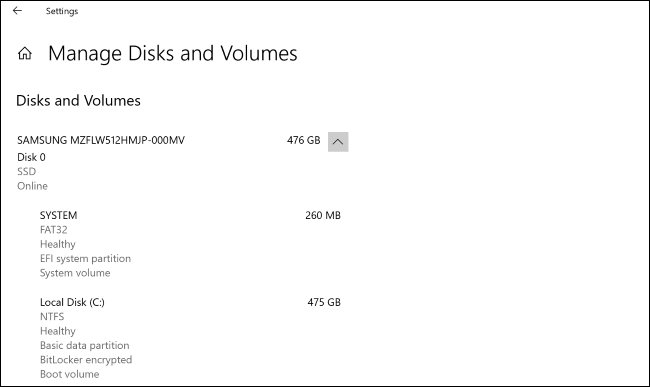
Microsoft добавила параметры управления дисками в приложение настроек Windows 10. Вместо того, чтобы открывать классическую утилиту управления дисками, теперь вы можете перейти в «Настройки» → «Система» → «Хранилище» → «Управление дисками и томами».
Этот интерфейс позволяет просматривать информацию о дисках, создавать тома, форматировать их и назначать буквы дисков. Он также «лучше интегрирован» с современными функциями Windows, такими как Storage Spaces, что позволяет зеркалировать и комбинировать диски.
Старый интерфейс управления дисками никуда не денется, и вы все равно можете получить к нему доступ, если он вам понадобится. Новый интерфейс в настройках — это ещё один вариант, и его должно быть проще найти и использовать для обычных пользователей Windows — теперь он разработан с учётом специальных возможностей, в отличие от старого.
Windows сообщит вам, что нового в обновлениях
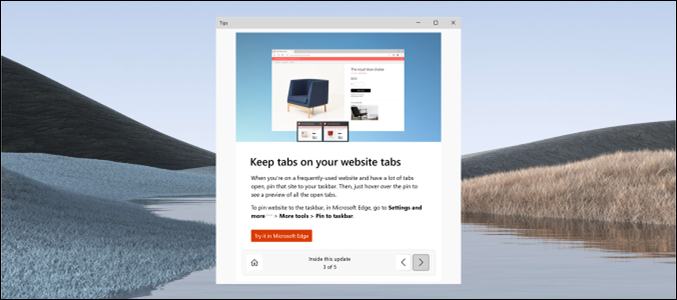
В Windows 10 теперь есть новый «опыт после обновления», который будет всплывать и расскажет вам о некоторых из самых важных новых функций и изменениях в этих крупных обновлениях Windows 10, которые выходят раз в полгода.
Это большое улучшение для среднестатистического пользователя Windows 10, которому приходится выполнять большую загрузку, а затем долгую перезагрузку для обновления — только чтобы задаться вопросом, что изменилось. Теперь Windows расскажет вам это.
Однако мы уверены, что всегда будем предоставлять более подробную информацию об изменениях здесь, в ZaWindows.ru!
Deployment
Windows Autopilot
A new resolved issues article is available that includes several new fixes for Windows Autopilot deployment scenarios.
A new Intune remote action: Collect diagnostics, lets you collect the logs from corporate devices without interrupting or waiting for the end user. For more information, see .
Intune has also added capabilities to (RBAC) that can be used to further define profile settings for the Enrollment Status Page (ESP). For more information see .
For a full list of what’s new in Microsoft Intune, see What’s new in Microsoft Intune.
Windows Assessment and Deployment Toolkit (ADK)
There is no new ADK for Windows 10, version 21H1. The ADK for Windows 10, version 2004 will also work with Windows 10, version 21H1. For more information, see Download and install the Windows ADK.
Исправления
Это последние исправления, доступные в обновлении Windows 10 May 2021 Update (версия 21H1):
- Исправлена проблема, из-за которой сайт не мог выйти из режима Microsoft Edge IE, когда ожидалось.
- Устранена проблема, из-за которой не удается полностью удалить обязательные профили при выходе из системы при использовании групповой политики «Удалить кэшированные копии перемещаемых профилей».
- Исправлена проблема, из-за которой в меню «Пуск» появлялись пустые плитки с такими именами, как «ms-resource: AppName» или «ms-resource: appDisplayName».
- Устранена проблема с редактором метода ввода Microsoft Japanese Input Method Editor (IME).
- Устранена проблема, которая включает правила режима ядра для приложений .NET в политиках управления приложениями Защитника Windows. В результате сгенерированных политик значительно больше, чем необходимо.
- Исправлена проблема, из-за которой устройства не проходили аттестацию работоспособности устройства.
- Устранена проблема, которая отключает S-режим при включении безопасного запуска System Guard в системе под управлением Windows 10 в S-режиме.
- Исправлена проблема, из-за которой использование памяти lsass.exe увеличивалось до тех пор, пока система не ставилась непригодной для использования.
- Устранена проблема с планировщиком задач и службой рабочей станции.
- Исправлена проблема, приводившая к сбою проверки подлинности Azure Active Directory после входа в систему на компьютерах с виртуальным рабочим столом Windows.
- Устранена проблема, из-за которой рабочие учетные записи AAD неожиданно исчезали из определенных приложений, таких как Microsoft Teams или Microsoft Office.
- Исправлена проблема с частичной конфигурацией точки подключения службы (SCP), из-за которой dsregcmd.exe переставал работать.
- Устранена проблема, которая случайно запускает гибридное присоединение к AAD, когда для групповой политики «Регистрировать подключенные к домену компьютеры как устройства» установлено значение ОТКЛЮЧЕНО.
- Исправлена проблема, из-за которой при запуске контейнеров Docker с изоляцией процессов могла генерироваться ошибка остановки.
- Устранена проблема, приводившая к сбою автоматической регистрации и получения сертификата с ошибкой «Параметр неверен».
- Исправлена проблема, из-за которой виртуальные машины Application Guard в Microsoft Defender могли перестать отвечать, когда Microsoft Defender Application Guard для Office открывал документ.
- Устранена проблема, из-за которой некоторые медиаплееры не могут воспроизводить контент на гибридных устройствах, работающих с dGPU на дисплеях iGPU.
- Исправлена проблема вызывающая в ряде случаев высокую загрузку ЦП.
- Исправлена проблема, из-за которой DWM.exe в некоторых случаях переставал работать.
- Устранена проблема, которая могла препятствовать работе экрана приложения при использовании элемента управления ActiveX удаленного рабочего стола, встроенного в HTML-страницу.
- Устраняет проблему, вызывающую проверку ошибки 0xC2 (BAD_POOL_CALLER) при использовании IOCTL_SCSI_PASS_THROUGH_DIRECT.
Хотя эти изменения, улучшения и исправления являются частью разработки обновления 21H1, Microsoft также делает их доступными перед выпуском обновления функций для версии 20H2.
Изменения для системных администраторов
Вот несколько интересных изменений для администраторов:
- Поддерживаемые ADMX политики для MDM: для организаций, использующих современное управление устройствами (MDM) вместо групповой политики для управления своими устройствами, Microsoft «включила 647 новых политик MDM в 56 файлах ADMX , чтобы позволить коммерческим клиентам настраивать политики, которые также поддерживается с помощью групповых политик». Вот список файлов ADMX (административных шаблонов), добавленных Microsoft.
- Сброс пакетов AppX из PowerShell: теперь вы можете сбросить установленные пакеты AppX из командной строки PowerShell с помощью Reset-AppxPackage. Вы уже могли сбросить данные установленного пакета AppX или приложения UWP из приложения «Настройки», но теперь это также можно сделать из командной строки.
Как обычно, есть много исправлений ошибок и обновлений безопасности. У Microsoft все ещё есть несколько месяцев, поэтому мы ожидаем, что до финального релиза появятся другие функции. Мы будем продолжать обновлять эту статью, поскольку Microsoft продолжает работу над «Весенним обновлением 2021 года».
Приятно видеть, что значительные изменения в Windows, такие, как общесистемный DNS через HTTPS, проходят расширенный период тестирования, прежде чем они будут внедрены для всех пользователей Windows 10.
Установка KB4598291
Это обновление является первой версией дополнительного обновления, которое может / появится в следующий вторник. На данный момент информация об этом обновлении отсутствует. Если появится дополнительная информация, мы, конечно, обновим этот пост.
Загрузите и установите cab-файл KB4598291 вручную с помощью ссылок.
- Windows10.0-KB4598291-x64.cab
- Windows10.0-KB4598291-x86.cab
- Загрузите обновление в виде CAB-файла
- Откройте командную строку «От имени администратора»
- Скопируйте и вставьте команду:
DISM.exe /Online /Add-Package /PackagePath:
- Теперь добавьте после PackagePath: путь к CAB- файлу без пробелов и нажмите Enter.
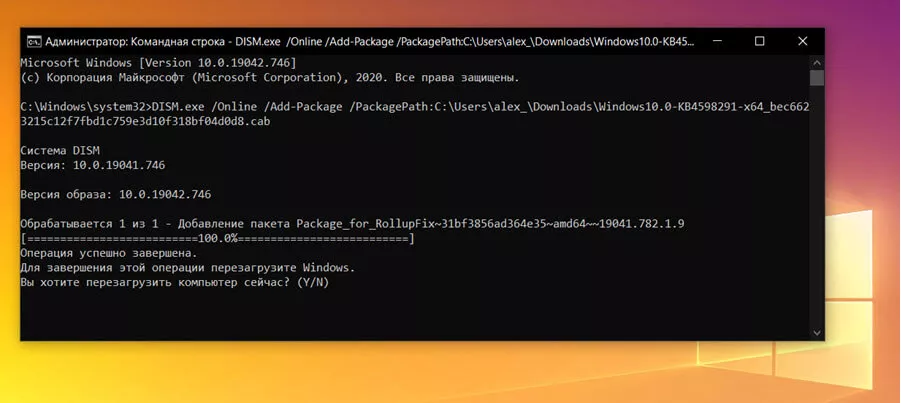
Совет 1: В проводнике файлов, в котором находится CAB-файл, нажмите и удерживайте клавишу Shift (стрелка вверх) и кликните правой кнопкой мыши по CAB-файлу, чтобы сохранить его как путь и скопировать в командную строку.
В полученном пути, удалите обе кавычки, это избавляет вас от необходимости вводить весь путь вручную.
Совет 2: просто переименуйте CAB-файл с длинным именем. Так что вам не нужно печатать длинное имя.
Все это должно выглядеть примерно так:
DISM.exe /Online /Add-Package /PackagePath:»C:\Users\Name\Downloads\Windows10.0-KB4598291-x64.cab»
Теперь необходимо выполнить несколько команд которые разблокируют Windows 10 версии 21H1 (сборка 19043).
- Снова запустите «Командную строку» от имени администратора и выполните следующий набор команд:
Команды предназначены для Ru версии x64:
Dism /Online /Add-package:C:\Windows\servicing\Packages\microsoft-windows-product-data-21h1-ekb-package~31bf3856ad364e35~amd64~~10.0.19041.782.mum

Dism /Online /Add-package:C:\Windows\servicing\Packages\microsoft-windows-product-data-21h1-ekb-package~31bf3856ad364e35~amd64~ru-RU~10.0.19041.782.mum

Dism /Online /Add-package:C:\Windows\servicing\Packages\microsoft-windows-product-data-21h1-ekb-wrapper-package~31bf3856ad364e35~amd64~~10.0.19041.782.mum

Dism /Online /Add-package:C:\Windows\servicing\Packages\microsoft-windows-product-data-21h1-ekb-wrapper-package~31bf3856ad364e35~amd64~ru-RU~10.0.19041.782.mum

Dism /Online /Add-package:C:\Windows\servicing\Packages\microsoft-windows-updatetargeting-clientos-21h1-ekb-package~31bf3856ad364e35~amd64~~10.0.19041.782.mum

Dism /Online /Add-package:C:\Windows\servicing\Packages\microsoft-windows-updatetargeting-clientos-21h1-ekb-package~31bf3856ad364e35~amd64~ru-RU~10.0.19041.782.mum

Dism /Online /Add-package:C:\Windows\servicing\Packages\microsoft-windows-updatetargeting-clientos-21h1-ekb-wrapper-package~31bf3856ad364e35~amd64~~10.0.19041.782.mum

Dism /Online /Add-package:C:\Windows\servicing\Packages\microsoft-windows-updatetargeting-clientos-21h1-ekb-wrapper-package~31bf3856ad364e35~amd64~ru-RU~10.0.19041.782.mum
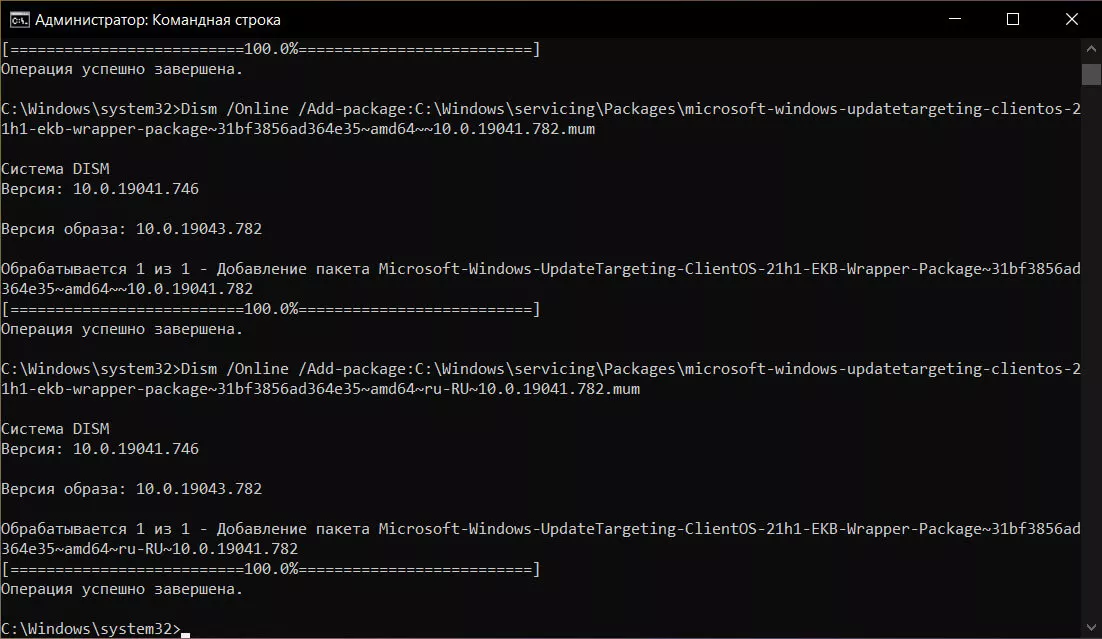
Примечание: для другого языка в командах необходимо заменить ru-RU четыре раза.
Команды для английской версии x64:
Dism /Online /Add-package:C:\Windows\servicing\Packages\microsoft-windows-product-data-21h1-ekb-package~31bf3856ad364e35~amd64~~10.0.19041.782.mum

Dism /Online /Add-package:C:\Windows\servicing\Packages\microsoft-windows-product-data-21h1-ekb-package~31bf3856ad364e35~amd64~en-US~10.0.19041.782.mum

Dism /Online /Add-package:C:\Windows\servicing\Packages\microsoft-windows-product-data-21h1-ekb-wrapper-package~31bf3856ad364e35~amd64~~10.0.19041.782.mum

Dism /Online /Add-package:C:\Windows\servicing\Packages\microsoft-windows-product-data-21h1-ekb-wrapper-package~31bf3856ad364e35~amd64~en-US~10.0.19041.782.mum

Dism /Online /Add-package:C:\Windows\servicing\Packages\microsoft-windows-updatetargeting-clientos-21h1-ekb-package~31bf3856ad364e35~amd64~~10.0.19041.782.mum

Dism /Online /Add-package:C:\Windows\servicing\Packages\microsoft-windows-updatetargeting-clientos-21h1-ekb-package~31bf3856ad364e35~amd64~en-US~10.0.19041.782.mum

Dism /Online /Add-package:C:\Windows\servicing\Packages\microsoft-windows-updatetargeting-clientos-21h1-ekb-wrapper-package~31bf3856ad364e35~amd64~~10.0.19041.782.mum

Dism /Online /Add-package:C:\Windows\servicing\Packages\microsoft-windows-updatetargeting-clientos-21h1-ekb-wrapper-package~31bf3856ad364e35~amd64~en-US~10.0.19041.782.mum
Панель задач Windows 10 пала жертвой очередного обновления
Установка последнего накопительного обновления Windows 10 может приводить к некорректному отображению элементов панели задач, пишет Bleeping Computer.
По данным издания, пользователи жалуются на ошибки отрисовки значков приложений в системном трее (System tray). Описываются случаи их необычного смещения вправо, расположения поверх друг друга и даже полного исчезновения из видимой области панели задач.
«После установки KB5003214 моя панель задач (в правом нижнем углу, там, где расположены часы, центр уведомлений, значок сетевого подключения) полностью вышла из строя. Значки ненадолго появились поверх часов, а затем исчезли», – описывает проблему в «Центре отзывов» (Feedback Hub) один из столкнувшихся с ней пользователей.
 Хаос в системном трее Windows 10 после установки патча KB5003214
«Установив накопительное обновление KB5003214, я столкнулся с некорректной работой панели задач. В основном это проявляется в произвольном перемещении, исчезновении или возникновении мешанины из значков в правой ее части. Протестировано на Surface Book 3 Business Edition и Alienware M17 R5», – говорится в другом отзыве.
 В некоторых случаях элементы трея полностью исчезают с панели задач
Необязательный патч для KB5003214, доступный для пользователей всех актуальных выпусков Windows 10 – 2004, 20H2 и 21H1, в частности, добавляет в операционную систему Microsoft возможность использования виджета «Новости и интересы» (News and Interests), который выводит информацию о текущей погоде прямо на панель задач. Именно с этой новой функцией пользователи и журналисты Bleeping Computer связывают появление визуальных багов, препятствующих нормальной работе.
What is the Windows 10 May 2021 Update?
It’s the latest feature update for Windows 10, and it’s been in testing with Windows Insiders since February. It’s also a very minor update. Microsoft only highlighted three features:
Windows 10 version 21H1 isn’t an actual feature update, at least in the traditional sense. With some updates, Microsoft releases a full build that weighs in at over 4GB. That’s a major feature update, and there’s a lot more potential for things to go wrong. When those updates are in the Release Preview channel, they’re still in preview because they have to be serviced before they’re released.
This update, like 20H2 before it, is just an enablement package. Now, Windows 10 versions 21H1, 20H2, and 2004 are all getting the exact same cumulative updates. There’s just that little enablement package that sets them apart. All the enablement package does is light up existing features and increase the build number by one.
In other words, if you go and install the enablement package now, you’ll be on 21H1 but nothing about the bits on your system will actually change. And when you go to install it, assuming you’re coming from version 20H2 or 2004, it should take a couple of minutes at the most, even if you’re not running top-end hardware.
Новые функции в Windows 10 21H1
Как оказалось новые функции данного обновления по большей части предназначены для предприятий и корпоративных клиентов, а для потребителей почти ничего не изменилось. Однако, если вы используете Windows Hello на своем персональном компьютере с внешней камерой, Microsoft сообщает, что она включила поддержку настройки нескольких камер.
А теперь перейдем к небольшому обзору изменений обновления.
Поддержка нескольких камер Windows Hello
Добавлена поддержка нескольких камер Windows Hello, позволяющая пользователям выбирать приоритет внешней камеры при использовании высококачественных дисплеев со встроенными камерами.
Application Guard в Защитнике Windows теперь работает быстрее
Microsoft ускорила работу функции WDAG, которая позволяет администраторам настраивать приложения для работы в безопасном изолированном виртуализированном контейнере. Теперь документы открываются быстрее, и при этом они проверяются на возможные проблемы с безопасностью.
Улучшение поиска
При открытии окна поиска Windows будут отображаться последние запросы сделанные вами. Данная функция распространяется для Windows версии 1903 и выше.
В списке запросов будут отображаться последние четыре результата, которые вы искали или открывали, используя поиск Windows.

Данную функцию можно отключить перейдя в Параметры — Поиск — Разрешения и история.
Инструментарий управления Windows (WMI)
Улучшение производительности обновления службы групповой политики (GPSVC) инструментария управления Windows (WMI) для поддержки сценариев удаленной работы.
Отказ от использования Adobe Flash Player
Microsoft поэтапно удаляла Adobe Flash Player из Windows 10 в различных ежемесячных и необязательных обновлениях. После удаления флеш проигрывателя пользователи больше не смогут его восстановить.

В обновлении Windows 10 May 2021 Update, также известном как версия 21H1, Adobe Flash Player не предустановлен вовсе, и пользователи не могут воспроизводить флэш-контент.
Новый браузер Edge на базе Chromium
Новая версия Windows 10 21H1 поставляется с новым браузером Chromium Edge. Старая версия написанная на собственном движке рендеринга Microsoft больше не используется.
Новый Edge так же доступ на всех платформах: Windows, Linux и MacOS.
Так же есть хорошая новость о том, что в этом обновлении, после установки, Microsoft не поменяют браузер по умолчанию на Edge, как было ранее
Особенности нового старта
Первое, что нужно иметь в виду, это то, что это новое изменение не является массовым обновлением, но это необходимый шаг в будущее. Основная цель этого нового меню «Пуск» — предложить намного чище и больше однородный чем интерфейс что мы имеем сейчас. Поэтому плитки были изменены таким образом, чтобы все они имели одинаковый цвет, а также одинаковый внешний вид для всех них. Этот цвет автоматически настраивается в соответствии с темой, и если мы активировали светлую или темную тему.
В дополнение к удаление фонов Live Tiles Microsoft также удалила фоновые иконки в списке установленных программ слева. Без сомнения, это были два самых уродливых пункта, которые мы могли найти в этом меню «Пуск». Хотя впереди еще много работы (например, удаление папок из списка программ), выбранный вами путь, безусловно, неплохой.
В Windows 10 21H1 Fluent Design будет представлен как никогда ранее, и это еще одно тому подтверждение.
Security
Windows Defender Application Guard (WDAG)
WDAG performance is improved with optimized document opening times:
- An issue is fixed that could cause a one minute or more delay when you open a Microsoft Defender Application Guard (WDAG) Office document. This can occur when you try to open a file using a Universal Naming Convention (UNC) path or Server Message Block (SMB) share link.
- A memory issue is fixed that could cause a WDAG container to use almost 1 GB of working set memory when the container is idle.
- The performance of Robocopy is improved when copying files over 400 MB in size.
Windows Hello
Windows Hello multi-camera support is added, allowing users to choose an external camera priority when both external and internal Windows Hello-capable cameras are present.
Активируйте его в Windows 10 21H1
Чтобы активировать это новое меню «Пуск», первое, что мы должны сделать, — это установить на компьютере сборку операционной системы 20161. Эта ветвь разработки соответствует 21H1, первому серьезному обновлению, которое мы увидим в следующем году, и, несмотря на то, что оно находится на ранних стадиях разработки, мы уже видели много изменений вокруг этой версии. Эта версия доступна только пользователям Insider, подписавшимся на версию операционной системы Dev.
Если мы уже используем эту версию, следующим шагом будет скачать инструмент ViveTool, то, что мы можем сделать из Следующая ссылка , Этот инструмент позволит нам активировать определенные функции Windows 10, которые по умолчанию отключены. После загрузки мы распаковываем его в каталог, где он у нас есть. Затем мы открываем окно CMD с правами администратора и, используя команду «CD», помещаем себя в этот каталог. В нашем случае, например, на рабочем столе.
Теперь нам нужно только выполнить следующую команду, которая позволит нам включить эту функцию.
«2» в конце означает, что мы хотим, чтобы эта функция была активирована. Если вместо «2» поставить «1», то функция будет отключена. И, если мы поставим «0», будет использовано значение по умолчанию.
После выполнения команды мы перезапускаем Окна 10 и это все. Когда он включится снова, мы можем открыть меню «Пуск» и увидеть, что оно действительно уже активировано. Мы помним, что это меню «Пуск» доступно только для Windows 10 build 20161. Если мы не являемся пользователями Insider, мы не сможем его активировать, нам придется подождать, чтобы сделать это.
Еще одно небольшое обновление для Windows 10
Когда Microsoft изначально выпустила Windows 10, компания выпускала два больших обновления в год, добавляя новые функция.
В последние годы Microsoft отошла от этой стратегии: компания по-прежнему выпускает крупные обновления каждые шесть месяцев, однако весной она выпустила «большое» обновление с новыми функциями, а зимой – небольшое обновление с исправлениями ошибок и дыр в безопасности.
В 2020 году, например, обновление May 2020 Update (20H1) было более масштабным. За ним же последовало небольшое обновление October 2020 Update (20H2). Однако Microsoft ломает стереотипы: вместо того, чтобы вслед за небольшим обновлением 20H2 представить крупное 21H1, весной вновь выпускает небольшое обновление.
Ждите крупное обновление с новыми функциями в конце 2021 года. Скорее всего, это будет 21H2, которое, возможно, будет называться October 2021 Update.
Конфигурация DNS в приложении Настройки
Приложение «Настройки» Windows 10 теперь позволяет настраивать DNS-серверы и параметры DoH. Ранее для настройки пользовательского DNS-сервера требовалось посетить классическую панель управления.
Чтобы найти настройки DNS (и DNS через HTTPS), перейдите в «Настройки» → «Сеть и Интернет» → «Статус» (для проводных подключений Ethernet) или «Настройки» → «Сеть и Интернет» → «Wi-Fi» (для беспроводных подключений). Нажмите «Свойства», прокрутите вниз. и нажмите «Изменить» в разделе «Настройки DNS».
Настроив один из DNS-серверов с поддержкой DoH, которые здесь перечислены Microsoft, вы можете включить шифрованный DNS через HTTPS. В текущем тестовом выпуске система работает с DNS-серверами Cloudflare, Google и Quad9.






