Wi-fi роутер от yota: честный обзор и независимое мнение
Содержание:
- Получение root-доступа роутера
- Основные пункты управления access
- Для ноутбука и компьютера
- Как подключить USB модем Йота к роутеру
- Начало работы
- USB-модем Yota. Для ноутбуков и компьютеров
- Условия для работы
- Версия ПО
- Как выбрать роутер
- Почему не заходит на status.yota.ru?
- Подключение модема Yota к роутеру
- Знакомство с роутером
- Настройка удаленного доступа
- Тарифы для модемов Yota: это же безлимит!
- Интернет для планшета
- Проблемы с подключением
- Модем, который раздает интернет
- Работает с оригинальными моделями Yota
- Вид и интерфейс
- Сброс настроек
Получение root-доступа роутера
(Внимание осторожно дальнейшие действия могут выполнять только — профессионалы)
Открываем интерфейс управления http://status.yota.ru/ и выполняем в консоли JavaScript (F12, вкладка Console в Chrome) команды по очереди:
cmsSystem(«iptables -F», null);
cmsSystem(«iptables -X», null);
cmsSystem(«iptables -t nat -F», null);
cmsSystem(«iptables -t nat -X», null);
cmsSystem(«iptables -t mangle -F», null);
cmsSystem(«iptables -t mangle -X», null);
cmsSystem(«iptables -P INPUT ACCEPT», null);
cmsSystem(«iptables -P FORWARD ACCEPT», null);
cmsSystem(«iptables -P OUTPUT ACCEPT», null);
Если по каким то причинам команды не прошли то пробуем выполнить отключение защиты-
deviceSimpleCommand(«iptables -F», null);
deviceSimpleCommand(«iptables -X», null);
deviceSimpleCommand(«iptables -t nat -F», null);
deviceSimpleCommand(«iptables -t nat -X», null);
deviceSimpleCommand(«iptables -t mangle -F», null);
deviceSimpleCommand(«iptables -t mangle -X», null);
deviceSimpleCommand(«iptables -P INPUT ACCEPT», null);
deviceSimpleCommand(«iptables -P FORWARD ACCEPT», null);
deviceSimpleCommand(«iptables -P OUTPUT ACCEPT», null);
Далее выполняем Reboot и включаем встроенный FTP-сервер:
- rebootDevice(null);
- cmsSystem(«tcpsvd -vE 0.0.0.0 21 ftpd -w /», null); — или- deviceSimpleCommand(«tcpsvd -vE 0.0.0.0 21 ftpd -w /», null);
Основные пункты управления access
Функционал этого программного обеспечения заключается в следующем:
- Раздел сеть содержит информацию об уровне сигнала, IP устройства, скорости загрузки и отдачи, а также использованном трафике.
- В настройках возможно выбрать язык меню, задавать параметры автозапуска приложения.
- Информационный раздел содержит данные об устройстве, ПО и используемых дровах. Тут можно найти МАС-адрес.
Эти функции доступны пользователю в онлайн-меню. Приложение никогда не называли обязательным к установке, и каждый абонент компании Йота самостоятельно принимает решение о загрузке этого ПО.
Для ноутбука и компьютера
Наиболее часто востребовано интернет-соединение для стационарного компьютера или ноутбука, так как именно эти устройства используются людьми дома (нередко ноутбуки берут с собой в поездки). Специально для таких устройств подбирается оптимальный вариант интернет-соединения. Чаще всего люди отдают предпочтение проводному высокоскоростному интернету, однако подключить его в силу обстоятельств не всегда возможно. Именно поэтому отдается предпочтение высокоскоростному соединению от провайдера Ёта, чей модем и их разновидность будет рассмотрена далее:
Первое на что следует обратить внимание – это сим-карта для устройств беспроводной связи с доступом к интернету. Этот аксессуар подходит для модемов, роутеров и иных устройств
Поддерживается подключение 4G и LTE. Симка выпускается в формате Mini Sim, при этом она легко разделяется в другие форматы Micro Sim, а также Nano Sim. Стоимость продукта зависит от подключаемого тарифа и варьируется от 400 до 1400 рублей.
Модем провайдера Yota. Его стоимость составляет 1900 рублей. Это портативное устройство, куда помещается Micro Sim. Аксессуар имеет поворотное USB устройство, а также дополнительный разъем micro USB для подсоединения провода. Все что требуется для работы – это подключить модем в разъем и подождать, пока он будет распознан программным обеспечением компьютера, после загорится синий индикатор и будет выполняться передача пакетов интернета. Гаджет работает в диапазоне 4G(LTE).
Роутер Yota, который обойдется покупателю в 2900 рублей, способен раздавать уверенный сигнал сразу на 8 различных устройств. В автономном режиме работает до 6 часов, после чего гаджет можно подключить к зарядке через провод micro USB. Сигнал, который синхронизирует и перенаправляет устройство, работает в диапазоне 4G(LTE). Устанавливать программное обеспечение не требуется, так как устройства, поддерживающие Wi-FI, найдут роутер автоматически.
Yota Ready 4G – это сразу два отдельных устройства. Модем, о котором ранее мы уже упоминали, а также Wi-Fi роутер, который замечательно раздает сигнал 4G(LTE) на другие гаджеты. Стоит такой комплект 4500 рублей. В сравнении с предыдущим мобильным устройством, имеет значительно лучший сигнал. При этом допускает подключение сразу 32 иных гаджета. Требуется подключение и установка программного обеспечения на компьютер.
Yota Ready Omni II – данный Wi-Fi раздатчик имеет значительно лучший сигнал для передачи данных 4G(LTE). Замечательно подходит для обслуживания интернетом крупных помещений. Требуется проведение установки программного обеспечения и подключения. После роутер может обслуживать до 32 подключенных к нему устройств одновременно. В комплект входит сам роутер, а также модем. Стоимость комплекта 4900 рублей
Интернет-центр Yota – это мощный приемник сигнала, а также распределитель его по крупным площадям с уверенным сигналом в диапазоне 4G (LTE). Не требует дополнительного оборудования. Необходима установка программного обеспечения и подключение. После этого модем может снабжать интернетом до 32 отдельных потребителей интернета. Стоит интернет-центр от провайдера Yota 4900 рублей.
Yota ready Extra – в комплекте предоставляется мощный интернет-центр и модем от йота. В совокупности к этому устройству после подключения и установки может подключаться одновременно до 10 устройств. Оснащен прибор мощным приемником и распределителем сигналов. Повышенная скорость интернет-соединения. Стоит данный прибор 5900 рублей.
В данном случае мы рассмотрели все модели модемов и роутеров от провайдера yota, которые представлены на отечественном рынке. Если использовать данный интернет для крупных площадей, офисов или коттеджей, то уверенного сигнала можно добиться от интернет-центров, в том случае, когда необходимо обеспечить доступом к сети квартиру и несколько устройств, то замечательно подойдет самый простой приемник и передатчик. Если же необходим просто доступ к сети, то обычного модема будет вполне достаточно.

Важно! В зависимости от того, какую модель модема или роутера вы приобретаете, особое внимание следует отдать установке. Модели, дополненные усилителями сигнала, требуют надлежащей установки программного обеспечения и подключения к компьютеру, Поэтому не стоит торопиться с покупкой дорогого устройства, при условии, что требуется просто доступ к интернету для просмотра фильмов
Как подключить USB модем Йота к роутеру
Правильная настройка оборудования в сети Yota влияет не только на функциональные возможности устройства, но и гарантирует безопасность передачи данных. Вставьте модем Yota в usb разъем на роутере. Если ПК будет соединяться с ним кабелем, подключите его тоже (в гнездо LAN).
Обычно модемы и маршрутизаторы с симками Yota настраивается автоматически. Если этого не произошло:
- Откройте панель управления роутером. Для этого наберите адрес 192.168.1.1 или 192.168.0.1 в браузере. Логин и пароль указаны на нижней части корпуса.
- В пункте управления сетями выберите изменение настроек адаптера. Укажите:
- Протокол версии 4, IP и DNS в автоматическом режиме.
- APN: yota.ru
- Номер доступа: *99#
- Имя пользователя и пароль оставьте пустыми
- Перезагрузите ПК.
- Снова зайдите в настройки и в разделе беспроводных сетей укажите имя сети SSID (придумайте сами), защита WPA2—Personal, шифрование AES или TKIP и пароль для соединения с Wi-Fi.
- Нажмите кнопку «Применить» и попробуйте подключиться к Wi-Fi с любого устройства.
Начало работы
Даже при отсутствии навыков хакера и программиста, любой пользователь сможет установить сетевое оборудование. Пошагово запуск модема выглядит следующим образом:
- После подсоединения с помощью USB-порта запустится процесс инсталляции драйверов. Разработчики позаботились о том, чтобы процедура проходила автоматически. От пользователя не требуется никаких действий, просто наберитесь терпения и ждите 2-3 минуты. После завершения установки на экране появится надпись о том, что устройство готово к использованию.
- В перечне доступных сетей появится новая строчка: YOTA – Подключено.
- Подобная информация отразится в папке «Сеть» либо «Центр управления сетями». Это зависит от версии Windows.
- Для завершения процесса настройте сетевые параметры. Для этого запустите браузер, в поисковую строку введите адрес любого сайта. Вместо него появится основная страница web-интерфейса https://status.yota.ru. Если не получилось, то зайдите в кабинет роутера и напишите в адресной строчке 10.0.0.1, затем 10.0.0.1 status yota. Вам откроется системная веб-страница. Здесь отображены сведения о качестве сигнала и скорости передачи данных.
- Заполните подробно свой профиль. Укажите фамилию и имя, идентификационные данные, номер своего мобильника и e-mail, выберите контрольный вопрос/ответ.
Если сигнал слабый и сеть плохо ловится, приобретите внешнюю антенну. Она решит проблему, из-за которой Yota не подключается к интернету.
USB-модем Yota. Для ноутбуков и компьютеров
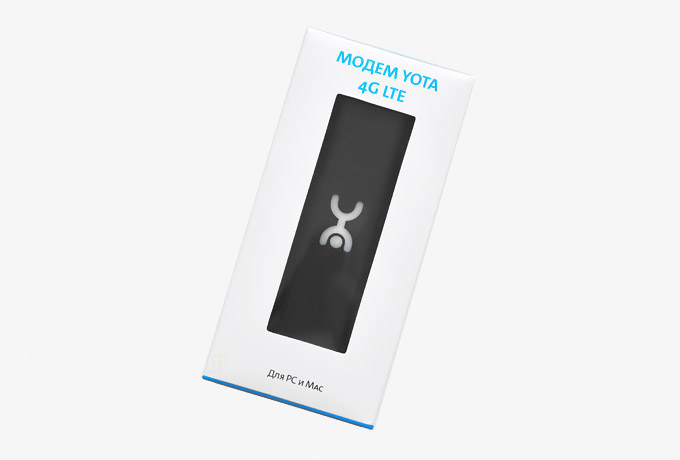
Самая простая модель в линейке модемов от Yota. Начальный уровень не подразумевает наличия каких-либо особенных функций. USB-брелок выполняет одну задачу: обеспечивает подключенный компьютер Интернетом по USB-порту.
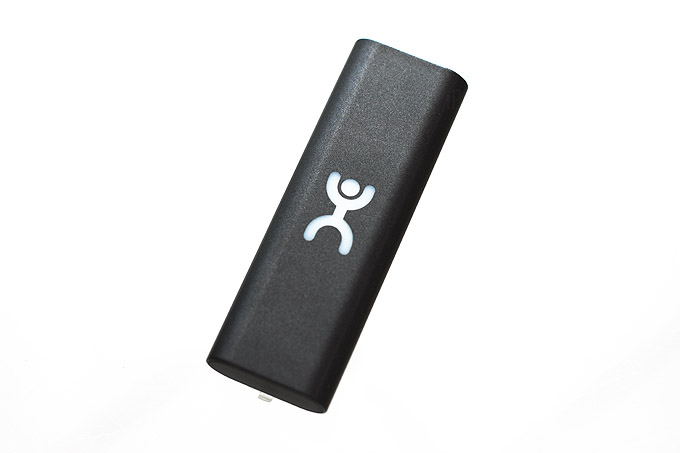
Формат брелока традиционен среди таких устройств. Корпус модема сделан из пластика с покраской под металл. Вес крайне мал – кинув такой в сумку, вы не почувствуете разницы. Логотип Yota светится ярко-голубым при подключении к компьютеру. Это общая «фишка» всех мобильных модемов компании.
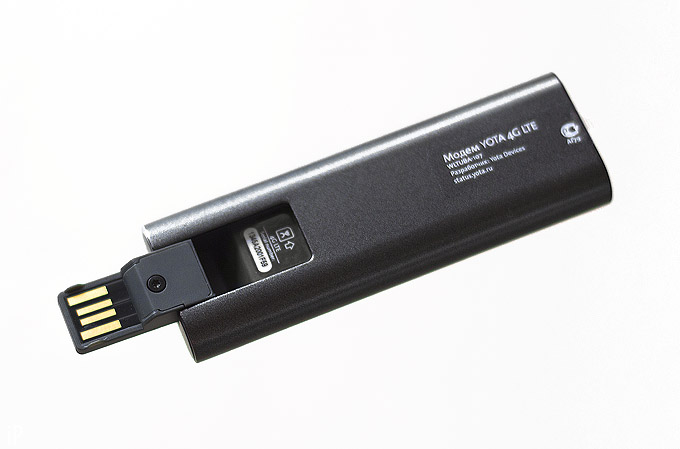
Другая деталь, объединяющая модемы Yota – поворотный USB-порт, вложенный в корпус. Подключив устройство к компьютеру, вы можете поставить брелок вертикально благодаря фиксаторам положения в раскладном механизме. Ради портативности, порт сделан узким, не имеющим прямоугольной защиты, типичной для USB-разъёмов. Для того, чтобы модем не «болтался» в разъёме ноутбука, на коннекторе USB есть пара пластиковых выступов. Здесь же – слот для SIM-карты Yota.
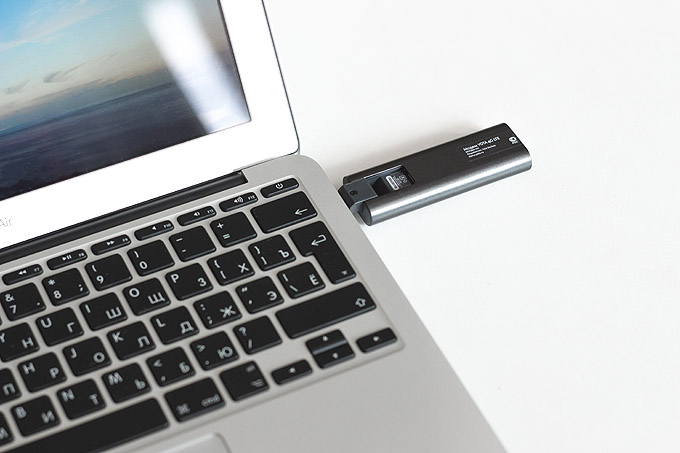
Благодаря отсутствию дополнительных функций, базовый модем Yota не нуждается в настройках – и не должен. Вы просто вставляете его в любой ноутбук и начинаете работу в Интернете. На автоматическую установку подключения уходит до 15 секунд. Никаких драйверов не нужно вне зависимости от того, какой операционкой вы пользуетесь – будь то OS X, Windows или Linux. Тем не менее, если вы хотите с удобством управлять вашим устройством и тарифом, а также смотреть статистику – вы можете установить специальную программу Yota Access. Она доступна для Mac и Windows.
Это самый простой и доступный модем для подключения к Сети через Yota. Стоимость – 1900 рублей.
Условия для работы
Роутер (или маршрутизатор) со встроенным или подключаемым модемом – это современное оборудование, разработанное специально для удобной и легкой организации коллективного доступа в Интернет. LTE Роутер обеспечивает высокую скорость передачи данных и стабильный уровень сигнала в любой точке зоны покрытия Yota. С помощью компактного, функционального устройства быстро создаются локальные корпоративные и домашние сети, проводится IP-телефония.
Для подключения высокоскоростного Интернета необходимо посмотреть на все тарифы Йота. Это можно сделать на официальном сайте компании. На главной странице можно найти устройство, для которого вам нужен Интернет. После этого вы сможете ознакомиться подробно со всеми условиями подключения и использования услуги.
Интернет для компьютера предоставляет без ограничений по трафику. При этом вы имеете право изменять скорость передачи данных в любое время и неограниченное количество раз. При увеличении скорости количество оставшихся дней пользования услугой уменьшится. И наоборот, если уменьшить скорость – увеличится срок использования.
Если у вас закончились средства на балансе услуги, то Интернет не закончится, просто скорость снизится до 64 Кбит/с до тех пор, пока вы не пополните счет снова.
Версия ПО
Для роутеров и модемов провайдером было разработано специальное программное обеспечение, которое так же как программное обеспечение на компьютере или мобильном устройстве следует своевременно обновлять, так клиент Yota, предостерегает себя от «торможений» во время работы.
Для того чтобы новое программное обеспечение работало исправно, роутер после установки нового ПО необходимо перезагрузить, выполнить это можно, нажав необходимую кнопку, на устройстве или просто вынув его из сети подачи электроэнергии, а затем, через минуту, подключив обратно.
Для проверки наличия нового программного обеспечения или для того, чтобы узнать, какая версия ПО была установлена изначально, пользователю необходимо воспользоваться сервисов «Личный кабинет», расположенного в web-сервисе 10.0.0.1. После авторизации в личном кабинете абоненту станут доступны различные пункты меню, одним из них будет являться «Версия ПО». После выбора соответствующего пункта абоненту станет доступна вся необходимая информация о программном обеспечении роутера или модема Yota.
Как выбрать роутер
Выбор роутеров «Йота 4g» можно делать из множества моделей с различными техническими возможностями.
«Yota Many»
Это одна из старых моделей, но, несмотря на это, она продолжает пользоваться большим спросом у потребителей. Диапазон действия устройства достигает 2 600 МГц. К нему возможно подключить до 8 гаджетов. Есть встроенная антенна, позволяющая усиливать сигнал. Устройство может работать более шести часов без подзарядки.
Главный плюс роутера заключается в том, что его можно подключить без проблем, для этого не требуется заходить в настройки. Все происходит автоматически. Устройство самостоятельно устанавливает драйверы, производит настройку системы. От пользователя не требуется проводить никаких тестов. Но у Yota Many есть один минус, который является очень существенным для работы. У него слабый сигнал передачи, даже несмотря на то, что есть встроенная антенна.
Важно! Сейчас модель уже снята с продажи

Интернет-
Это стационарный модем, который поддерживает 4G. Он предназначен для применения на многих устройствах. К нему можно подключить до 10 гаджетов, 2 компьютера. Преимуществом считается наличие двух выходов для подключения телефонных аппаратов. Но есть у модема и существенный минус. Для работы модели необходим доступ к сети электричества. Настроить так же легко самостоятельно, как и все другие модели от «Йота».

Yota
Это флешка с симкой для подключения к интернету одного компьютера или ноутбука. Присоединяется через кабель USB. Раздачу сети аппарат не поддерживает.
«Wi-Fi-модем «Йота»
«Вай-фай-роутер «Йота» – это устройство с функцией Вай-Фай. Его стоимость начинается от 2 900 рублей. По внешнему виду – это небольшая флешка, которая подключается через порт USB. Настройка не требуется, достаточно просто включить компьютер. Прибор может быть использован сразу для восьми устройств.
Yota 4G
Вай-фай-роутер «Ета 4g lte» работает до шести часов автономно, удобен для использования в дороге. Не требует специальных настроек, не нужно скачивать приложение.

Интернет-центр Yota
Это мощное устройство, которое легко можно перемещать с одного места на другое, брать с собой в дорогу. К нему можно подключить флешку, принтер, кабель «ЮСБ».
Важно! Одновременно способен работать с 32 устройствами. Большой радиус действия – до 50 метров
Чтобы выбрать подходящую для себя модель, рекомендуется ознакомиться не только с характеристиками устройства, но и с отзывами потребителей. Нужно опираться на потребности:
- сколько гаджетов планируется подключать;
- какой необходим радиус действия;
- нужны ли порты для дополнительных подключений.
Исходя из этого, можно подобрать для себя подходящий вариант, которая будет соответствовать всем требованиям.
Почему не заходит на status.yota.ru?
К сожалению, иногда при попытке зайти в web-интерфейс модема могут появится разные проблемы. Чаще всего, просто не открывается страница по адресу status.yota.ru или 10.0.0.1. Может появится ошибка, что “страница недоступна”, или “не удается получить доступ к сайту”.
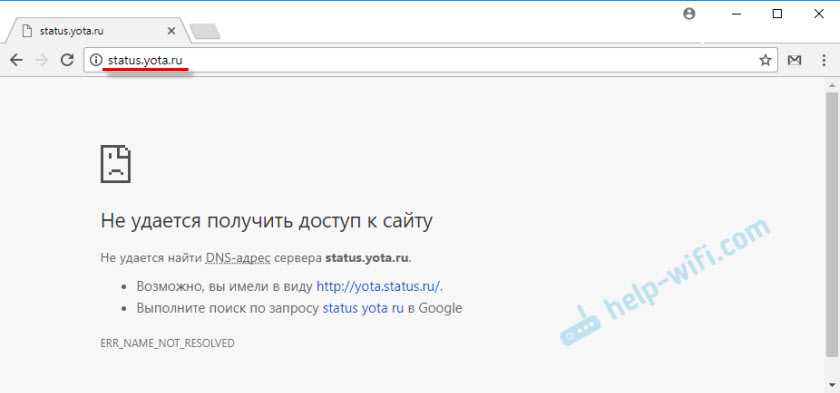
Несколько советов, которыми можно попытаться решить эту проблему:
- Отключите Wi-Fi модем Yota от компьютера и подключите заново. Если это не USB-модем, а Yota Many, то просто отключите и включите питание.
- Если вы пытаетесь зайти в настройки модема, который подключен по USB, то можете попробовать подключится к его беспроводной сети и зайти панель управления по Wi-Fi.
- Попробуйте войти на status.yota.ru с другого браузера, или устройства. Можно даже с телефона, или планшета. Просто подключите его к Wi-Fi сети мобильного роутера от Йота.
- Если модем по прежнему не доступен (в том числе по адресу 10.0.0.1), то нужно проверить сетевые настройки на компьютере (если вы пытаетесь зайти с компьютера). Сделать это не сложно.
Проверяем сетевые параметры
Зайдите в “Сетевые подключения”.
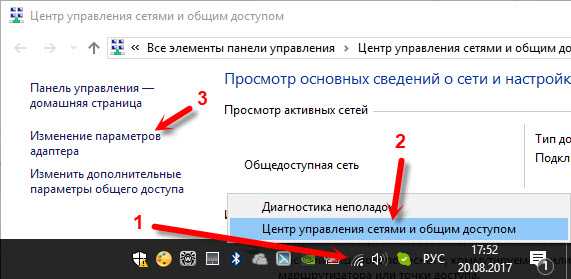
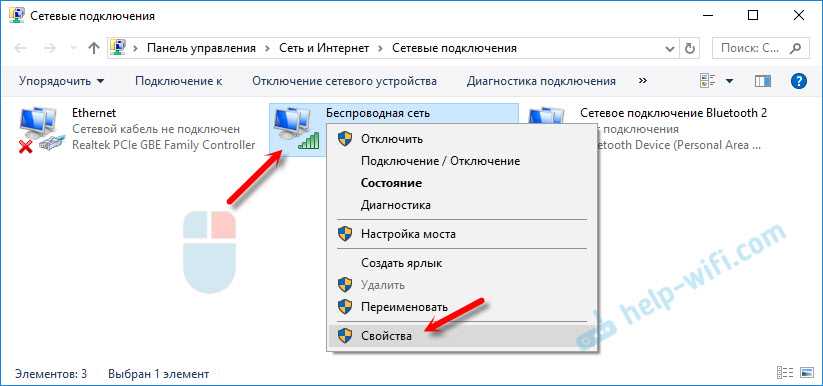
Дальше нужно открыть свойства того подключения, через которое вы подключены к модему Yota. Если вы подключены по Wi-Fi, то это адаптер “Беспроводная сеть” (в Windows 10), или “Беспроводное сетевое соединение” (в Windows 7). Если модем подключен по USB, то это скорее всего будет адаптер “Подключение по локальной сети 2”, или “Ethernet 2” (цифра может быть другой).
Просто нажимаем правой кнопкой мыши и выбираем “Свойства”. К примеру, я подключен к мобильному роутеру (он же модем) по Wi-Fi:
Дальше выставляем автоматическое получение IP и DNS для протокола IPv4.
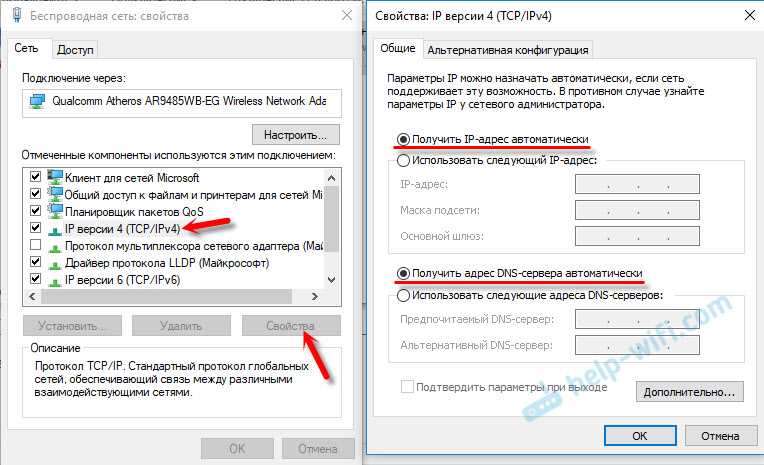
Если это не помогло, или там было выставлено автоматическое получение адресов, то можно попробовать прописать статические адреса:
DNS можно указать 8.8.8.8.
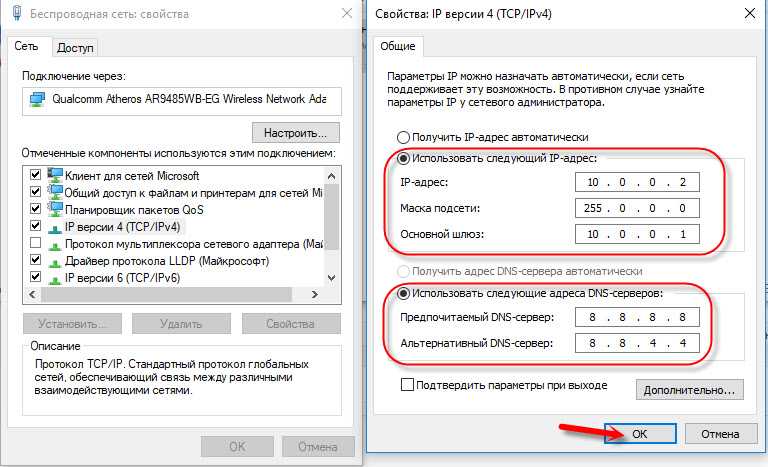
После этих настроек страничка по адресу IP-адресу 10.0.0.1 точно должна открываться.
Если ничего не помогло, то вполне возможно, что это какая-то программная, или аппаратная поломка модема.
80
Сергей
Настройка роутера для провайдера
Подключение модема Yota к роутеру
Если следовать инструкции, то проблем у вас не возникнет. Правильно введенные данные обеспечат бесперебойный доступ к Internet.
Через свободный порт подключите роутер к ПК. Затем в Панели управления отыщите ярлык «Настройка сети», далее пункт «Центр управления сетями и общим доступом». Потребуется откорректировать данные об устройстве, для этого в меню справа выберите «Изменение параметров адаптера» и найдите значок вашего роутера Yota Many. В «Свойствах» установите протокол интернета 4 и поставьте галочки на автоматическое получение IP/DNS. Затем укажите следующие сведения:
Поля с логином и паролем остаются незаполненными.
При этом не все роутеры нуждаются в такой настройке. Некоторые модели после самостоятельной инсталляции начинают бесперебойно функционировать.
Аналогичным образом проводится подключение к планшету.
Знакомство с роутером
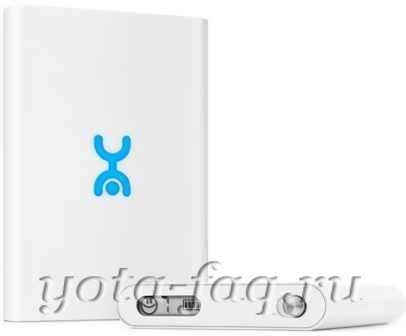 Роутер Ета это очень компактное и удобное устройство которое имеет запас заряда аккумуляторной батареи на 16 часов беспрерывной работы Wi-Fi или 60 часов в режиме ожидания.Чтобы полностью зарядить совершенно разряженную батарею вам понадобится около 2 часов.
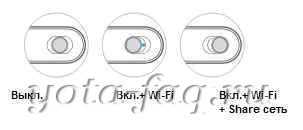
Интерфейс управления роутера, status.yota ru
В последнее время появляется много вопросов о недоступности базовых адресов страниц управления роутеров йота.Для того чтобы правильно войти надо знать список возможно-измененных страниц интерфейса управления.
По умолчанию-
http://10.0.0.1 или http://status.yota.ru
Включение Wi-Fi с минимальными настройками
Для этого вам необходимо всего лишь перевести выключатель в крайне левое положение -Не зашифрованная сеть и через половину минуты производить тесты 4G сети Yota.Но это при условии что роутер ёта заряжен и вставлена активированная сим-карта.
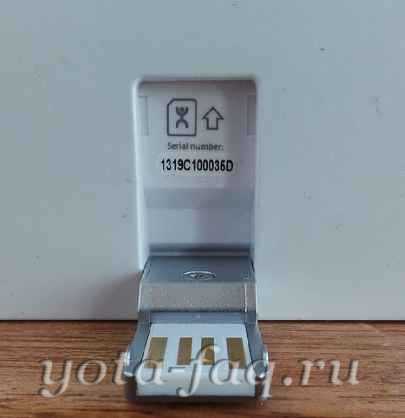
Если это все на месте то Вы должны увидеть сеть -YOTA.
Но так как включать незащищенную сеть Wi Fi стараются очень не большое число пользователей то далее :
Вход роутера
Для этого Вы набираете в адресной строке браузера — http://10.0.0.1 или status.yota ru.
Предустановленные: логин-admin,пароль-admin (могут быть изменены продавцами-посредниками)
Настройка WI-Fi роутера
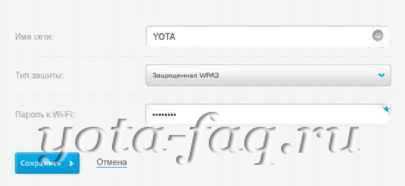
Набираете в браузере http://10.0.0.1/network
Далее выбираете: Тип защиты- Защищенная WPA2 (самая оптимально-надежная)
Имя сети ( по вашему усмотрению)
Пароль к Wi-Fi (желательно не 12345678)
Далее не забываем нажать на кнопку-Сохранить.
На этом первичная настройка роутера Yota Many готова.
Настройка удаленного доступа
Продукт компании Yota предусматривает подключение с помощью удаленного доступа, который каждый пользователь также может выполнить самостоятельно
При необходимости настройки удаленного доступа пользователю необходимо обратиться в сервисный центр оператора или к менеджеру сети и попросить предоставить так называемый «чистый/белый» ip-адрес. А далее в разделе «Личный кабинет» оператора, в пункте настроек ip-адресов ввести новый, полученный адрес.
Также пользователь может установить удаленное подключение самостоятельно, без обращения в службу технической поддержки, для этого потребуется подключить интрент-центр с помощью локальной сети к стационарному компьютеру, используя UCB переходник.
Открыть браузер, установленный на компьютере и ввести код-команду «Личного кабинета» 10.0.0.1.

Далее, необходимо выбрать нужный пункт из меню настроек и поставить галочки возле окна «разрешить удаленный доступ». Иногда оператор запрашивает адреса устройств, которые будут подключаться удаленным методом, в таком случае на экране компьютера будет автоматически выведено окно с пустыми полями, в которые необходимо прописать адреса таких подключений.
Подключение путем удаленного доступа также возможно через пункт «Переадресации», в таком случае потребуется ввести адрес, на который будет переадресовываться сигнал.
Тарифы для модемов Yota: это же безлимит!
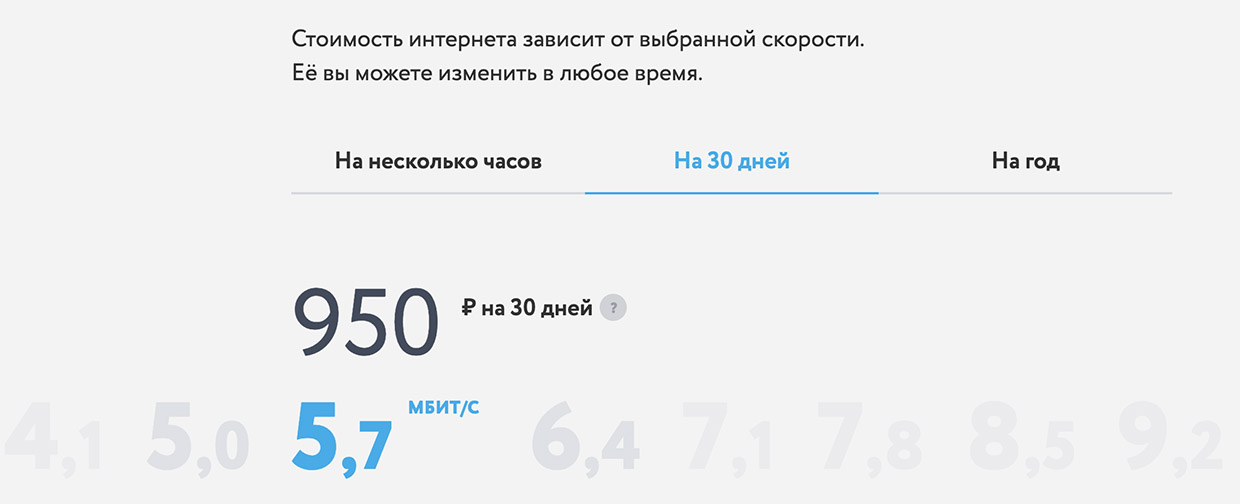
Для модемов у Yota , причём любопытный: интернет в нём безлимитный. Вы выбираете максимальную скорость, причём вариантов ну очень много.
Тарифы привожу по Москве, в регионах (как правило) они дешевле.
Минимум: 64 кбит/с, . Да-да.
Для работы: 5 Мбит/с, 800 руб. за 30 дней
Для всего: 10 Мбит/с, 1200 руб. за 30 дней
Максимальная скорость: 1400 руб. за 30 дней
ИМХО, если вам нужно больше 5 Мбит/с, логичнее брать максимальный вариант, ибо разница в деньгах небольшая.
Скорость можно регулировать в любой момент: например, если вдруг понадобилось файл закачать большой. Или фильм загрузить, чтобы посмотреть в полёте.
Платить можно как каждые 30 дней, так и разом за год – за это получите скидку 25%. При ежегодном списании можно выбрать между 5, 10 Мбит/с или максимальной скоростью. Менять её «на ходу» в таком формате оплаты нельзя.
Тарифы в своём регионе смотрите .
Интернет для планшета
Yota предлагает абонентам специальный безлимитный тариф для планшетов на специальных условиях.
- Стоимость подключения на день – 50 руб., на месяц – 590 руб., на год – 4500 руб.
- Неограниченный трафик и максимальная скорость передачи данных.
- Если вы оплачиваете услугу сроком на 1 месяц, можно подключить специальную функцию – автоматическое продление.
На этот тариф действуют некоторые ограничения:
- на скачивание или раздачу файлов в торрентах налаживается ограничение. Скорость передачи данных снижается до 32 Кбит/с. На раздачу выделяется 128 Кбит/с;
- этот тариф предназначен для использования на планшетах, если использовать его в роутере или модеме, скорость снизится до 64 Кбит/с;
- в некоторых населенных пунктах также скорость может быть снижена до 64 Кбит/с;
- В Крыму и Севастополе действуют специальные цены и условия.
Проблемы с подключением
Если модем Yota не подключается к компьютеру или ноутбуку, или работает некорректно, попробуйте воспользоваться следующими советами:
- Проверьте работу USB порта. Это легко сделать, подключив любой накопитель (флешку). Если файлы с карты памяти открываются нормально, видны все, значит порт работает. Еще один совет по теме пункта. Для подключения Йоты лучшим вариантом будет порт версии 2.0. С 3.0 девайс может работать некорректно, а с 1.0 возможно плохое качество связи.
- Проверьте совместимость устройства с операционной системой на ПК.
- Убедитесь, что находитесь в зоне покрытия мобильной связи Yota.
- При работе с роутером, проверьте его возможности работы с модемами.
Если все проверено, но проблема остается, возможно, само устройство неисправно. Придется нести модем в сервис.
На этом тему закрываем. Ждем вопросы и пожелания! Спасибо всем читателям и подписчикам WiFiGid за то, что выбираете нас!
Модем, который раздает интернет
Достаточно часто современных граждан интересует не только подключение к интернету одного гаджета, но сразу нескольких. Особенно если учитывать тот факт, что стационарный компьютер привязан к одному месту, а потребность выхода в сеть может возникнуть в любом другом домашнем месте. Именно для этого оператор Yota предлагает для своих клиентов роутеры, которые раздают Wi-Fi сразу на несколько устройств. Идеальным вариантом для квартиры станет обычный модем, который приобретен в совокупности с интернет-станцией. Здесь имеются следующие преимущества:
- Сравнительно невысокая цена за качественное устройство, которое обеспечит сетью весь дом.
- Мощный приемник сигнала, который усиливает функции простого модема за счет встроенной антенны.
- Мощный раздатчик сигнала, который перенаправит сеть даже в самые отдаленные части дома или квартиры.
- Стоимость тарифного плана при этом никак не меняется, а остается прежней в зависимости от выбранных условий.
- Возможность обеспечить доступом к сети сразу до 32 гаджетов, при этом сигнал между ними будет распределяться равномерно.
- Дополнительный плюс от приобретения в том, что вы всегда можете отсоединить модем и взять его в любое иное место, где также сможете воспользоваться интернетом от оператора Yota.
Рассмотрев некоторые преимущества от покупки модема, который раздает интернет на любые гаджеты, несколько внимания следует уделить также минусам такого устройства и в частности самого оператора:
- скорость беспроводного соединения напрямую зависит от качества принимаемого устройством сигнала, поэтому в плохую погоду может значительно падать сигнал;
- беспроводной интернет в значительной степени проигрывает по показателям скорости проводному соединению;
- установка программного обеспечения и подключение интернет-станции весьма кропотливый процесс, и не всегда с этим сможет справиться неопытный пользователь;
- интернет-станция в совокупности с модемом стоит в несколько раз дороже, нежели обычный Wi-Fi роутер, который обладает теми же характеристиками.
Прекрасный и недорогой вариант модема – это автономное устройство, которое работает и питается за счет аксессуара, к которому оно подключено. Yota предлагает для своих клиентов замечательное предложение, которое обеспечит интернетом любое устройство, имеющее порт USB. Рассмотрим основные достоинства этого гаджета:
- Компактные размеры и удобство использования.
- Нет необходимости устанавливать программное обеспечение.
- Сравнительно недорогая цена модема – 1900 рублей.
- Высокая скорость интернет-соединения, которая достигает 20 мегабит в секунду.
- Диапазон принятия и передачи сигнала – 4G (LTE).
- Возможность использования модема Yota, как вспомогательное устройство для wi-fi роутеров, которые предназначены для ретрансляции и усиления сигнала.
- К модему можно подсоединить шнур и тем самым улучшить уровень приема сигнала, разместив, устройство ближе к окну или вовсе выведя модем на улицу.
- Некоторые автономные модемы Yota обладают функцией раздачи wi-fi, но для этого требуется создать специальное подключение на ноутбуке или компьютере.
- Дополнительно при необходимости устройство можно легко извлечь и подключить к другому аксессуару.
Ещё про Yota: Обход ограничений Yota на раздачу интернета в 2020 году

Несмотря на большое количество положительных сторон у автономных моделей модема Yota, также имеется ряд незначительных недостатков, однако некоторые из них могут проявлять себя регулярно, а именно:
- устройство достаточно быстро нагревается при регулярном использовании;
- из-за перегрева временно пропадает сигнал, а, следовательно, отключается доступ к интернету;
- устройство не оснащено мощным приемником, из-за чего в некоторых зонах покрытия не будет выдавать мощного сигнала;
- модем подключается к компьютеру через USB порт, при этом сам элемент соединения довольно хрупкий и может быть сломан неловким движением;
- при необходимости замены в устройстве сим-карты потребуется проявить не дюжую сноровку, так как извлечь симку намного сложнее, чем установить заново (чаще всего для этого требуется вспомогательное устройство).
Важно! Автономный модем – это идеальный вариант устройства беспроводного интернета от оператора Yota для тех, кому требуется лишь доступ к сети со своего стационарного компьютера или ноутбука. Лишь редкие модели данного типа оборудуются Wi-Fi ретрансляторами
Работает с оригинальными моделями Yota
Сложнее всего отыскать совместимое оборудование. В салонах связи работают откровенные неучи, которым лишь бы продать вам роутер и модем Yota. В результате связка получается нерабочей, а вот вернуть оборудование (особенно модем) будет сложно. Продавцы делают удивлённые глаза, пытаются спихнуть всё на покупателя, в возврате обычно отказывают. Им лишь бы продать, а мы почему-то уповаем на грамотность продавцов.
Вообще, чтобы подключить модем Yota к роутеру от компании Asus, рекомендуется найти на профильных форумах уже рабочие связки оборудования. Например, конкретная модель модема и конкретная модель роутера. В некоторых случаях в оборудование придётся заливать новую прошивку, как это делается в маршрутизаторах Asus RT N10U. Но мы попробуем обойтись без этих излишеств. Помните, что перепрошивка приводит к потере гарантии – тогда вы точно ничего не вернёте, даже если очень захотите.
Современные роутеры Asus способны работать с модемами Yota LU150/156, WLTUBA 107 и с теми модемами, что продаются в салонах Йоты в данный момент. То есть берём любой маршрутизатор с поддержкой 4G-модемов, приобретаем одну из вышеуказанных моделей, подключаем, проводим настройку оборудования – получаем зону беспроводного интернета для подключения смартфонов, компьютеров, ноутбуков, планшетных компьютеров и прочих устройств.
Вид и интерфейс
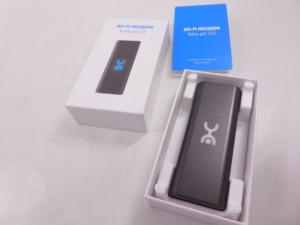
Устройство имеет обычный внешний вид без выдающихся особенностей. Оно имеет прямоугольную форму. Модем предназначен для передачи данных беспроводным путем, но сам он автономным не является. Для его работы обязательно требуется подключение к электросети для подзарядки. Этот факт учитывается при приобретении роутера от «Йота».
Корпус устройства серый. На передней панели есть значок «Йота», на обратной стороне расположен вход для USB.
При продаже в комплекте переходника «ЮСБ» нет, его нужно приобретать дополнительно. Модем продается в белой картонной коробке с фирменным логотипом. К нему приложено руководство пользователя.
Сброс настроек
В некоторых случаях у пользователя возникает потребность в возвращении роутера Yota к настройкам, установленным первоначально. Переход к заводским настройкам возможен только путем web-перехода, через браузер, установленный на компьютере пользователя.
При необходимости возврата к первоначальным настройкам пользователю необходимо ввести уже известную комбинацию в строке адрес на домашней странице браузера — 10.0.0.1.
В открывшемся окне настроек роутера, в самом низу странице располагается кнопка, которая так и называется «вернуться к заводским настройкам».
После нажатия этой кнопки роутеру понадобится чуть больше получаса, чтобы полностью перезапустить систему. Данная функция не требует от пользователя дополнительных шагов, система сбрасывает настройки в автоматическом режиме.
Важно! При возникновении необходимости обычной перезагрузки устройства не следует прибегать к данному методу. В таком случае лучше всего нажать кнопку перезагрузки системы, которая располагается на самом устройстве






