Как сделать запись экрана на iphone со звуком
Содержание:
- Часть 2: Приложения для записи экрана iPad 4, которые вы должны знать
- Как почистить кэш на айфоне
- Часть 1: как записывать iPhone-экран с iPhone APR-рекордера (методы 5)
- Часть 3: как записать экран для iPhone на Mac (методы 4)
- Как сделать запись экрана на Андроиде
- Как записывать видео с музыкой на iPhone в приложении Камера?
- Обновление системы
- Как записать видео с экрана айфон со звуком — приложения
- Решение проблем при активации записи
- FAQ
- Есть ли еще варианты
- Что делать если функция не активна
- Как сделать чтобы было видно курсор
- Можно ли изменить качество записи
- Какая максимальная длительность полученного видеофайла
- Почему при повороте экрана, видео останавливается
- Можно ли записать музыку таким образом
- Как записать видео разговор
- На экране блокировки
- Как ускорить или замедлить скринкаст
- Вместо записи черный или белый экран
- Запись с экрана при помощи встроенной функции в iOS
- Проблема с динамиком — плохо слышно собеседника в iPhone 7
Часть 2: Приложения для записи экрана iPad 4, которые вы должны знать
Запись экрана iPad в iOS 11 / 12 в качестве встроенного средства записи экрана все еще имеет некоторые недостатки. Поэтому нам нужно найти еще несколько приложений для записи экрана с iPad, чтобы получить больше возможностей для записи экрана. Мы рекомендуем четыре превосходных приложения для записи экрана на iPad для захвата экрана в iOS 11 / 12.
Топ 1: Apeaksoft iOS Screen Recorder
Apeaksoft iOS Screen Recorder — один из самых профессиональных устройств записи экрана для iPad, который вы можете записывать геймплей, видео, аудио, фотографии, музыка, документы и любые другие данные на вашем iPhone, iPad или iPod.
Apeaksoft iOS Screen Recorder
4,000,000+ Загрузки
Зеркально отражайте контент вашего iPhone, iPad или iPod на большом экране в режиме реального времени без задержек.
Записывайте на экране живой контент с iPad, такой как видео, геймплей, аудио и т. Д.
Поддержка всех моделей iPhone, iPad и iPod touch.
Позволяет использовать проектор и делиться экраном вашего устройства с другими.
Free Download
Top 2: Screenflow
Screenflow имеет уникальную функцию, которая позволяет сначала записывать, а затем настраивать. Эта функция делает этот рекордер экрана более гибким и удобным при записи экрана iPad в iOS 11. Далее идут минусы и плюсы этого iPad экрана рекордер.
Плюсы этого iPad экрана рекордера
1. Легко использовать.
2. Высокая стабильность
3. Мощные функции редактирования.
4. Захват экрана, запись видео с подключенных камер, запись звука с внутрисистемной совместимостью, а также с внешних устройств.
Минусы
1. Платите много, чтобы получить полный доступ к этому рекордеру экрана.
2. Без встроенных шаблонов и системы библиотек активов.
3. Он не предоставляет бесплатную услугу обновления.

Топ 3: AirShou
AirShou — это бесплатное приложение, которое вы можете записывать на экране без подключения к другой системе. Что касается рекордера экрана iPad, вы можете записывать экран iPad без компьютера. Учить как пользоваться AirShou и больше информации.
Плюсы этого iPad экрана рекордера
1. Запишите свой экран в любом месте, джейлбрейк не требуется.
2. Прост в эксплуатации. Вы можете просто установить его, чтобы выбрать предпочтительный режим ориентации, а затем начать запись.
3. Свободно доступны. Вы можете скачать и использовать это приложение без какой-либо оплаты.
4. Настройте свои записи, в том числе режим ориентации, битрейт, разрешение и многое другое.
Минусы
1. Отсутствие безопасности. Поскольку это приложение отсутствует в Apple Store, его необходимо загрузить в другом месте без каких-либо гарантий безопасности.
2. Это доступно не для всех пользователей iOS.

Топ 4: QuickTime
QuickTime — мультимедийный проигрыватель с некоторыми возможностями записи экрана. Это стандартный медиаплеер и устройство записи экрана для iPad и всех устройств Apple, поэтому вам не нужно добавлять другие приложения. Вы можете нажать здесь, чтобы узнать как использовать QuickTime для захвата аудио.
Плюсы
1. Вы можете использовать его абсолютно бесплатно.
2. Никакого дополнительного программного обеспечения не требуется, джейлбрейк не требуется.
Минусы
1. Работает только на компьютере Mac.
2. Для подключения iPad к компьютеру необходимо использовать кабель.

Рекомендация: запись экрана iPad на Windows или Mac
Если вы хотите записать видео или аудио на компьютер, мощный Screen Recorder определенно будет вашим лучшим выбором. Он будет захватывать именно оригинальное изображение и качество звука. Узнайте больше деталей в этой части.
Screen Recorder
- Apeaksoft Screen Recorder предоставляет профессиональный способ записывать любые действия на ПК / Mac и делать скриншоты.
- Захватывайте любое видео с YouTube, DailyMotion, Vimeo, Vevo, RED, Facebook, Yahoo и других.
- Записывайте звук с микрофона или звука системы в соответствии с вашими потребностями.
- Делайте скриншоты, как хотите, и делайте рисунки на снимке.
- Сохраните захваченное видео, аудио и изображение в любом часто используемом формате.
Как почистить кэш на айфоне
Информация о том, как почистить айфон, пригодится каждому, потому что в какой-то момент временных файлов накопится столько, что на устройстве просто не останется места, оно начнет «тупить» и зависать
Свои мегабайты лучше использовать для сохранения фотографий, музыки, полезных обновлений и прочей важной информации. Освобождать место на iPhone можно встроенными инструментами или при помощи дополнительных программ
Принудительная перезагрузка системы
Все «мусорные» файлы скапливаются во временном хранилище, которое получило такое название из-за того, что при перезагрузке устройства данные оттуда стираются и записываются заново. Для быстрой, но неглубокой очистки кеша можно чаще выполнять принудительный рестарт системы. Для этого нужно зажать одновременно кнопку «Домой» и включения. Держите до тех пор, пока не появится логотип Apple. Это позволит очистить кеш в айфоне максимально быстро.
Очистка кэша браузера Safari
Основная часть временных данных скапливается при серфинге в интернете через браузер. Общий размер временных файлов может достигать нескольких гигабайт, поэтому следует вовремя их удалять. Руководство, как быстро очистить кэш на айфоне в браузере Safari:
- С рабочего стола перейдите в раздел «Настройки».
- Найдите надпись «Safari» и кликните на нее.
- Прокрутите страницу вниз до конца. Нажмите на пункт «Очистить историю и данные сайтов».
- Подтвердите действие.
После этого данные будут удалены с телефона, а пункты выше станут серого цвета (неактивными). Это говорит о том, что запустить очистку повторно не получится, потому что это хранилище пусто. После такого удаления пропадут сохраненные логины, пароли на сторонних сайтах, история посещения ресурсов тоже сотрется. Рекомендуется проводить такую чистку не чаще 1 раза за месяц.
Удаление ненужных приложений
Чтобы очистить кеш, можно воспользоваться встроенными функциями самой программы. Практически все они предлагают это выполнить прямо из интерфейса приложения, не удаляя его. Минус такого способа в том, что не все данные будут удалены. Операционная система iPhone часть временных файлов все равно сохраняет на всякий случай. При небольшом объеме занятой памяти такого метода будет хватать, но для полной очистки следует воспользоваться дополнительным софтом.
Для глубокой обработки памяти следует скачать и установить последнюю версию программы Battery Doctor, которую можно загрузить совершенно бесплатно на свой телефон. Приложение в автоматическом режиме полностью очистит хранилище, нужно лишь нажать на соответствующую кнопку в окне утилиты. Недостаток такого метода заключается в возможном удалении прогресса в играх, поэтому геймерам придется начать проходить их заново.
Другие способы и программы для чистки айфона
Если вам не подошел ни один из описанных выше вариантов, как очистить кэш на айфоне, то существуют альтернативные варианты удаления файлов, которые можно использовать при желании. Главная задача пользователя – освободить место на телефоне, но не потерять при этом важные данные. Ниже приведены способы, как почистить память на айфоне с помощью компьютера или программы PhoneCleaner.
Как быстро очистить кэш на айфоне с помощью iTunes:
- Подсоедините телефон к ПК.
- Откройте приложение iTunes.
- Найдите на верхней панели иконку устройства, кликните на нее.
- Перед очисткой памяти сохраните копию данных через блок «Резервные копии». Фотографии, музыку можно выгрузить в iCloud.
- Нажмите на айфоне «Настройки», далее в раздел «Основные».
- В списке выберите «Сброс».
- Здесь следует нажать на вариант «Стереть контент и настройки», в подменю нужно нажать «Стереть iPhone».
- Снова зайдите в программу iTunes, активируйте функцию «Восстановить из копии».
- В открывшемся окне клинкете «Восстановить».
Как очистить кэш на айфоне через PhoneClean
- Загрузите по адресу imobie.com/phoneclean нужную утилиту на компьютер.
- На странице скачивания выберите вариант приложения для своей операционной системы.
- Запустите программу и в верхнем меню выберите необходимые элементы, которые следует удалить с вашего айфона. Программа способна очистить кэш браузера, остаточные файлы других приложений, историю посещения сайтов.
Часть 1: как записывать iPhone-экран с iPhone APR-рекордера (методы 5)
Нет USB-кабеля для подключения iPhone к компьютеру, поэтому есть меньше ограничений на запись на экране iPhone, загружая приложения для записи на экране iOS. Теперь давайте начнем учебник по записи вашего экрана iPhone без джейлбрейка.
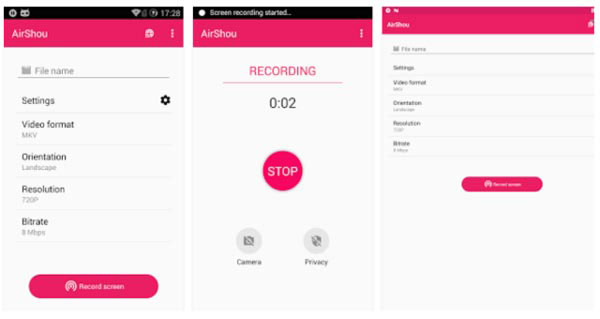
1. AirShou
Если вы ищете AirShou для загрузки и записи экрана iPhone непосредственно в Google, вы не сможете получить к нему доступ. Чтобы успешно установить AirShou, iEmulators — это существующая платформа, на которой вы можете найти AirShou для загрузки. Иногда вам может потребоваться установить приложение TuTu для iPhone вместе. Не забудьте перейти в «Общие» и нажать «Профили или Управление устройствами», чтобы «Доверие» к корпоративному приложению.
Шаг 1
Назовите запись и ориентацию видеозаписи iPhone
После загрузки и установки AirShou появится меню «Запись». Заполните его «Имя» и «Ориентация», а затем нажмите «Следующий шаг», чтобы перейти.
Шаг 2
Запись экрана на iPhone
Проведите по экрану вниз, а затем откройте «Центр управления», чтобы щелкнуть «AirShou», чтобы записать экран iPhone без компьютера.
2. Vidyo
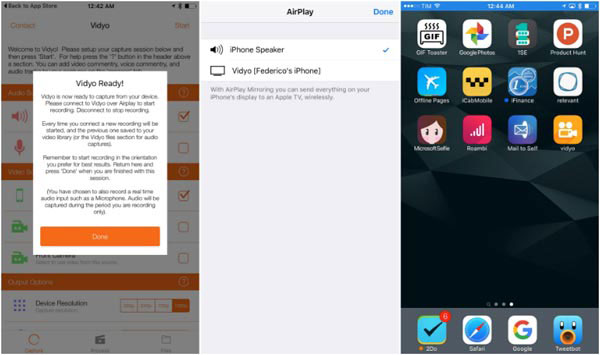
Vidyo это отличный iPhone-рекордер для iPhone, доступный в Apple Store с помощью $ 4.99. Приложение использует зеркальное соединение AirPlay для захвата экрана iPhone и сохранения файла прямо на iPhone. Просто выполните шаги для записи экрана iPhone, как показано ниже.
Шаг 1
Загрузите и установите Vidyo
После покупки приложения из магазина приложений сначала необходимо настроить приложение на своем iPhone. Затем выберите источник захвата.
Шаг 2
Включите функцию AirPlay
После этого вы можете включить функцию AirPlay, которую вы можете отправить всем на экране iPhone на Apple TV по беспроводной сети.
Шаг 3
Запись экрана с iPhone
Теперь вы можете управлять iPhone для записи экрана iPhone соответственно. После этого вы можете выйти из Видью соответственно.
3. BB-рекордер
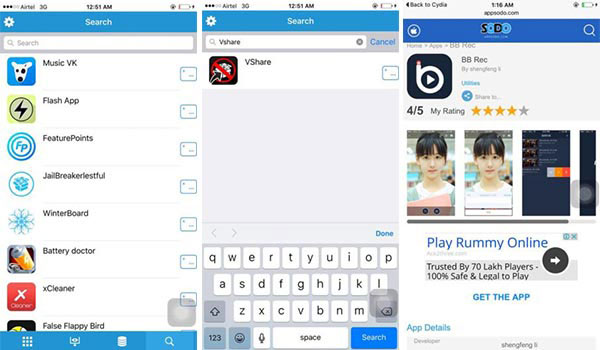
BB Recorder — это еще один экранный захват для iPhone, который вы, возможно, не сможете загрузить с iTunes. Чтобы использовать приложение, вам сначала нужно сделать джейлбрейк iPhone. BB Recorder может использоваться для записи камеры и записи в реальном времени.
Шаг 1
Установите BB-рекордер на iPhone
Запустите Cydia на iPhone, а затем установите приложение из Flekstore или другого App Store. Вы можете щелкнуть панель «Поиск» и ввести vShare, чтобы начать процесс установки. Запустите vShare и установите «BB Rec» и нажмите enter.
Шаг 2
Экран записи iPhone
Как только вы загрузите BB Rec, вы можете записать экран iPhone или iPad, а затем поделиться видео с сайтами социальных сетей с легкостью.
4. EveryCord
EveryCord, ранее называемый iRec. Это беспроигрышный iPhone Screen Recorder, который совместим с iOS, Android, Linux и другими. Это будет немного сложнее установить приложение на iPhone вместо записи экрана iPhone. Просто ознакомьтесь с подробными процессами, как показано ниже.
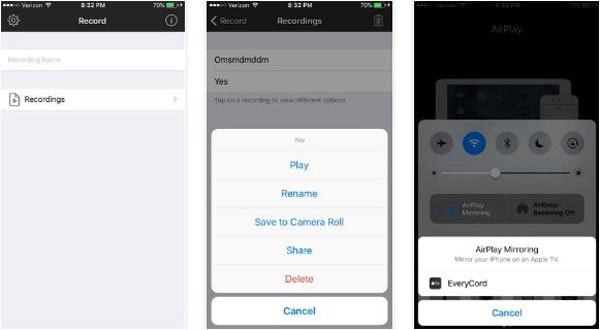
Шаг 1: Загрузите установщик iPhone с официального сайта. Как только вы получите IPA, откройте влияние Cydia и перетащите IPA в приложение.
Шаг 2: Щелкните значок «Консоль» на главном экране вашего устройства, а затем вы можете просмотреть все параметры записи и нажать «Пуск».
Шаг 3: И тогда вы можете показать другой игровой процесс или видеоурок по установке или больше. Как только вы нажмете опцию «Стоп» для записи экрана iPhone соответственно.
5. Дисковый рекордер
Дисковый рекордер это еще одно приложение для записи экрана на iPhone. Вы можете найти приложение в Cydia App Store, а это значит, что вам нужно сделать джейлбрейк iPhone или iPad, чтобы использовать приложение. IPhone Screen Recorder способен записывать видео в формате H.264 или MJPG / AVI.
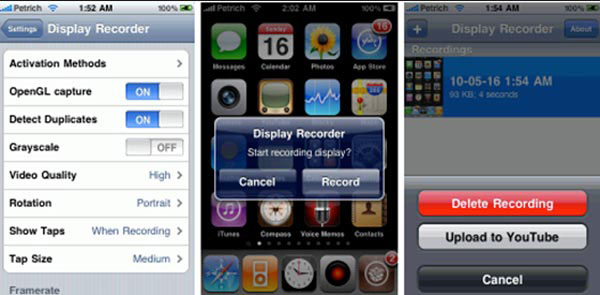
Шаг 1: Сначала загрузите приложение из Cydia App Store. А затем установите Display recorder на свой iPhone соответственно.
Шаг 2: Нажмите кнопку камеры, а затем нажмите кнопку «Запись», чтобы записать экран и действия iPhone.
Шаг 3: Просто вернитесь в приложение, чтобы завершить процесс, нажав кнопку «Остановить запись» с помощью кнопки «Камера» в приложении.
Часть 3: как записать экран для iPhone на Mac (методы 4)
Теперь это поворот для записи экрана iPhone на компьютере Mac, и следующее программное обеспечение для iPhone на экране Mac легко найти.
1. QuickTime Player
QuickTime Player является стандартным программным обеспечением Apple на Mac для записи и воспроизведения фильмов со встроенным медиаплеером и передовыми технологиями. Есть также инструменты для редактирования видео, которыми вы можете управлять.
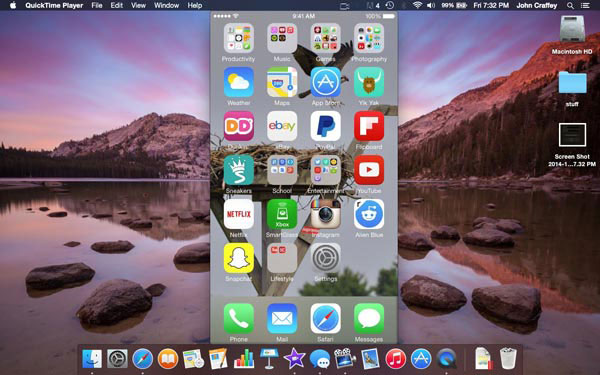
Шаг 1
Запустить QuickTime Player для настройки параметров записи на экране
Подключите iPhone к ПК и откройте QuickTime Player на Mac. Затем нажмите раскрывающееся меню «Файл» и выберите «Новая запись видео», чтобы отрегулировать аудио и видео входы.
Шаг 2
Запись экрана iPhone на Mac
Нажмите кнопку «Запись», чтобы начать, и нажмите кнопку «Стоп», чтобы избежать записи на экране iPhone.
2. ScreenFlow
ScreenFlow позволяет записывать видео в высоком качестве и редактировать с помощью фильтров, чтобы создавать профессионально выглядящие записи экрана на Mac. Кроме того, он быстро выводит видеоролики Screen Flow с интуитивно понятным интерфейсом.
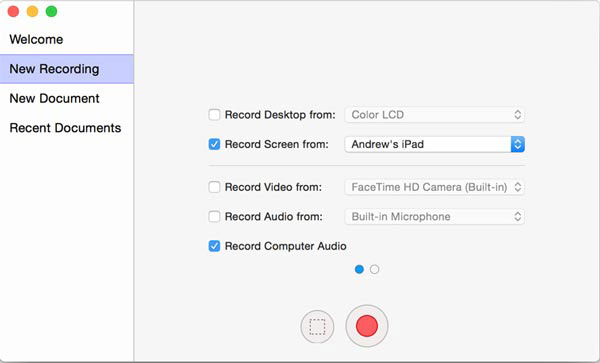
Шаг 1
Подключить iPhone к Mac
Используйте USB-кабель для подключения iPhone к Mac OS X, а затем запустите Screen Flow.
Шаг 2
Начать запись iPhone iPhone на Mac
Проверьте меню записи потока экрана об объекте записи и его аудиозаписи. Затем нажмите красную кнопку «Запись», чтобы записать экран iPhone на Mac.
После того, как вы закончите запись на экране iPhone на Mac, демонстрационное видео будет открыто на экране редактирования, затем используйте встроенные фильтры для редактирования записи на экране iPhone.
3. Dr. Fone iOS Screen Recorder
Доктор Фоун это приложение iPhone для iPhone с бесплатной записью для записи экрана iPhone без компьютера и джейлбрейка. Вы можете установить разрешение, выбрать источник звука, разделить видео и ориентацию с возможностью выбора. И записанное видео iOS будет сохранено в Camera Roll по умолчанию.
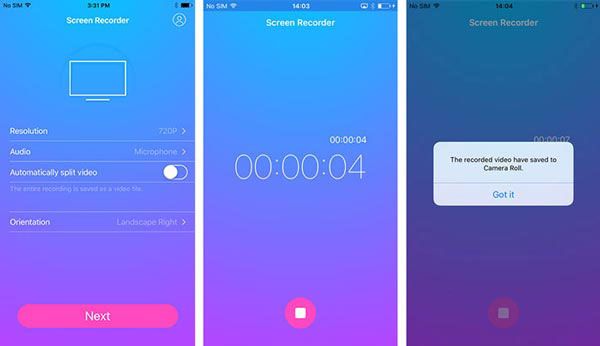
Шаг 1
Запустите приложение Screen Recorder для iOS и заполните настройки экрана
Сначала загрузите и активируйте приложение для записи на экране iPhone. А затем вручную настройте параметры записи iPhone.
Шаг 2
Запись экрана iPhone без джейлбрейка или компьютера
Нажмите «Далее», чтобы запустить процесс записи на экране iPhone. Нажмите квадратную кнопку внизу, если вы хотите приостановить запись на экране iPhone.
Использование приложений для экранного диктофона iOS на iPhone для записи действий iOS прост в использовании, для официальных случаев.
4. Capto
Capto это утилита Mac, расширяющая возможности на прежней Voila с более надежным набором инструментов для записи экрана iPhone. Он способен записывать видеофайлы в 4K с некоторыми основными функциями редактирования видео. Вы всегда можете использовать приложение, чтобы взять некоторый видеоурок при подключении iPhone к компьютеру.
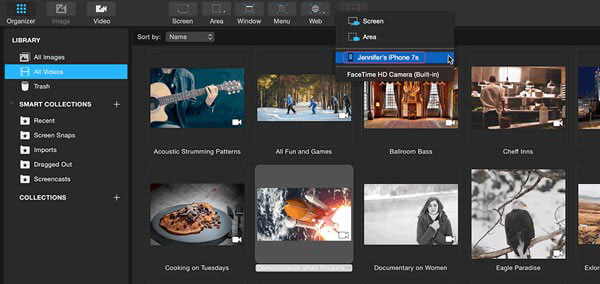
Шаг 1: Загрузите и установите приложение на компьютер, а затем запустите приложение на своем Mac.
Шаг 2: Нажмите кнопку «Запись», чтобы выбрать iPhone из списка записей, а затем вы можете записать экран iPhone соответственно.
Нижняя линия
Есть полностью 12 iPhone экран рекордер приложений, работа на iPhone, Windows и Mac. Выберите в соответствии с вашим личным требованием, чтобы записать или отобразить экран iPhone для записи на разных экранах дисплея, с инструментами для редактирования видео или нет.
Как сделать запись экрана на Андроиде
Встроенная в телефон функция
Пользователям придётся подождать, пока не выйдет Android Q, чтобы пользоваться встроенной функции записи экрана телефона. Тем не менее, несколько производителей телефонов уже внедрили эту функцию в свое программное обеспечение.
Запись экрана OnePlus
OnePlus недавно предоставил запись экрана OnePlus 7 Pro. Запись экрана могут добавить и на старые телефоны, такие как OnePlus 6T и OnePlus 6. Вот что нужно сделать, чтобы включить запись экрана на OnePlus 7 Pro.
- Возможно, сначала потребуется добавить функцию Запись экрана в меню Быстрые настройки. Для этого нажмите на иконку карандаша в конце панели быстрых настроек и перетащите кнопку Запись экрана вверх.
- Просто нажмите на переключатель записи экрана, чтобы начать запись.
- Когда появится управление записью экрана, нужно нажать на красную кнопку записи, чтобы запись экрана телефона началось.
- Значок шестеренки открывает настройки записи экрана. Здесь можно изменить разрешение видео, его ориентацию и многое другое.
Запись экрана Xiaomi
- Большинство телефонов Xiaomi уже имеют предустановленное приложение Xiaomi MIUI Screen Recorder.
- Вы найдете функцию записи экрана в папке Инструменты, которая находиться на рабочем столе телефона.
- Нажмите на значок шестеренки в правом верхнем углу, чтобы установить или изменить такие параметры, как разрешение видео, качество, ориентация, источник звука, частота кадров и n&l&
- Затем нажмите на красную кнопку записи в правом нижнем углу, а затем нажмите на начало, чтобы начать запись экрана телефона.
Запись экрана Huawei и Honor
- У Huawei и Honor также есть экранная запись в EMUI.
- Как в случае с OnePlus, кнопка включения записи экрана находиться в меню быстрых настроек при опускании шторки уведомлений.
- Вы также можете включить запись экрана, одновременно нажав и удерживая кнопку питания и кнопку увеличения громкости.
- Чтобы остановить запись, повторите шаги выше.
Запись геймплея
Запись экрана Samsung
- Записывать экрана на телефонах Samsung можно с помощью Samsung Game Launcher.
- Зайдите в Настройки — Расширенные функции и включите Game Launcher. Все записи игр теперь буду сохраняться в папке Game Launcher.
- Когда вы играете в игру, проведите вверх снизу. Внизу слева увидите значок записи экрана/скриншота.
С помощью Google Play Игры
- На некоторых смартфонах, которые не имеют собственной функции записи экрана, вы можете записать геймплей с помощью Google Play Игры.
- Вам нужно скачать и войти в Google Play Игры, если у вас еще нет этого приложения в телефоне.
- Найдите игру, которую хотите записать, затем нажмите значок видеокамеры вверху.
- При необходимости измените настройки записи, а затем нажмите Запустить, чтобы начать запись игры. Хотя это способ предназначен для записи геймплея, во время записи вы можете выйти из игры и записать все, что делаете.
Сторонние приложения для записи экрана
Google Play Игры универсально средство для записи экрана телефона на Андроид. Но вместо того, чтобы выполнять множество лишних манипуляций, лучше скачать стороннее приложение. Существует множество приложений для записи экрана, которые можно скачать с Play Маркета. Одним из лучших является — AZ Screen Recorder.
Developer:
Price:
Free
- Скачайте приложение из Google Play Маркета, нажав на кнопку выше.
- Приложение запросит разрешение на наложение экрана. Это из-за того, что плавающая панель управления записью экрана постоянно находиться на экране. Нажмите на иконку, чтобы начать запись.
- Вы можете настроить параметры, нажав на значок шестеренки и начать запись нажав на кнопку видеокамеры.
- Закончить запись можно потянув шторку уведомлений и нажав кнопку остановки записи.
Приложение не требует root-доступа, нет ограничений по времени, водяных знаков или рекламы, а также есть инструмент для редактирования видео
Неважно игры это или запись инструкции, AZ Screen Recorder — одно из лучших приложений, которе можно скачать из Play Маркета
Как записывать видео с музыкой на iPhone в приложении Камера?
Если у вас iPhone X или более ранняя версия смартфона, сразу переходите к следующему разделу, так как к сожалению, вы не сможете использовать приложение «Камера» для этих целей наших целей.
Использование приложения «Камера» для записи видео с параллельным воспроизведением звука возможно только на iPhone XS или более новых моделях. Для этого необходимо применить функцию QuickTake (подробно). Умеет работать в таком режиме и iPhone SE (2-го поколения).
Вот что вам надо сделать, чтобы использовать приложение «Камера» для записи видео во время воспроизведения музыки:
1. Включите воспроизведение песни.
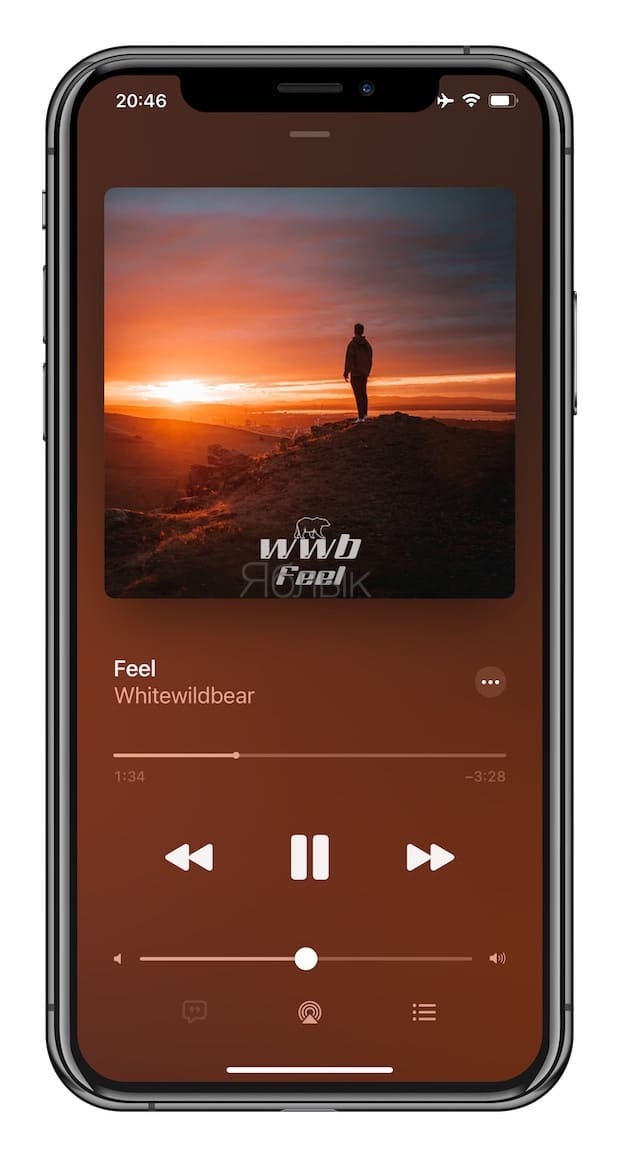
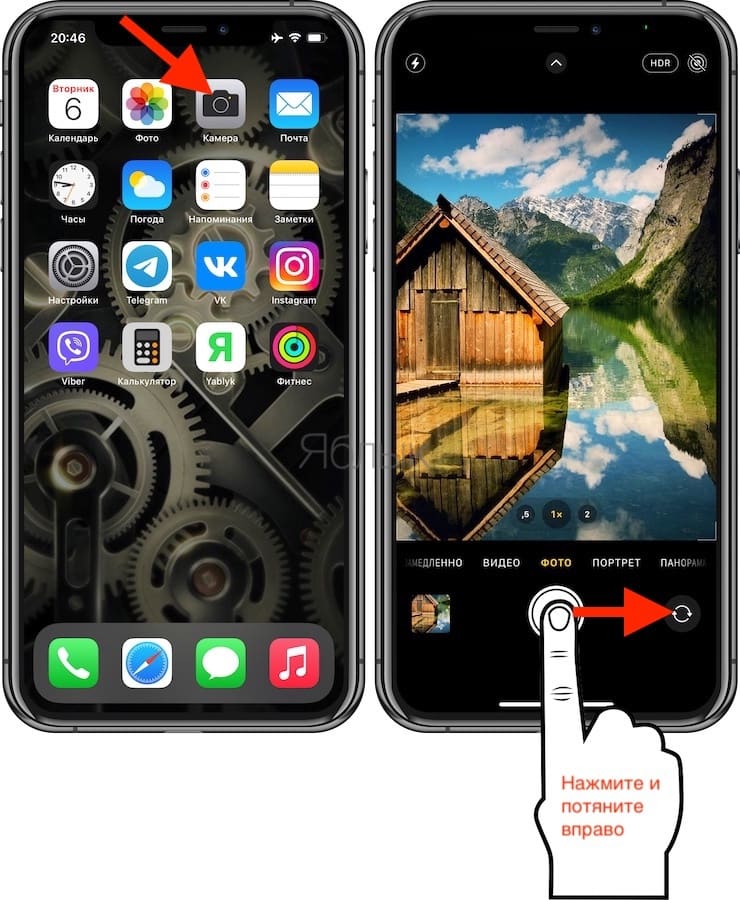
2. Запустите приложение «Камера».
3. Выберите режим съемки Фото.
4. Удерживая расположенную посередине кнопку спуска затвора потяните ее к правому краю экрана.
5. При удержании кнопки затвора между двумя кругами будет производиться запись видео. Если же кнопку затвора довести до круга, находящегося справа, то палец можно убрать – запись будет продолжаться.
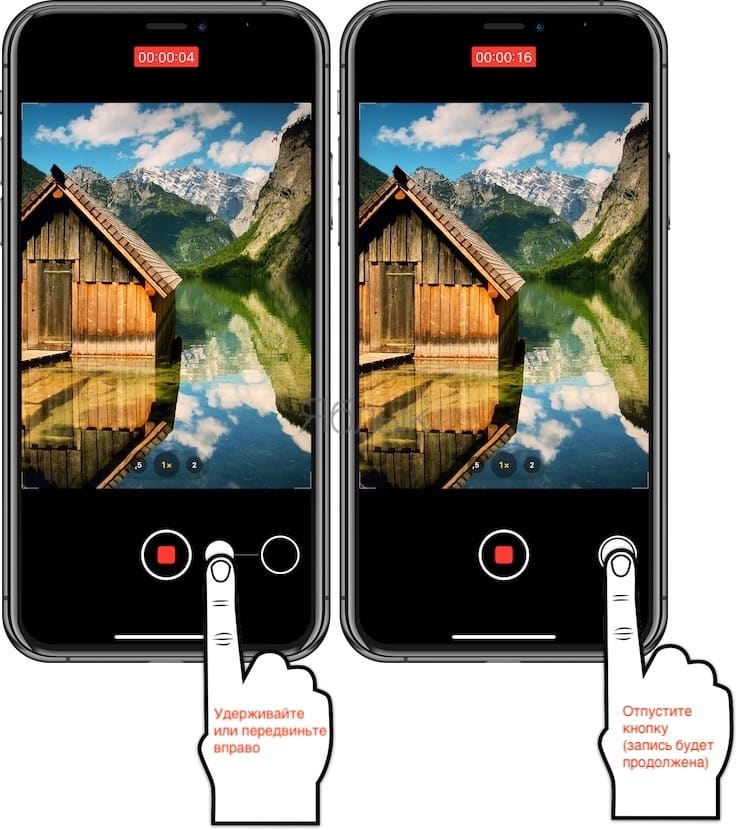
6. Когда вы закончите, коснитесь красного квадрата, чтобы остановить запись.
Обновление системы
Для того чтобы проверить наличие свежих обновлений для вашей операционной системы, сделайте следующие действия:
- Первым делом вам нужно запустить приложение “Настройки”;
- Теперь прокрутите в самый низ страницы и выберите пункт “О телефоне”, в данном разделе вам нужно выбрать “Обновление системы” и нажать на него;
- Если вы сделали все правильно, то начнется процесс обновления системы.
Переходим к последней причине неработящей камеры, а именно наличия вирусов в телефоне.

Большинство сотовых телефонов сегодня оснащены встроенными камерами, которые, к сожалению, довольно часто выходят из строя. При этом большая часть поломок случается, когда пользователь пытается самостоятельно починить камеру телефона. Однако, даже если камера на телефоне не работает, это еще не значит, что необходимо её заменить, иногда еще есть возможность всё исправить. В данной статье мы расскажем о внешних проблемах камер мобильных телефонов и способах их устранения.
ПРОБЛЕМА №1
Как починить камеру сотового телефона, если он намок? Попадание воды в телефон, одна из самых распространенных проблем того, почему ваша камера не работает. Во первых, следуйте . Но даже если вы следовали каждому шагу, влага может остаться в объективе камеры, из-за чего фотографии могут стать нечеткими. В этом случае решениtм может послужить сжатый воздух, используемый для очистки клавиатуры и компьютерных деталей. Держите воздушное сопло на расстоянии нескольких сантиметров от объектива и направьте поток воздуха в щели вокруг объектива камеры мобильного телефона.
ПРОБЛЕМА №2
Как починить камеру сотового телефона, если поцарапан объектив. Чтобы устранить царапины и размытия, часто, достаточно всего лишь заменить лицевую панель или крышку объектива. Но, конечно, это будет зависеть от модели самой камеры. Например, чтобы устранить размытия камеры на Nokia N97, вам всего то нужно заменить крышку объектива. Ремонт других моделей может быть более сложным или даже невыполнимым. В любом случае, с такими проблемами лучше обратится в сервисный центр по ремонту телефонов.
ПРОБЛЕМА №3
Как починить сломанную камеру телефона, если вы получаете сообщения об ошибках? Некоторые сотовые телефоны имеют свои собственные операционные системы и, соответственно, собственные сообщения об ошибках при попытке сфотографироваться. В большинстве случаев подобная ситуация требует обращения в , однако есть одна хитрость, которую вы должны попробовать в первую очередь. Перед поездкой в мастерскую, просто включите телефон, снимите крышку аккумуляторной батареи, а затем извлеките батарею. Затем, поставив батарею на место, вы можете проверить вашу камеру. Если помогло, это был всего лишь глюк, если нет – проблема серьёзнее, поспешите в сервисный центр.
ПРОБЛЕМА №4
Что делать, если необходима замена камеры телефона. Это возможно сделать самостоятельно, лишь в том случае, если у вас есть опыт подобных работ. Процедура потребует наличие набора инструментов и спецификации модели камеры от производителя.
Конечно, в большинстве случаев, простым и мудрым решением для вас станет обращение в. Результаты будут предсказуемыми, а стресс меньшим.
Появление ошибок в процессе работы сложной операционной системы, такой как Android, не исключено, и пользователи устройств с подобным программным обеспечением «на борту» должны уметь решить возникающие неисправности. Ошибка камеры на смартфонах и планшетах под управлением операционной системы компании Google является одной из наиболее неприятных. Камера едва ли не чаще других функций используется в современных мобильных устройствах, и если при ее запуске на экране появляется сообщение «Не удалось подключить к камере», сделать фотографию или снять видео не получится.
Как записать видео с экрана айфон со звуком — приложения
RECGO
Адрес: RECGO
Удобное и простое приложение для записи видео с экрана айфона и дальнейшей его обработки. Работает максимально быстро и просто, все действия вынесены в видимые кнопки. Есть возможность выбрать ориентацию экрана, качество записи и количество кадров в секунду.
Возможность накладывать эффекты к уже готовым видеоматериалам на вашем телефоне или айпаде, это: звуковые эффекты, наклейки, заголовки, жесты и другие.
Особенности:
- Выбор качества
- Записывает звук непосредственно происходящего на телефоне или микрофона
- Редактирование
- Добавление эффектов
- Увеличенные возможности в PRO версии
Record TV
Адрес: Record TV
Удобное приложение с отличным редактором, в котором можно сделать понятные и качественные подсказки и пояснения к видео. Записывает очень плавно и быстро. Идеально подойдет для создания обучающих роликов с красивыми пояснениями.
Особенности:
- Работает со звуком
- Качественный редактор
- Настройка яркости и контрастности
- Подсказки
- Работа слоями
- Наложение звука
- Фильтры
- и многое другое
Record it
Адрес: Record it
Качественное приложение с множеством настроек для записи, работает максимально быстро и понятно. Есть встроенный хороший редактор, так можно добавить рамки, фон, использовать фильтры, вращать под любым углом. Видео-реакция в виде маленького окошка с вашей реакцией — очень удобна если необходимо что-либо дополнительно объяснить.
Особенности:
- Тонкие настройки качества видеозаписи. 720p и выше только в PRO
- Встроенный видеоредактор
- Возможность добавить свою реакцию на готовый видеоматериал
- Поделиться в соц. сетях прямо из приложения
Screen Recorder
Адрес: Screen Recorder
Простое приложение для видеозаписи со звуком, как с происходящего на телефоне или микрофона. Работает максимально просто и быстро, есть простенький встроенный редактор без изысков. Можно выбрать качество записи и ориентацию видео.
Особенности:
- Выбор качества
- Ориентация
- Простой редактор
- Легко управлять и работать
В заключение
Как видите, все делается довольно легко. Как лайфхак можно записывать все с помощью самой системы, а обрабатывать видео уже с другими приложениями.
Решение проблем при активации записи
После добавления функции записи в шторку быстрых задач, может возникнуть проблема, когда Айфон записывает видео, но не пишет звук. Тут вопрос стоит в программных ошибках. Велика вероятность, что проблема возникла из-за установленных сторонних приложениях, либо по другой причине: программные неисправности очень распространены и возникают довольно часто. Придется выполнить принудительную перезагрузку. Для этого делаем следующие действия:
- Зажимаем кнопку включения/выключения;
- Одновременно нажимаем кнопку Домой или снижение громкости на 7 модели.
Эти действия должны вызвать перезагрузку, которая не удалит все ваши данные, но очень часто помогает исправить проблему с микрофоном. В моделях новее, она проделывается с помощью одновременного нажатия кнопок громкости + и -.
FAQ
Рассмотрим некоторые вопросы, которые возникают у пользователей в процессе записи с дисплея смартфона. Также разберем ошибки, возникающие в процессе захвата экрана.
Есть ли еще варианты
Да, такие варианты имеются. Например, приложение «Airshou». Его можно скачать и установить в Cydia. На сегодняшний день, это полноценная альтернатива с расширенным функционалом, для захвата экрана на устройствах, которые подверглись jailbreak.
Еще один способ – использование специальной приставки по типу «Elgato Game Capture». В этом случае сигнал с телефона будет проходить через приставку, где он преобразуется и отправится на ПК с помощью USB-кабеля.
Что делать если функция не активна
Иногда устройство показывает ошибку, пиктограмму записи невозможно нажать, функция неактивна. Чаще всего, это обычный глюк системы. Попробуйте перезагрузить девайс. Либо просто включите камеру, затем закройте ее через 5 секунд.
Если не помогло:
- Зайдите в «Настройки» гаджета, после чего в «Основные».
- Перейдите в «Ограничения», укажите пароль для входа.
- Открутите список до самого низа, чтобы проверить, есть ли ограничения на функции «Запись экрана».
Снимите ограничения, если они установлены.
Как сделать чтобы было видно курсор
Такая опция может потребоваться в стриминге, когда человек показывает все действия на своем телефоне. Курсор на iOs отличается от такового на ПК. Это, скорее, большая точка. Чтобы включить указатель:
- Перейдите в «Настройки» смартфона, найдите раздел «Основное».
- Отмотайте до «Универсальный доступ», войдите в него.
- Активируйте функцию «Assisteve Touch».
С этого момент на экране появится курсор. Можете приступать к записи.
Можно ли изменить качество записи
Опция захвата записи «из коробки» на iOs не дает такой возможности. Пользователь может подкрутить качество записи только в альтернативных приложениях.
Какая максимальная длительность полученного видеофайла
Операционная система iOs не ограничивает длительность записи по времени. Она остановится в тот момент, когда в смартфоне кончится объем встроенного хранилища.
Почему при повороте экрана, видео останавливается
Это мелкая оплошность или специальная фишка от программистов Apple, которая кочует от одной версии iOs к другой. Остановка видео связана с изменением ориентации: с портретной на панорамную. Смартфон расценивает это как две разные сцены, которые нужно разделить и останавливает процесс.
Можно ли записать музыку таким образом
Да, такая возможность есть. Используя «внутренние звуки» можно записывать аудио с YouTube, Instagram, Tik Tok, а также из прочих источников.
Как записать видео разговор
Записать видео звонок (разговор с любого мессенджера, фейстайма, зума, скайпа и прочих приложений) можно штатным функционалом iOs. Только не забудьте включить микрофон, и проверить работы «внутренних звуков».
На экране блокировки
При активации блокировки iPhone приостанавливает все приложения, включая захват экрана. Запись остановится. Единственный вариант сохранить видео с заблокированного (выключенного) дисплея – сделать jailbreak и использовать твики, которые можно скачать в Cydia.
Как ускорить или замедлить скринкаст
Сделать ускоренный скринкаст в режиме реально времени не получится. Это возможно сделать только на готовой видеозаписи. Для этого потребуются специальные программы видеоредакторы. Самые популярные из них: iMovie, Splice, Videoleap. В них можно не только регулировать скорость (ускорять или замедлять) видеоряда, но и накладывать музыку, обрезать длительность, удалять ненужные фрагменты и много другое.
Вместо записи черный или белый экран
Если в процессе внезапно появляется черный или белый экран (перестает снимать) – значит срабатывает системная защита от захвата личных данных: номера кредитной карты, медицинских данных и прочей информации. Обойти можно только через Джейлбрейк.
Запись с экрана при помощи встроенной функции в iOS
Первый и один из простых способов – это использование стандартной функции, внедренной в прошивку. Чтобы записать происходящее на экране, необходимо убедиться, что эта опция настроена верно. Об этом свидетельствует появление круглого значка клавиши старта, находящийся в «Пункте управления» (отобразится, если потянуть шторку от нижнего края экрана свайпом вверх; на устройствах iPhone X и выше – взмахните вниз от правого верхнего края дисплея). Чтобы активировать скринкаст, необходимо выполнить следующие действия:
- На iPhone перейдите во вкладку «Настройки»;
- Пролистните вниз до «Пункт управления»;
- Далее зайдите в раздел «Настроить элементы управления»;
- После проделанных шагов вы попадете в меню настройки. Здесь можно изменять порядок, добавлять или удалять пункты. Вам нужен перечень «Еще элементы управления». Чтобы воспользоваться функцией захвата экрана, поставьте плюсик на элементе «Запись экрана»;
- Закройте настройки нажатием клавиши «Домой» или взмахните пальцем вверх от нижней части экрана (белой полоски);
- Откройте «Пункт управления» – после проделанных шагов должна появиться новая иконка.
Все, что вы проделывали выше – это добавление иконки записи с экрана в «Пункт управления», так как по умолчанию данной кнопки там нет. Как только вы ее добавили, нужно вызвать свайпом вверх это меню и нажать на иконку записи.
Как понять, что запись идет? После трехсекундного отчета значок загорится красным, а вверху появится строка того же цвета.
Как было сказано чуть выше, есть возможность записи с использованием микрофона. Однако, по умолчанию эта функция отключена и скринкаст записывается без звука. Чтобы звук работал на видео, с усилием нажмите на новый значок – после этого появится небольшое меню, где нужно тапнуть на «Аудио микрофона».
Если после нажатия загорится красным и появится надпись «Вкл.», то микрофон работает. Если хотите отключить звук – проделайте те же самые действия.
Остановить запись можно двумя способами: нажатием непосредственно на круглый значок в шторке (подтвердив действие, нажав на «Остановить»), либо коснуться верхней красной строке состояния. Оно появится в фотопленке в папке «Видео». При необходимости запись можно обрезать или наложить эффекты.
Скринкаст запишется в формате MP4, скорость – 50 кадров в секунду и в двухканальном стереозвуке. В целом, итоговая запись сохраняется в хорошем качестве.
Проблема с динамиком — плохо слышно собеседника в iPhone 7
Здесь правда есть два нюанса, о которых нужно помнить перед тем как бежать в сервис. Если на iPhone 7 вашего собеседника плохо слышно, то:
- Для начала обязательно поменяйте сим-карту, особенно если она у Вас достаточно давно и под Nano Sim была обрезана самостоятельно. Ну или просто проверьте с другой, «нормальной» симкой.
- В iPhone 7 появилась влагозащита и подобный глухой звук во время разговора может быть обусловлен наличием специальных защитных мембран. Которые, с одной стороны, мешают попадать влаге внутрь корпуса, а с другой — немного искажают звук при разговоре.
А вот и все пока. На данный момент, больше никакого известного заводского брака в iPhone 7 нет — идеальный смартфон:) Конечно же, со временем дефекты появятся, куда же без этого. Но пока — вот так.
P.S. Ставьте «лайки» и если есть чем дополнить статью, то пишите в комментарии — соберем все недостатки iPhone 7 в одном месте!






