Как настроить эпл пей и установить на айфон
Содержание:
- Как начать пользоваться сервисом Apple Pay?
- Преимущества и недостатки системы
- Узнать больше
- Вопросы и ответы по системе Apple Pay
- Как использовать для оплаты покупок?
- Complete Merchant Validation
- Что насчёт безопасности?
- Apple Pay. Что это такое?
- Display an Apple Pay button
- Конкурирующие фирмы
- Какие карты поддерживает приложение
- Как платить с помощью Apple Wallet
- Описание платежной системы Apple Pay
- Причины ошибок во время использования сервиса
Как начать пользоваться сервисом Apple Pay?
Платим в магазинах
Если вы заранее выбрали карту для оплаты по умолчанию, то процесс оплаты займёт пару секунд. Выбор любой другой карточки займёт ещё 2-3 секунды.
Оплата в магазинах возможна только с терминалов, поддерживающих функции бесконтактной оплаты – на данный момент терминалы с таким функционалом есть во всех крупных торговых сетях. Ищите на кассах или терминалах следующие символы:
Процедура оплаты с помощью смартфона iPhone 8 или более ранней модели:
- Если вы собираетесь платить выбранной по умолчанию картой, то положите палец на датчик Touch ID;
- Поднесите iPhone обратной стороной к бесконтактному устройству считывания и подержите до тех пор, пока на дисплее не появится галочка и надпись «Готово» (можно прикоснуться к терминалу или подержать над ним устройство на расстоянии нескольких сантиметров).
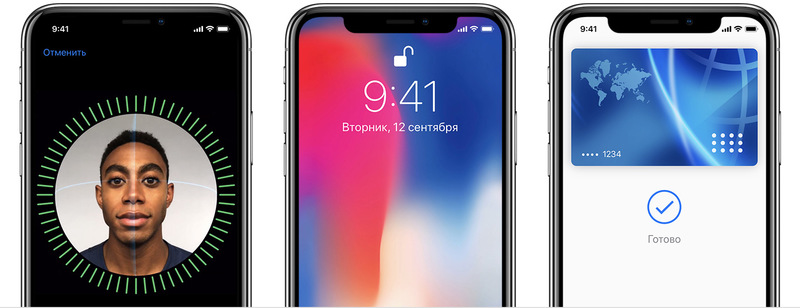
Как оплатить с помощью iPhone X:
- Дважды нажмите боковую кнопку, затем поглядите на iPhone X для прохождения визуальной аутентификации с помощью Face ID (или введите пароль);
- Поднесите iPhone обратной стороной к терминалу и подержите до тех пор, пока на дисплее не появится галочка и надпись «Готово»
Оплата с помощью AppleWatch:
- При использовании карты по умолчанию, дважды нажмите боковую кнопку на часах;
- Поднесите и задержите дисплей часов Apple Watch на расстоянии нескольких сантиметров от бесконтактного терминала;
- Подождите легкой вибрации устройства.
Платим в интернете
Для оплаты в программах, на веб-сайтах или в браузере Safari ищите соответствующие кнопки:
Достаточно нажать соответствующую кнопку, ввести необходимые данные (адрес, ФИО и т.д.) и подтвердить оплату введением пароля, прикосновением к Touch ID или аутентификацией по Face ID (см. выше).
Различные нюансы при использовании сервиса
- При оплате на сумму более 1000 рублей вас могут (не всегда) попросить ввести на терминале PIN-код (той карточки, с которой проходит оплата);
- При оплате покупок устройство необязательно должно быть подключено к интернету;
- Сразу же после оплаты, непосредственно под картой высвечивается дата/время/название магазина/сумма платежа – эта информация сохраняется до следующей оплаты;
- Вы можете посмотреть историю всех транзакций, произведённых с помощью мобильного телефона: заходим в Настройки и нажимаем «Wallet и Apple Pay»;
- Если на устройстве отключить датчик Touch ID и удалить пароль, то все подключенные банковские карты будут с этого устройства УДАЛЕНЫ. При удалении пароля или выходе из iCloud с часов Apple Watch удаляются все кредитные, дебетовые и предоплаченные карты.
Плата за пользование: кому-то бесплатно, а кому-то платно
Важно отметить, что использование яблочного платёжного мобильного сервиса оплаты для владельца устройства совершенно бесплатно: никаких дополнительных комиссий не предусматривается. Всё так же, как и при оплате обычной пластиковой картой
Но вот с банков-эмитентов компания удерживает комиссию 0,15% (в России) за каждую совершенную операцию оплаты.
Преимущества и недостатки системы
Что такое Apple Pay?
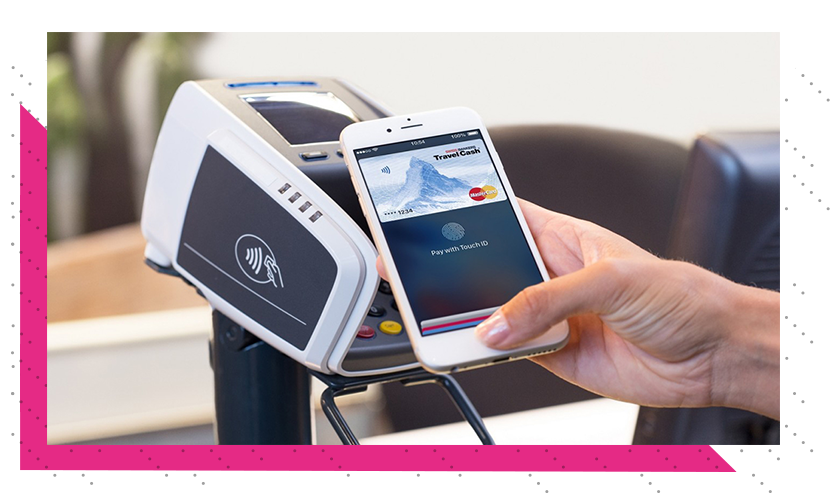
Apple Pay — это платежная система, с которой вам больше не понадобится носить с собой кошелек. Достаточно один раз привязать банковскую карту к iPhone или Apple Watch и использовать их для покупок в магазинах и интернете.
Платежи в магазинах с Apple Pay занимают считанные секунды. Просто приложите палец к Touch ID на iPhone или дважды нажмите боковую кнопку на Apple Watch и поднесите их к терминалу.
Какие банковские карты можно использовать?
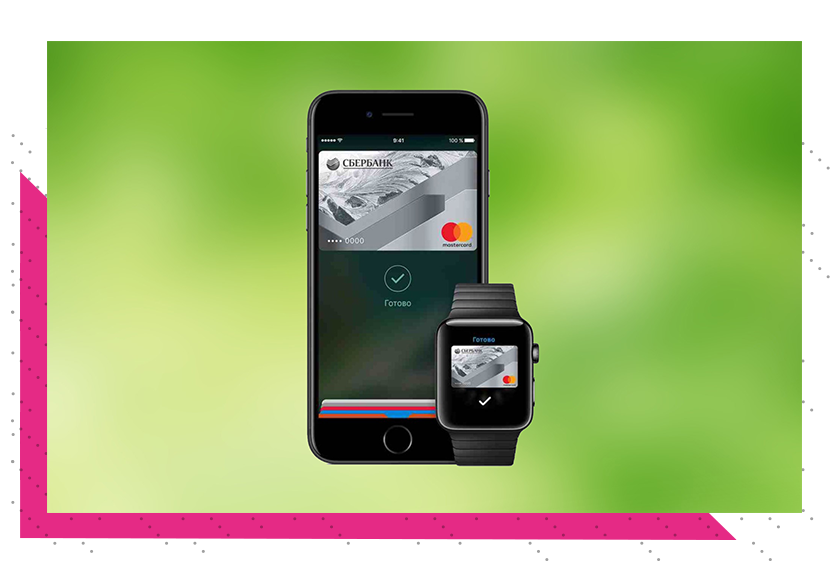
На сегодняшний день Apple Pay работает только с картами MasterCard, выпущенными Сбербанком. В ближайшее время список банков, поддерживающих Apple Pay, будет расширен.
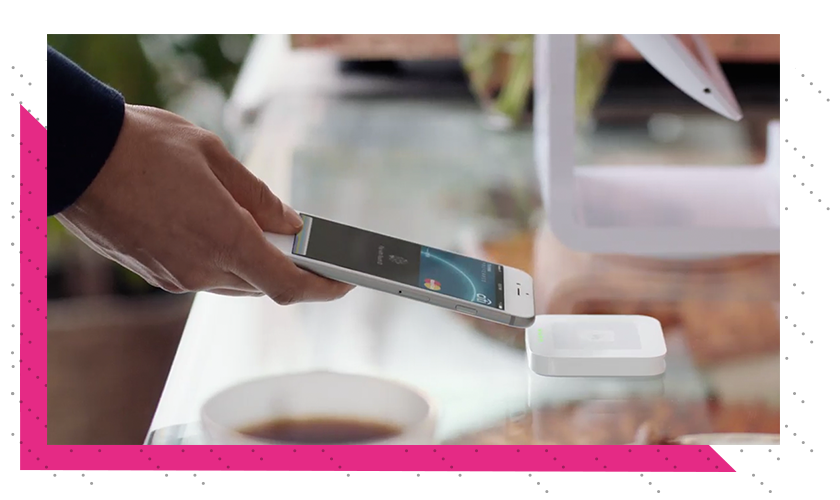
Подтвердить покупку сможете только вы с помощью отпечатка пальца или кода блокировки iPhone.
Как привязать карту к iPhone?
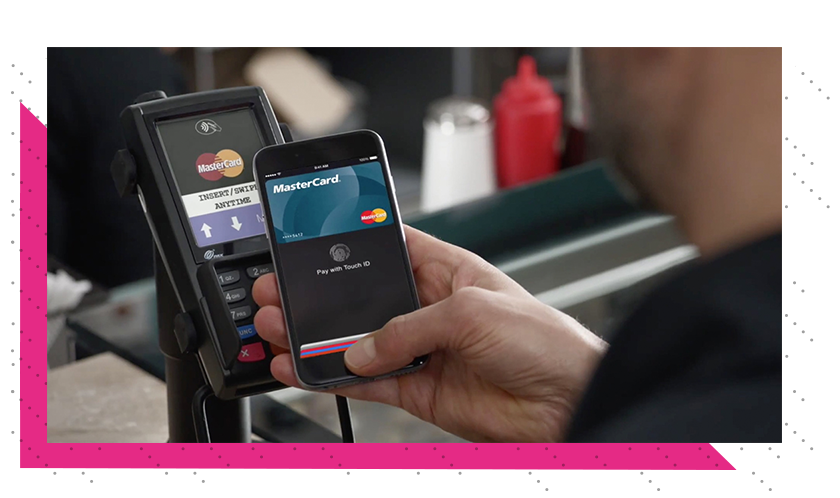
Чтобы начать пользоваться Apple Pay, достаточно привязать карту к iPhone в несколько простых шагов:
Откройте приложение Wallet на iPhone и нажмите «Добавить платежную карту».
Введите данные карты вручную или отсканируйте ее при помощи камеры.
Подтвердите правильность введенных данных и подождите, пока система утвердит вашу карту.
После этого карта появится в приложении Wallet.
Если на экране iPhone появилась надпись «Эмитент Вашей карты пока не предоставляет поддержку для этой карты», это значит, что ваш банк или карта не поддерживаются Apple Pay в России, или на карте недостаточно средств (меньше 1 рубля).
Как платить с помощью iPhone?
Apple Pay работает с терминалами, которые поддерживают бесконтактные методы оплаты. Узнать их можно по такой маркировке:
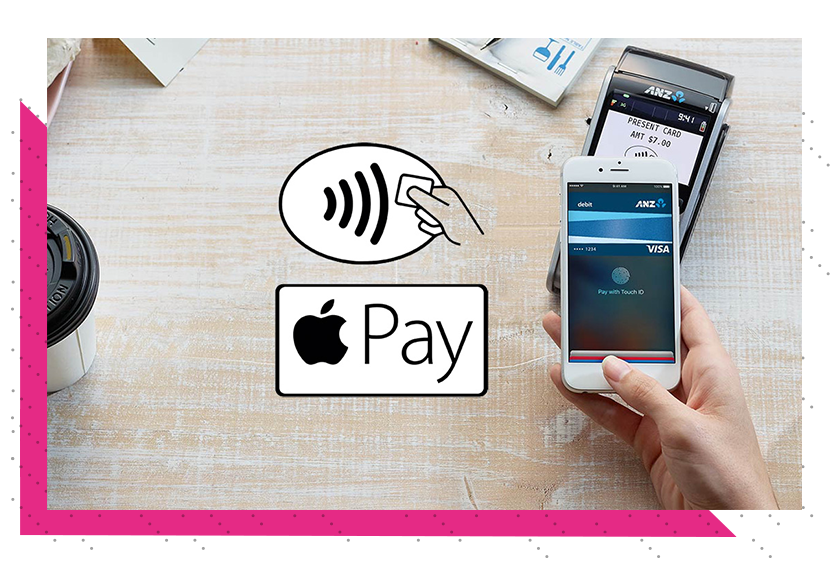
Чтобы оплатить покупку с помощью iPhone, просто положите палец на сканер Touch ID и поднесите смартфон к терминалу. Звуковой сигнал и галочка на экране iPhone оповестят вас о том, что оплата прошла успешно.
Если у вас есть несколько карт и вы хотите расплатиться какой-либо из них, нажмите дважды на Touch ID при заблокированном экране. Перед вами откроется окно быстрой оплаты, где вы сможете выбрать нужную карту.
Иногда понадобится расписаться на дисплее телефона или ввести ПИН-код карты: например, при покупке на сумму более 1000 рублей.
Как привязать карту к Apple Watch?
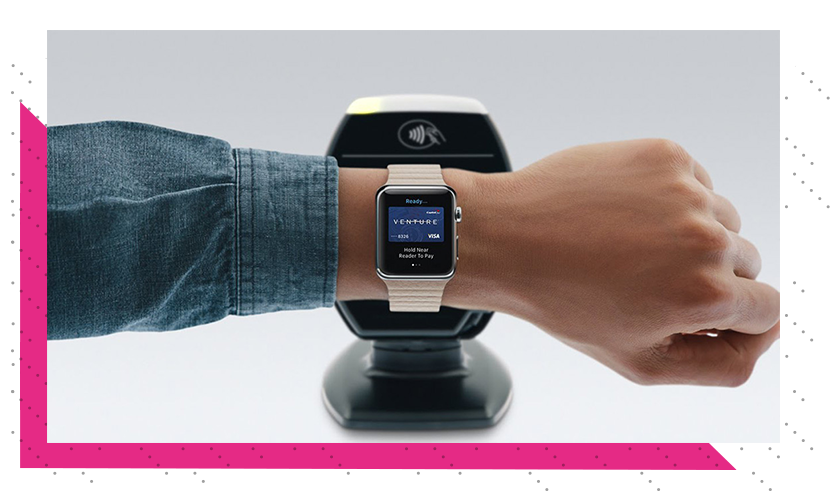
Сперва в целях безопасности вам понадобится добавить на Apple Watch 4-значный код-пароль. Чтобы сделать это, перейдите в приложение Watch и выберите «Код-пароль».
Затем в приложении Watch выберите пункт «Wallet и Apple Pay» и следуйте инструкциям на экране, чтобы привязать карту к Apple Watch
Обратите внимание, что даже если вы уже привязали карту к своему iPhone, для Apple Watch это нужно сделать отдельно
Когда вы закончите, можно будет оплачивать покупки в магазинах только с Apple Watch. iPhone для этого не потребуется.
Как платить с помощью Apple Watch
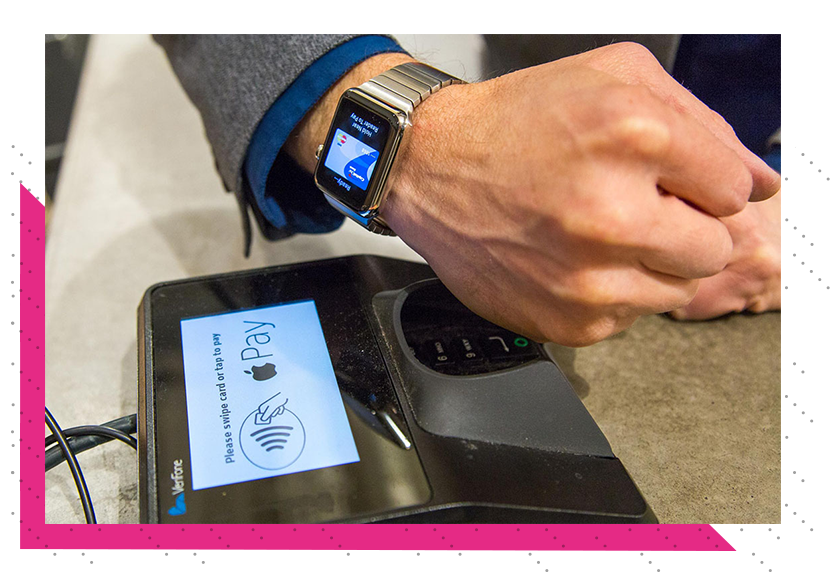
Перед оплатой дважды нажмите боковую кнопку на Apple Watch, выберите нужную карту из добавленных и поднесите дисплей часов к терминалу. Когда оплата пройдет, вы почувствуете вибрацию и услышите звуковой сигнал.
То есть теперь можно оставить кошелек дома?
Да, настроив Apple Pay вы сможете отправиться за покупками с iPhone или Apple Watch, а кошелек с картами и наличными оставить дома. Это удобно и безопасно.
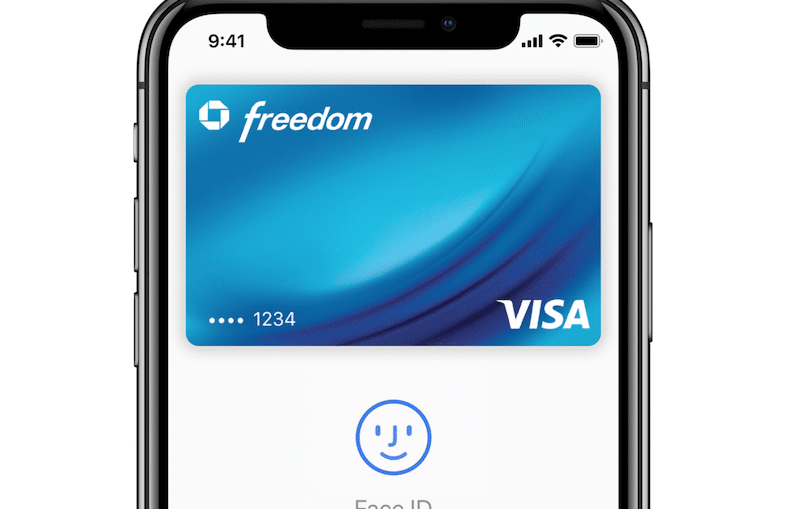
За последние пару лет мы привыкли пользоваться Apple Pay. Двойное нажатие на кнопку Home, подтверждение Touch ID, готово – покупка оплачена! На iPhone X нет ни кнопки Home, ни Touch ID. Соответственно, и Apple Pay работает по-другому. Ниже об этом подробнее.
Активация Apple Pay на iPhone X с помощью Face ID состоит из трёх частей.
Узнать больше
- Настройка Apple, платить и добавить карты на вашем iPhone, iPad или Apple наблюдать
- Узнать, где и как вы можете использовать Apple, платить за транзит
- Изменить, удалить или обновить карты в Apple платить
- Вам помочь , если вы не можете добавить карту
- Узнать больше о Apple платить
- Узнать, какие страны и регионы поддержки Apple платить
- Узнать больше о Apple наличные3
- Узнать больше о бизнес-чат4
- Узнайте, как использовать ваш студенческий билет на вашем iPhone или Apple наблюдать
- Узнайте, как использовать студенческие карточки в кошелек на вашем iPhone или Apple наблюдать
время чтения: 3 минуты
Вопросы и ответы по системе Apple Pay
Несмотря на то, что данная платежная система была введена впервые еще в 2014 году, российские пользователи задают много вопросов об Apple Pay, поэтому здесь мы решили ответить на самые часто задаваемые вопросы.
Насколько безопасно оплачивать с Apple Pay?
Безопасность для Apple всегда была на первом месте, особенно в таком сервисе. Вы можете быть уверены, что ваши данные надежно защищены. Причем сторонние приспособления не смогут перехватить информацию о ваших банковских картах, так как они передаются по защищенному и зашифрованному протоколу. Подтверждение оплаты требует наличие Touch ID или Face ID, поэтому даже в случае потери смартфона никто не сможет осуществлять покупки с вашего смартфона.
Требуется ли подключение к интернету?
Как правило, не всегда у пользователя имеется доступ в интернет, особенно где-нибудь в отдаленном районе. Но для работы с Apple Pay не требуется наличие интернета. Вы сможете оплачивать товары, даже если он у вас вообще отсутствует. Главное, чтобы была активна сеть мобильного оператора.
Взимается ли комиссия?
С пользователя не списывается никакой комиссии, однако она есть. Списывается в размере от 0,15 до 0,17% с точки продаж, в которой осуществляются покупки, поэтому в данном случае на ваши затраты это никак не влияет. Да и для владельцев разных заведений это, скорее, даже плюс, чем минус. На сегодняшний день практически каждый пользователь обладает смартфоном, и, как минимум, процентов 40% из них – это владельцы iPhone, поэтому на выходе получаем потенциальную платежеспособную клиентуру, в которой заинтересован каждый продавец.
Что делать, если я потерял смартфон с подключенными картами?
Вы можете вообще не беспокоиться о том, что кто-то воспользуется банковскими картами на потерянном устройстве, так как без подтверждения Touch ID или Face ID, это, в принципе, невозможно. Но при этом вы всегда можете позвонить в банк, в котором оформлена карта и попросить заблокировать ее. Также пользователи продукции Apple всегда могут в сервисе iCloud стереть данные со своего смартфона удаленно, активировав опцию Find My iPhone, которая полностью уничтожит всю информацию на телефоне, даже если вы его уже никогда не увидите.
Можно ли вернуть товар, оплаченный через Apple Pay?
На все покупки, в том числе и через банковские карты, действует закон о защите прав потребителей, поэтому вы всегда сможете вернуть товар. Только если в случае с наличным расчетом вам необходимо было предоставить чек, то с Apple Pay достаточно сообщить номер токена. Информацию об этом всегда можно просмотреть в приложении Wallet!
Как использовать для оплаты покупок?
Известно немало случаев, когда владельцы смартфонов iPhone X начинают рассчитываться через Эпл Пей абсолютно неправильно.
Как же теперь пользоваться Эпл Пей на айфон 10? Все предельно ясно, специальных секретов в действиях не предусмотрено.
Алгоритм действий выглядит следующим образом:
- подождите несколько секунд – на кассе терминала появляется информация, приглашающая к выполнению операций;
- два раза активируйте клавишу зарядки, расположенную на панели сбоку;
- определитесь, с какой банковской карты будет выполнено перечисление. Этого времени окажется достаточно, чтобы мобильное устройство «отсканировало» ваше лицо;
- не позднее, чем через одну минуту, поднесите смартфон к терминалу верхней частью;
- прикладывать плотно не следует – пятисантиметрового расстояния окажется вполне достаточно;
- перечисление выполняется в течение нескольких секунд, после чего появляется соответствующая информация, а на телефон поступает СМС-сообщение, подтверждающее снятие финансовых средств.
Получается, что перед тем, как оплачивать услуги с помощью Appley Pay на iPhone X, нет необходимости сначала устанавливать контакт смартфона с терминалом, после чего наклоняться, чтобы распозналось лицо. Все стало значительно проще – лицо сохраняется в системной памяти минуту, чего вполне достаточно, чтобы приблизить мобильное устройство к кассовому терминалу.
Всем теперь понятно, как настроить платежную систему Appley Pay и выполнять операции по оплате товаров и услуг. Остается лишь один вопрос, связанный с надежностью и безопасностью сохранения ваших данных.
Complete Merchant Validation
Before being able to display the payment sheet to the customer, you must generate a valid payment session by
interacting with Apple Pay Servers. For security reasons, your server must do this, not your browser client
code, unlike everything else in this demo. To start the merchant validation process, call the method on the session object you created above.
Once you do, the browser will invoke your handler, which must fetch a merchant
session from your server.
Refer to the instructions in Requesting an Apple Pay Payment Session document to implement your server endpoint
responsible for fetching the merchant session object from Apple Pay servers. If successful, Apple Pay servers
will return a merchant session object, which your server must then pass back as the response to the browser.
Once you have the merchant session response object in the browser, you must complete your
handler by passing that object to the
method on the session object.
The browser will then display the payment sheet.
The following code shows an example of how to validate merchant:
Что насчёт безопасности?
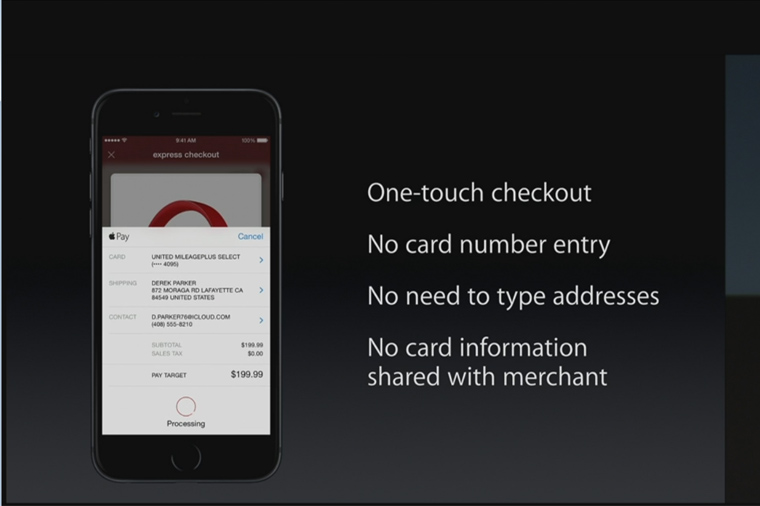
Apple Pay обладает многоуровневой системой защиты: уникальный идентификатор устройства, динамически генерируемые коды безопасности для каждой платежной транзакции, биометрические сведения – отпечаток пальца.
В совокупности эти средства обеспечивают более надёжную безопасность, чем магнитная полоса и даже чип в банковской карте.
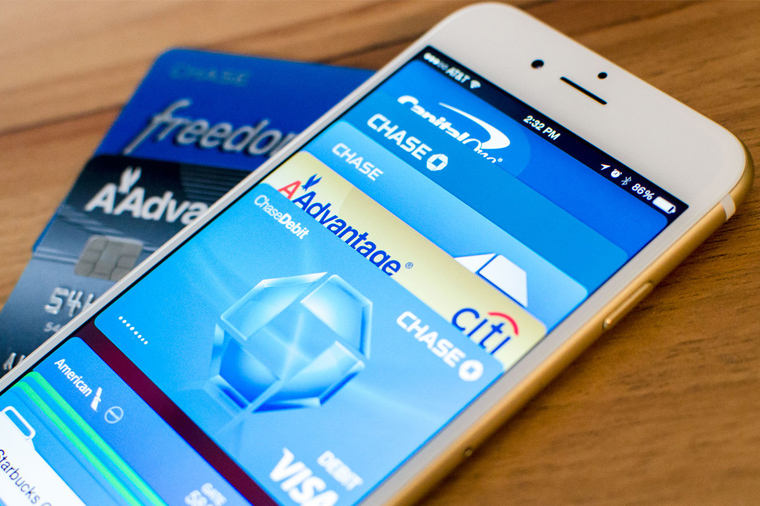
Во время создания подключения устройства обмениваются одноразовыми токенами, которые удаляются при окончании связи. Токен призван заменить номер карты, чтобы последний никто не узнал. Токен представляет сгенерированный случайным образом номер, поэтому номер банковской карты, скрываемым за ним, нельзя расшифровать.
Все это объединяется и заменяет собой CVV банковской карты для платежной транзакции. После установки связи и обмена токенами для передачи данных, они шифруются. Эти зашифрованные сообщения отражают свою принадлежность определенному устройству, создавшему используемый токен.
Даже если токен будет перехвачен, это не даст злоумышленнику ценной информации, так как после разрыва соединения токен удаляется.
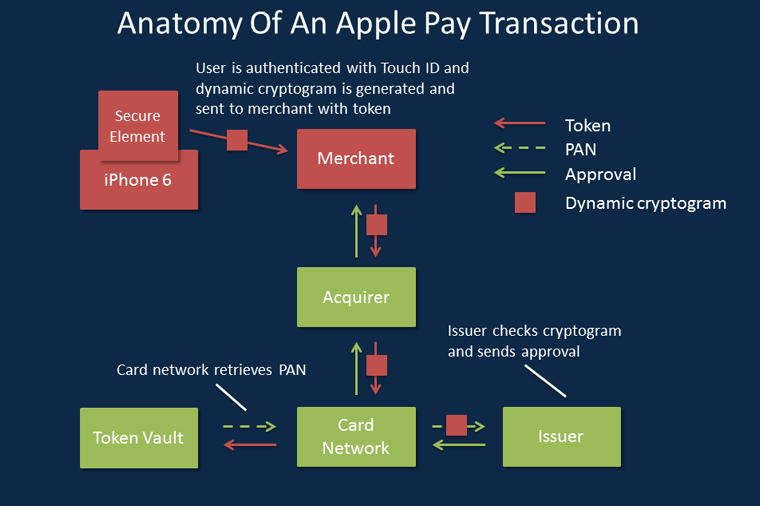
Хотя сообщение содержит информацию о покупателе, продавце, сумме денег, участвующей в транзакции и банке, предоставившем карту, все данные надежно зашифрованы. Apple не раскрывает информацию об алгоритме шифрования, отчего вызывает бурю негодования у некоторых специалистов по информационной безопасности.
Apple мотивирует своих партнеров перейти на более современные терминалы оплаты по спецификации EMV, то есть замены магнитной полосы пластиковых карт на чип – Secure Element, взломать который с помощью перехвата данных практически невозможно.
Apple Pay. Что это такое?
На чём основан принцип работы?
Apple Pay — это удобный и безопасный способ оплаты покупок с мобильных (и не только их) устройств компании Apple в магазинах, приложениях и интернете.
В основе системы мобильных платежей Эппл Пей лежит технология токенизации карточных платежей – использование во время платежа платёжных токенов. Токеном является одноразовое (уникальное) сочетание цифр, которое не содержит 16-значного номера карты или других её реквизитов, и передаётся от мобильного устройства продавцу (и далее по цепочке прохождения платежа) через POS-терминал, поддерживающий бесконтактную оплату.
Технология платёжных токенов реализуется международными платёжными системами Visa и MasterCard (далее – МПС). Во время добавления карты в приложение Apple Pay, токен генерируется МПС совместно с банком-эквайером, выпустившим карту, и передаётся по защищённому каналу связи непосредственно в само устройство (смартфон, смарт-часы, планшет и т.д.) – все операции при этом шифруются.
Во время оплаты мобильным устройством, токен пересылается в подразделение международной платёжной системы, называемое сервис токенизации платежей: у Visa это VTS (Visa Token Service), а у MasterCard – MDES (Mastercard Digital Enablement Service). Далее сервис токенизации производит расшифровку полученных данных, устанавливая соответствие токена с номером пластиковой карты, и направляет эту информацию непосредственно банку-эмитенту для авторизации платежа. Успешная авторизация разрешает провести оплату по карточке в торговой точке.
Подробно технологию токенизации мы рассмотрели в статье о платёжном сервисе Android Pay, который основан на тех же принципах. Дополнительно отметим, что токен привязывается к конкретному устройству (или даже к конкретному типу покупки), его кража и последующее использование на другом устройстве (компрометация) – просто бесполезная трата времени.
Такая транзакция тут же будет заблокирована со стороны МПС как минимум из-за несовпадения информации о привязки и устройства, с которого производится оплата. При этом международные платёжные системы могут оперативно разорвать связь между токенами и картой, перевыпустив их заново без причинения беспокойства владельцу смартфона и банковской карточки.
Как работает Эппл Пей пошагово?
- При добавлении банковской карты в систему Эппл Пей (в приложении Wallet) данные шифруются и отправляются на серверы Apple, после чего эти данные совместно с некоторой дополнительной информацией (модель телефона, данные о геопозиционировании и др.) отправляются в банк-эмитент.
- Банк подтверждает карту и создаёт уникальный номер учётной записи устройства, который в зашифрованном виде передается вместе с другими данными (к примеру, с ключом для создания динамичных кодов безопасности для каждой отдельной транзакции) на серверы компании Apple.
- Полученная информация (без расшифровки) сохраняется на само устройство (смартфон, смарт-часы и т.д.) в специальный элемент защиты Secure Element. Secure Element представляет из себя сертифицированную микросхему, разработанную для безопасного хранения платёжной информации.
Обратите внимание! Номер учётной записи устройства хранится только в зашифрованном виде в этой микросхеме. Он не сохраняется ни на серверах компании, ни в службе iCloud, ни в операционной системе устройства
Apple Pay сохраняет лишь часть номера карточки (последние 4 цифры) и часть учётной записи для удобного управления своими картами на всех ваших устройствах (все подключенные карты привязываются к вашей учетной записи в облаке iCloud). Номера кредитных и дебетовых карт не сохраняются в памяти устройства или на серверах компании!!!
При оплате через терминал, поддерживающий бесконтактные платежи, микросхема Secure Element передаёт номер учетной записи устройства (это и есть тот самый токен) и динамический код безопасности, сгенерированный для конкретной транзакции.
Данные попадают в сервис токенизации платежей (см. выше), где расшифровываются и отправляются в банк-эмитент для авторизации операции, после чего производится оплата.
Еще более подробно о технологии работы сервиса читайте на сайте поддержки компании (https://support.apple.com/ru-ru/HT203027) в обзоре функций безопасности и конфиденциальности системы Apple Pay.
Дополнительные уровни обеспечения безопасности
Описанный выше процесс оплаты обеспечивает безопасность при передаче платёжной информации вкупе с такими дополнительными уровнями безопасности, как:
- пароль;
- дактилоскопический датчик Touch ID (при наличии) – аутентификации по отпечатку пальца;
- технология распознавания пользователя по лицу Face ID (доступно на моделях iPhone X и выше).
To display an Apple Pay Button, use the following code to load the button script into your webpage from the
content delivery network:
<script src="https://applepay.cdn-apple.com/jsapi/v1/apple-pay-sdk.js"></script>
The JavaScript Apple Pay button provides a variety of Apple Pay button types that you can use on your website to
initiate a transaction. You can specify the Apple Pay button style, type, and localization using attributes. Use
CSS to set other properties, such as the size and corner radius. Using the official Apple Pay button element
ensures your site will display the latest style, render correctly across devices, and follow Apple Guidelines.
For design guidance, see Human Interface Guidelines > Apple Pay > Buttons and Marks.
Try it: Display Settings
Use the following tools to try the different display settings on the button shown below:
Button Style
Black (Default)White with outlineWhite
Button Type
PlainAdd MoneyBookBuy (Default)Check OutContinueContributeDonateOrderPayReloadRentSet UpSubscribeSupportTipTop Up
Button Language
English (US)ArabicCatalanChinese (China)Chinese (Hong Kong)Chinese (Taiwan)CroatianCzechDanishGermanDutchEnglish (Australia)English (UK)FinnishFrench (Canada)French (France)GermanGreekHebrewHindiHungarianIndonesianItalianJapaneseKoreanMalayNorwegianPolishPortuguese (Brazil)Portuguese (Portugal)RomanianRussianSlovakSpanish (Mexico)Spanish (Spain)SwedishThaiTurkishUkrainianVietnamese
Button Width
Width: 150px
Button Height
Height: 30px
Button Corner Radius
Corner Radius: 3px
Button Padding Y
Button Padding Y: 0px
Button Padding X
Button Padding X: 0px
Button Box Sizing
Border BoxContent Box
Конкурирующие фирмы
Как было подмечено ранее, Google пыталась выйти на рынок с приложением Wallet, но положительного результата не достигла, потому что лидерство в то время по бесконтактным перечислениям принадлежало фирме Softcard, поддерживаемой самыми крупными мобильными операторами Америки. В дальнейшем приложение стало достоянием Google, которой пришлось выложить на это около ста миллионов долларов.
Взяв за основу наработки фирмы Softcard, компания Google доработала нюансы и создала сервис Android Pay, принцип функционирования которого основан на базе, приближенной к Apple Pay.
Солидная ниша на рынке бесконтактных финансовых операций принадлежит платежной компании Samsung, потратившей на доработку и внедрение Samsung Pay четверть миллиарда долларов – во столько обошлось приобретение корпорации Loop Pay. Основной стратегический упор делался на совмещение со старыми устройствами, что пользователи системы оценили по достоинству.
Электронные платежи и кошельки, функционирующие по всему миру, пользуются аутентификацией благодаря QR-кодам. Изначально разработка принадлежала компании Paydiant, но в дальнейшем ее постигла сложная судьба – пришлось вливаться в купившую ее корпорацию Pay Pal. Коды QR сканируются со смартфонов с платформами Андроид или Айфон, поддерживающих одну из версий iOS. Предварительно устанавливается приложение Current C, работающее на технологии Paydiant. Минус такой системы – сканирование кода, необходимого для проведения оплаты.
Какие карты поддерживает приложение
Приложение Валет в айфоне универсально. Туда можно загружать различные карточки, а именно:
- банковские (кредитные, дебетовые);
- дисконтные;
- скидочные;
- бонусные;
- билеты (в кинотеатр, зоопарк, авиалиний, ЖД и др.);
- купоны;
- удостоверения (ученические, студенческие, водительские);
- пропуски (в офис, клуб) и др.
Работа с платежными картами

Самым распространенным вариантом является добавление в Apple Wallet банковских карточек. Загружать можно платежные инструменты тех банков, которые сотрудничают с Эпл. В РФ в этот список вошли:
- Absolut;
- Бинбанк;
- Евроальянс;
- Сбербанк;
- Оренбург;
- Альфа-Банк;
- Qiwi;
- Зенит и др.
Стоит отметить, что работает Apple Pay исключительно с категорией Мастер Кард и Виза.
Чтобы привязать дебетовую или кредитную карту к Вэллет, ваш банк должен поддерживать Apple Pay. При необходимости, получить требуемую информацию вы сможете на сайте банка или по телефону службы поддержки.
-
- Запустите приложение Apple Wallet, а затем тапните в верхнем правом углу по иконке с плюсиком.

-
- Нажмите кнопку «Дальше».

-
- На экране запустится окно «Добавление карты», в котором вам потребуется сфотографировать ее лицевую сторону: для этого наведите камеру iPhone и дождитесь, когда смартфон автоматически зафиксирует изображение.

-
- Как только информация будет распознана, на экране отобразится считанный номер карты, а также имя и фамилия держателя. При необходимости, отредактируйте данную информацию.

-
- В следующем окне укажите данные карты, а именно, срок действия и код безопасности (трехзначный номер, как правило, указанный на обороте карточки).

- Для завершения добавления карты вам потребуется пройти верификацию. Например, если вы являетесь клиентом Сбербанка, на ваш номер мобильного телефона поступит сообщение с кодом, который необходимо указать в соответствующей графе Apple Wallet.
Работа с неплатежными картами
Как уже упоминалось выше, Wallet в айфоне может хранить не только банковские карты. Неплатежные инструменты часто предлагают магазины одежды, косметики, обуви. Это бонусные и скидочные карточки. Также не исключено бронирование и хранение в приложении авиабилетов, ЖД посадочных талонов.
Добавление скидочных карточек в Валлет может осуществляться:
- Стандартным способом через приложение в телефоне. Также, как загружаются банковские продукты.
- Через смс. Для этого нужно открыть сообщение, пришедшее из магазина, найти в нем ссылку и перейти по ней.
- С помощью электронной почты. Суть та же, что и с смс-сообщением, только ссылка высылается письмом на Email.
- Через уведомления, которые пришли в магазине в момент оплаты через Эпл Пей.
- На ресурсе магазина. Задача клиента войти в ЛК и найти ссылку.
Рассмотрим принцип добавления скидочной карты на примере магазина Лента, он имеет официальное приложение, в котором можно привязать существующую карту или создать новую.
-
- В окне приложения Лента кликните по центральной иконке с изображением карточки.

-
- В открывшемся окне тапните по кнопке «Добавить в Apple Wallet».

-
- Следом отобразится изображение карты и штрих-код. Завершить привязку можно, кликнув в правом верхнем углу по кнопке «Добавить».

- С этого момента карта будет находиться в электронном приложении. Для ее использования запустите Вэллет и выберите карту. На экране отобразится штрих-код, который потребуется считать продавцу на кассе перед оплатой товара.

Карты Wallet для бизнеса

Частные предприниматели могут также воспользоваться Apple Wallet. Программа позволяет создавать электронные карты, которые поспособствуют активному росту клиентской базы.
Так создаются и размножаются карты лояльности. Автоматически можно выпустить карточки Валлет через:
- Веб-анкету, которую оставляют на интернет-сайтах.
- Персональную рассылку (путем смс, e-mail).
- QR-коды, размещенные на визитках, баннерах, листовках и пр.
Как платить с помощью Apple Wallet

Использование Apple Wallet может начаться сразу же после привязки активной карточки
Важно, чтобы на ней был положительный баланс и суммы на счету было достаточно для оплаты той или иной покупки
Для бесконтактного платежа, пользователь должен:
- Прийти на кассу с покупкой.
- Предупредить кассира о намерении проплатить смартфоном.
- Поднести устройство к терминалу.
- Нажать на Touch ID.
- Дождаться оповещения об успешно проведенной транзакции.
Оплата товаров с помощью Apple Pay
- Чтобы расплатиться на кассе за товары и услуги, запустите на смартфоне Вэллет, а затем тапните по нужной карте.
- Для продолжения оплаты потребуется подтвердить свою личность с помощью отпечатка пальца или функции распознавания лица. В том случае, если одним из двух этих способов авторизоваться не получается, введите код-пароль от экрана блокировки.
- В случае успешного прохождения авторизации на экране отобразится сообщение «Поднесите устройство к терминалу». В этот момент приложите корпус смартфона к считывающему устройству и удерживайте пару мгновений, пока не услышите из терминала характерный звуковой сигнал, говорящий об успешном проведении платежа. В этот момент на экране высветится сообщение «Готово», а значит, телефон можно убирать.
- Для быстрого запуска Apple Pay можно использовать кнопку «Домой». Чтобы настроить данную функцию, откройте «Настройки», а затем перейдите в раздел «Wallet и Apple Pay».
- В следующем окне активируйте параметр «Двойное нажатие «Домой».
- В том случае, если у вас привязано несколько банковских карт, в блоке «Параметры оплаты по умолчанию» выберите раздел «Карта», а затем отметьте, какая из них будет выводиться в первую очередь.
- Заблокируйте смартфон, а следом дважды кликните по кнопке «Домой». На экране будет запущена карта по умолчанию. Если вы планируете с ее помощью осуществлять транзакцию, авторизуйтесь посредством Touch ID или Face ID и поднесите устройство к терминалу.
- Если платеж планируется проводить с использованием другой карты, выберите ее из списка ниже, а затем пройдите верификацию.
Кроме традиционных покупок, владелец айфона, может легко скупиться в интернете и оплатить через приложение Валлет. Тут есть одно условие — все действия должны происходить лишь через браузер Сафари.
В момент оплаты, в списке нужно найти Apple Pay. После нажатия на данный сервис, придется войти в учетную запись Apple и идентифицироваться через отпечаток пальца, скан лица или ввести пин-код.
Описание платежной системы Apple Pay
С 2014 года данный платежный сервис захватывает отечественный рынок и с каждым годом набирает новые обороты и поклонников. Это уникальное и очень простое средство для совершения транзакции, оно доступно практически для любого вида оборудования от компании Эппл, им можно работать на IPhone, Apple Watch и даже на ноутбуке MacBook. Данный вид бесконтактного совершения платежей, позволяет совершать покупки в магазинах, в приложениях и в интернет-пространстве. Во многих крупных населенных пунктах уже развита технология оплаты проезда на общественном транспорте.

Apple Pay действует при помощи специального микрочипа, который встроен в официальное и оригинальное оборудование разработчика. NFC модуль позволяет имитировать любую банковскую карточку на небольшом расстоянии, для передачи платежной информации на терминал оплаты. Для совершения покупки нужно просто поднести мобильное устройство к приемному оборудованию продавца.
Почему стоит использовать такую технологию:
- Удобство. Это главный аспект в современном мире научного прогресса. Пользователю не требуется загромождать карманы наличностью и постоянно носить с собой кошелек. Для оплаты нужен лишь смартфон, ведь большинство людей вряд ли расстаются со своим телефоном надолго и носят его с собой.
- Высокая скорость. Транзакция происходит моментально, после поднесения мобильного устройства к терминалу. Не нужно вводить защитный пин-код, если итоговая сумма составляет более 1000 рублей, достаточно отсканировать отпечаток пальца.
- Безопасность. Не стоит переживать за сохранность своих денежных средств, производитель гарантирует высокую степень защиты, а ваши персональные данные невозможно перехватить.

На текущее время совершить покупку таким способом можно практически в каждом магазине, где принимают бесконтактную оплату. На самом терминале должен высветиться значок в виде фирменного логотипа яблока и подпись Pay. Итак, чтобы совершить успешную транзакцию вам потребуется:
- Продавец введет на терминале затраченную сумму, после этого на нем загорится экран.
- Поднесите мобильное устройство к терминалу и приложите палец к сканеру отпечатка Touch ID.
- После этого, раздастся сигнал подтверждения покупки. Денежные средства автоматически спишутся с банковской карточки, на которую вы поставили приоритет.
- Вам необязательно выводить айфон из состояния блокировки, запускать специальные приложения. Нужно лишь нажать на одну кнопку.

Причины ошибок во время использования сервиса
Периодически имеют место сбои и причин для этого немало. Самые распространенные:
- неправильная привязка платежного инструмента;
- использование не поддерживающего НФС смартфона;
- добавление карты банка, который не заключил договор с Эпл Пей;
- отключенный модуль в телефоне;
- минус на счету;
- разряженная батарея гаджета;
- неофициальная прошивка;
- технический сбой;
- сбой настроек;
- механическое повреждение мобильного или бесконтактного модуля.
Исправить ситуацию чаще всего можно собственными силами. Разработчики рекомендуют в первую очередь проверить технические характеристики устройства. Если модуль имеется и прошивка официальная, то нелишним будет перезагрузить его. Если это не помогло, то есть смысл удалить карту и загрузить ее повторно.
Использовать смартфон для бесконтактной оплаты можно только тогда, когда он хорошо заряжен. Модуль должен быть включен
Также важно, чтобы были верно установлены регион, время и дата






