Как решить проблему: артефакты видеокарты
Содержание:
- Архаичный камень
- Что такое артефакты видеокарты: общее понимание
- Артефакты на экране монитора — способы их устранения: 8 комментариев
- Программы проверки видеокарты на работоспособность
- Можно ли играть бесплатно в Артефакт?
- Как убрать артефакты при загрузке Windows?
- Причины появления артефактов на экране
- Аппаратные
- Появление артефактов на экране компьютера
- Как убрать артефакты при загрузке Windows?
- Обзор магазина предметов
- : 8 комментариев
- Тестирование видеокарты на артефакты
Архаичный камень
В настоящее время существует мало персонажей и артефактов, ориентированных на Гео-урон, поэтому этот набор артефактов пригодится каждому игроку. Полностью собранный сет превращает используемого Гео-персонажа в саппорта и обеспечивает колоссальное преимущество отряду, при этом коллаборация двух артефактов универсальна для любого земляного героя. Проще всего использовать этот набор в совокупности с несколькими дамагерами одного типа.
Бонусы сета:
- 2 предмета: увеличивает бонус Гео-урона на 15%.
- 4 предмета: подобранные осколки, образованные реакцией «Кристалл», увеличивают бонус элементального урона всех членов отряда на 35% в течение 10 секунд. Одновременно можно иметь бонус урона только одного элемента.
Местоположение: подземелье «Владения Гуюнь».
Как применять «Архаичный камень» на примере отряда с Пиро-героем:
- Накладываем огонь на противника;
- Переключаемся на Гео-персонажа;
- Выбиваем огненный кристалл при помощи элементальной способности;
- Забираем огненный кристалл этим же Гео-персонажем.
- После выполнения последнего действия получаем щит, который предоставляет прибавку к элементальному урону всем Пиро героям.
Несмотря на действительно полезные бонусы, использование сета в крупном сражении не всегда эффективно, так как щит очень тяжело поддерживать в бою с сильными противниками. Обычно барьер быстро лопается и персонажи теряют прибавку к элементальному урону. Цельный набор подходит лучше всего для Альбедо, которому легче всего поддерживать бонусный щит.
Что такое артефакты видеокарты: общее понимание
Вам будет интересно: Установка и настройка OpenMediaVault
В том, что к артефактам относят именно нежелательные эффекты, связанные с нестабильной работой графического адаптера, сомневаться не приходится.
Чаще всего на экранах можно заметить появление цветных или черно-белых горизонтальных или вертикальных полос, смещение изображения в видимой области экрана, размытие картинки, нарушение фокусировки, отображение картинки не в цельном виде, а в виде нескольких фрагментов, разбросанных по экрану и т. д. Графические эффекты также могут сопровождаться фокусировкой подсветки в одной точке или в виде снижения освещенности на определенной части экрана, не говоря уже обо всех остальных возможных явлениях вроде самопроизвольного отключения монитора или перехода в ждущий режим в самый неподходящий момент.
Артефакты на экране монитора — способы их устранения: 8 комментариев
У меня был отвал gpu или микрух памяти, не знаю, на 660 gtx но способ с держанием у плиты, конкретно мне, помог, но через пару месяцев все пришлось повторить. P.s. Артефакты были видны в bios, но после загрузки windows они пропадали, а при попытке установить драйвера на видеокарту был только черный экран виден. Видюха проработала меньше полугода.
Держать видеокарту у плиты или запекать ее в духовке, при этом, даже обмотав ее фольгой, это бред! но я могу и ошибаться 😉 Только паяльный фен, вязкий флюс и плавный подогрев снизу, затем сверху, держим порядка 3-х минут над микросхемами памяти, аккуратно касаясь их пинцетиком для проверки на предмет пропаивания.
Еще можно завернуть видеокарту в фольгу и положить в духовку на 10 минут, установить температуру на 300 градусов. Прогрев помогает, серьезно.
Перед готовкой, не забудьте присолить и поперчить 🙂
А я все думала, что это моя GTX 950 начала творить такое, весь экран в артефактах! Играю значит в дотку и тут бац! Уже второй день так, сижу на встройке. А ведь не разгоняла, не прошивала и вообще, относилась к компьютеру с уважением. Так значит, это отвал графического чипа, да?
Возможно, что это и вправду отвал GPU, хотя если экран закрыт полностью, то похоже больше на отход чипов видеопамяти, а это легко ремонтируется с помощью прогрева паяльной станцией. Рекомендую отнести видеокарту в ремонт, там точно выяснят причину.
Ребят, если при подключении через VGA любым кабелем есть артефакты, а через DVI/HDMI нет, в чём трабл? Монитору ничего не грозит?
Монитор viewsonic vg510s. На абсолютно любом пк(перепробовал около 10 конфигураций пк, разные видюхи, от древних начала нулевых до современных), суть в том, что есть некое мерцание какими-то волнами, искажение. Не знаю как это описать, есть видео, но сюда не выложить-то. В общем, странные артефакты. Раньше через 10-20 минут работы монитора пропадали, сейчас 1.5 часа тестил и не пропадают. Заменил все кондеры — не помогло. Пойду на днях покупать кондеры новые и повышенной емкости, если не поможет, то что ж, заприметил другой монитор на авито за 300 руб, а этот на выброс…
Программы проверки видеокарты на работоспособность
Существуют специализированные утилиты для проверки видеоадаптера на компьютерах или ноутбуках Windows 7, 8, 10. Они позволяют провести нагрузочный тест видеокарты и выявить проблемные моменты.
Furmark
Популярная утилита для проверки видеокарты. Ее еще называют «волосатый бублик», поскольку диагностика проходит с похожим изображением на экране. После того, как скачаете Furmark его необходимо установить и запустить. Для этого кликаем дважды по файлу скачанной программы, соглашаемся с условиями и лицензией и жмем кнопку «Next».
Приложение установлено. Заходите в меню «Settings» или настройки. В нем можно указать разрешение.
В настройках выставляете те пункты, которые указаны на рисунке, кроме «Xtreme burn in». Эта настройка может выведет из стоя карту, поскольку тест будет проходить при максимальных нагрузках.
Кликаете кнопку «Burn in Test».
Утилита выведет предупреждение о том, что нагрузка будет большая, что может вызвать нестабильную работу системы или вообще отключение компьютера. Однако, не обращаем на это внимания и кликаем кнопку «Go».
Итак, процесс пошел.
В результате тестирования температура может подняться слишком высоко. Поэтому не рекомендуется проводить тест более 20 минут. Утилита сразу нагружает и проводит тест GPU, что резко поднимает температуру. Тестирование с помощью данной программы не сравнимо даже с самой мощной игрой.
Если адаптер исправен, то температура станет выравниваться после двух, трех минут работы утилиты. Если видеокарта неисправна, то температура поднимется выше 100 градусов, изображение будет зависать или отключаться.
При таком поведении компьютера следует проверить кулер и радиатор карты. Если они чистые, без пыли и кулер свободно крутится, то рекомендуется отвинтить радиатор и проверить термопасту на чипе. Возможно она высохла и ее нужно заменить. Если пользователь не умеет делать ничего из перечисленного, лучше обратиться в мастерскую.
Проводим стресс-тест Aida 64
Следующей программой для тестирования видеокарты на неисправность будет Aida 64.
После скачивания необходимо установить ее также, как и в инструкции по установке Furmark. Кликаете по файлу с расширением *.exe. Соглашаетесь с условиями, кликаете по кнопке «Next». Теперь открываете утилиту и переходите во вкладку «Сервис» и заходите в пункт «Test GPGPU».
Запускаете его, выбираете ваше устройство и кликаете по кнопке «Start Benchmark».
Кроме этого вы можете провести стресс-тест для видеоадаптера. Для этого опять же заходите во вкладку «Сервис», кликаете по «Тест стабильности системы» и выбираете «Stress GPU».
При критических температурах выведется предупреждения и полоса графика будет красной, а также система может самостоятельно перезагрузится. Если с видеокартой все нормально, никаких сбоев не произойдет.
Используем Ati Tool
Несмотря на название, эта утилита может проверять и видеоадаптеры от Nvidia. После того, как скачаете Ati Tool, устанавливаете ее и запускаете.
Откроется такое окно.
Отобразится температура и частота на которой работает адаптер. Частоту можно изменять ползунками, но этого делать не стоит, без должных знаний.
Если нажать на «Show 3D» то можно увидеть количество FPS.
Программе следует тестировать видеокарту в течении десяти минут. В это время следите за температурой. Если она превысит 85 градусов, то немедленно прекратите тест. Это значит, что ваш адаптер поврежден.
Если в окне 3D появилось множество желтых точек, это значит, что карта также неисправна. Рекомендуется заменить термопасту. Если после этого ничего не поменялось в работе, то лучше купить новую.
3DMark
Скачать 3DMark можно с официального сайта.
Процедура стандартна, приложение устанавливается на компьютер и запускается диагностика, кликом по кнопке «Run 3D Mark». После проверки высветится результат теста. Будет предоставлена информация о процессоре, фильтрации текстур, памяти, рабочей частоте видеоадаптера и многое другое.
OCCT можно не устанавливать, а просто распаковать из архива на рабочий стол и запустить.
Утилита имеет набор вкладок для диагностики при стрессовых условиях, для теста стабильности видеокарты, и тестирования элементов питания. Не рекомендуется данную утилиту использовать для тестирования поврежденной видеокарты на ноутбуке или компьютере, так как возможен выход адаптера из строя.
Можно ли играть бесплатно в Артефакт?
Из всей информации, которая вышла из события открытия, наиболее примечательным является то, что мы узнали, что Artifact будет не бесплатным и в него нельзя свободно играть. Команда Valve хочет избежать сценария оплаты для артефакта, и вы сможете приобретать карты непосредственно с рынка.
Кроме того, вам будет очень интересно отслеживать сделки в магазине, и будет гораздо больший акцент на покупку карт от Valve и других игроков и продажу карт на рынке. Другими словами, торговля, как ожидается, будет значительной частью Artifact, и в области игры вам нужно освоить все аспекты, а не фундаментальную стратегию.
Как убрать артефакты при загрузке Windows?
Причины появления артефактов могут быть программными и аппаратными.
Программные артефакты
Обновите драйверы видеокарты.
Если артефакты возникают только при работе с определенной программой или игрой, то попробуйте ее обновить до последней версии.
Если вы разгоняли свою видеокарту, сбросьте настройки до заводских.
Аппаратные проблемы
- Проверьте, не перегревается ли ваша видеокарта (). При обычной работе на компьютере температура видеокарты не должна превышать 50-60 градусов. При включении компьютерных игр нагрузка на видеокарту сильно возрастает и нормальной температурой видеокарты можно считать 85-90 градусов. Если температура выше, это может стать причиной артефактов и может привести к полному выходу оборудования из строя.
- Видеокарта могла выйти из строя, в этом случае сделать ничего нельзя и ее необходимо заменить. Видеокарты не поддаются ремонту.
Артефакты при загрузке BIOS
Если артефакты появляются сразу же при старте компьютера, пока на экране отображаются данные BIOS, и при этом компьютер был выключен продолжительное время до этого, в 90% случаев видеокарта повреждена и сделать уже ничего нельзя.
Если у вас остались вопросы, пожалуйста, напишите о них в комментарии.
Итак, друзья, совсем скоро наступит самое настоящее лето, а это значит, что нашим системам придется работать на полную мощность. В смысле, охлаждать наши системные блоки и ноутбуки. Как утверждает статистика, именно в летнее время года происходит достаточно большое количество проблем, связанных с охлаждением устройств. Это в полной мере касается и , которая может как просто перестать работать, так и выдавать различные артефакты. Сегодня я расскажу о том, что это такое и как бороться с данной проблемой, если, конечно, это возможно.
Итак, артефактами видеокарты принято называть искажения на мониторе компьютера или ноутбука. Как правило, эти искажения представляют из себя полосы или различные другие изображения, которые разбросаны по всему периметру монитора.

Существует два вида артефактов: программные и аппаратные. Я начну по порядку.
Причины появления артефактов на экране
Драйвера видеокарты
Бывает такая ситуация, когда артефакты появляются, например, в каких-то конкретных программах или играх. В таком случае, проблема может быть в драйверах видеокарты. В статье как обновить драйвер видеокарты подробно описан процесс обновления драйверов для видеокарт Nvidia, AMD, Intel. Если окажется, что причина появления артефактов на экране не в устаревших и кривых драйверах, то переходите к следующему пункту.
Перегрев
Перегрев отдельных компонентов компьютера может запросто вызывать искажения, рябь, разноцветные полосы и квадратики на экране. Что собственно и называют артефактами. И так, сразу к делу.
- Первым делом нужно узнать какая существует оптимальная и критическая температура для всех комплектующих (процессор, видеокарта, чипсет), а так же самим снять показатели температуры с пострадавшего от артефактов монитора компьютера или ноутбука. К счастью, в той статье (ссылка выше) я постарался изложить все понятным для всех языком. Если выяснится, что с температурой комплектующих вашего компьютера все в порядке, то причина не в перегреве, значит пропускаете раздел «Перегрев» и переходите к следующему пункту. Если же все таки, после проверки температуры оказалось так, что какой-либо компонент перегревается, тогда давайте разбираться дальше.
- Если проблема с процессором, то возможно высох термоинтерфейс, здесь вам нужно прочесть статью замена термопасты, где подробно описан процесс смены термопасты процессора и видеокарты. Может быть и другая причина, например проводили разгон видеокарты.
- Возможно, причиной перегрева стала пыль, ознакомьтесь со статьей очистка кулера ноутбука от пыли. Если забита радиаторная сетка и вентилятор, то просто не хватает воздуха для полного охлаждения комплектующих.
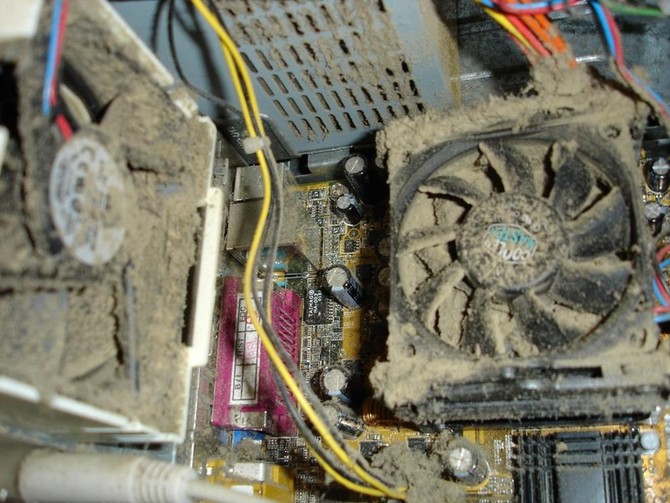
На самом деле выяснить причину очень просто, достаточно открыть крышку системного блока или ноутбука и визуально оценить состояние, если много пыли на вентиляторе, радиаторной сетке, то 99% причина в этой пыли, нужно срочно очистить.
Блок питания
Причиной появления артефактов на экране может быть и слабый блок питания. Здесь нужно попробовать подключить более мощный БП и если проблемы устранятся, то причина именно в нем, здесь выход только один – приобрести новый.
Материнская плата
Если визуально осмотрев материнскую плату вы обнаруживаете сдутые конденсаторы, трещины и любые другие физические поломки на ней, то вполне может быть, что артефакты появляются по этой причине. И если же причина появлений ваших артефактов именно выход из строя материнской платы, то должен вас огорчить, что тут ремонт своими силами практически невозможен, а ремонт материнской платы у мастеров может стоить практически так же, как и стоимость новой.
Артефакты на экране могут появляются и по другим причинам, в этой статье перечислены лишь основные, наиболее часто встречающиеся. Если статья Вам так и не помогла, то можете обратиться ко мне, написав в комментарии, будем решать вашу проблему вместе.
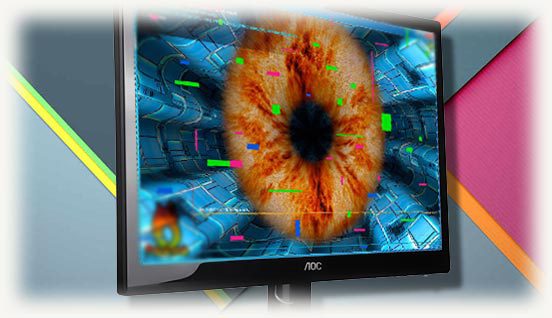
Всем привет! Сегодня обсудим, от чего появляются, какие бывают и как выглядят артефакты видеокарты, а также как бороться с этим явлением.
p, blockquote 1,0,0,0,0 –>
Аппаратные
Чаще всего при аппаратных проблемах, видеокарта выпадает в артефакты по следующим причинам:
- Перегрев. Проверьте работоспособность кулера. Очень часто бывает так, что система охлаждения засоряется и начинает плохо работать. Поэтому ее необходимо периодически чистить. Также снимите кулер с платы и проверьте, не высохла ли под ним термопаста. При необходимости замените ее.
- Физические повреждения. Некоторые из них диагностировать достаточно легко, достаточно визуально осмотреть плату. Например, могут элементарно вздуться конденсаторы. В таких случаях их нужно заменить.
- Также видеокарта артефачит при недостаточном питании. Внимательно осмотрите ее на наличие разъема дополнительного питания и подключите в него соответствующий кабель.
- Нехватка мощности блока питания. Если ваш блок питания недостаточно мощный, то его может просто не хватать.
- Если артефакты возникают на встроенной видеокарте, то причина может быть в неисправности материнской платы или процессора.
Если ни одна из рекомендаций вам не помогла, то скорее всего проблема в неисправности видеочипа или модулей памяти. Правильным решением будет обратиться в сервисный центр.
Появление артефактов на экране компьютера
Рябь, мельтешение полос, искажение изображения на экране дисплея ПК или ноутбука принято называть артефактами. Появление артефактов может говорить о неисправностях разных устройств в системе компьютера. Какие это устройства, что конкретно является причиной проблемы и как выйти из сложившейся ситуации? При появлении артефактов на экране ПК в первую очередь необходимо проверить кабель, соединяющий системный блок и монитор – плотно ли вставлены коннекторы в порты, зафиксированы ли VGA — или DVI -коннекторы винтами.
1. Кабель подключения
Если с этим всё в порядке, далее проверяется сам кабель – нет ли на нём изломов. Но повреждения кабеля не всегда могут быть видимыми. В любом случае ПК и монитор нужно соединить с помощью другого кабеля, если не с таким же интерфейсом подключения, то хотя бы с альтернативным. Современные дискретные видеокарты обычно поддерживают все три типа интерфейса – DVI , VGA и HDMI , а современные мониторы – как минимум два последних.
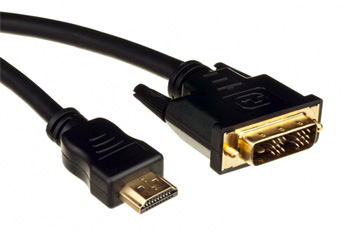
Для появления артефактов на экране не обязательно, чтобы VGA -кабель был повреждён, проблемы могут возникнуть просто из-за его плохого качества. При замене последнего бюджетному хлипкому кабелю с синими коннекторами стоит предпочесть толстый кабель с ферритовыми кольцами и чёрными коннекторами. Если и видеокарта, и монитор поддерживают более современные интерфейсы DVI и HDMI , подключение желательно осуществлять через них.
2. Порты на видеокарте
Причиной появления артефактов на экране могут быть проблемы с портами VGA , DVI и HDMI на видеокарте системника. Если корни ситуации не кроются глубже, в неисправностях самого графического процессора, и видеопорты просто покрылись слоем пыли изнутри, неисправность может быть устранена путём проведения чистки корпуса ПК.
3. Монитор
Различные искажения изображения могут говорить о неисправностях монитора. Не кроется ли причина проблемы в мониторе, проверить просто, подключив его к другому устройству – ПК, ноутбуку, планшету или даже смартфону.
Выше перечислены ситуации только для сборок ПК, с ноутбуками в этом плане сложнее. На предмет диагностики неисправности дисплея, его шлейфа подключения лучше сразу обращаться в сервисный центр. Самостоятельно в ноутбуке можно проверить разве что отдельные нюансы, связанные с видеокартой – не сигнализируют ли искажения на дисплее о её перегреве или о криво установленном видеодрайвере.
4. Видеокарта
Криво установленный видеодрайвер лишь в редких случаях может вызвать появление артефактов. Проверить этот момент просто: достаточно войти в BIOS устройства и проанализировать качество картинки. Если вдруг столь редкая причина проблемы подтвердится, нужно будет переустановить видеодрайвер в среде Windows.
Гораздо чаще артефакты на экране появляются в случае перегрева видеокарты – если её температура превышает максимально допустимый предел в 80° . Температура комплектующих компьютера, в частности, его графических устройств измеряется с помощью программ GPU-Z , HWmonitor , Speccy , AIDA64 и их аналогов.
Решить вопрос с перегревом можно, проведя чистку от пыли внутри корпуса ПК или ноутбука. Если это не поможет, необходимо обращаться в сервисный центр. Здесь уже нужно будет либо устанавливать дополнительное охлаждение, либо устранять неисправности видеокарты, либо менять её.
Кроется ли причина проблемы в видеокарте, легко проверить, переключив ПК или ноутбук на альтернативную графику, обычно встроенную. Если артефакты на экране появляются как раз таки при активной встроенной графике, для таких случаев прогнозы, увы, неутешительны. Возможно, придётся менять процессор или материнскую плату.
Как убрать артефакты при загрузке Windows?
Один длинный два коротких сигнала bios — решение проблемы
Ошибка Reboot and Select proper Boot device при включении компьютера – что делать?
Причины появления артефактов могут быть программными и аппаратными.
Аппаратные проблемы
- Проверьте, не перегревается ли ваша видеокарта (). При обычной работе на компьютере температура видеокарты не должна превышать 50-60 градусов. При включении компьютерных игр нагрузка на видеокарту сильно возрастает и нормальной температурой видеокарты можно считать 85-90 градусов. Если температура выше, это может стать причиной артефактов и может привести к полному выходу оборудования из строя.
- Видеокарта могла выйти из строя, в этом случае сделать ничего нельзя и ее необходимо заменить. Видеокарты не поддаются ремонту.
Артефакты при загрузке BIOS
Если артефакты появляются сразу же при старте компьютера, пока на экране отображаются данные BIOS, и при этом компьютер был выключен продолжительное время до этого, в 90% случаев видеокарта повреждена и сделать уже ничего нельзя.
Если у вас остались вопросы, пожалуйста, напишите о них в комментарии.
От такой проблемы, как появление разнообразных искажений на экране монитора – никто не застрахован. Они могут быть связаны либо с битыми пикселями
матрицы самого монитора (точки на экране, не меняющие свой цвет и положение при изменении изображения), либо с артефактами
видеокарты. Остановимся на последнем варианте подробнее.
Артефакты выглядят
в виде полос, квадратиков, черточек, изменения цветов, ряби и множество других помех, крайне мешающих визуальному восприятию изображения на экране. То есть видеокарта не в полной мере передает графическую информацию
, не в состоянии делать это качественно.
Различают программные
и аппаратные
виды артефактов.
Программные
– чаще проявляются при запуске различных приложений, возлагающих определенную нагрузку на видеопамять – компьютерных игр и графических редакторов (Photoshop, SolidWorks, 3D Max и т.п).
Аппаратные
же видим практически сразу, при загрузке операционной системы или спустя какое-то время при стандартной работе компьютера. Это проблема более серьезная, чем при программных артефактах.
Обзор магазина предметов
Вот ясное, пошаговое объяснение того, как функции Магазина Предметов функционируют в Artifact:
Во время каждой торговой фазы – которая происходит после обработки всех трех плат (или дорожек), вам будут представлены три панели, содержащие предметы из магазина.
Панель справа всегда будет содержать одну из нескольких частей, к которой всегда хотят иметь доступ игроки.
На средней панели всегда будет один из предметов, которые вы включили в свою колоду. При создании вашей колоды артефактов вам необходимо включить не менее 9 таких карт.
Когда вы купите что-то из этой средней панели, он будет немедленно заменен новым вариантом. Это означает, что покупка со средней панели должна быть вашим приоритетом при совершении нескольких покупок.
Оставшаяся левая панель называется секретный магазин и потенциально может содержать любые элементы.
Эта панель предназначена для того, чтобы выделить элементы, изменяющие игру, которые игроки вряд ли построят вокруг своей колоды. В этом смысле он обеспечивает элемент возбуждения, который может просто решить непредвиденную проблему, представленную стратегией вашего оппонента.
: 8 комментариев
-
Александр
Здравствуйте, на моем мониторе появлялись артефакты в виде не больших горозонтальных полос, разбросанных по всему экрану. Проблема точно системная, но какая именно? Не каких внешних повреждений нет, но когда видеокарту немного приподнимаешь, искажения на мониторе проходят. Пришлось зафиксировать видеокарту в немного напряженном состоянии, правый край у разъемов питания, приподнял на 5 мм, на этом артефакты прекратились. Когда тестил всю систему в аида, тротлинг достигал 100% тут же, и при подходе к 90 градусам самого графического, снова появлялись артефакты, пришлось программно выставить максимальную температуру 80. В играх к примеру в ведьмак 3, на максимальных настройках, вообще не каких проблем.
Переставлял карту в слот х8, там тоже самое, тротлинг моментальный, и при подходе к 90, снова мерцания и выключение монитора.
Снимал видеокарту, тестил встроенную графику, температура как и прежде на процессоре выше 85 не поднималась, но 100% тротлинг появлялся тут же, правда на этот раз без артефактов.
Видеокарта asus radeon r9 290
Материнки lga1150 msi z87-g43
Процессор Intel i4k -
Rudy_
При запуске ПК всё в порядке, но когда захожу в игру и проходит минут 5-10 появляются горизонтальные полоски, а потом вообще пропадает изображение. Я думаю может перегрев и стоит посмотреть на термупасту. Как считаете? Видеокарта — AMD Radeon 6870
-
Gegrby
Что то маловато на транице попрошайничества — запили ещё штук 5 таких блоков — чем больше тем лучше хуле)). Уверен — добавь ещо 5 штук и бабло рекой польётся))))
-
Марат
Здравствуйте, появились артефакты, при играх были микро фразы и зависания звука, так же артефакты появились при загрузке пк на заставке, открыв сегодня крышку обнаружил что кулер на процессоре не крутится видемо загорел, может ли это стать причиной появления артефактов
-
Иван
Здравствуйте. У меня возникла проблема с артефактами. Проявляется когда компьютер постоит толго выключенный,то есть холодный. Когда включаешь его появляются сразу артефакты, но win 10 продолжает загружаться, потом экран моргает несколько раз и перезагружается. спустя минуту или две артефакты пропадают после перезагрузки. Или при включении на холодную артефакты появляются но можно зайти в биос, подождать в биосе минуту или две пока артефакты не исчезнут и перезагрузить компьютер, и тогда уже все нормально.
-
Александр
Здравствуйте, такая история-запустил компьютер, включил ютуб, через 5 минут весь экран в красных горизонтальных полосках, и комп перезагрузился. Перешел на процессор(6700К). В диспетчере устройств видеокарта(1070) виделась но с ошибкой(43). Перезагружал несколько раз, без изменений. Отвез видеокарту в местный сервис на диагностику. Результат был на следующий день-мол чип вышел из строя, греть нет смысла, только замена чипа, если такой будет мы позвоним. Все это время я пользовался видео с процессора.(без проблем). После того как мне вручили карту, приехав домой, положил на полку(без настроения). Пришлось заказать новую карту. Через дней 5 запустил комп по работе. 5 минут использования весь экран в белых горизонтальных полосках. Перезагрузил, такая же истори. Зашел в биос там тоже самое.(карточки в компе нет) Выключил комп,снял крышу, проверил все питание, одно было на 3-4 мм не до конца вставлено(питание материнской платы). После этого включил комп,все отлично ни каких полос. Подумав что возможно проблема была из за этого а не из за карты, вставляю карту-и она работает! Во всех Фурмарках и аиде стабильный результат, ничего не где не скачет ни каких полос нету. Возможно такое из за разьема?
Итак, в один прекрасный момент у вас начали проявляться артефакты на экране ноутбука. Причем раньше такого не было….а тут ни з того ни з сего… В этой статье попробуем разъяснить причину возникновения проблемы и так сказать методы устранения:) Корень этих проблем лежит в плохом контакте микросхемы графического адаптера (GPU
) с материнской платой либо нарушение контакта между кристаллом и подложкой чипа, что чаще. Это уже как следствие… А причина плохого контакта (вернее его отсутствия в некоторых местах микросхемы) в банальном перегревании ноутбука
Не важно даже какого производителя у вас стоит чип графического процессора, ATI
или NVIDIA
..если ноутбук перегревался «сыпется» что NVIDIA
что ATI
.
Итак, что же делать когда уже начала проявляться проблема???.. Самое лучшее что вы можете сделать, это отдать ноутбук в сервисный центр.
Тестирование видеокарты на артефакты
Запустив тест, в нижней части окна теста вы увидите показатели тестирования: температуру, время теста, отработанные кадры, мощность и уровень нагрузки.
Нормальной рабочей температурой, в зависимости от модели, считается не больше 70-80 градусов, максимум 90. Если в течение минуты-двух она резко растет, подбираясь к 90 – остановите тестирование и переходите к следующему разделу, если все в норме – продолжайте.
При тестировании на экране не должны появляться разноцветные пятна, геометрические фигуры, полосы и прочие артефакты. Их появление при нормальной температуре (60-70 градусов) прямо свидетельствует о неполадках. Чаще всего их причиной является ухудшение контакта между GPU и платой (на сленге ремонтников «отвал чипа»), но также могут быть и внутренние дефекты самого ГП.
« Отвал чипа» – меньшее из зол. Он устраняется в сервисном центре с помощью прогрева графического процессора или его перепайки, и цену процедуры можно назвать демократичной. Внутренние неисправности ГП, зачастую, исправлять нет смысла, так как это требует замены ГП. Его цена, вместе с оплатой работы, приближает цену ремонта к стоимости видеокарты.
Если после 10-20 минут тестирования видеокарта держит температуры в норме, артефактов нет – значит, с ней все в порядке. Такую можно смело покупать/продавать или пытаться разогнать.






