Как использовать diskpart, chkdsk, defrag и другие команды, связанные с диском — производительность — 2021
Содержание:
- Ошибка 6: Том требует непрерывных дисковых экстентов.
- HP USB Disk Storage Format Tool
- Синтаксис
- Параметр active
- Как использовать chkdsk для проверки диска на наличие ошибок из командной строки или PowerShell
- Форматирование флешки или диска в командной строке с помощью diskpart
- Способ 2 — как узнать стиль разделов
- Kак узнать MBR или GPT разметка на устройстве хранения данных
- Что такое Diskpart?
- Ошибка 1. Очистка диска, содержащего текущий загрузочный, системный, файл подкачки, аварийный дамп или том гибернации, запрещена.
- Как отформатировать жесткий диск или диск
- Как отформатировать компьютер
- Восстанавливаем флешку через командную строку
Ошибка 6: Том требует непрерывных дисковых экстентов.
При попытке расширить том на динамическом диске иногда появляется следующее сообщение об ошибке:
Ошибка службы виртуального диска : Том требует непрерывных дисковых экстентов.
Предполагается, что на динамическом диске diskpart может расширять простой том и составной том до тех пор, пока есть нераспределенное пространство, независимо от того, является ли оно непрерывным или нет. Однако точная причина появления этого сообщения об ошибке не ясна. Переформатирование жесткого диска или использование стороннего программного обеспечения оказалось полезным для многих пользователей.
Примечание:
купить сейчас
Шаг 1: Запустите Partition Wizard Pro, щелкните простой / составной том, который нужно расширить, и выберите ‘ Переместить / изменить размер ‘в меню «Операции».
Шаг 2: Перетащите треугольник, чтобы занять часть / все незанятое пространство. Затем нажмите ‘ Ok ‘, чтобы вернуться к основному интерфейсу.
Шаг 3: Ударить ‘ Подать заявление ‘, чтобы закончить расширение.

HP USB Disk Storage Format Tool
флешекSD картлюбых
Скачать можно с softpedia.com или отсюда:
После скачивания, распакуйте и запустите HPUSBDisk.exe. Запускать нужно обязательно с правами администратора (правой кнопкой -> Запуск от имени администратора), иначе не будет работать.

Сам процесс буквально на пару кликов мышкой:
- Убедитесь, что флешка выбрана правильно (жесткие диски утилита не видит, переживать не стоит)
- Выберите нужную вам файловую (FAT32 или NTFS)
- Можно указать метку тома
- Убедитесь, что стоит галочка Quick Format
- Жмите Start
После этого утилита выдаст предупреждение, что данные будут уничтожены. Жмите Да, чтобы запустить процесс.

Быстрое форматирование занимает совсем немного времени, обычно меньше минуты. После завершения вы увидите окошко с результатами.

Можно закрывать программу и радоваться полному размеру флешки (на скрине видно, что он вернулся в норму).
Синтаксис
Чтобы запустить интерпретатор команд DiskPart, в командной строке введите:
Важно!
Для запуска DiskPart необходимо быть членом локальной группы администраторов или группы с аналогичными разрешениями.
Параметры
Интерпретатор команд DiskPart позволяет выполнять следующие команды:
Get-Help
Описание
active
Помечает раздел диска как активный.
добавление
Зеркально отображает простой том с фокусом на указанный диск.
assign
Назначает букву диска или точку подключения тому, имеющему фокус.
подключить виртуальный диск
Подключает (иногда называемые подключениями или поверхностями) виртуальный жесткий диск (VHD), чтобы он появился на главном компьютере в качестве локального жесткого диска.
attributes
Отображает, устанавливает или очищает атрибуты диска или тома.
automount
Включает или отключает функцию автоматического подключения.
break
Разбивает зеркальный том с фокусом на два простых тома.
clean
Удаляет все разделы или форматирование тома с диска, на котором находится фокус.
compact vdisk
Уменьшает физический размер динамически расширяемого файла виртуального жесткого диска (VHD).
convert
Преобразует тома FAT и FAT32 в файловую систему NTFS, не затрагивая существующие файлы и каталоги.
create
Создает раздел на диске, том на одном или нескольких дисках или виртуальный жесткий диск (VHD).
delete
Удаляет раздел или том.
detach vdisk
Останавливает отображение выбранного виртуального жесткого диска (VHD) в качестве локального жесткого диска на главном компьютере.
detail
Отображает сведения о выбранном диске, разделе, томе или виртуальном жестком диске (VHD).
exit
Выход из интерпретатора команд DiskPart.
expand vdisk
Расширение виртуального жесткого диска (VHD) до указанного размера.
extend
Расширение тома или раздела с фокусом, а также его файловой системы на свободное (нераспределенное) пространство на диске.
filesystems
Отображает сведения о текущей файловой системе тома, имеющего фокус, и перечисляет файловые системы, поддерживаемые для форматирования тома.
format
форматирует диск для приема файлов Windows.
gpt
Присваивает разделу GPT-атрибуты раздела, в котором основное внимание уделяется базовым дискам таблицы разделов GPT.
help
Отображает список доступных команд или подробные справочные сведения об указанной команде.
import
Импортирует группу внешних дисков в группу дисков локального компьютера.
inactive
Помечает системный раздел или загрузочный раздел как неактивный на базовых дисках с основной загрузочной записью (MBR).
list
Отображает список дисков, разделов на диске, томов на диске или виртуальных жестких дисков (VHD).
merge vdisk
Объединяет разностный виртуальный жесткий диск (VHD) с соответствующим ему родительским VHD.
offline
Переводит сетевой диск или том в состояние «вне сети».
online
Принимает автономный диск или том в состояние «в сети».
recover
Обновляет состояние всех дисков в группе дисков, пытается восстановить диски в недействительной группе дисков, а также повторно синхронизирует зеркальные тома и тома RAID-5 с устаревшими данными.
rem
Предоставляет способ добавления комментариев в скрипт.
remove
Удаляет букву диска или точку подключения из тома.
repair
Восстанавливает том RAID-5 с фокусом, заменяя неисправной регион диска на указанный динамический диск.
rescan
Находит новые диски, которые могли быть добавлены на компьютер.
retain
Подготавливает существующий динамический простой том для использования в качестве загрузочного или системного тома.
san
Отображает или задает политику сети хранения данных (SAN) для операционной системы.
select
Перемещает фокус на диск, раздел, том или виртуальный жесткий диск (VHD).
set id
Изменяет поле «тип секции» для секции, имеющей фокус.
shrink
Уменьшает размер выбранного тома на указанный вами объем.
uniqueid
Отображает или задает идентификатор таблицы разделов GUID (GPT) или подпись основной загрузочной записи (MBR) для диска, на котором находится фокус.
Параметр active
Пометка имеющего фокус раздела на базовом диске как активного. Эта информация указывает базовой системе ввода/вывода (BIOS) или расширенному интерфейсу микропрограмм, что раздел или том является действительным системным разделом или системным томом. Только разделы могут быть помечены как активные.
DiskPart проверяет только тот факт, что раздел может содержать файлы загрузки операционной системы. DiskPart не проверяет содержимое раздела. Если раздел, помеченный по ошибке как «active», не содержит файлы загрузки операционной системы, компьютер не запустится.
Синтаксис:
Как использовать chkdsk для проверки диска на наличие ошибок из командной строки или PowerShell
Чтобы проверить диск на наличие ошибок, вы должны использовать команду chkdsk . Введите chkdsk, за которым следует буква диска. Мы рекомендуем всегда использовать эту команду в сочетании с параметром / f . Это позволяет инструменту автоматически исправлять любые найденные ошибки.
Например, мы сканируем диск R: на наличие ошибок, набрав chkdsk / fr: и нажав Enter . Процесс сканирования начинается немедленно.

После завершения сканирования вы увидите отчет, похожий на тот, что на картинке ниже.

Это суммирует, сколько дискового пространства имеет раздел, сколько файлов используется системой, сколько свободного места доступно на диске, сколько поврежденных секторов было идентифицировано и так далее.
Форматирование флешки или диска в командной строке с помощью diskpart
Инструмент командной строки Diskpart, доступный в Windows 7, 8 и Windows 10, позволяет не только отформатировать отдельные разделы флешки или диска, но и удалить их или создать новые.
Сначала рассмотрим использование Diskpart для простого форматирования раздела:
Запустите командную строку от имени администратора, введите diskpart и нажмите Enter.
По порядку используйте следующие команды, нажимая Enter после каждой.
list volume (здесь обратите внимание на номер тома, соответствующий букве диска, который нужно отформатировать, у меня это 8, вы в следующей команде используйте свой номер).
select volume 8
format fs=fat32 quick (вместо fat32 можно указать ntfs, а если вам требуется не быстрое, а полное форматирование, не указывайте quick).
exit
На этом форматирование будет завершено. Если же вам требуется удалить все без исключения разделы (например, D, E, F и остальные, в том числе скрытые) с физического диска и отформатировать его как единый раздел, сделать это можно похожим способом. В командной строке используйте команды:
- diskpart
- list disk (вы увидите список подключенных физических дисков, вам нужен номер диска, который будет форматироваться, у меня это 5, у вас будет свой).
- select disk 5
- clean
- create partition primary
- format fs=fat32 quick (вместо fat32 возможно указать ntfs).
- exit
В результате на диске останется один отформатированный основной раздел с выбранной вами файловой системой. Это может быть полезно, например, когда флешка неправильно работает из-за того, что на ней несколько разделов (об этом здесь: Как удалить разделы на флешке).
Способ 2 — как узнать стиль разделов
Второй способ заключается в использовании встроенного в Windows средства управления дисками. Он также достаточно прост и не займёт у вас много времени. Чтобы узнать какой стиль разделов на вашем диске: gpt или mbr, нажмите на клавиатуре сочетание клавиш Win +R , затем в открывшемся окне команду diskmgmt.msc . Перед вами откроется список физических дисков и томов.
Выберите интересующий вас физический диск, нажмите на него правой кнопкой, откройте пункт «Свойства». Далее перейдите на вкладку «Тома». Перед вами откроется подробная информация о диске, в числе которой вы увидите стиль разделов диска. Доступные варианты: GPT и MBR.
Вот и всё — теперь вы знаете об основных способах узнать какой стиль разделов используется на вашем компьютере: GPT или MBR. Надеюсь у вас не возникло затруднений, а если это так, пишите в комментарии и мы обязательно разберёмся вместе.
Kак узнать MBR или GPT разметка на устройстве хранения данных
Несколько постоянных читателей обращались к нам с просьбой рассказать подробно о том, как узнать MBR или GPT находиться на диске. Определить MBR или GPT стандарт на устройстве хранения данных в операционной системе Windows можно двумя способами. Во-первых, можно воспользоваться командной строкой, а во-вторых, воспользоваться графическим интерфейсом операционной системы и отыскать используемый стиль раздела в панели «Управление дисками». Но сначала немного о том, что такое MBR и GPT?
Несколько лет назад в материнскую плату компьютера устанавливали BIOS (программное средство, низший уровень ОС) для выполнения самотестирования POST и последующей передачи управления железом компьютера операционной системе. После успешной инициализации (загрузки) системных устройств BIOS ищет зарезервированный участок памяти MBR (первый сектор на устройстве для хранения данных) и передает управление этому загрузчику. После этого MBR считывает таблицу разделов и загружает операционную систему.
GPT пришел на смену MBR (использует BIOS) и представляет из себя новый стандарт размещения таблиц на физическом диске. В свою очередь, GPT используется UEFI (унифицированный расширяемый интерфейс встроенного ПО), который пришел на смену BIOS. В отличии от MBR, который расположен в начале диска и представляет из себя загрузочный сектор, GPT представляет из себя таблицу разделов на диске (сокращенно GUID) и присваивает каждому такому разделу уникальный глобальный идентификатор.
Преимущества GPT очевидны. Например, если MBR повредится или будет перезаписан, то в следствии того, что эта загрузочная запись храниться в одном единственном месте, возникнет сбой во время загрузки ОС. GPT же более гибок, поскольку хранит несколько копий с такими данными по всему диску и при возникновении подобной ситуации, имеет возможность восстановить поврежденные данные.
Кроме этого, GPT (является частью микропрограммного интерфейса) работая в тандеме с UEFI имеет более высокую скорость загрузки, поддерживает работу с накопителями больших размеров и количеством разделов, а также функции безопасности (безопасная загрузка, поддержка аппаратно зашифрованных жестких дисков). Надеюсь у меня получилось изложить коротко и ясно в чем заключается суть этих стандартов на простом языке.
Что такое Diskpart?
Diskpart — это утилита командной строки для управления жесткими дисками, доступная в операционных системах Windows и ReactOS (бесплатная операционная система с открытым исходным кодом).
В Windows вы можете получить доступ к утилите через Windows Run, Командную строку или Windows PowerShell.
Через Windows Run
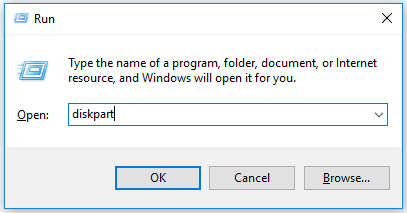
нажимать Windows + R чтобы запустить Windows Run, введите diskpart , и нажмите Войти ключ.
Через командную строку:
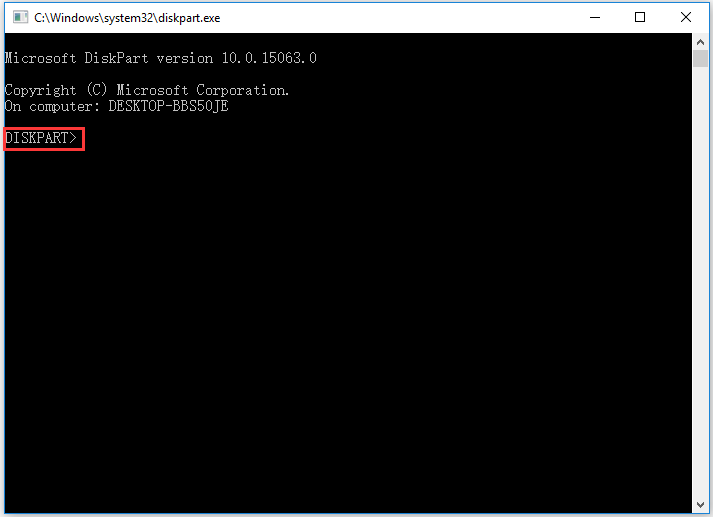
Сначала откройте командную строку. нажимать Windows + R , тип cmd в диалоговом окне ‘Выполнить’ и нажмите Войти ключ. Затем введите diskpart и ударил Войти ключ. Или введите cmd или командная строка в строке поиска Windows и нажмите Войти ключ.
Затем введите diskpart и ударил Войти ключ. Щелкните значок да кнопку, и вы получите окно, подобное следующему снимку экрана.
Через Windows PowerShell:
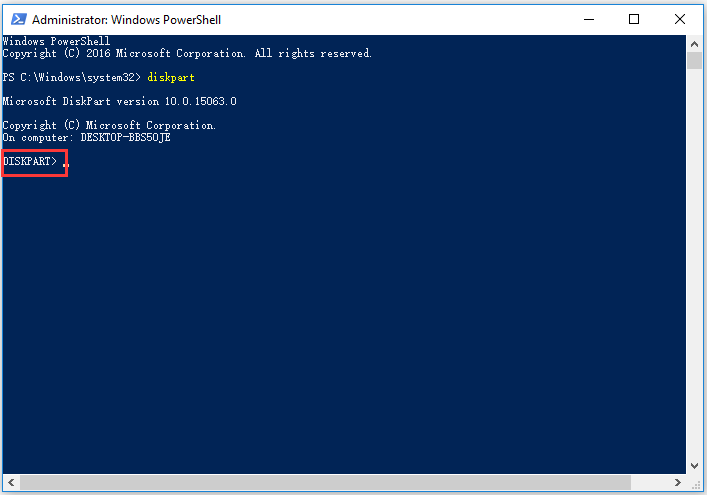
Сначала откройте Windows PowerShell, щелкнув правой кнопкой мыши значок Окна значок на панели задач и выбрав Windows PowerShell (администратор) .
Затем введите diskpart в окне Windows PowerShell и нажмите Войти ключ.
Вы увидите окно, подобное приведенному ниже снимку экрана.
После доступа к утилите вы можете создать / удалить / отформатировать раздел и выполнить преобразование, включая преобразование базового и динамического диска, а также преобразование диска MBR и GPT.
Многие задачи могут быть выполнены с помощью Diskpart, а удаление раздела Diskpart — это то, о чем мы поговорим в сегодняшней публикации.
Ошибка 1. Очистка диска, содержащего текущий загрузочный, системный, файл подкачки, аварийный дамп или том гибернации, запрещена.
При подтверждении команды diskpart clean на системном диске вы получите следующее сообщение об ошибке:
Ошибка службы виртуального диска: Не допускается очистка диска, содержащего текущий загрузочный, системный, файл подкачки, аварийный дамп или том гибернации. ‘

Причины, которые приводят к этой ошибке, можно найти в эта почта , тогда как можно успешно очистить системный диск? Ответ: вы можете попробовать использовать MiniTool Partition Wizard Bootable Edition, чтобы помочь вам. Загрузочная версия MiniTool Partition Wizard создается с помощью мастера создания загрузочных носителей, доступного во всех платных версиях. Его можно использовать для решения различных проблем с управлением дисками без запуска Windows. Пожалуйста, сделайте следующее:
купить сейчас
Шаг 1: Запустите MiniTool Partition Wizard Pro и выберите ‘ Загрузочный носитель ‘из панели инструментов, чтобы начать.

Шаг 2: Запишите файл образа .iso на USB-накопитель или CD / DVD. Вы можете обратиться к разделу «Как создать загрузочный CD / DVD-диск и загрузочную флешку с помощью мастера создания загрузочных носителей», чтобы узнать подробности.
Шаг 3: Настройте компьютер на загрузку с только что созданного загрузочного носителя. Затем вы увидите основной интерфейс MiniTool Partition Wizard Bootable Edition.
Шаг 4: Теперь щелкните диск, который вы хотите очистить, и выберите « Удалить все разделы ‘. Не обращайте внимания на предупреждение и нажмите ‘ Подать заявление ‘.

Кончик:Очистить не на том диске? Отменить команду очистки Diskpart сейчас
Также вы можете выбрать ‘ Очистить диск ‘для очистки системного диска. Убедитесь, что после этого вы не будете искать способ восстановления данных, так как это необратимая операция. Вам необходимо выбрать метод очистки, прежде чем вы сможете окончательно применить изменение.


Кончик:
- Ошибка службы виртуального диска: форматирование не разрешено для текущего загрузочного тома, системного тома, файла подкачки, аварийного дампа или тома гибернации.
- Ошибка службы виртуального диска: удаление не разрешено для текущего загрузочного тома, системного тома, файла подкачки, аварийного дампа или тома гибернации.
Форматировать разделУдалить раздел
Как отформатировать жесткий диск или диск
Это одни из лучших способов отформатировать жесткий диск или диск. Обязательно сделайте резервную копию перед форматированием. После завершения форматирования восстановить его будет нелегко.
- Использование проводника
- Инструмент управления дисками
- Diskpart
- Программное обеспечение для управления дисками (OEM и сторонние производители)
- Подключитесь к другому компьютеру.
Если вы хотите отформатировать часть жесткого диска или жесткого диска, вы можете использовать первые два метода, но если вы хотите отформатировать весь диск, вы можете использовать любой из двух последних методов.
1]Использование проводника
Самый простой способ отформатировать диск — щелкнуть его правой кнопкой мыши и выбрать форматирование. Откроется окно форматирования, в котором вы можете выбрать вариант по умолчанию, быстрое или полное форматирование, и выбрать форматирование. Окно также позволяет вам добавить имя диска, но вы всегда можете сделать это позже.
Windows 10 теперь предлагает NTFS для жесткого диска, но для внешнего хранилища вам следует использовать другие параметры, такие как exFAT и FAT 32. Первый — для Linux.
2]Инструмент управления дисками
Если вы хотите сделать больше, чем просто форматировать диск, вы можете попробовать инструмент «Управление дисками». Это продвинутый инструмент, для которого потребуются права администратора. Он позволяет создавать, удалять и объединять разделы. Поэтому, если ваша цель — увеличить раздел основного диска из-за нехватки места, вы можете использовать этот инструмент. Однако это требует много времени, и его следует использовать только тогда, когда у вас нет другого варианта.
Введите «Управление дисками» в меню «Пуск», а затем выберите «Создать и отформатировать разделы жесткого диска». В окне управления дисками отобразится список подключенных запоминающих устройств и разделов.
- Щелкните правой кнопкой мыши раздел, который хотите отформатировать.
- Выберите Формат, и откроется окно параметров.
- Выберите то, что вам подходит, и нажмите ОК.
Как только процесс будет завершен, диск будет готов к работе. Вы можете сделать это для любого количества разделов, кроме основного диска, на котором установлена Windows.
3]Инструмент Diskpart
Diskpart — это встроенный системный инструмент, предлагаемый Windows, который может легко форматировать диски, но его нужно использовать с большой осторожностью, поскольку нет пользовательского интерфейса. Откройте командную строку «Выполнить» (Win + R) и введите cmd
Затем используйте Shift + Enter, чтобы запустить командную строку с правами администратора. Выполните команду в том же порядке, что и ниже.
Diskpart

list disk

select disk #

format fs=ntfs quick label=backup

exit
Где # — номер раздела, последняя команда отформатирует раздел и присвоит метке имя «резервная копия».
4]Программное обеспечение для управления дисками (OEM и сторонние производители)
Большинство OEM-производителей предлагают программное обеспечение для HDD и SSD. Это программное обеспечение предлагает варианты форматирования дисков вместе с другими инструментами. Например, я использую инструмент Samsung SSD, который поставляется с программным обеспечением Samsung Magician. Программное обеспечение позволяет отформатировать весь диск, а также создать загрузочный USB-накопитель, если вы хотите переустановить Windows после завершения форматирования.
Вы можете попробовать другое бесплатное программное обеспечение для управления дисками и разделами, которое может предложить лучший пользовательский интерфейс и понятные опции. Однако убедитесь, что понимаете, что вы делаете с программным обеспечением.
5]Подключитесь к другому компьютеру
Вероятно, лучший способ полностью отформатировать жесткий диск — использовать другой компьютер. После подключения используйте инструмент управления дисками и сначала удалите все разделы вашего диска, а затем, если вам нужно воссоздать разделы. Если вы не создаете разделы, программа установки Windows может помочь вам в этом при ее установке.
Как отформатировать системный диск?
Если вам нужно отформатировать основной диск, прочтите наше руководство о том, как отформатировать компьютер. Вы можете сделать это с помощью параметра Windows 10 Reset PC или с помощью загрузочного USB-накопителя и даже через стороннее программное обеспечение.
Итак, это были методы, которые вы можете использовать для форматирования жесткого диска или жесткого диска
Я надеюсь, что за этим постом было легко следить, и вы обязательно выполняете это осторожно, особенно после того, как сделаете резервную копию
Как отформатировать компьютер
Хотя я постарался сделать руководство как можно более простым, в этой теме есть много технических аспектов. Пока они работают, вы должны точно знать, что планируете делать.
- Использование установочного носителя Windows 10
- Сбросить ПК с Windows 10
- Подключите запоминающее устройство к другому компьютеру
- Безопасное стирание SSD и HDD
- Отформатируйте диск с данными.
Обратите внимание, что это отличается от форматирования диска, жесткого диска или раздела
1]Использование установочного носителя Windows 10
Если вы потеряли доступ к ПК и не можете войти в свою учетную запись, вам придется использовать загрузочный USB-накопитель Windows 10 или DVD-диск, если он у вас есть. Если вы этого не сделаете, вы можете загрузить Windows 10 Media Creation Tool, чтобы создать его.
После этого первым делом вам нужно убедиться, что первое загрузочное устройство в BIOS настроено на USB-накопитель, а затем на SSD / HHD компьютера. Обязательно при перезагрузке компьютера; он загрузится с USB-устройства.
Когда он наконец загрузится, вы должны увидеть экран, который будет выглядеть точно так же, как новый процесс установки. Во время этого процесса установки Windows появится интерфейс управления дисками.
С его помощью вы можете выбрать форматирование или удаление существующих разделов и воссоздание новых. Вы можете выбрать каждый раздел, а затем нажать на Формат.
Наконец, установите Windows, и ваш компьютер будет как новенький, и его можно будет безопасно передать.
2]Сбросить ПК с Windows 10
Этот метод самый простой и понятный в использовании. Доступно в настройках Windows 10> Обновление и безопасность> Восстановление> Сбросить этот компьютер. При использовании этой функции у вас будет возможность сохранить файлы и папки или удалить все с компьютера.
Поскольку вы планировали отформатировать компьютер, продолжайте Удалить все вариант. Он удалит все файлы и приложения, а затем установит Windows.
Прочтите наше полное руководство о том, как выполнить сброс ПК с Windows 10. Это удобно, когда у вас нет компакт-диска или загрузочного привода.
КОНЧИК: Этот пост может помочь вам, если вы получите сообщение «Произошла проблема при сбросе настроек вашего ПК».
3]Подключите запоминающее устройство к другому компьютеру.
Если указанные выше параметры вам не подходят, вы можете подключить запоминающее устройство к другому компьютеру. Это позволит вам скопировать все данные на другой компьютер, а затем вы сможете использовать инструмент управления дисками для форматирования разделов на только что подключенном диске. Затем вы можете повторно подключить диск к исходному компьютеру, и ваш компьютер будет как новый.
4]Secure Erase SSD и HDD
Хотя это важно, это необязательно, если вы не сильно беспокоитесь о своих данных. При форматировании удаляются все файлы, но программа восстановления все еще может находить файлы на диске
Поэтому важно использовать программное обеспечение для безопасного стирания SSD и HDD.
Большинство твердотельных накопителей поставляются с программным обеспечением OEM, которое может легко безопасно удалить файлы. Например, Samsung Magician Software предлагает твердотельные накопители для безопасного стирания с возможностью создания загрузочного USB-накопителя Windows. Затем вы можете использовать USB для загрузки и установки Windows. Однако он работает только с SSD, а не с HDD. Для всего остального ознакомьтесь с нашим рекомендуемым списком программного обеспечения, которое может безопасно стереть жесткие диски.
5]Форматирование диска с данными
Если это диск с данными, который вы хотите отформатировать (на котором не установлена ОС, то вы можете просто использовать инструмент управления дисками. Откройте его из меню WinX, выберите диск с данными, щелкните его правой кнопкой мыши и выберите Формат. Это приведет к удалению всех данных на диске, поэтому убедитесь, что вы сделали резервную копию важных данных с него.
Это одни из лучших рабочих методов, которым вы можете следовать при форматировании компьютера. Windows 10 прошла долгий путь, и теперь это довольно просто, если вы планируете утилизировать ноутбук или переустановить Windows. Хотя вариант OEM Secure wipe — лучший способ продолжить, но если у вас нет SSD, вы можете использовать любой из вышеперечисленных методов.
Однако всегда делайте резервную копию своих данных, прежде чем принимать эту крайнюю меру.
Восстанавливаем флешку через командную строку
Сегодня мы хотим продемонстрировать два доступных метода восстановления работоспособности устройства через консоль. Для выполнения этой операции двумя приведенными способами устройство должно читаться компьютером. Если этого не происходит, советуем ознакомиться с другим материалом по этой теме, чтобы разобраться в решении уже этой проблемы.
Приведенные далее варианты работают по разным алгоритмам. Первый подразумевает поиск и исправление ошибок файловой системы, которые мешали корректной работе оборудования. Тогда все данные, находящиеся на флешке, сохраняются. Второй полностью очищает пространство, удаляя и файловую систему со всеми объектами. Здесь уже каждый пользователь должен выбрать наиболее подходящий метод восстановления.
Способ 1: Утилита chkdsk
Многие активные пользователи операционной системы Windows уже сталкивались со встроенным инструментом под названием chkdsk. Его функциональность сосредоточена на том, чтобы осуществлять поиск и исправление ошибок файловой системы жестких дисков или съемных накопителей. От юзера требуется только задать команде аргументы и запустить выполнение процесса, а делается это так:
- Откройте «Пуск» и запустите «Командную строку».
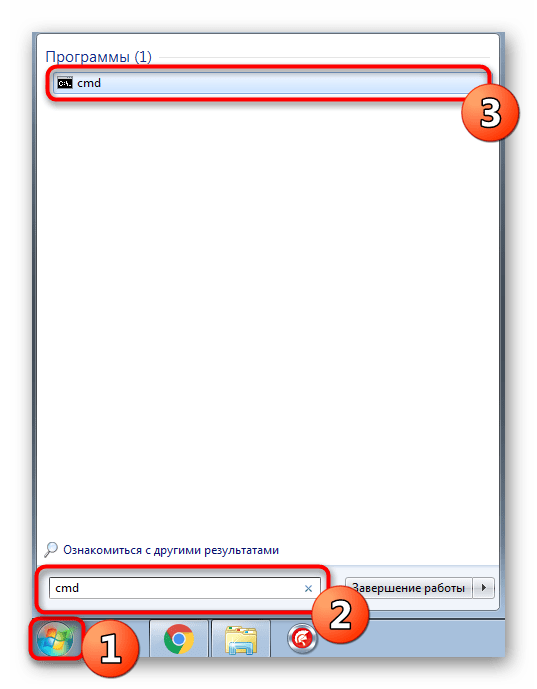
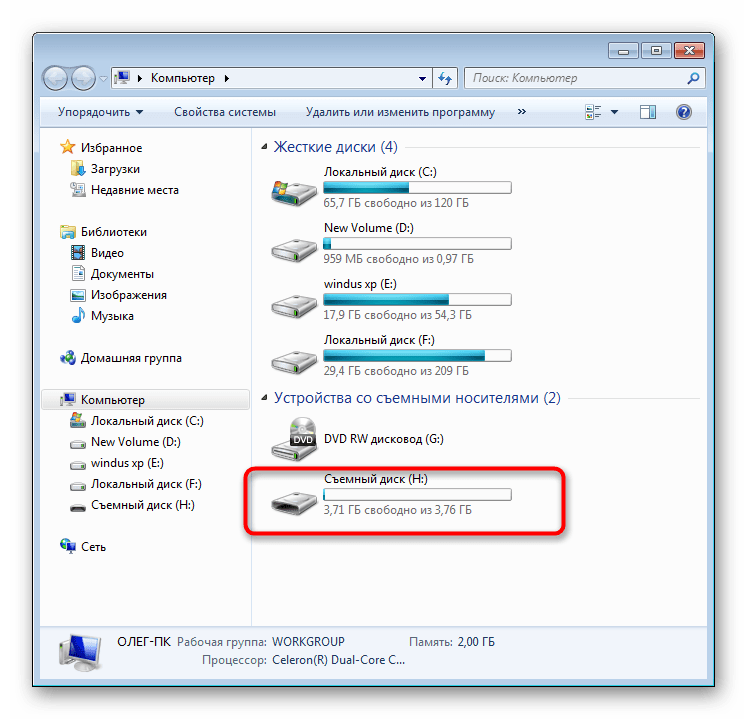
Помимо этого, в разделе «Этот компьютер» потребуется узнать букву, присвоенную флешке, поскольку это понадобится при вводе команды.
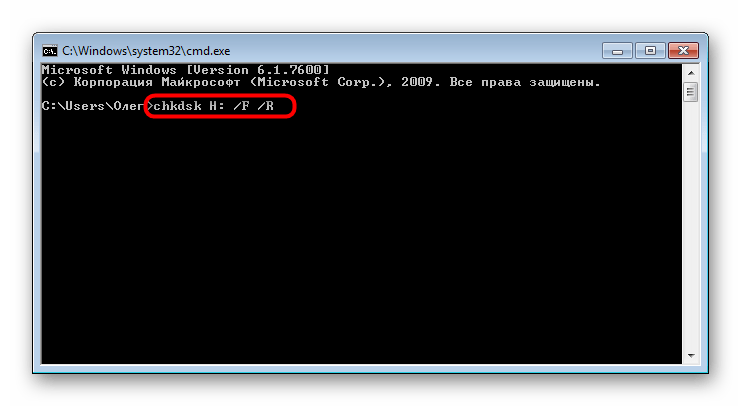
В консоли введите , где H — буква накопителя. Затем нажмите на клавишу Enter.
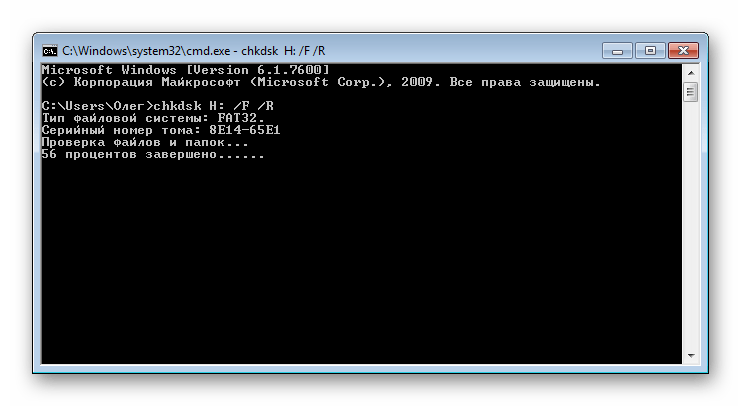
Начнется поиск и исправление ошибок, в окне находится информация о состоянии этой операции. Она займет некоторое время, что зависит от быстродействия системы, наличия ошибок на носителе и от его объема.
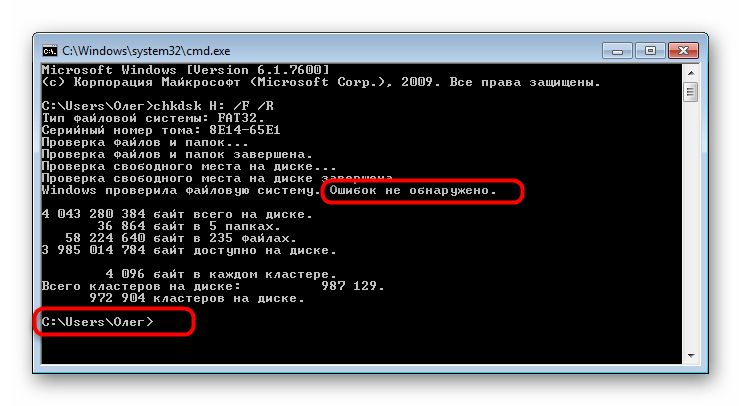
По завершении отобразится новая строка ввода, а выше вы увидите отчет об исправленных ошибках или о том, что ошибки не были найдены.
При вводе команды вы указывали два аргумента, отвечающих за необходимые для выполнения действия. Предлагаем ознакомиться с ними детальнее, чтобы в будущем знать, какие буквы следует вписывать в консоль:
- — всегда обозначает букву диска, то есть указывается соответствующее обозначение;
- — исправляет ошибки сразу же после их обнаружения;
- — восстанавливает поврежденные секторы в случае их нахождения.
Рассмотренный выше способ прост в применении, однако не всегда приносит желаемый эффект, поэтому мы предлагаем сразу ознакомиться со вторым, более радикальным вариантом.
Способ 2: Утилита diskpart
В Виндовс присутствует еще одна встроенная утилита, отвечающая за работу с дисками и разделами. Одной из ее функций считается полное очищение пространства с удалением разделов и файловой системы. Соответственно, все данные, находящиеся на флешке, будут безвозвратно удалены. Учитывайте это при использовании данного метода. Благодаря очистке исчезают и все проблемы с разделом, затем создается новый, полностью чистый том.
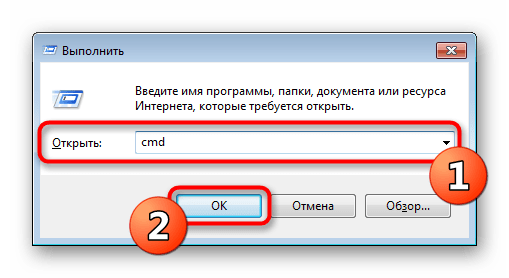
- Запустите «Командную строку» так, как это было показано в инструкции выше, или используйте приложение «Выполнить» (Win + R), вписав там .
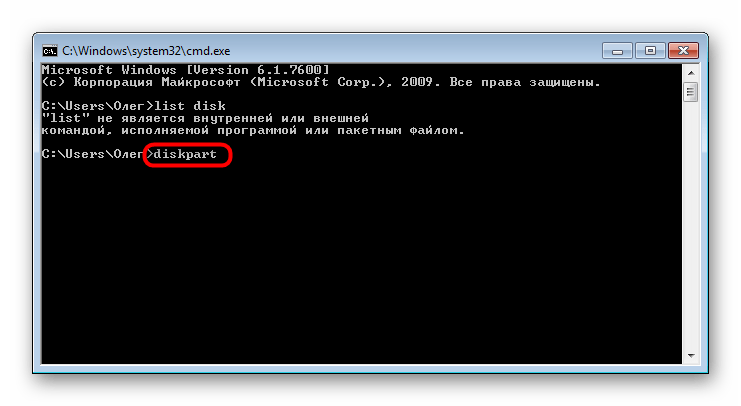
Перейдите к необходимой утилите, введя команду .
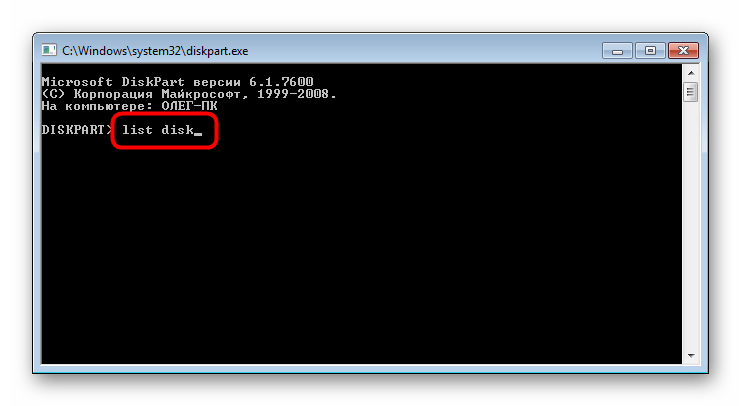
В новом окне отобразите список подключенных устройств, используя .
Ознакомьтесь с перечнем носителей и отыщите среди них флешку. При этом важно правильно определить диск, чтобы случайно не отформатировать не тот раздел, что приведет к нежелательным последствиям. Проще всего ориентироваться на колонку «Размер».
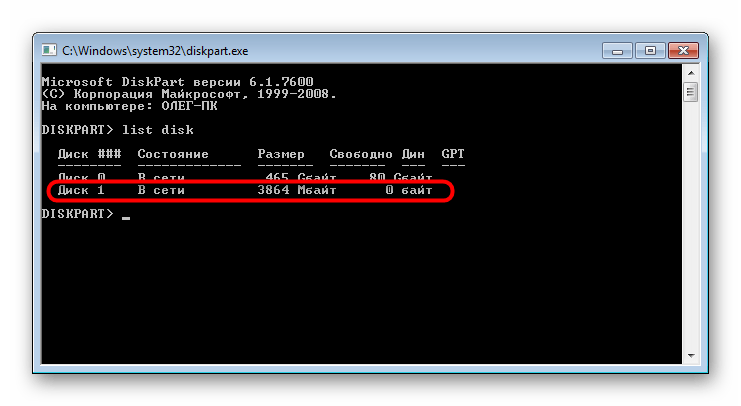
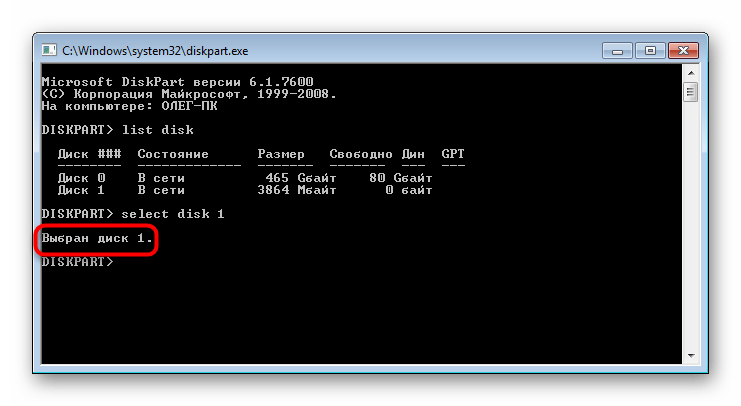
Введите , где 1 — номер диска USB-флешки.
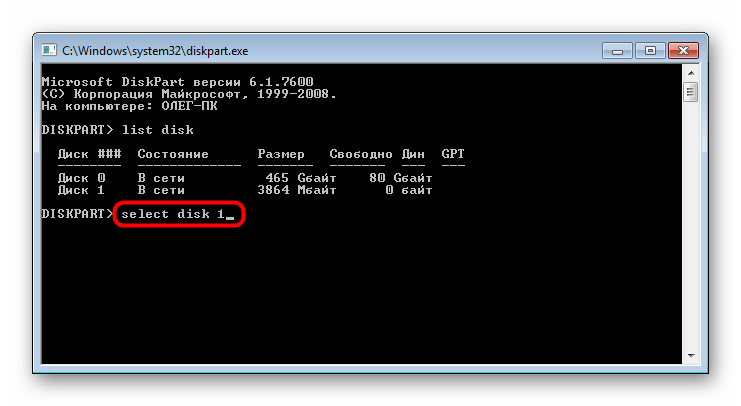
На экране появится уведомление о том, что был выбран определенный диск.
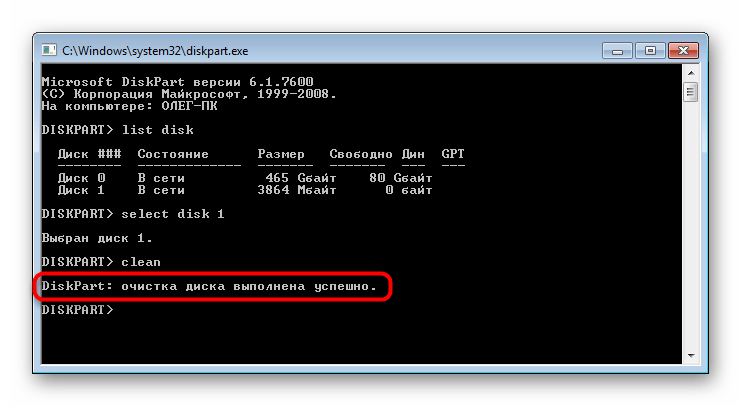
Впишите команду .
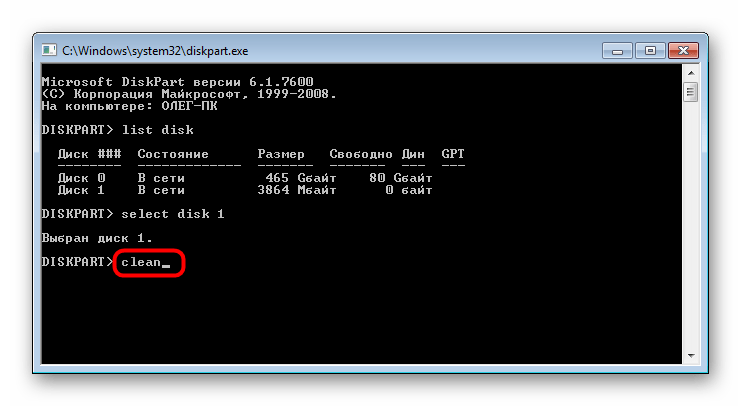
Она очистит весь диск, и об успешном выполнении этой операции сообщит появившееся в консоли уведомление.
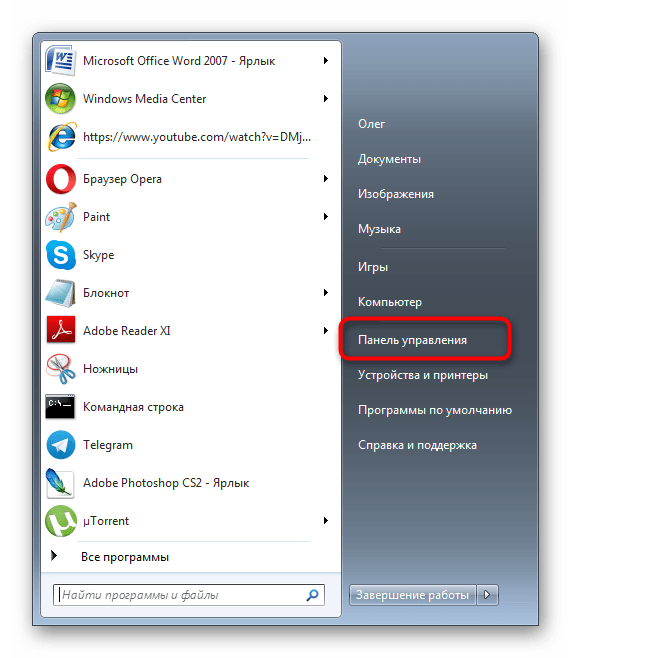
После этого остается только создать новый раздел, присвоив ему файловую систему. Для этого перейдите в «Панель управления».
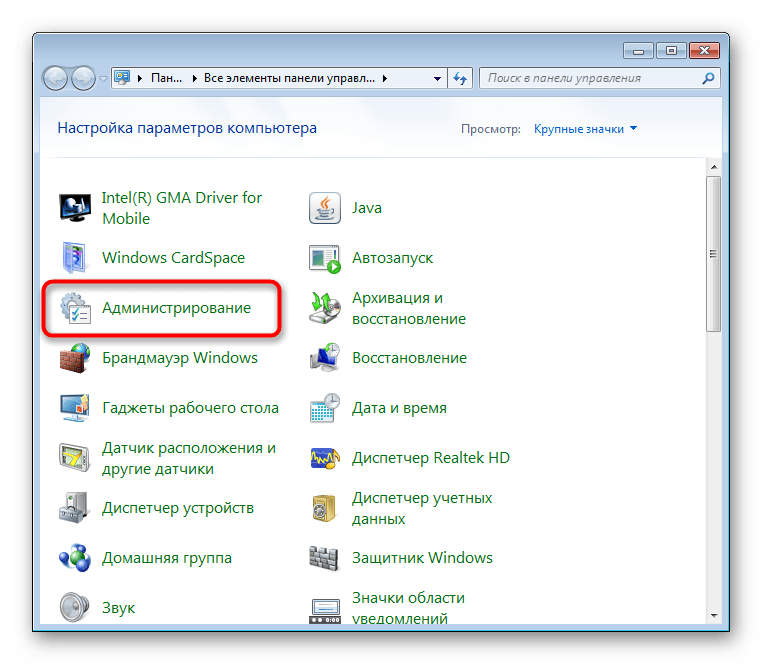
Выберите там категорию «Администрирование».
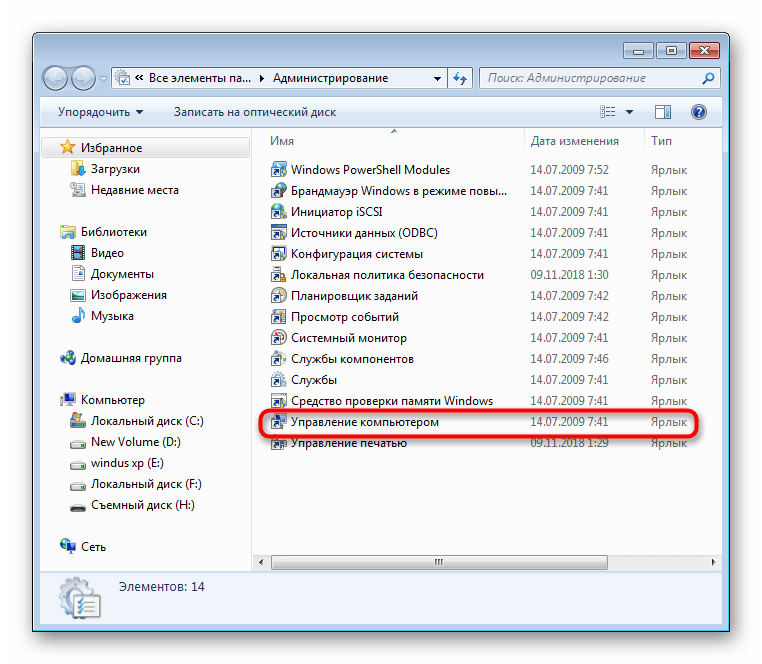
Откройте раздел «Управление компьютером».
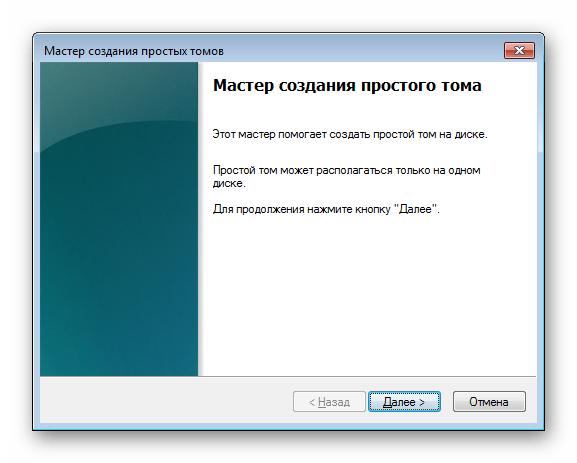
Через панель слева переместитесь в «Управление дисками», щелкните ПКМ на надписи «Не распределен» возле съемного устройства. В контекстном меню выберите «Создать простой том».
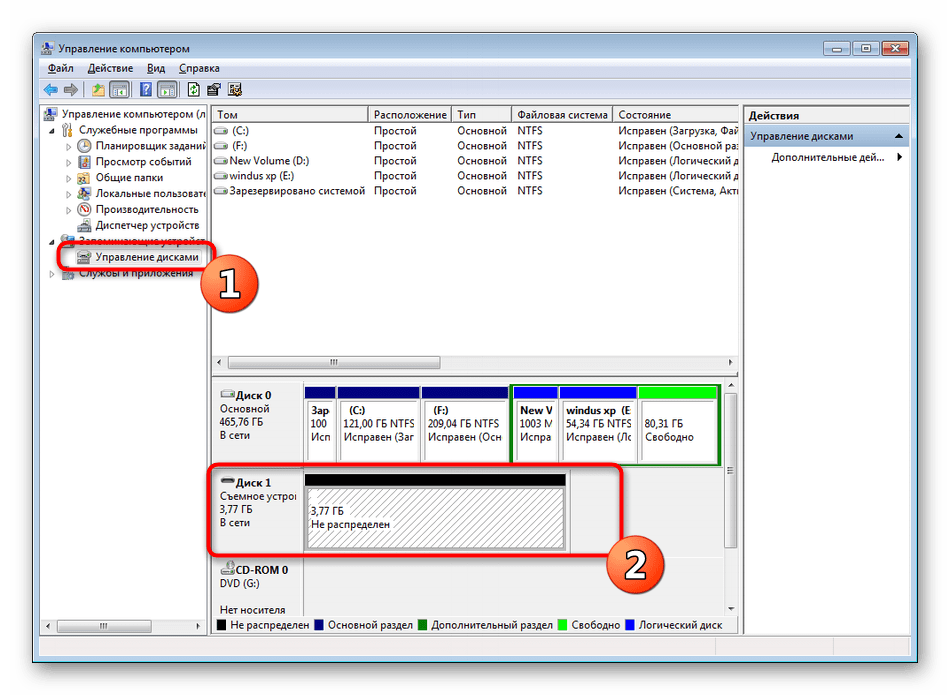
Следуйте инструкциям в отобразившемся Мастере, чтобы создать основной раздел флешки.
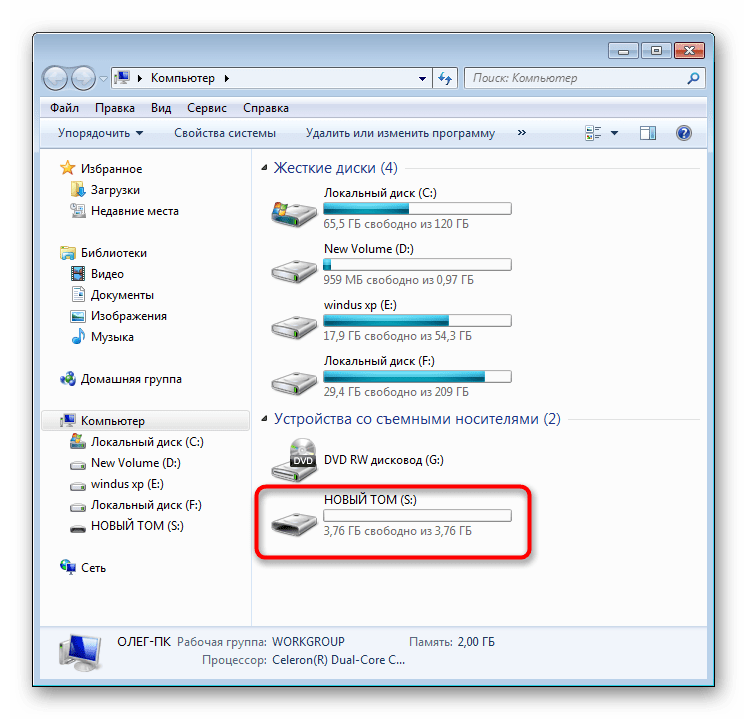
Теперь в меню «Этот компьютер» накопитель будет отображаться корректно.
Выше вы были ознакомлены с двумя доступными вариантами восстановления работоспособности флешки через стандартные утилиты «Командной строки» ОС Windows. Осталось только выбрать оптимальный вариант и следовать приведенным в способе инструкциям.
Опишите, что у вас не получилось.
Наши специалисты постараются ответить максимально быстро.






