Internet explorer для windows
Содержание:
- Как скачать и установить Internet Explorer
- Преимущества и недостатки браузера Internet Explorer
- Обновление браузера и Windows через Центр обновления
- Что следует учитывать перед тем, как перейти к маршруту ручной установки
- Версия Internet Explorer 10
- Как обновить Internet Explorer?
- Как бесплатно установить Internet Explorer (Интернет Эксплорер) 11 для Windows 7
- Скачайте Internet Explorer на русском языке бесплатно для Windows
- Как обновить Internet Explorer (Интернет Эксплорер) до последней версии
- Internet Explorer 11 для Windows 10 на русском
- Функционал
- Описание и функционал Microsoft Edge
- Вывод: почему стоит скачать Internet Explorer для Windows 10
Как скачать и установить Internet Explorer
Сейчас я вам расскажу подробно как скачать интернет эксплорер на нашем сайте и покажу все по шагам со скриншотами и пояснениями. Для начала вы должны определиться какая версия вам нужна. Рассмотрим пример на последней версии браузера. Вверху сайта вы увидите несколько кнопок, где и сможете выбрать нужную. Просто жмем по нужной версии и вас перекинет на страницу с этой программой.
На этой странице вы увидите два файла для скачивания. Один для Windows с разрядностью 32 bit x86, другой для 64 bit x64. Что бы определить сколько бит у вашей системы, вы должны сделать несколько простых манипуляций мышкой и зайти в настройки компьютера. Если все таки у вас возникли сложности, то нерастраивайтесь. Более подробная инструкция о том, как определить сколько бит у вашей операционной системы будет описана как раз на тех страницах в описании.
После того, как вы скачали программу, вам останется найти установочный файл на вашем компьютере. Обычно он расположен в «Загрузках» или в папке, которая у вас указана по умолчанию при скачивании файлов с интернета. Нашли? Теперь нажимаем два раза по нему, соглашаемся с лицензионным соглашениям и устанавливаем интернет эксплорер на свой компьютер. Альтернативный вариант поиска файла на компьютере, это нажать в браузере на иконку скачиваемого файла и запустить его сразу с вашего браузера.
На видео я рассказываю о браузере и показываю полностью весь процесс описанный в этой статье. Так что можете запускать видео и вместе с ним проделывать эти нехитрые движения мышкой. Тогда у вас точно не возникнет вопросов. Если вы захотели удалить Internet Explorer,подробную инструкцию читайте в этой статье.
Преимущества и недостатки браузера Internet Explorer
Прежде чем установить на своём компьютере Интернет Эксплорер важно ознакомиться с его плюсами и минусами. Из бесспорных достоинств можно назвать следующие:
-
- Для многих версий Internet Explorer присутствует в сборке и не требует поиска дистрибутива и установки;
- Отлично взаимодействует со старыми сайтами;
- Имеет низкие системные требования для установки на ПК;
- В работе задействует наименьший объём оперативной памяти по сравнению с аналогичными обозревателями;
- Строгий, но дружелюбный интерфейс, нет ничего лишнего.
Среди недостатков можно назвать:
-
-
- Слабая поддержка плагинов и расширений;
- Устаревшие технологии, приводящие к конфликту при работе с новыми сайтами;
- Низкая скорость работы;
- Нет версий для Android, MacOS, Linux и iOs;
- Невозможность обратиться в техслужбу разработчика;
- Отсутствие диспетчера задач.
-
Обновление браузера и Windows через Центр обновления
Если пользователь заранее позаботился о настройках и включил автообновление в ЦО, то это значит, что IE уже обновлен до последней версии. Также автонастройки можно включить и в самом браузере. Для этого достаточно поставить галочку в строке «Установить новые версии автоматически».

Для того чтобы понять, есть у пользователя обновление до последней версии, или же его нет, нужно запустить браузер и посмотреть последнюю версию. Для этого входим в меню, которое располагается в правом верхнем углу и выглядит как шестеренка.
Далее в меню выбираем строку «О программе».

При открытии появляется информация о браузере – в том числе и его новая версия.

Если браузер последней версии, а ЦО установлено на автообновление, то больше ничего делать не придется.
Как проверить ЦО на автообновление
Для того чтобы обновить интернет эксплорер через ЦО, нужно установить автообновление. Для этого входим в Пуск и выбираем «Панель управления».

Откроются «Настройки параметров компьютера». Выбираем строку «Центр обновления Windows».

В левой части меню выбираем строку «Настройки параметров».
Ищем всплывающие строки. Чтобы скачать последнее обновление, у нас должна быть выбрана строка «Устанавливать обновления автоматически». Если вы этого до сих пор не сделали – выберите данную строку и нажмите на клавишу «Ок». Здесь же можно выбрать конкретное время, в течение которого должна проходить установка.

Если до сих пор у пользователя была выбрана другая строка – нужно установить критические обновления и обновить браузер. Для этого опять же в левой части меню выбираем строку «Поиск обновлений».
Система начнет поиск критических документов. После того, как файл с IE будет найден – останется только нажать на «Установить».
Что следует учитывать перед тем, как перейти к маршруту ручной установки
Убедитесь, что обновления не устанавливаются и перезапуск не ожидается
Internet Explorer 9 не может автоматически устанавливать необходимое программное обеспечение и компоненты, если одно из следующих условий является верным:
- Продолжается установка других обновлений.
- Система ожидает перезагрузки.
Чтобы проверить, являются ли эти вещи причиной проблемы, сделайте один из следующих действий:
- В Windows 7 нажмите кнопку Начните, нажмите панель управления и нажмите кнопку Windows Update.
- В Windows Vista нажмите кнопку Безопасность в панели управления и нажмите кнопку Windows Update.
Если установка обновления продолжается, перед установкой Internet Explorer 9 необходимо завершить установку. Если обновления установлены, но система еще не перезапущена, перезапустите компьютер перед установкой Internet Explorer 9.
Кроме того, обратите внимание, что в случае перезапуска можно получить следующее сообщение об ошибке:
Убедитесь, что вы не работаете с предварительной версией Windows
Если вы используете предварительную версию Windows, эти обновления не будут устанавливаться. И вы получите сообщения об ошибке, которые не были применимы к обновлениям. При приеме этого сообщения об ошибке убедитесь, что на компьютере запущена выпущенная подлинная копия Windows 7 или Windows Vista Пакет обновления 2 (SP2).
Если вы не уверены, какая Windows установлена, выполните следующие действия:
-
Нажмите кнопку Начните, введите msinfo32 в поле Start Search или Search programs and files, а затем нажмите кнопку Ввод.
-
Найдите операционную систему рядом с названием ОС и тип архитектуры системы рядом с System Type.
Версия Internet Explorer 10
Чем версия 10 от Microsoft лучше предыдущей? Разработчики хорошо постарались над десятой версией. Основные изменения выражены в следующих доработках:
- браузер стал работать быстрее;
- появилась поддержка HTML5, SVG, CSS3, DOM;
- версия уже имеет встроенный Adobe Flash Player;
- обновилась функция API индексированных баз данных;
- появился модуль для автоматического исправления ошибок в правописании, который можно по желанию отключить;
- теперь есть возможность пользоваться браузером владельцам сенсорных экранов;
- новая опция для Internet Explorer – «Не отслеживать сейчас», которая по всем сайтам по умолчанию отправляет подобный заголовок.
Основные элементы
Что изменилось в панели новой версии? Какие элементы добавили разработчики и как они отразились на работе в браузере? К стандартным элементам меню Internet Explorer относятся:
- вид;
- файл;
- правка;
- инструменты;
- конфиденциальность;
- соединение.
- дополнительно.
Интерфейс Internet Explorer кроме настроек включает в себя адресную строку, строку состояния, панель избранного состояния и меню. По желанию отдельные элементы через пункт «Настройки» могут быть отключены. Десятая версия, как и предыдущие, позволяет увеличивать масштаб, шрифт и изменять кодировку. Данные функции реализуются через элемент «Вид». В меню «Файл» практически никаких изменений не произошло, так же как и в меню «Правка». А вот в 10 версии во вкладке «Инструменты» стали доступны такие опции, как «Местоположение», «Блокировка всплывающих окон», «Безопасность», «Фильтрация ActiveX». Они в совокупности обеспечивают надежную защиту компьютеру. Во вкладке «Инструменты» вы найдете еще кнопку «Свойства обозревателя», где можно управлять историей, изменять состояние домашней страницы или панель браузера.
В меню «Конфиденциальность» у вас появилась возможность запрещать доступ другим пользователям к вашему ПК, включать частный просмотр и блокировать ненужные всплывающие окна, в особенности рекламу. В «Соединении» обновленная версия 2012 года Internet Explorer позволяет самостоятельно настроить интернет-подключение, а также связанные с браузером услуги. И напоследок осталась вкладка «Дополнительно», которая предоставит вам контроль над оперативностью работы браузера.
 Версия Internet Explorer 10
Системные требования
Обратите внимание, что перед установкой 10 версии Internet Explorer нужно ознакомиться с ее системными требованиями. Использовать браузер десятой версии можно только на платформах Windows 8 и Windows 7
На операционную систему Windows 8 десятая версия идет в качестве базовой, то есть уже встроена. Что касается платформ Windows XP и Vista, то установка Internet Explorer 10 невозможна, даже через сторонние источники.
Если ваша система соответствует вышеизложенным требованиям, то перед скачиванием файла и его установкой нужно определить разрядность – 32 или 64 bit. Если вы сомневаетесь, какой тип вашей системы Windows, то данные сведения можно самостоятельно посмотреть или в документах на компьютер, или через кнопку «Поиск» – вводите слово «Система», нажимаете «Параметры», исходя из полученных данных, выбираете нужный установочный файл.
Как обновить Internet Explorer?
Изначально, во всех версиях Windows, Internet Explorer является стандартный браузером, а это значит, что он не требует предварительной установки. Однако, если ваша операционная система была установлена давно, а автоматические обновления были выключены, то версия вашего браузера останется той, которая была на момент установки ОС.
А возможно, что вы просто устанавливали его самостоятельно, а теперь просто хотите обновить его, но не знаете, как это сделать. Вообще, настоятельно рекомендуется постоянно обновлять браузер.
Пользоваться старыми версиями небезопасно и неудобно, поскольку защищена она хуже, отсутствуют новейшие функции, да и скорость работы будет ниже, чем у новых версий. Особенно это касается Internet Explorer, поскольку между его старыми и новыми версиями колоссальная разница.
Пользователи постоянно высмеивали предыдущие версии IE, поскольку они были очень медленными, а ещё неудобными для использования. Но сейчас это один из самых лучших и быстрых браузеров. Он получил множество удобных функций, кардинально обновился интерфейс, появилось множество новых вариантов настройки под себя. Поэтому, если вы ещё не обновили его, то очень рекомендуем вам сделать это.
Как уже упоминалось в прошлых статьях, для каждой версии Windows последней будет своя версия Internet Explorer.
- Для Windows Xp последним будет Internet Explorer 7.
- Для Windows Vista последним Internet Explorer 8.
- Для Windows 7 и старше последней версией будет Internet Explorer 11.
Чтобы узнать свою версию браузера нужно кликнуть на значок шестерёнки в верхнем правом углу экрана, а во всплывающем окошке нажать “О программе”
В открывшемся окне будет указана версия вашей программы, а ещё, если у вас стоят автоматические обновления Windows, будет галочка “Устанавливать новые версии автоматически”, которой рекомендуется воспользоваться.
Узнать версию вашей ОС вы можете в панели управления. Выберите пункт “Система и безопасность”, после чего кликаете на раздел система. В появившемся окне и будет указана разрядность вашей операционной системы.
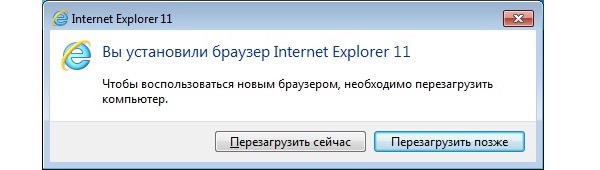
После того, как вы скачали нужный установщик, откройте его, проследуйте его инструкциям. После того, как браузер установится, вам предложат перезагрузить компьютер. Когда вы сделаете это, IE будет полностью установлен на ваш компьютер.
Если вы не смогли обновить Internet Explorer до 11 версии, то вскорее всего у вас отсутствует дополнение Service Pack 1 для 7 Версии Windows, а значит вам нужно установить его и лишь потом обновлять браузер.
Как бесплатно установить Internet Explorer (Интернет Эксплорер) 11 для Windows 7
Для установки Internet Explorer 11 на Windows 7 необходимо соответствие требованиям программы к системе и устройству:
- Система должна иметь сервис-пак под номером 1.
- 512 МБ оперативной памяти.
- Частота процессора – 1 ГГц.
- 70 МБ свободного пространства.
- Дисплей с минимальным разрешением 800 на 600 пикселей.
Важно! Cкачивать файл-установщик лучше всего с официального сайта Майкрософт. Это до минимума снизит риск заражения вирусами, а также возникновения сбоев при установке и работе браузера.. Скачивание и установка проводится в несколько этапов:
Скачивание и установка проводится в несколько этапов:
- При скачивании установщика предварительно нужно выбрать версию браузера, системы, а также язык, который будет использоваться при установке и работе.
- После скачивания можно сразу же запустить файл.
- Если с сервис-паком все в порядке, то появится окно, где пользователю предложат начать процесс установки.
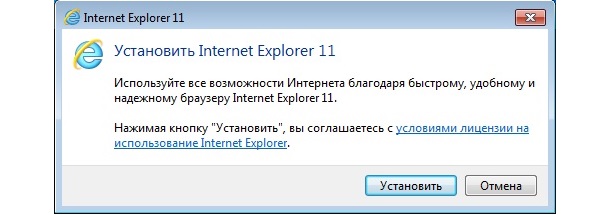

После окончания процесса будет предложено произвести перезагрузку.
- На рабочем столе появится ярлык, которым можно запустить браузер.
- Узнать версию программы можно в разделе «О программе» в самом браузере.
Как удалить Internet Explorer 11 в Windows 7
Удаление программы не составит труда. Нужно выполнить несколько простых шагов:
- Открыть Панель управления.
- Найти раздел с программами и компонентами.
- Вызвать окно с обновлениями.
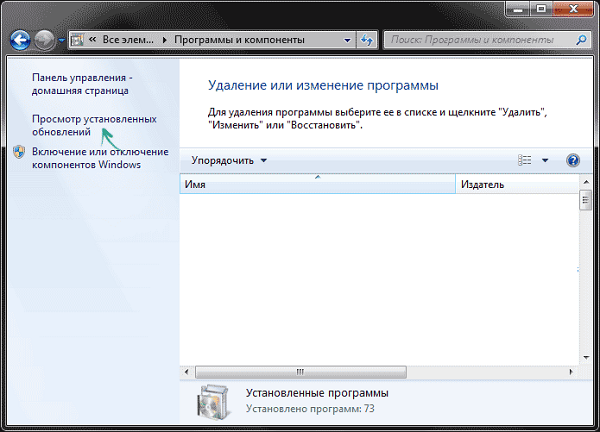
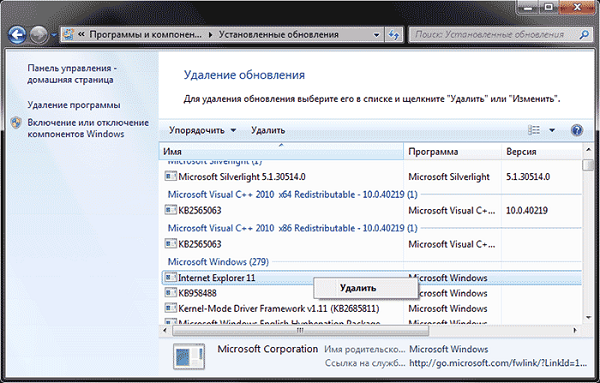
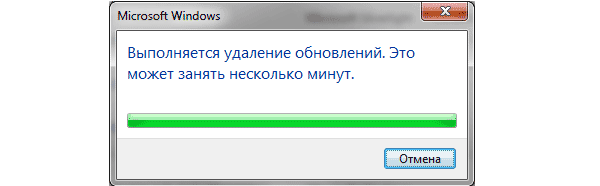
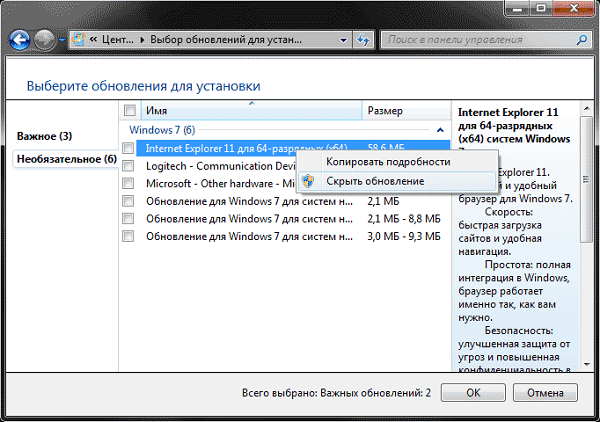
Чтобы программа не обновилась снова в автоматическом режиме нужно открыть Центр обновлений и открыть все доступные. В категории необязательных придется отыскать IE 11 и скрыть его обновление.

После выполненных действий Internet Explorer 11 версии будет удален с ПК, а функции браузера станет выполнять более ранняя его версия.
Скачайте Internet Explorer на русском языке бесплатно для Windows
| Версия | Платформа | Язык | Размер | Формат | Загрузка |
|---|---|---|---|---|---|
| * скачайте бесплатно Internet Explorer для Windows, файл проверен! | |||||
|
Internet Explorer 11 x86 |
Windows |
Русский | 34,5MB | .exe |
Скачать |
|
Internet Explorer 11 x64 |
Windows | Русский | 60,7MB | .exe |
Скачать |
Обзор Internet Explorer
Internet Explorer (Интернет Эксплорер) – браузер для Windows, работающий сразу после установки системы. Благодаря этому, Internet Explorer почти всегда уверенно занимал позиции лидера. На долю этого браузера приходилось 24-58% мирового рынка. Программа по умолчанию поставлялась в комплекте с операционной системой Windows вплоть до версии 10, после которой разработчики сменили ее на новый продукт — Microsoft Edge.
Функциональность IE
Internet Explorer поддерживает практически все технологии, которые применяются при создании веб-сайтов. К ним относятся различные мультимедийные ролики, шифрование информации в приложениях, связанных с электронной коммерцией, языки разметки и оформления гипертекстов. Программа поддерживает групповую политику настроек: от имени администратора Windows NT может меняться пользовательский интерфейс и основные параметры безопасности. Среди других важных функциональных особенностей IE необходимо выделить следующие:
- набор инструментов для разработчиков, включающий средства отладки и тестирования интернет-страниц;
- поддержка собственных расширений, таких как HTML, CSS и DOM;
- кэширование данных для ускорения загрузки;
- расширенный защищенный режим;
- оценка репутации загружаемых данных с помощью технологии SmartScreen;
- режим предприятия, который обеспечивает поддержку приложений, разработанных для предыдущих версий IE.
От ближайших конкурентов IE отличается наличием нестандартных расширений. Именно для этого браузера был разработан стандарт Point-событий, упрощающий работу с приложениями javascript.
Несомненным достоинством Internet Explorer является качественная оптимизация под сенсорные экраны, простой интерфейс и низкая нагрузка на ресурсы компьютера.
История браузера
Первая версия Internet Explorer появилась в 1995 году. В 1997 году вышла версия 4.0, которая была полностью интегрирована в операционную систему Windows и предоставляла доступ к настройкам Internet Explorer. В 2012 году одновременно с выпуском Windows 8 вышла версия браузера 10.0, которая была выпущена в концептуальном стиле измененной операционной системы Metro. Заключительным этапом развития браузера Internet Explorer стала его версия 11.0, которая является актуальной и сегодня. Она совместима с Windows 7 и предлагается для 32-х и 64-битной ОС.
Скриншоты
Похожие программы
Google Chrome — браузер от поисковика Google
Opera — удобный браузер с поиском по умолчанию от яндекса
Mozilla Firefox — быстрый, безопасный и удобный серфинг в сети
Internet Explorer — браузер установленный по умолчанию в windows
Proxy Plus
Амиго — интернет-браузер от компании Mail.Ru Group
Safari — интернет-браузер от компании Apple
Tor Browser — анонимный браузер со встроенным VPN
UC Browser — браузер для Windows, основанный на движках Chromium и Trident
Uplay
Яндекс Браузер — браузер от поисковой системы яндекс
Vivaldi — браузер, работающий на движке Blink от Google
HAL
Maxthon — браузер, работающий на движке Webkit или Trident
Silverlight
Orbitum — браузер, созданный на движке Chromium
Adblock Plus
Kodi — программа для воспроизведения мультимедиа
Microsoft Edge — веб-обозреватель от Microsoft в замен Internet Explorer
Chromium — браузер на движке WebKit, обеспечивает ускоренную загрузку страниц
OpenVPN
Pale Moon — бесплатный веб-браузер с открытым исходным кодом
K-Meleon — бесплатный веб-браузер, оптимизированный для Windows
Браузер Atom
Аудио | Видео программы
Графические программы
Microsoft Office
Игры
Интернет программы
Диски и Файлы
Как обновить Internet Explorer (Интернет Эксплорер) до последней версии
Программное обеспечение постоянно развивалось на протяжении всего времени поддержки. В новые версии браузера добавлялись дополнительные функции, возможность работы с новыми технологиями, а также снижалось количество ошибок. Все это делало работу с IE все более приятной и удобной.
Если на компьютере стоит старая версия ПО, стоит задуматься об ее обновлении. В более поздних версиях системы это делается автоматически без согласия пользователя. Вручную это придется делать в Windows 7. Производится обновление Internet Explorer в данной системе следующим образом:
- Нахождение в меню Пуск и вызов Панели управления.
- Выбор раздела, касающегося безопасности системы.
- Открыть центр обновлений системы. Здесь будет доступна информация о доступных и уже произведенных обновлениях программ, установленных на ПК.
- Далее нужно запустить проверки актуальных обновлений.
Важно! Для проверки и установки обновлений обязательно хорошее соединение, иначе процесс займет намного больше времени и будет постоянно прерываться.
- Если результатом проверки является информация только лишь о новых версиях системы, то нужно настроить установку обновлений для отдельных компонентов в разделе «Дополнительные сведения», поставив галочку напротив нужной позиции.
- Также здесь можно произвести настройку параметров в соответствующем разделе и включить автоматическое обновление в определенный интервал времени.
- После нахождения доступных обновлений нужно нажать «Далее» и дождаться окончания. Проверить версию программы и обновления в браузере вызвав окно «О программе».
Internet Explorer 11 для Windows 10 на русском
| Версия | Платформа | Язык | Размер | Формат | Загрузка |
|---|---|---|---|---|---|
| *Internet Explorer 11 на Русском для Windows скачайте бесплатно! | |||||
|
Internet Explorer 11 x32 |
Windows | Русский | 32,3MB | .exe | |
|
Internet Explorer 11 x64 |
Windows | Русский | 58,6MB | .exe |
Скачать |
|
Internet Explorer 11 для Windows Server 2008 |
Windows | Русский | 58,8MB | .exe |
Скачать |
Описание Internet Explorer
Internet Explorer 11 — это новая и последняя версия браузера от корпорации Microsoft, позволяющая пользователю попробовать некоторые новые возможности, которыми уже наделена Windows 8. В данном веб-обозревателе доступен как полноэкранный режим, временно убирающий все элементы навигации, так и традиционный, с которым уже все знакомы. Также, был интегрирован расширенный режим защиты, скрывающий от злоумышленников и вредоносного ПО уязвимые места операционной системы, исключая факт взлома или доступа к личным данным. Этот веб-просмотрщик страниц поддерживает CSS-анимацию, HTML5, javascript (повышена производительность) и проверку текста на ошибки.
Internet Explorer 11 не допускает наблюдение некоторыми компаниями за посещаемыми вами ресурсов и поведением на них, что зачастую используется для показа целенаправленной рекламы. Данный высокотехнологичный браузер также располагает функцией перелистывания страниц нажатием кнопки «Вперед» во время чтения какой-либо статьи, что будет полезно, когда вы не можете найти ссылку для перехода на следующую страницу. Разработчики этого веб-обозревателя сделали все, чтобы обойти по скорости работы более популярные аналоги (Firefox и Google Chrome), и у них это получилось.
Функционал
Internet Explorer 11 включает в себя возможность перехода в полноэкранный режим с устранением всех элементов навигации, что делает ознакомление с контентом на сайте более комфортным. Браузер располагает дополнительным режимом защиты, который скрывает уязвимые места операционной системы и исключает факт проникновения в них вредоносного ПО и злоумышленников. Также, имеется функция перелистывания страниц посредством кнопки «Вперед», актуальная, если вы не можете найти соответствующую ссылку на самом ресурсе.
Internet Explorer 11 включает в себя следующие возможности:
- Исключение слежения за посещаемыми ресурсами и поведением на них;
- полноэкранный режим (скрывает все элементы навигации и делает просмотр сайта более комфортным);
- поддержка передовых веб-стандартов (CSS-анимация, HTML5, проверка орфографии и javascript);
- вспомогательный режим защиты (блокирует доступ вредоносного ПО к уязвимым местам Windows).
Поддерживаемые типы файлов
HTML5, CSS.
Скриншоты
Internet Explorer 11 скачать для Windows
| Internet Explorer 11 скачать для Windows 10Internet Explorer 11 скачать для Windows 8.1Internet Explorer 11 скачать для Windows 8 | Internet Explorer 11 скачать для Windows 7Internet Explorer 11 скачать для Windows VistaInternet Explorer 11 скачать для Windows XP |
Похожие программы
|
Погодник
YoWindow Weather Watcher Live Gmail Notifier Pro eM Client Rambler Browser Internet Explorer 11 Brosix Popcorn Orbitum Mail.Ru Агент HTC Home Internet Download Manager Амиго FlyLinkDC++ StrongDC++ ooVoo Mumble ICQ VKSaver Savefrom.net Яндекс.Браузер Dropbox Mozilla Firefox Opera Mail BitComet Filezilla BitTorrent Shareman uTorrent MediaGet Line Adobe Flash Player Skype Viber Opera Google Chrome Raidcall TeamSpeak Vista Clock AClock Alarm Clock-7 Easy Timer NewWeather FoxMail SeaMonkey The Bat! IncrediMail Mozilla Thunderbird Safari |
Погода и время Общение Обмен файлами Браузеры |
Функционал
Современные версии IE обладают широким функционалом для работы с веб-сайтами и разработкой ресурсов подобного плана, а также интуитивно понятным пользовательским интерфейсом. Браузер быстро загружает страницы за счет систем ускорения, а его система избранного позволяет всегда держать часто посещаемые сайты на расстоянии «вытянутой руки».
Важно! Одной из интересных особенностей новых версий является специальный «Советник по производительности», который подсказывает, какие компоненты используют много системных ресурсов и как отключить их для повышения производительности
Описание и функционал Microsoft Edge
Перед тем как будет разобрана настройка, а также переустановка этой полезной утилиты, хотелось бы несколько слов рассказать про функционал программы. В данном случае можно выделить следующее:
- Эдж, это удобная утилита, которая получила максимальную оптимизацию, что обеспечивает быстрый отклик страниц.
- В приложение были включены все лучшие качества и свойства от других популярных интернет-браузеров.
- Для пользователя доступны расширенные настройки, что открывает возможность настроить утилиту под себя.
- При необходимости, всегда можно улучшить способности своего браузера, скачав и установив некоторые дополнения.
- Здесь предусмотрено удобное управление, которое позволяет быстро сориентироваться неопытному пользователю.
Особенность данной программы в том, что ее нет необходимости скачивать, так как она является предустановленной в системе. Эдж пришел на смену изрядно всем надоевшему браузеру Internet Explorer.

Системные требования для установки
Чтобы установить эту утилиту на свой персональный компьютер или ноутбук, ваше устройство должно соответствовать некоторым требованиям, а именно:
- прежде всего, требуется достаточное количество свободного пространства на жестком диске;
- необходимо, чтобы операционная система соответствовала актуальной скачиваемой версии программы;
- для установки этого плагина потребуется лицензионное соглашение, а кроме того активация Windows.
В частности относительно приложения, это все основные требования, которые могут быть дополнены в зависимости от скачиваемой версии.
Вывод: почему стоит скачать Internet Explorer для Windows 10
Итак, пора закончить эту статью о Microsoft Internet Explorer 11 для Windows 10. Мы можем сказать, что Explorer 11 – хороший инструмент, как и MS Edge. Вам решать, что выбрать, мы уже помогли вам, так что все остальное на вас, и надеемся, что вы обязательно попробуете Explorer для Windows 10.
Если вы сталкиваетесь с какой-либо ошибкой при попытке использовать указанные выше методы загрузки и руководства для Интернет Эксплорер 11 для Windows 10, то прокомментируйте эту проблему здесь, в разделе комментариев ниже, чтобы мы также могли помочь вам избавиться от нее. из других наших советов, и, если эта статья вам полезна, поделитесь ею как можно больше.






