Как настроить google ассистента на часах
Содержание:
- Устранение неполадок
- Команды
- Как включить или выключить камеру
- Закрепление и открепление участников
- Как удалить участников
- Как присоединиться к встрече
- Требования
- Беспроводные наушники
- Проводные наушники с разъемом 3,5 мм
- Беспроводные наушники
- Проводные наушники с разъемом 3,5 мм
- Как начать разговор
- Почему Google Ассистент активируется по ошибке?
- Как получить аудиозапись и расшифровку отфильтрованного звонка
- Возможности Google Ассистента
- Как настроить Гугл Ассистент и как им пользоваться
- Голосовой помощник для компьютера и смартфона: как сделать настройку и пользоваться
- Как настроить Google Ассистент
- Удаление обновлений Google Assistant
- Пробудиться с Google Assistant
- Для чего использовать специальные возможности
- Функции и возможности
- Шаг 1. Настройте вызовы
Устранение неполадок
Приложение Google Home не распознаёт устройство с Google Ассистентом
Перезапустите устройство
- Отключите устройство и подождите 10 секунд.
- Снова подключите его.
Перезапустите приложение Google Home
- Закройте приложение Google Home . Подробнее о том, …
- Снова откройте приложение Google Home .
Не удается завершить настройку
Перезапустите устройство
- Отключите устройство и подождите 10 секунд.
- Снова подключите его.
Сбросьте настройки до заводских (только на умных дисплеях)
Нажмите кнопки увеличения и уменьшения громкости. Удерживайте их 20 секунд.
Настройка будет запущена заново.
Команды
Скажем сразу — вы можете найти специальное приложение «Команды для Гугл Ассистент» в Плэй Маркете. В программе представлены огромные списки команд для управления помощником.

Но пока мы рассмотрим самые основные и распространенные запросы, которых будет достаточно для комфортной работы с искусственным интеллектом.
- Стоп;
- Продолжи;
- Увеличь громкость;
- Уменьши громкость;
- Поставь на паузу;
- Включи/выключи звук;
- Включи музыку;
- Что за песня играет;
- Какая погода сегодня/завтра/в понедельник;
- Покажи календарь;
- Включи вай-фай;
- Что в моем расписании;
- Добавь событие;
- Сколько времени;
- Какое сегодня число;
- Установи таймер;
- Заведи будильник;
- Где ближайший магазин/заправка/кафе;
- Добавь в список покупок хлеб/масло/молоко;
- Переведи слово на английский и т.д.;
- Пробки на дорогах;
- Как доехать до заправки/дома/школы;
- Курс доллара/евро;
- Умножить 2х2 и т.д.;
- Расписание кинотеатров на завтра;
- Что идет в кино;
- Включи новости спорта/политики/культуры;
- Открой приложение.
Не забывайте перед каждым запросом добавлять фразу «Окей, Google».
Это лишь малая часть доступных команд – функционал программы невероятно широк, помощник может практически все.
Рассмотрели возможности Google Assistant и способы вызова помощника – давайте поговорим о том, как его активировать.
Как включить или выключить камеру
Нажмите на значок «Отключить камеру» или Остановить видеотрансляцию.
Нажмите на значок «Включить камеру» или Начать видеотрансляцию.
Вы также можете произнести «Окей, Google, включи камеру» или «Окей, Google, выключи камеру».
Закрепление и открепление участников
Во время встречи в Google Meet можно закрепить изображение участника на экране. Режим сетки сменится на режим с боковой панелью. После открепления участника снова включится режим сетки.
Чтобы закрепить участника, дважды коснитесь его изображения. Чтобы открепить его, сделайте то же самое.
Можно также нажать на его изображение ЕщёЗакрепить или Открепить.
В некоторых сервисах видеосвязи эта функция может отсутствовать или работать иначе. Обратитесь в службу поддержки сервиса, чтобы узнать о доступных функциях.
Как удалить участников
Как удалить участника из встречи в Google Meet:
- Нажмите на значок «Ещё» Информация о вызове.
- Нажмите на значок «Удалить» рядом с именем участника.
Примечание. Удалять участников из встречи может только ее организатор.
В случае использования других сервисов видеосвязи найдите аналогичные инструкции по управлению участниками или обратитесь в службу поддержки.
Как присоединиться к встрече
Чтобы присоединиться к встрече, введите ее код или перейдите к ней из мероприятия календаря на дисплее.
Как присоединиться к встрече, используя ее код
- Скажите «Окей, Google, присоединись к встрече» или нажмите на карточку Google Meet или Zoom на своем дисплее.
- Если появится запрос, введите код встречи.
- Введите код встречи или ее идентификатор и пароль, если их предоставил организатор.
- Нажмите Присоединиться сейчас или Присоединиться.
Код встречи – это буквенная строка в конце ссылки на встречу. Вводить дефисы не нужно.
Как присоединиться к запланированной встрече
Встречи, запланированные в Google Календаре, отображаются на вашем дисплее.
- Пролистайте влево, чтобы найти мероприятия в своем календаре.
- Нажмите на мероприятие, к которому хотите присоединиться.
- Нажмите Присоединиться с помощью Google Meet или Присоединиться с помощью Zoom.
Как управлять встречей
Элементы управления встречей могут различаться в зависимости от используемого устройства и сервиса видеосвязи. Если приведенные ниже инструкции не соответствуют интерфейсу на вашем дисплее, поищите похожие элементы управления или обратитесь в службу поддержки сервиса.
Если во время встречи вы используете голосовую команду Google Ассистента и ваш микрофон включен, другие участники услышат, как вы произносите «Окей, Google», после чего ваш микрофон будет отключен на время выполнения запроса. Если в этот момент работает камера, она продолжит передавать изображение.
Требования
- Чтобы использовать беспроводные наушники, необходим телефон, на котором доступны:
- Android 6.0 или более поздняя версия ОС;
- приложение Google 7.0 или более поздней версии;
- сервисы Google Play;
- 1,5 ГБ памяти;
- подключение к интернету;
- беспроводные наушники, поддерживающие Google Ассистента.
- Чтобы использовать проводные наушники, необходим телефон, на котором доступны:
- Android 9.0 или более поздняя версия ОС;
- приложение Google версии 11.24 или более поздней;
- сервисы Google Play;
- 1,5 ГБ памяти;
- подключение к интернету;
- любые проводные наушники с разъемом 3,5 мм.
Беспроводные наушники
Если вы пользуетесь беспроводными наушниками, подключите их к телефону по Bluetooth.
- Убедитесь, что телефон подключен к Интернету.
- Включите Bluetooth.
- Включите наушники.
- На главном экране телефона откройте приложение «Настройки» Настройки Bluetooth.
- Нажмите Подключить новое устройство
Когда ваши наушники появятся в списке «Доступные устройства», выберите их, чтобы подключить.
.
- Вы получите уведомление о том, что можно перейти к настройке Google Ассистента.
- Чтобы начать, нажмите Настроить.
Важно! Когда вы настроите Google Ассистента на наушниках, его функции будут включены для всех аккаунтов Google, которые используются на вашем телефоне. Если вы обратитесь к Ассистенту через наушники, то для персональных результатов (например, для ответов на вопросы, связанные с мероприятиями из календаря или электронной почтой) будут использоваться сведения из вашего аккаунта Google
Чтобы выбрать другой аккаунт Google, измените настройки.
Проводные наушники с разъемом 3,5 мм
Для проводных наушников дополнительная настройка не требуется. Если вы пользуетесь другим сервисом, но хотите поменять его на Ассистента, сбросьте настройки голосового помощника по умолчанию.
Шаг 1. Узнайте, каким сервисом вы пользуетесь
- На телефоне или планшете Android нажмите на значок микрофона.
- Посмотрите, какое приложение откроется.
Шаг 2. Сбросьте настройки приложения
- На телефоне или планшете Android нажмите на значок приложения и удерживайте его.
- Коснитесь значка информации .
- Внизу экрана выберите Дополнительные настройки Открывать по умолчанию Удалить настройки по умолчанию.
Беспроводные наушники
Примечание. Прежде чем включить Ассистента, необходимо сделать следующее:
- включить наушники;
- подключить телефон к интернету;
- подключить к устройству беспроводные наушники.
Вот как включить или отключить Google Ассистента на беспроводных наушниках:
- На телефоне или планшете Android скажите «Окей, Google, открой настройки Ассистента».
- Нажмите Устройства выберите наушники.
- Как отключить Ассистента. Нажмите Отключить Google Ассистента.
- Как включить Ассистента. Google Ассистент включится на беспроводных наушниках после того, как вы .
Проводные наушники с разъемом 3,5 мм
To turn on your wired headphones’ Google Assistant:
- На телефоне или планшете Android скажите «Окей, Google, открой настройки Ассистента».
- Tap Devices Wired headphones.
- Turn on Get help from Google.
Как начать разговор
В инструкции к наушникам или на их упаковке посмотрите, где находится кнопка или область нажатия для вызова Google Ассистента.
- Чтобы начать разговор, нажмите и удерживайте эту кнопку или область на наушниках.
- Задайте вопрос или скажите команду.
- Когда вы закончите говорить, отпустите кнопку или область нажатия.
Важно! Начать и завершить разговор можно разными способами в зависимости от модели наушников. Подробнее о том, какие жесты можно использовать…
Почему Google Ассистент активируется по ошибке?
Это происходит потому, что иногда случайно нажимается кнопка, настроенная на открытие Google Assistant. Зачастую — это та же клавиша, что и отвечает за разблокировку. И если ее чуть-чуть передержать или случайно нажать несколько раз, то помощник захватывает ваш голос, анализирует его и выполняет указанное действие. При этом вам нужно его «остановить», выйти на главный экран и лишь потом начать делать то, зачем вы собственно, разблокировали смартфон. Также если у вас настроено автоматическое включение ассистента в ответ на известную команду «Окей, Google», то он может иногда неверно распознать происходящее и начать слушать.
Как получить аудиозапись и расшифровку отфильтрованного звонка
Текстовые расшифровки всех отфильтрованных звонков вы можете прочитать на телефоне. Кроме того, на устройстве Pixel можно сохранять аудиозаписи автоматически обработанных разговоров.
- Включите функцию .
- Откройте приложение «Телефон» .
- Нажмите на значок Недавние.
- Выберите нужный звонок.
- Нажмите Расшифровка или Расшифровка и аудио. Если этих пунктов нет, нажмите История Посмотреть транскрипцию.
- При желании вы можете удалить аудио и расшифровку вызова. Для этого нажмите и удерживайте нужный звонок, а затем выберите Удалить .
Как работает функция «Фильтр звонков»
- Фильтр звонков не проверяет телефоны, которые есть в списке контактов. Если вы не хотите применять Фильтр звонков к вызовам с определенного номера, добавьте этот номер в контакты.
- Фильтр звонков блокирует нежелательные звонки с номеров, занесенных в специальную базу данных Google. Однако система может распознать не все автоматические и спам-звонки.
- Фильтр звонков не сохраняет данные ни в аккаунте Google, ни в истории Ассистента, ни в истории приложений и веб-поиска.
- Не используйте автоматическую фильтрацию звонков, если у вас настроена переадресация вызова. Отфильтрованные звонки не перенаправляются на другой номер.
- Фильтр звонков не всегда может полностью расшифровать то, что говорит абонент.
- Подробнее о функции «Фильтр звонков»…
Возможности Google Ассистента
Если у вас есть устройства умного дома (например, термостаты, светильники и выключатели), которые работают с Google и подключены к Интернету, вы можете управлять ими с помощью Google Ассистента. Подробнее о Google Nest…
Управление устройствами умного дома
С помощью Google Ассистента можно управлять устройствами умного дома, например термостатами, розетками, выключателями и светильниками. Пока эта функция доступна только на английском языке.
Настроив устройства умного дома, подключите их к Google Ассистенту на часах. Для этого сделайте следующее:
- Откройте приложение Google Home на телефоне или планшете Android.
- В левом верхнем углу экрана нажмите на значок «Добавить» Настроить устройство.
- Следуйте инструкциям на экране.
Подробнее о том, …
Подключив устройства к Google Ассистенту, вы сможете использовать следующие голосовые команды:
- Термостаты. Сделай потеплее. Установи температуру 20 градусов в спальне.
- Светильники. Включи свет в спальне. На кухне выключен свет?
Получение данных Fitbit о сне
Google Ассистент может сообщать о том, как вы спали прошлой ночью. Если вы подключите аккаунт Google Ассистента к Fitbit, то сможете задавать следующие вопросы:
- Как мне сегодня спалось?
- Покажи отчет о сне.
Отчеты о сне на основе данных Fitbit недоступны на устройствах Nest Hub второго поколения. Подробнее о том, как получать отчеты о сне на Nest Hub…
Как получать ответы, связанные с данными Fitbit о сне
- Подключите аккаунт Google Ассистента к Fitbit.
- Включите данные Fitbit о сне.
- .
- Если вы используете Ассистента на нескольких устройствах для отслеживания сна, установите Fitbit как сервис для данных о сне по умолчанию.
Как изменить сервис по умолчанию для показа данных о сне
Отчеты о сне составляются на основе данных из сервиса по умолчанию. Если вы используете несколько сервисов для получения данных о сне, то можете изменить сервис по умолчанию в любое время.
- На телефоне или планшете Android скажите «Окей, Google, открой настройки Ассистента».
- Внизу экрана нажмите Здоровье Сон.
- Выберите сервис по умолчанию.
Как выключить данные Fitbit о сне
Отключить доступ Google Ассистента к данным Fitbit о вашем сне можно в любое время.
- На телефоне или планшете Android скажите «Окей, Google, открой настройки Ассистента».
- Внизу экрана нажмите Здоровье Сон.
- В разделе Fitbit выберите Отключить.
Чтобы удалить историю действий с Ассистентом, перейдите на страницу с этими данными. Подробнее о том, как выбрать, какие сведения будут доступны Google Ассистенту…
Подробнее о том, как удалить данные Fitbit…
Как используются данные о сне
Вы сами решаете, как будут использоваться ваши данные из Fitbit. Данные Fitbit о сне хранятся временно и используются, чтобы предоставлять вам сведения о вашем сне, здоровье и занятиях спортом. Данные Fitbit о сне не используются для показа рекламы в Google.Эта информация также поможет улучшать работу Ассистента с данными о здоровье и тренировках.
Если вы зададите вопрос, связанный с данными Fitbit о сне, Ассистент может вам ответить. В этом случае ограниченная часть вашего запроса в виде текста и некоторая информация об использовании Ассистента будет сохранена и использована для улучшения Ассистента. Аудиозаписи ваших голосовых запросов не сохраняются.
Как включить или отключить умные результаты о здоровье и спорте
Google Ассистент может отвечать на вопросы о сне на устройствах, где включены персональные результаты. Чтобы данные о сне показывались на общих устройствах в вашем доме, включите умные результаты о здоровье и спорте.
- На телефоне или планшете Android скажите «Окей, Google, открой настройки Ассистента».
- Внизу экрана выберите Здоровье.
- В разделе «Умные результаты о здоровье и спорте» выберите нужные устройства.
Отправка сообщений
Чтобы отправлять сообщения через WhatsApp, Telegram, Viber и другие мессенджеры с помощью часов, установите эти приложения на телефон или планшет Android.
Скажите «Отправь сообщение», назовите имя адресата и приложение, а затем продиктуйте текст. Например, «Отправь сообщение Саше в WhatsApp».
Подробнее о том, как устранять проблемы с отправкой сообщений…
Как настроить Гугл Ассистент и как им пользоваться
Так как приложение в большей степени рассчитано на пользователей мобильных устройств, рассмотрим его использование именно на телефоне. При первом запуске приложения, Ассистент захочет познакомиться с вами и немного расскажет о своём функционале.

В приложении есть два способа ввода команд — текстовый (клавиатура в левом нижнем углу) и голосовой (микрофон посередине внизу). Допустим я ввожу команду голосом «отправить сестрёнке смс привет», помощник считывает его, сам формирует соответствующую команду на экране и перед её инициализацией запрашивает подтверждение.

Также тем, кто установил Гугл Ассистент больше не потребуется Шазам. Если при запуске приложения играет музыка, помощник сразу предложить узнать «Что это за песня».

Когда нужно внести запись список дел, не потребуется лезть в ежедневник. Достаточно открыть своего виртуального помощника и просто сказать, что нужно сделать и когда.

После вам будет предложено проверить устанавливаемое напоминание и если нужно отредактировать.
В таком же режиме Ассистент поможет:
- найти ответ в интернете;
- проложить маршрут до любой точки на карте мира;
- установить таймер;
- развлечься (предложит интересный факт или подбросит монетку);
- узнать погоду;
- поставить будильник;
- сделать звонок;
- узнать результаты спортивных событий;
- найти гостиницу или авиабилеты;
- сделать перевод на другой язык;
- узнать курс акций;
- объяснить значение слов;
- управлять телефоном: включить фонарик, сделать фото, перейти в беззвучный режим;
- конвертировать любые единицы измерения;
- выполнить вычисления;
- найти интересные места рядом;
- оставаться в курсе последних новостей;
- следить за диетой.
Соответственно настроить голосового помощника вы можете под себя, именно тем образом, которым хотите и в соответствии с теми задачи, которые вам требуется решать.
Голосовой помощник для компьютера и смартфона: как сделать настройку и пользоваться
Чтобы обеспечить правильную работу Гугл ассистент, придется сделать несколько шагов по его настройке.
1. Запустить приложение.
2. Войти в «настройки».
3. Выбрать «Голосовой ввод» и активируйте пункт разрешающий команды при заблокированном устройстве.
4. Выбрать «Voice Match» и сказать 4 раза «ОК Гугл». Таким образом вы сохраните образец вашего голоса.
5. Согласиться на разблокировку с помощью «Voice Match».
Чтобы начать диалог или задать команду, необходимо нажать на «Home” или произнести «ОК Google». Как правило, ОК говорят только при первом запуске ассистента. Но начиная следующий сеанс, приветствие надо повторить.
Читайте еще: Как проверить в Google безопасность ваших аккаунтов
При возникновении ошибки во время первого запуска, нужно будет обновить версию Андроида. Проблема может быть и в другом. Для аккаунта нового пользователя из-за большой нагрузки на сервер русский язык не был предустановлен. Придется подождать несколько часов или даже дней, пока ваш помощник не будет активировать. Хотя с такой проблемой больше сталкивались пользователи полтора –два года назад, а сейчас дело, скорее всего, только в старой версии.
Как настроить Google Ассистент
Пользоваться Гугл Ассистентом просто. В случае с Андроид-устройствами вызвать его можно на любом экране с помощью всем известной команды «Окей, Гугл» (на некоторых девайсах может также применяться команда «Эй, Гугл») или путём нажатия и удерживания кнопки главного экрана на смартфоне. Кроме того, помощник запускается по значку микрофона, если на рабочем столе стоит виджет со строкой поиска Google. Для полноценной работы с помощником потребуется настройка.
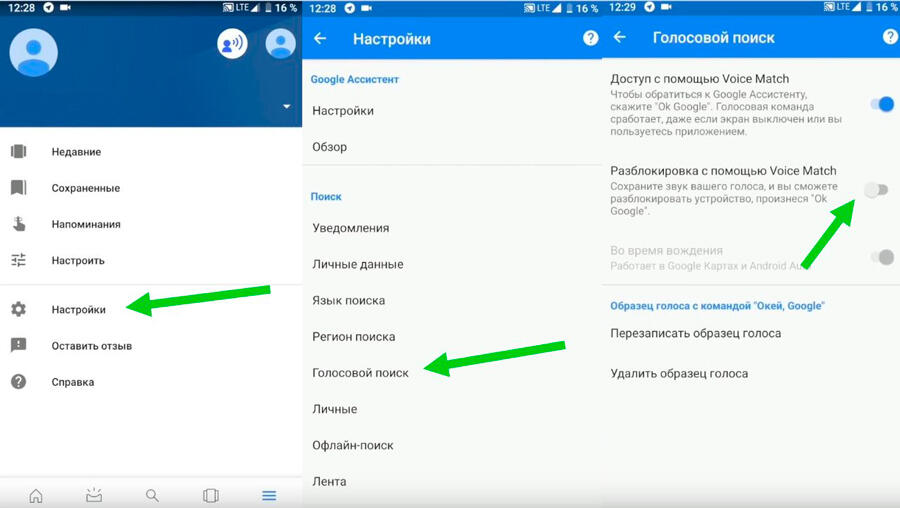
Функция Voice Match позволяет активировать Ассистента голосом и на заблокированном экране (возможность доступна для Android 8.0 и выше).
Перед тем как перейти к использованию Гугл Ассистента, его нужно настроить под определённые задачи. Для этого выполняем следующие действия:
- идём в «Настройки» устройства, выбираем «Google»;
- переходим в раздел «Сервисы в аккаунте» – «Поиск, Ассистент и голосовое управление» – «Google Ассистент»;
- альтернативный способ попасть в настройки помощника мы рассматривали выше (включение Google Assistant);
- перемещаясь по вкладкам, здесь можно легко задать необходимые параметры, например, внести личную информацию, указать способы передвижения, настроить покупки, напоминания, воспроизведение музыки, фото и видео, уведомления, языки для взаимодействия с софтом, опции Voice Match (распознавание голоса) и Face Match (распознавание лица), управление домашними устройствами, обзор своего дня и т. д.;
- в разделе «Телефон» можно активировать возможность персонализации (использовать Ассистента для отправки SMS, доступа к данным календаря, е-мейл, контактам и прочим приложениям), настроить предпочитаемый способ ввода, активировать или деактивировать функцию «Озвучивание результатов» и произвести иные настройки.
Выполнив настройку, ориентируясь при этом на собственные нужды, вы сможете заменить Гугл Ассистентом множество сервисов и переложить на него большую часть задач, что позволит сэкономить массу времени.
Удаление обновлений Google Assistant
Виртуальный помощник – это относительно новая программная разработка, которой не было в предыдущих версиях Google. Поэтому избавиться от Google Assistant можно, удалив все обновления. У такого подхода есть один минус: новые возможности приложения, которые нравились пользователю, тоже станут недоступны.
- В меню «Настройки» найдите вкладку «Приложения», затем «Диспетчер приложений» и нажмите «Google».
- Когда приложение откроется, на экране появится обозначение меню в виде трех маленьких точек. Войдя в него, необходимо найти и нажать кнопку «Удаление обновлений».
- Всплывающее окно попросит подтвердить действие по удалению, необходимо нажать «Да».
Пробудиться с Google Assistant
Не нужно возиться с кнопкой повтора на будильнике утром, когда вы можете быть уверены, что Google Assistant разбудит вас вовремя. Вам нужно только сказать Google Assistant «Разбуди меня в 8 утра», чтобы установить будильник. Если вам надоели обычные будильники, вы даже можете сказать: «Разбуди меня в 8 утра с Pink», и он будет играть выбранные песни Pink. Вы можете выбрать любую песню, исполнителя или список воспроизведения, и Google Assistant будет выбирать из музыкального сервиса по умолчанию, который вы указали.
Используя Google Routines, вы также можете установить будильник для запуска других действий. Например, Google может прочитать вам новости или включить свет после того, как вы отключили будильник.
Для чего использовать специальные возможности
Настройки изображения
Коррекция цвета. Эта функция помогает настроить изображение для пользователей с дальтонизмом.
Инверсия цвета. С помощью этой функции можно менять цвета. Например, можно преобразовать черный текст на белом экране в белый текст на черном экране.
Увеличение изображения. С помощью этой функции можно увеличить изображение на экране тройным нажатием.
Чтобы передвинуть область увеличения, перемещайте ее двумя пальцами.
Чтобы изменить масштаб, сведите или разведите пальцы.
Чтобы временно увеличить изображение на экране, трижды коснитесь его и удерживайте. Когда вы поднимете палец, масштаб восстановится.
Субтитры. Эта функция позволяет включить субтитры для общения с Google Ассистентом или просмотра видео. Тип, размер и цвет шрифта можно настраивать по своему усмотрению.Примечание. Функция работает только для тех видео, которые поддерживают субтитры.
Высококонтрастный текст. Эта функция делает текст более различимым на экране устройства
В зависимости от исходного цвета он становится более светлым на темном фоне или более темным на светлом фоне.
Обратите внимание, что это экспериментальная функция, поэтому иногда она может работать некорректно.
Настройки аудио
- Звуковой сигнал в начале. Когда вы произнесете фразу «Окей, Google», на умном дисплее прозвучит сигнал.
- Звуковой сигнал в конце. Когда умный дисплей перестанет принимать ваш запрос, прозвучит сигнал.
- Звуковые описания. Видео будут сопровождаться звуковыми описаниями.Примечание. Функция работает только для тех видео, которые поддерживают эту возможность.
- Программа чтения с экрана. Текст на умном дисплее будет озвучиваться при нажатии на экран.Примечание. При использовании этой функции могут измениться настройки жестов для сенсорного экрана.
Функции и возможности
Возможности Гугл Ассистент очень широки – разработчики постоянно совершенствуют искусственный интеллект. Это настоящий повседневный помощник и друг.
Что умеет Google Assistant, какие возможности доступны пользователю? Вот примерный функционал помощника:
- Веб-поиск;
- Открытие приложений;
- Возможность поставить будильник или таймер;
- Планирование событий и мероприятий;
- Работа с календарем;
- Прослушивание музыки, просмотр фильмов;
- Составление маршрутов и иная навигация;
- Просмотр ленты новостей;
- Получение прогноза погоды;
- Информация о курсах валют;
- Автоматизация дома через специальный хаб;
- Просмотр спортивных сводок;
- Работа со словарями и переводчиками;
- Отправка почты или сообщений;
- Осуществление вызовов и многое другое.
Теперь вы знаете, что может Гугл Ассистент – пора рассмотреть команды, которые запускают определенные навыки.
Шаг 1. Настройте вызовы
Шаг 1. Синхронизируйте контакты
Чтобы звонить по номерам из Google Контактов, включите персональные результаты.
Чтобы звонить контактам, сохраненным на устройстве Android, выполните следующие действия:
- Откройте приложение Google.
- Нажмите на значок меню.
- Убедитесь, что в верхней части экрана показан правильный аккаунт Google. Чтобы сменить аккаунт, нажмите на стрелку вниз.
- Выберите Настройки > Аккаунт и конфиденциальность > Отслеживание действий > Информация с устройств.
- Включите запись информации с устройств.
Если вы синхронизируете устройство в первый раз и у вас много контактов или если вы добавили большое количество контактов за последнее время, они будут доступны на устройстве через несколько минут.
Как показать номер телефона
- Откройте приложение Google Home на телефоне или планшете Android.
- В нижней части экрана нажмите на значок аккаунта > Настройки.
- Нажмите Сервисы > Голосовые звонки и видеозвонки > Голосовые вызовы.
- В разделе «Ваш номер» выберите Изменить > Добавить или изменить номер телефона.
- Укажите номер телефона и нажмите Добавить.
- Вы получите SMS с кодом подтверждения. Введите полученный код и нажмите Подтвердить.
Примечание. Если вы не получили код, подождите 30 секунд, а затем нажмите Отправить новый код.
В течение 10 минут в разделе «Ваш номер» появится номер телефона.
Как скрыть номер телефона
- Откройте приложение Google Home на телефоне или планшете Android.
- В нижней части экрана нажмите на значок аккаунта > Настройки.
- Нажмите Сервисы > Голосовые звонки и видеозвонки > Голосовые вызовы.
- В разделе «Ваш номер» нажмите Изменить.
- Выберите Использовать скрытый номер.
Шаг 3. Используйте номер в Google Fi или Google Voice (необязательно)
За звонки с этого номера будет взиматься плата.
Примечание.Операторы Google Fi и Google Voice доступны только в США.
- Откройте приложение Google Home.
- В нижней части экрана нажмите на значок аккаунта > Настройки.
- Нажмите Сервисы > Голосовые звонки и видеозвонки > Голосовые вызовы.
- Выберите доступный сервис.
- Следуйте инструкциям на экране.
Как разрешить звонки нескольким людям
Чтобы несколько человек могли звонить своим контактам с колонки, умного дисплея или умного будильника, каждому из них нужно связать голос с собственным аккаунтом Google.
Важно: Если персональные результаты включены и ни один из пользователей не добавил образец своего голоса, каждый из них получит доступ к контактам первого пользователя, который установил связь с аккаунтом Google. Каждый член семьи сможет совершать звонки






