Как отключить гугл ассистента на xiaomi
Содержание:
- Как отключить голосовой помощник на телефоне Honor и Huawei
- Вариант 2: Отключение вызова по жесту
- Отключаем Гугл Ассистент
- Где расположен Гугл Ассистент на Андроиде
- Что такое Google Ассистент на Xiaomi
- Деактивация Google Assistant посредством настроек
- Отключение Ассистента через приложение Google
- Отключение Google Assistant через настройки
- Чем заменить Google Assistant
- Отключение Google Assistant через настройки
- Активировать Google Discover в MIUI 12
- Что такое Package Assistant
- Голосовое управление
- Другие возможные решения
- Контроль конфиденциальности Google Ассистента
- Зачем нужен Google Ассистент
- Третий способ: использование сторонних программ
- Как полностью отключить Google Assistant на Xiaomi
- Отключить Google Home Assistant Home Button
Как отключить голосовой помощник на телефоне Honor и Huawei
Голосовой поиск Гугл — универсальная технология, обеспечивающая пользование смартфоном в режиме речевых команд. Например, возможно спросить какая погода в определенном городе, какой курс валют или определить какая песня играет. В этом интерфейсе задаются все те вопросы, что и в поисковой системе. Ответы клиент получает в виде сообщения от Android.
Пример аудиального запроса — «Окей, Гугл, что играет?». Тогда датчик начнет определять какая музыка играет, и, подобно известному приложению Шазам, выдаст название трека на фоне.
Незаменимой эта функция является при поломке или глюках экрана, когда сенсор перестает отвечать на запросы. Тогда голосом возможно набрать номер, осуществить звонок, поставить будильник.
Инструмент речевого помощника открывается при длительном нажатии кнопки «Домой». Тогда чувствуется слабый виброотклик, и вылетает окно, в котором делается запрос. Многим это мешает, и возникает потребность отключить. Есть несколько вариантов, через которые ассистента возможно убрать:
- общие настройки смартфона;
- аккаунт Гугл.
Оба варианта бесплатные, и занимают несколько секунд.
Через Настройки телефона
Такой способ — самый простой. Для его реализации не требуется подключение к интернету. Далее рассмотрим как отключить голосовой помощник Гугл Ассистент на Хуавей и Хонор пошагово:
- переходим в общие настройки телефона;
- находим раздел «Приложения и оповещения»;
- в диспетчере находим тот пункт, который отвечает за программы по умолчанию, нажимаем на него;
- выбираем строчку «Голосовой ввод»;
- на первой строке написано «Помощник», открываем эту задачу и выбираем «Нет».
После этого выходим из системного раздела и перезагружаем телефон.
Через Настройки аккаунта Google
Такое действие возможно выполнить через учетную запись в Гугл. Для этого требуется подключение к интернету через точку доступа или мобильную сеть:
- открываем аккаунт;
- находим раздел настроек;
- там переходим на надпись «Телефон»;
- напротив пункта «Гугл Ассистент» сдвигаем ползунок так, чтобы его активировать.
Вариант 2: Отключение вызова по жесту
Большая часть смартфонов Xiaomi имеют кнопку Home на экране. В зависимости от установленных настроек, любое нечаянное касание данной кнопки в комбинации с другой может вызывать Google Ассистента. По нижеуказанной инструкции вы сможете не только полностью отключить данную опцию, но и при необходимости изменить схему нажатий.
- Тапните по значку «Настройки».

Перейдите в раздел «Расширенные настройки».
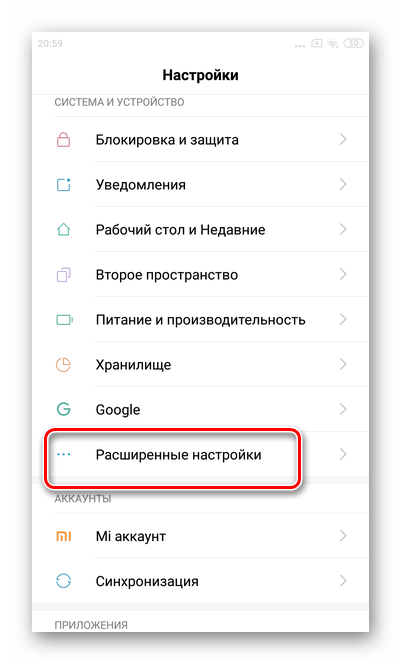
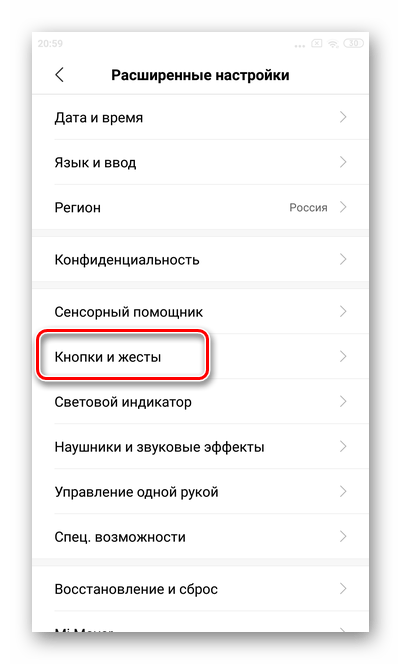
Далее нажмите «Запустить поиск Google». Рядом с этим значением мелким шрифтом можно увидеть текущие настройки.

Для полного отключения появления помощника по нажатию тапните «Нет» внизу списка.

Отключаем Гугл Ассистент
Несмотря на солидный набор полезных функций, не всем это нужно и многие предпочитают управлять смартфоном «по старинке». Гугл Ассистент на Xiaomi можно частично отключать в браузере и настройках. Разумеется, есть вариант полного отключения, все способы мы рассмотрим ниже:
Отключаем через браузер
- Открываем стандартное приложение «Google».
- В правом нижнем углу находим пункт «Еще» в виде трех точек.
- Здесь переходим в Настройки > Голосовой ввод.
- Здесь находим пункт Voice Match и отключаем доступ.
Отключаем через настройки
- Переходим в Настройки > Расширенные настройки > Язык и ввод.
- Далее находим пункт Управление клавиатурами и под голосовым вводом Google находим Настройки.
- Выбираем Voice Match и отключаем его.
Отключаем активацию через кнопки и жесты
Запуск Google Ассистента по умолчанию выставлен через кнопку «Домой». Это системные настройки и их можно изменить.
- Для MIUI 10: Настройки > Расширенные настройки > Кнопки и жесты > Запуск Google Ассистента.
- Для MIUI 11: Настройки > Расширенные настройки > Функции кнопок > Запуск Google Ассистента.
В обоих случаях выбираем нижний пункт — Нет.

Полное отключение Гугл Ассистента на Xiaomi
Если вы хотите полностью отключить помощника не прыгая по отдельным функциям, делаем следующие шаги:
- Открываем приложение «Google», жмем на иконку «Еще» в виде трех точек.
- Выбираем пункт Настройки > Google Ассистент.
- В открывшемся окне нужно открыть вкладку «Ассистент», прокрутить экран вниз и выбрать пункт «Телефон». Здесь отключаем Google Ассистент полностью.
Где расположен Гугл Ассистент на Андроиде

Прежде, чем рассказывать, как отключить Гугл Ассистент на Андроид, нужно понять, где искать “дислокацию” программы.
Интеллектуальный помощник интегрирован в операционку Андроид подобно Siri в iPhone. Однако не все устройства поставляются с электронным ассистентом “на борту”. Так, например, смартфон Motorola G5 и G5 Plus нуждаются в установке отдельного приложения из сервиса “Play Market”.
Узнать, есть ли в вашем гаджете виртуальный помощник, просто: произнесите вопрос, начиная с команды “Окей, Google”. Если на экране появится сообщение «Hi, how can I help?» – поздравляем, помощник активен на вашем девайсе.
Чтобы узнать расположение программы:
- откройте “Проводник” или приложение “Total Commander”;
- зайдите в раздел “Корневая папка”;
- перейдите в папку “System”, затем – каталог “Application” (App). Здесь расположены установочные файлы всех утилит, в том числе и поисковых сервисов.
Что такое Google Ассистент на Xiaomi
Google Ассистент – голосовой помощник, который создан для упрощения пользования телефоном. Всё управление осуществляется посредством голосовых команд или текстовых сообщений. Виртуальный ассистент способен выполнять множество действий, но самые популярные из них представлены ниже:
- Погода, таймер и спорт. Помощник может оповестить вас о приближающихся осадках или понижении температуры, поставить на определённой время таймер и даже ответить на интересующий вопрос о спорте. Это удобно, особенно в том случае, когда телефон лежит в другом конце комнаты, а идти за ним нет никакого желания.
- Развлечения и игры. Устали стоять в очереди или пробке? Тогда Google Ассистент и в этой ситуации поможет скоротать время. На выбор предоставляется несколько мини-игр, знакомых каждому человеку с детства. Заметим, что это не только бездумные гонки, но и интеллектуальные задания с определением столицы предложенной страны.
- Оповещения и напоминания. Вот эта функция является одной из самых полезных для среднестатистического человека. В постоянной суете трудно не забыть какую-то важную информацию. Теперь предстоящий список дел не нужно записывать в блокнот, а достаточно сообщить виртуальному помощнику о предстоящем мероприятии. В назначенное время ассистент обязательно напомнит вам о запланированном событии.
- Навигация и ближайшие места. Если вам нужно отправиться в другой город или посетить определённое заведение, то просто сообщите ассистенту адрес, и он подберёт наиболее подходящий маршрут. А также можно узнать о ближайших к вашему местоположению достопримечательностях, гостиницах, ресторанах и торговых центрах.
Нельзя не упомянуть и про возможность осуществления звонков. Всё что нужно – это дать соответствующую команду виртуальному ассистенту. Несмотря на большое количество полезных функций, некоторым пользователям по определённым причинам помощник от Google не нравится.
Деактивация Google Assistant посредством настроек
Понять, как отключить голосовой помощник на Android и убрать ярлык с рабочего стола, ничем не отличается по простоте от всех других программ. Вам просто нужно удерживать значок и переместить его в интерфейс в корзине, но должно быть ясно, что служба не исчезает из программных компонентов, поэтому она может оставаться активной.

Чтобы полностью отключить голосовой помощник Google, вы можете использовать стандартные функции Android:
- Зайдите в настройки телефона;
- Найдите категорию «Устройства» и откройте раздел «Приложения»;
- На дисплее появится значок всех установленных программ, а справа – значок шестеренки;
- При нажатии на последний интерфейс отобразит дополнительные параметры, в которых необходимо найти название «Помощник и голосовой ввод» и в новом окне нажать на пункт «Помощник;
- На следующей странице системы будет предложено выбрать приложение для управления смартфоном, а деактивация Google Assistant производится командой «Нет».
Отключение Ассистента через приложение Google
Голосовой помощник Google Ассистент является частью стандартного приложения Google. Поэтому самый надежный способ его отключить, это воспользоваться настройками этого приложения.
Для этого вам нужно открыть список всех установленных приложений и найти там приложение под названием «Google»
Обратите внимание, нужное вам приложение называется просто «Google», не нужно его путать с «Google Start» или другими приложениями со схожими названиями
После этого откройте приложение «Google», перейдите в раздел «Еще» (ссылка на него должна быть нижнем правом углу экрана) и откройте настройки.
В настройках приложения Google нужно открыть раздел «Google Ассистент».
В результате перед вами появятся настройки Google Ассистента. Здесь достаточно много разных настроек, которые разделены на несколько вкладок. Для того чтобы полностью отключить Google Ассистента вам нужно перейти на вкладку «Ассистент», пролистать настройки в самый конец и нажать на название устройства (это может быть телефон, планшет или другое устройство с Android).
После этого откроется страница с настройками, которые касаются выбранного ранее устройства. На этой странице есть переключатель, с помощью которого вы сможете отключить Google Ассистент.
Также на данной странице настроек есть опция под названием «Доступ с помощью Voice Match». Она отвечает за работу голосовой команды «Окей Гугл». С ее помощью можно отключить данную команду, не отключая сам Ассистент Google.
Отключение Google Assistant через настройки
Отключить голосовой помощник (и убрать с экрана телефона) так же просто, как и любое другое приложение. Достаточно просто нажать на иконку и перетащить ее в Корзину. Однако имейте в виду: утилита по-прежнему числится в списке системных приложений и может быть активна.
Полностью отключить Google Assistant на Андроид можно через системный апплет “Приложения”. Для этого нужно:
- Открыть меню «Настройки».
- Найти раздел «Устройства», а в нем — пункт «Приложения».
- На экране появится список всех имеющихся приложений, а в правом верхнем углу будет виден значок в форме шестеренки.
- Нажатие на значок выведет меню с дополнительными настройками. Среди них следует найти пункт «Помощник и голосовой ввод», а затем вверху списка выбрать вкладку «Помощник».
- Откроется окно с предложением выбрать программу для управления устройством. Чтобы отключить Google Assistant, нужно просто нажать кнопку «Нет».
В результате этих действий отключатся все голосовые команды и ассистент перестанет срабатывать по голосовому запросу «Окей, Гугл».
Чем заменить Google Assistant
Наиболее популярными и продвинутыми аналогами Google Assistant являются:
Кортана
Microsoft называет Кортану «цифровым агентом». Он разработан, чтобы учиться на командах пользователя, чтобы персонализировать свою работу. Пользователь можете ввести свои вопросы или поговорить с Кортаной, сказав: «Эй, Кортана!» Это очень похоже на опции Apple и Android, но быстро набирает обороты на Siri. Отслеживайте пакеты, управляйте своим календарем или просто общайтесь с виртуальным помощником.
Cortana доступна на устройствах Microsoft, включая телефоны и операционные системы Windows.
Amazon Alexa
Управляемый голосом помощник Amazon Alexa способен организовать и упростить всю жизнь пользователя. Пользователь может использовать директивы для тысяч функций умного дома, включая лампы, переключатели, телевизоры, термостаты и многое другое. Также с помощью этого помощника можно проверять погоду, узнавать новости, подключать музыку и слушать любимые песни по команде.
Сири
Apple представила эту активируемую голосом функцию в 2011 году, и с тех пор они добавляли новые опции. Сири ответит на все вопросы пользователя и покажет новости. Она будет напоминать и устанавливать будильники или таймеры. Отправляйте тексты и звоните или FaceTime, просто используя свой голос.
Siri автоматически доступен на всех устройствах Apple.
Биксби
Помощник Биксби похож на Сири, но только для Samsung. Он имеет классную функцию, которая позволяет определять достопримечательности и другие визуальные эффекты, фотографируя. Пользователь также может переводить иностранные языки, используя Bixby, узнавать цены. Помощник будет рекомендовать предприятия и рестораны, или создавать напоминания и управлять графиком.
DataBot
DataBot — виртуальный говорящий робот. Поскольку DataBot доступен в ОС Windows, также можно получить к нему доступ через Xbox One. Он будет настраивать себя в зависимости от предпочитаемого пользователем языка, голоса, имени и поведения. Он может говорить и понимать на английском, итальянском, испанском, французском, немецком или португальском языках.
AIVC (Алиса)
AIVC предлагает речевую поддержку в этом приложении для Android. Используйте свой собственный голос, несмотря на любой региональный акцент, для создания задач, написания текстов или электронных писем, установки будильника, набора телефонных номеров и многого другого. Управляйте домашними устройствами, такими как освещение, термостат или вентиляторы, если устройства доступны через HTTP-интерфейс.
https://www.youtube.com/watch?v=mcbcSEjdVSA
Отключение Google Assistant через настройки
Отключить голосовой помощник (и убрать с экрана телефона) так же просто, как и любое другое приложение. Достаточно просто нажать на иконку и перетащить ее в Корзину. Однако имейте в виду: утилита по-прежнему числится в списке системных приложений и может быть активна.
Полностью отключить Google Assistant на Андроид можно через системный апплет “Приложения”. Для этого нужно:
- Открыть меню «Настройки».
- Найти раздел «Устройства», а в нем — пункт «Приложения».
- На экране появится список всех имеющихся приложений, а в правом верхнем углу будет виден значок в форме шестеренки.
- Нажатие на значок выведет меню с дополнительными настройками. Среди них следует найти пункт «Помощник и голосовой ввод», а затем вверху списка выбрать вкладку «Помощник».
- Откроется окно с предложением выбрать программу для управления устройством. Чтобы отключить Google Assistant, нужно просто нажать кнопку «Нет».
В результате этих действий отключатся все голосовые команды и ассистент перестанет срабатывать по голосовому запросу «Окей, Гугл».
Активировать Google Discover в MIUI 12
Первый вариант самый простой из всех, но мы можем использовать его, только если у нас есть последняя версия MIUI . Эта опция значительно упрощает для нас процесс и позволяет избежать ненужных сложностей. Если вы не знаете, какая у вас версия, вам просто нужно зайти в «Настройки»> «О телефоне» и проверить ее. Чтобы позже активировать его, вам просто нужно сделать следующее:
- Входим в Настройки телефона.
- Теперь ищем вариант главного экрана и доступ.
- Здесь у нас будет возможность активировать Google Discover с помощью простой кнопки.
- Теперь нам просто нужно вернуться домой и провести пальцем, чтобы перейти на левый экран и увидеть Google Discover.
Что такое Package Assistant
Это, несомненно, вирус. Его служба именуется как com.accinsta.opsa. Смартфоны любой модели могут заразиться подобной вирусной программой. Она мешает пользователю нормально просматривать информацию на экране телефона, закрывая ее рекламными баннерами. Сами баннеры могут нести абсолютно любую информацию, но без взрослого контента. При его наличии вирус на вашем смартфоне другой.
Сами баннеры появляются не очень часто, но если троян попытаться просто удалить, то все лишь усугубиться. Вирус заново вернется в систему. После повторной инсталляции реклама участится. Многие пользователи отмечают ее появление после каждой разблокировки.
Путь вируса может быть следующий: /System/app/packageinstaller. Для работы с данным файлом требуются ROOT права. Если нет желания их получать, то попробуйте удалить вредоносную программу обычной прошивкой телефона. Но данный пример лишь возможный вариант размещения вируса – он может быть где угодно.
Голосовое управление
Управление голосом подразумевает использование команд. Их перечень заметно расширился, теперь можно не просто выполнить голосовой набор контактов, но и, например, вызвать такси, запустить нужное приложение и т.п.
Еще удобнее стало пользоваться голосовым поиском. Не нужно открывать браузер и набирать что-то на клавиатуре, достаточно озвучить свой запрос. Автоматическая система распознавания речи преобразует звуки в текст, который будет обработан приложением или поисковой системой. Результаты исследования компании PWC показали, что вводить поисковый запрос голосом предпочитает 71% пользователей.

Другие возможные решения
Если ни один из способов до сих пор не решил проблему, с которой вы столкнулись при работе с Google Ассистентом, попробуйте следующее:
Проверьте микрофон: убедитесь, что ваш микрофон работает и вы не закрываете его рукой, когда пытаетесь вызвать помощника. Если помощник банально не слышит вас, он и не ответит.
Проверьте подключение к интернету: чтобы иметь возможность пользоваться Ассистентом, вы должны быть онлайн. Убедитесь, что вы подключены либо к сети Wi-Fi, либо к мобильной сети, и что соединение стабильно.
Отключите другие голосовые помощники: если у вас устройство Samsung, попробуйте отключить Bixby, чтобы посмотреть, решит ли это проблему. А если вы загрузили на свой смартфон Alexa, Cortana или любой другой голосовой помощник, попробуйте отключить или удалить его/их.
Обновите приложение: Убедитесь, что приложение Google обновлено до последней версии. Также убедитесь, что вы предоставили все разрешения приложению Google, перейдя в «Настройки» > «Приложения» > «Приложение Google» > «Разрешения» (путь может отличаться в зависимости от модели устройства).
Одно из этих исправлений должно решить проблему, с которой вы столкнулись при работе с Google Ассистентом, но в противном случае есть вероятность, что проблема связана с Google, а не с вами или вашим смартфоном. Такое иногда случается, особенно после ошибочного обновления программного обеспечения. Google обычно исправляет эти проблемы в течение дня или двух, так что всегда следите за новым обновлением для приложения Google.
Контроль конфиденциальности Google Ассистента
Даже если Вы знаете, что Google Ассистент не записывает все, Вам все равно может не нравится, что он записывает часть Ваших слов.
Хорошая новость заключается в том, что у Google есть несколько инструментов, которые помогут Вам контролировать, что Google Ассистент сохраняет о Вас. Вы даже можете использовать Google Ассистент, чтобы удалить свою активность. Ниже приведены несколько примеров команд, которые Вы можете использовать для этого:
- «Окей, Google, удали мой последний разговор».
- «Окей, Google, удали сегодняшние действия».
- «Окей, Google, удали активность за эту неделю».
Чтобы погрузиться еще глубже, посетите страницу активности Ассистента в своей учетной записи Google. Есть варианты автоматического удаления Ваших действий через 3, 18 или 36 месяцев.
Если Вас беспокоит конфиденциальность, использование этих инструментов позволит Вам воспользоваться функциями Google Ассистента, сохранив при этом некоторый контроль над тем, что он записывает.
Google Ассистент — чрезвычайно мощный и сложный продукт, что делает его невероятно полезным. Он определенно может облегчить Вашу жизнь, но Вам придется пойти на некоторые уступки в отношении конфиденциальности.
Зачем нужен Google Ассистент
Google Ассистент представляет из себя голосовой помощник, который «развязывает руки» при управлении устройством. С его помощью вы можете управлять смартфоном голосовыми командами или жестами. Он охватывает большое количество функций, вот список самых распространенных:
- Навигация. Позволяет построить маршрут до места назначения. Вводить адрес вручную не требуется, вы просто сообщаете его ассистенту. С его помощью также можно узнать о ближайших магазинах, заправках, достопримечательностях, ресторанах, гостиницах, отелях и так далее.
- Погода. Гугл Ассистент может сообщать о грядущих изменениях температуры воздуха и осадках.
- Спорт. Если вы интересуетесь спортом, можно задать помощнику вопрос на данную тему и сразу получить ответ.
- Таймер. Можно активировать таймер на нужный временной отрезок.
- Игры. Долго стоите в очереди? Ассистент может развлечь вас классическими мини-играми или интеллектуальными заданиями.
- Напоминания, уведомления и СМС. Список важных дел можно сообщить Гугл Ассистенту и он напомнит об это в указанное вами время. Также вы можете отправлять SMS сообщения с помощью голосовых команд.
- Звонки. Разумеется, можно не только отправлять сообщения, но и осуществлять звонки.
Мы перечислили менее половины того, что умеет Google Помощник. На самом деле, функционал у данного дополнения просто огромный и с каждым годом он только обрастает новыми функциями.
Убираем часть функций Гугл Ассистента
Несмотря на полезность инструмента, иногда он просто не нужен пользователю. Поэтому ниже вы найдете советы и инструкции по правильному выключению Ассистента. Для начала можно лишь деактивировать опцию, сделав ее менее заметной и надоедливой.
Переводим Помощника в режим сна
Большинство команд осуществляется именно с помощью вашего голоса. И это легко можно исправить, переведя Assistant в так называемый режим сна.
Выключение через браузер
Открываем на смартфоне стандартное приложение Google и нажимаем на изображение троеточия в правом нижнем углу. Далее кликаем «Настройки».

Появляется новая страница, где обращаем внимание на вкладку «Голосовой поиск». Далее кликаем на второй по счету пункт «Voice Match»
Открываются подробные настройки Голосового Помощника. И просто снимаем галочку напротив «Доступ с помощью Voice Match». Вот и все, дополнение больше не будет появляться по вашей команде.

Выключение через «Настройки»
Тоже хороший вариант, практически идентичный вышеприведенному методу.
Заходим в меню и прокручиваем страницу вниз до раздела «Расширенные настройки».
Обращаем внимание на «Язык и ввод» – «Голосовой ввод Google».
Жмем по пункту «Распознавание Окей, Гугл». Переводим переключатель в режим «Выкл» напротив «На любом экране».
Также по желанию убираем галочку «Из приложения Google»
Готово.
Отключаем через «Кнопки и жесты»
Также возможно полное отключение реагирования на ваши жесты. Каким образом? Сейчас узнаем. Вновь посещаем меню настроек и заходим в раздел «Расширенные настройки». Тапаем по вкладке «Кнопки и жесты» – «Запуск Google Ассистента». Выбираем, каким способом будем открывать Помощника. Вариантов несколько:
- «Домой» — долгое нажатие;
- «Меню» — долгое нажатие;
- «Назад» — долгое нажатие;
- «Домой» + «Питание» ;
- «Меню» + «Питание»;
- «Назад» + «Питание»;
- Нет жестов.
В случае, когда требуется полное отключение дополнения по жестам, подойдет последний способ. Вот так легко и незамысловато можно практически полностью отключить Google Ассистента на телефоне Android.
Убираем строку поиска с рабочего стола
Вас раздражает поиск Google, который размещен на рабочем столе и занимает место? Не проблема, ведь на телефонах Xiaomi с прошивкой MIUI виджет поиска убирается практически мгновенно. Осуществите по нему длительный тап и перенесите в появившееся изображение корзины.
А вот со смартфонами из линейки Android One ситуация обстоит значительно труднее. Гугл сервисы так тщательно встроены в телефоны, что удалить их оттуда практически невозможно. У вас есть два варианта:
- Удалить встроенные Google сервисы (которые вам ненужны) включая Ассистента с помощью нашей инструкции.
- Установить сторонний лаунчер. Идеально подойдет оформление, предназначенное для устройств с MIUI.
Третий способ: использование сторонних программ
Следующий вариант удаления программы для телефона Андроид — это использование различных деинсталляторов, которые имеют дополнительные функции. Все они работают аналогичным способом. Рассмотрим на примере программы «Очистка».
- Заходим в приложение «Очистка». Проводим плановую ревизию и чистку памяти.
- После того, как анализ завершен, нужно пролистать в приложении вниз до пункта «Удаление приложений».
В программе листаем вниз до тех пор, пока не появится ярлык «Яндекса»
Обратите внимание, что он может находится в начале списка
- Теперь устанавливаем галочку в кружочке справа. Внимательно отмечайте флажком, так как случайно можете удалить нужные программы.
- В нижней части экрана нажимаем кнопку «Удалить». На ней стоит отметка сколько места освободится в пользовательской памяти устройства.
- После нажатия на кнопку «Удалить», необходимо подтвердить действие. Кликаем на кнопку «ОК» и дожидаемся завершения процесса.
Как отключить Алису на время
Зачастую мобильное приложение «Яндекс», которое пользователь скачивает с Play Market обычно сопровождается наличием голосового помощника, но его можно принудительно выключить.
- Открываем мобильный браузер Яндекс. Он изображается стандартной иконкой на белом фоне.
Яндекс Алиса — как установить голосовой помощник на компьютер
- Далее в поисковой строке видим три вертикальные точки, нажимаем на них и переходим в интерфейс браузера.
- Листаем вниз в появившемся меню и находим пункт «Настройки».
- Далее в меню открываем пункт «Голосовые возможности» или «Голосовой помощник Алиса».
- В появившейся вкладке устанавливаем галочку напротив записи «Не использовать голос».
Дальнейшее использование мобильного обозревателя будет осуществляться только набором текста. Включить голосовую активацию можно, выполнив все действия с точностью наоборот.
Для чего нужно удалить голосового помощника
Многие настолько привыкли к текстовому набору, что порой забывают о голосовом поиске. Однако многие другие причины способны вызвать необходимость деинсталляции. Рассмотрим почему же приходится это делать:
- неудобный виртуальный помощник;
- некорректно установлен браузер и Алиса вместе с ним;
- недостаточно оперативной памяти для работы приложения в фоновом режиме;
- вместе с программой загружен вирус;
- «тормозят» другие приложения после установки помощника.
Для таких случаев целесообразно знать, как удалить Алису с телефона. Это поможет избавить от нагрузки на операционную систему и устранить заражение, если таковое имеется. После проделанных действий обязательно выполните очистку мусорных файлов любым приложением-чистильщиком.
Как полностью отключить Google Assistant на Xiaomi
Уникальная опция Google Now, обязанная помогать пользователям, впервые появилась еще в 2012 году. Ее популярность оставалась на среднем уровне, поэтому в мае 2016 года компания приняла решение выпустить улучшенную версию инструмента.
Что же это за набор функций? В чем его польза для простого владельца Андроид? Ассистент представляет собой как бы искусственный интеллект, который выполняет команды пользователя. Начиная от самого базового (включить будильник, например), и заканчивая «настоящим» двухсторонним диалогом.
Голосовой помощник понимает и выполняет следующие задания:
- Игры и развлечения. На выбор несколько легких и небольших приложений, с которыми вы точно скоротаете время. Также Ассистент может развеселить вас, исполнив серенаду или бросив монетку.
- Погода, спорт и таймер. Уже более полезные опции. Гугл Помощник расскажет, ожидаются ли сегодня в вашем городе осадки, и какая температура воздуха будет. Интересуетесь спортом? Просто задайте вопросы на данную тематику, и практически сразу получите реальные ответы. Нужен таймер? Сообщите об этом своему Ассистенту, указав временный отрезок.
- Напоминания и сообщения. Нет необходимости держать всю важную информацию в голове. Поделитесь ею с Google, и он обязательно напомнит детали. А чтобы отправить СМС, больше не нужно заходить в отдельное приложение и искать конкретного абонента.
- Поездки, звонки и места рядом. Нет необходимости самостоятельно искать гостиницу или кофе. При условии включенного GPS и доступа к текущему местоположению, Ассистент выполнит всю работу. А еще позвонит на любой номер в считанные минуты.
Мы перечислили менее половины того, что умеет Google Помощник. На самом деле, функционал у данного дополнения просто огромный и с каждым годом он только обрастает новыми функциями.
Если вы точно решили, что Помощником пользоваться категорически не будете, нет смысла отключать каждую функцию по отдельности. Дополнение поддерживает полное выключение, а сама процедура достаточно простая.
- Опять открываем браузер Google. Кликаем на значок «Еще» в нижнем правом углу страницы. Переходим в «Настройки».
- Смотрим на раздел «Google Ассистент». Под ним находится вкладка с необходимыми нам настройками. Пролистываем страницу вниз, где тапаем по «Телефон». И просто перемещаем ползунок в режим «Выкл» напротив графы «Ваш Гугл Ассистент». Сделано, дополнение полностью отключено и больше вас не побеспокоит.
Отключить Google Home Assistant Home Button
Шаги немного отличаются на стандартных устройствах Android и на тех, на которых запущены другие скины. Посмотрим, как это сделать на разных смартфонах.
Сток Android
Чтобы выключить его стоковые устройства Android, вам нужно отключить приложение Assist в настройках. Вот шаги:
Шаг 1: Откройте «Настройки устройства» и перейдите в «Приложения / Диспетчер приложений» в зависимости от опции, доступной на вашем устройстве.

Шаг 2: Нажмите на приложения по умолчанию, а затем вспомогательный и голосовой ввод.


Шаг 3: Нажмите на опцию приложения Assist. На следующем экране вы увидите список приложений, в которых Google выбран в качестве вспомогательного приложения. Выберите «Нет», чтобы отключить помощник для кнопки «Домой».


MIUI устройства
Для телефонов Xiaomi, работающих под управлением MIUI, опция доступна под жестами. Вот шаги:
Шаг 1: Откройте «Настройки» и перейдите в «Дополнительные настройки».

Шаг 2: Нажмите на кнопку и жесты быстрого доступа.

Шаг 3: Нажмите на запуск Google Assistant. На следующем экране выберите «Нет», чтобы удалить его с главного экрана. В качестве альтернативы, вы можете назначить помощника на другой жест или кнопку, например кнопку назад или кнопку меню.


Устройства OnePlus
Шаг 1: Откройте «Настройки» и перейдите в «Приложения».

Шаг 2: Нажмите «По умолчанию», затем «Помощь» и «Голосовой ввод».


Шаг 3: Нажмите на опцию приложения Assist и выберите None во всплывающем окне.


Также на Guiding Tech
# Как к / Guides
Устройства Samsung
Следующие шаги работают как на опыт Samsung, так и на Один интерфейс,
Шаг 1: Откройте «Настройки» и перейдите в «Приложения».
Шаг 2: Нажмите на трехточечный значок в правом верхнем углу и выберите «Приложения по умолчанию» в меню.

Шаг 3: Нажмите на опцию «Помощь с устройством», а затем снова на следующем экране.


Шаг 4: Выберите Нет, чтобы отключить его.







