Google play сервисы на huawei и honor: устанавливаем без пк и usb
Содержание:
- Шаг 2: входим в аккаунт в Google
- Что работает на смартфоне без Google?
- Какие смартфоны Honor получат сервисы Google
- Что будет с Honor
- Через встроенный магазин приложений
- Способ с использованием OTG/HUAWEI Nano Memory Card
- Как установить Google Mobile Services
- Способ с использованием ПК:
- Магазин приложений App Gallery
- Новые телефоны Honor
- Основной процесс установки Гугл на Хонор
- Можно ли поставить Гугл сервисы на Хонор
- На каких устройствах предустановлен Гугл Плей
- Как на Huawei скачать Instagram
- Как скачать на Huawei приложения из Google Play
- Сколько стоит Honor Magic 3, Pro и Pro Plus
- Смартфоны Honor и Huawei без Google: покупать или не покупать?
Шаг 2: входим в аккаунт в Google
Скачайте и установите MicroG на свой смартфон. После завершению установки откройте его и войдите в свой аккаунт Google. Если аккаунтов несколько, совершите вход во все сразу. Потом сделать это уже не получится, только если начнете все сначала.
 Программа microG, необходимая для установки приложения Google Сервисы на Huawei/Honor
Затем загрузите GAM и удалите MicroG, иначе он помешает нам продолжить процесс. Не открывайте GAM, пока не измените дату на вашем устройстве на число до 20.06.2020. Затем можно запускать новое приложение и начинать устанавливать сервисы Google Play. Приложение сделает все за вас.
Исправление ошибок при установке Сервисы Google на Huawei/Honor
Ничего необычного не произошло, если после проведения всех действий возникли проблемы. Следуйте простой инструкции, чтобы исправить неисправности:
- Включите режим полета.
- Зайдите в настройки, пункт «Приложения» дважды, найдите «Сервисы Google Play». Удалите их.
- Скачиваем и устанавливаем mod1.
- Снова возвращаемся в настройки приложений, в правом верхнем углу нажимаем три точки и выбираем пункт «Показать системные». В списке находим Google Services Framework и сбрасываем все данные, затем удаляем приложение и ставим заново, скачав отсюда.
- Перезагрузите девайс.
- На главном экране войдите в приложение Device ID. Дождитесь, пока появится ключ.
- Удалите mod1 и установите mod2.
- Выключите режим полета.
Ошибок больше быть не должно. Если из текстовой инструкции вам что-то не понятно, посмотрите ролик на YouTube:
Что работает на смартфоне без Google?
На самом деле, всё отнюдь не так печально. Полностью закрыть сервисы Google невозможно в силу их кроссплатформенности, почти всему можно найти альтернативу.
- Поиск. Тут всё просто: нет никаких проблем. В качестве поисковой системы по умолчанию Google Search можно установить в любом браузере. Более того: при работе через браузер вам будет осыпаться в разы меньше контекстной рекламы, чем при пользовании родным «андроидным» поиском. Так что именно в этой части от запретов как бы не больше плюсов, чем минусов.
- Почта. «Родное» приложение Gmail отсутствует, при попытке его установить из сторонних источников работает некорректно, ругаясь на отсутствие GMS. Однако предустановленный почтовый клиент прекрасно работает с Gmail — как почтовая программа на обычном компьютере. Почта принимается, отправляется, вложения приходят и уходят.
- Chrome. Изначально браузер не предустановлен, но скачивается и работает. Правда, не поддерживается синхронизация закладок и паролей с «облаком». Если вам нужна эта функция (например, чтобы иметь общие закладки на смартфоне и на компьютере), советуем установить Яндекс.Браузер, Microsoft Edge либо Opera. Все три браузера схожи с Chrome.
- Google Диск. Не работает никак. Зато прекрасно работает, например, Microsoft Onedrive, встроенный в Windows 10.
- Карты. Само приложение скачивается и работает. Нельзя лишь войти под собственным аккаунтом, чтобы сохранить домашний или рабочий адреса. Чем, впрочем, мало кто пользуется. В остальном — никаких проблем: маршруты строятся, пробки отображаются. В России, правда, более популярны «Яндекс.Карты»: они точнее, на них виден общественный транспорт, да и обновления приходят оперативнее.
- Контакты. Смартфоны под Android обычно хранят копию записной книжки в «облаке» Google. Здесь этого нет: Huawei сохраняет её на своих серверах, также поддерживается их синхронизация с другими хранилищами. Первоначально контакты придётся скопировать со старого смартфона по Bluetooth или Wi-Fi (функция присутствует «из коробки»). Если же старого смартфона под рукой нет, но есть копия в Google, нужно будет зайти на сайт contacts.google.com, экспортировать контакты в файл в формате vCard, а далее импортировать его на смартфон. Операция работает и в обратном порядке — вдруг вы захотите сохранить записную книжку в Google. Но проще всего для этого пользоваться сервисом МТС «Вторая память».
- Платежи Google Pay. Недоступны в принципе. Однако если вы хотите расплачиваться при помощи NFC, можно скачать приложение «Кошелёк» и добавить все свои банковские карты туда. Это практически полный аналог Google Pay, поддерживающий многие российские банки и дисконтные карты.
- Google Play. Естественно, не play совсем. Вместо него предустановлен собственный каталог приложений Huawei AppGallery. В котором, конечно, меньше программ, чем в магазине Google. Однако практически весь «мейнстримовый» софт, популярный именно в России, присутствует — от «Яндекс.Карт» и Tinder до «Почты России». И самое главное: это не единственный «маркет» с приложениями. На смартфоны Huawei предустанавливается также метапоисковик Petal Search, который находит вообще всё в альтернативных каталогах типа APKPure и Aptoide — и тут же это устанавливает. Разница лишь в том, что весь софт из AppGallery гарантированно работает на Huawei, а с альтернативными маркетами иногда бывают осечки.
Материал по теме
Лучшие смартфоны 2020 года с большим экраном
Какие смартфоны Honor получат сервисы Google
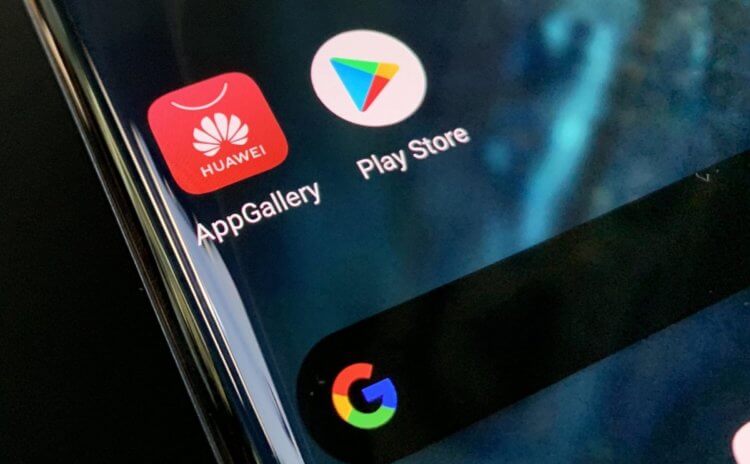
Google Play позволит смартфонам Honor продаваться лучше, чем сейчас
Да, вы правы: ни один смартфон Honor, который вышел в бытность компании суббрендом Huawei, не получит сервисы Google. Они останутся с урезанной версией Android и без GMS, доступ к которым поисковый гигант не может предоставить им при всем желании. Дело в общеправовом принципе, согласно которому законы обратной силы не имеют.
Это значит, что указ о снятии санкций с Honor будет действовать только на все новые продукты компании и те, которые вышли в период её независимости. А поскольку первым смартфоном независимой Honor будет Honor 50, то и санкции не будут действовать только на него.
К сожалению, в отношении всех остальных смартфонов Honor, в том числе Honor 30 и Honor 40, ограничения продолжат действовать в полной мере. Потому что они не являются исключительной интеллектуальной собственностью независимого бренда, а были разработаны при посредничестве Huawei, которая находится под санкциями.
Но обидно даже не это, а то, что Google блокирует установку своих сервисов на смартфоны Honor в обход правил. Раньше это было хоть как-то возможно, а теперь нет и ни в каком виде. Видимо, Google получила нагоняй от американских властей и начала массово блокировать инструментарий для неофициальной установки своих сервисов на несовместимые аппараты.
Что будет с Honor
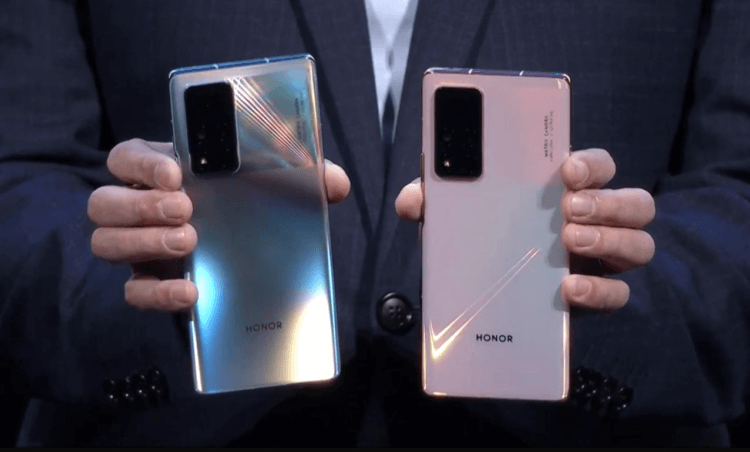
Honor 30 и Honor 40 останутся без сервисов Google. А вот Honor 50 — получит их
Иронично, что Honor отказалась от установки Harmony OS на свои смартфоны. Когда руководителя бренда спросили, будет ли компания и дальше сотрудничать с Huawei, он ответил, что нет. То есть ни собственная операционка Huawei, ни Huawei Mobile Services, ни какие-то другие наработки в новых смартфонах Honor использоваться не будут.
Это довольно жёсткое решение, которое явно не пошло на пользу Huawei. Ведь та позиционирует Harmony OS как универсальную и открытую платформу, которой могли бы пользоваться все желающие. А вступление Honor в этот альянс явно добавило бы операционке очков. Но Huawei не для того продавала свой суббренд, чтобы рисковать им.
Тем более, что Honor имеет все шансы закрепиться на рынке с новыми силами и поддержкой со стороны Google. Ведь, какой бы прогрессивной и современной ни были Harmony OS и HMS, сотрудничество с поисковым гигантом явно является для компании гарантией успехов на рынке.
Бренд сможет вернуться в те страны, где продажи его смартфонов упали практически до нуля, как, например, в России. Всё-таки пользователей не проведёшь, и возможность скачивать софт из Google Play без ограничений, а также получать регулярные обновления для них явно важнее аппаратных новшеств и выгодной цены.
Через встроенный магазин приложений
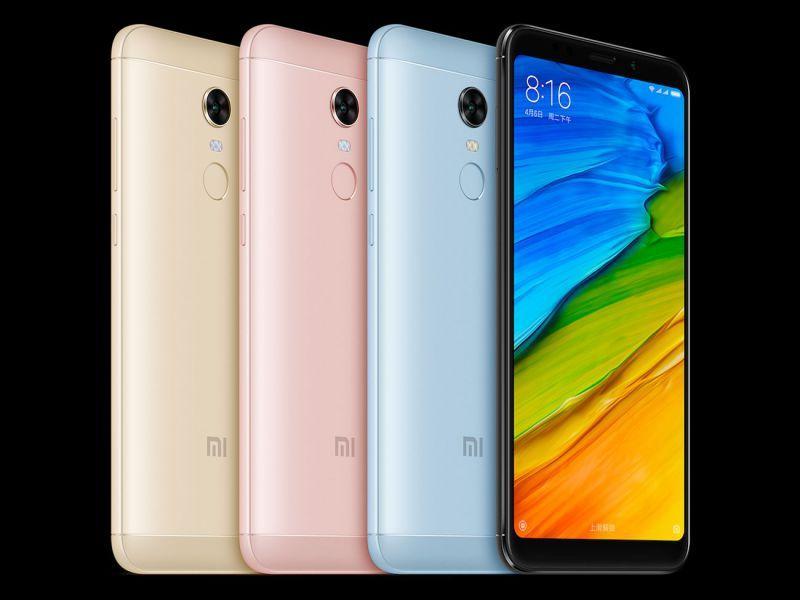
Если телефон владельца не имеет предустановленный магазин приложений Плей Маркет, то его устройство предназначено для китайского рынка. При этом обладатель девайса может включить в настройках русский язык и спокойно пользоваться смартфоном. И, чтобы скачать любимые приложения, необходимо изучить простой способ того, как установить Гугл Сервисы на «китайку». Любой смартфон даже на китайской прошивке располагает собственным магазином приложений. Он обязательно есть на Xiaomi, Meizu, Hyawei, ZTE и устройствах других компаний. Чтобы бесплатно поставить сервисы Google на Андроид, необходимо открыть встроенный магазин приложений и ввести запрос «Google Installer».
После этого останется нажать кнопку «Скачать» напротив страницы сервисов, и тогда получится установить Гугл сервисы без ПК. На рабочем столе появится Плей Маркет, а также другие приложения американской компании.
Установка Google сервисов вручную
Перед тем, как установить сервисы Гугл Плей на телефон, необходимо подтвердить установку сторонних программ в настройках устройства. Нужная опция находится в разделе «Безопасность». Затем останется открыть АПК-файл и нажать заветную кнопку «Установить», после чего приложения Гугл появятся на рабочем столе.
Вручную через Recovery
Если при помощи стандартного интерфейса смартфона установить сервис Гугл Плей не получается, можно попробовать выполнить операцию при помощи инженерного меню (рекавери). Для этого необходимо закинуть установочный файл в память устройства, а затем выключить телефон.
Далее потребуется переход в Recovery. В зависимости от смартфона используется определенная комбинация клавиш:
- громкость вниз + питание;
- громкость вверх + питание;
- громкость вверх + вниз;
- громкость вверх + вниз + питание.
Если все сделано верно, на экране появится инженерное меню на английском языке. Здесь потребуется выбрать пункт «Install zip from sdcard», указать путь к загруженному ранее файлу и нажать кнопку «Install». Далее останется перезагрузить телефон, и Плей Маркет появится на главном экране.
Через Open Gapps Manager
Для удобства установки на Андроид Play Market и других сервисов Google предусмотрено приложение Open Gapps Manager (OGM). Его нужно скачать и установить на телефон через APK-файл.
Эта программа позволяет с легкостью разобраться, как установить Гугл сервисы на Андроид. Но если в процессе возникнут затруднения, на помощь придет инструкция:
- Откройте приложение OGM.
- Выберете архитектуру процессора (определяется автоматически).
- Укажите версию Android.
- Отметьте вариант пакета «Stock».
- Нажмите кнопку «Скачать».
После загрузки пакета кликните на «Установить», подтвердив использование прав администратора. Как только указанные действия будут выполнены, телефон перезагрузится и при следующем включении система автоматически предложит ввести данные учетной записи Google.
Установка Google Play на смартфонах Honor и Huawei
На Хонор и на Хуавей проблема с тем, как установить Гугл сервисы возникает по иной причине, нежели на Сяоми или Мейзу. Устройства этой китайской компании попросту не сертифицированы Гуглом из-за проблем с санкциями, а потому установить сервисы Гугл плей на Андроид стандартным способом не получится.
Способ с использованием OTG/HUAWEI Nano Memory Card
Подготовка:
- Создаем в корневой папке флешки/карты памяти папку «Backup»
- Открываем архив «Huawei-Honor-Google.zip» и проходим по следующему пути: Huawei-Honor-Google/google apps + lzplay.zip. Находящуюся здесь папку «lzplay_2019-10-10» копируем в папку «Backup»
*сделать это можно без использования ПК
СМАРТФОН:
- Подключаем флешку по OTG-кабелю/вставляем карту памяти в телефон
- Заходим в «Настройки». Находим через строку поиска «Резервное копирование и восстановление» и кликаем по ней
- Выбираем «Резервное копирование данных»
- В приветственном окне «Резервные копии» жмём «Далее», «Принимаю», «Внешний накопитель»
- Выбираем USB-накопитель/Карту памяти
- Жмём «Восстановить»
- Если спрашивают – вводим пароль
Как установить Google Mobile Services
Chat Repair устанавливает не только Google Play, но и Google Mobile Services, без которых была бы невозможна правильная работа всех остальных сервисов поискового гиганта
Благодаря GMS приложения смогут отправлять вам уведомления, задействовать службы геолокации, обновляться в фоновом режиме и, что для многих действительно важно, позволит работать платёжному сервису Google Pay. Последний в условиях распространения коронавируса может стать настоящим спасением, поскольку позволит вам избавиться от наличности и не собирать банковской картой микробов с терминала в магазине, к которому до вас прикасались сотни и тысячи раз
Несмотря на то что этот способ установки сервисов Google является рабочим и, в отличие от большинства других, максимально простым, важно понимать, что его использование является не совсем легальным. Дело в том, что Huawei не покупает у Google лицензию на её сервисы, а потому не имеет права их задействовать в своих смартфонах
Поэтому Google в любой момент может не просто отозвать сертификат у Chat Partner, запретив его работу, но и заблокировать установленные с его помощью Google Mobile Services на аппаратах Huawei. Поэтому, устанавливая сервисы Google, сразу настройте себя на то, что, скорее всего, это временно.
Способ с использованием ПК:
СМАРТФОН:
- Заходим в настройки
- Вбиваем в строку поиска «HDB»
- Кликаем «Разрешить HiSute доступ к HDB»
- Переводим тумблер «Разрешить HiSuite доступ к HDB» в активное положение
ПК:
- Открываем архив «Huawei-Honor-Google.zip» и проходим по следующему пути: Huawei-Honor- Google/google apps + lzplay.zip. Находящуюся здесь папку «lzplay_2019-10-10» копируем в «C:\Users\ВАШ_АККАУНТ\Documents\HiSuite\backup»
- Включаем и обновляем HiSuite
СМАРТФОН:
- Подключаем к ПК с помощью шнура
- Даём право на передачу файлов
- Разрешаем HiSuite использовать HDB, кликнув «ОК» во всплывающем окне
- Если ничего не трогать, далее откроется приветственное окно HiSuite. В нём нам нужно кликать «Далее», «Принимаю» и «Разрешаю»
- На экране появится 8-значный код
ПК:
- Нас уже ждёт поле ввода кода. Вводим и жмём «Подключить»
- В открывшемся домашнем окне HiSuite жмём «Восстановить», «Восстановить»
- Вводим подтверждающий пароль и жмём «ОК»
- После завершения процесса жмём «Готово». HiSuite более не понадобится
- Открываем архив «Huawei-Honor-Google.zip». Проходим по пути: Huawei-Honor-Google/google apps + lzplay.zip. Копируем папку «Google Installation» в корневую папку смартфона
*Если не получается просто «перетянуть» файл из архива на прямую в телефон – перетяните в любое место на ПК и затем скопируйте на смартфон
- ПК нам больше не понадобится. Можете отсоединить устройство
Магазин приложений App Gallery
В каждом смартфоне любой марки всегда есть альтернативный магазин приложений. Но мы все так привыкли к Google Play, что даже не замечаем его. И вот, когда Плей Маркет пропал в Honor, пришло время магазина App Gallery, который присутствует в прошивке каждого смартфона Honor и Huawei.
На сегодня в App Gallery присутствуют все необходимые приложения
- Во-первых, там есть абсолютно все сервисы Яндекса, которые стали привычными каждому жителю России и некоторых других стран. Они могут полноценно заменить все сервисы Google.
- Во-вторых, там присутствуют все мессенджеры, такие как Telegram, Viber, WatsApp и другие.
- В-третьих, имеются клиенты всех социальных сетей — ВК, Одноклассники, Tik-tok, Facebook и другие. И, в-четвертых, любые игры и инструменты тоже найдутся в App Gallery в большом количестве. Магазин постоянно пополняется новыми приложениями и с каждым днём выбор становится всё больше.
После авторизации в вашем профиле вы можете открыть и использовать App Gallery. Ярлык приложения будет находиться среди всех остальных ярлыков и выглядит он так, как на скриншоте ниже.
Запустив этот магазин, вы увидите привычный интерфейс с поиском и списком популярных программ. В поиске вы можете находить нужные вам приложения, скачивать и устанавливать их, как в Google Play Market.
Также разобраться в данном вопросе вам поможет это видео.
Новые телефоны Honor
Компания Honor была продана Huawei в прошлом году, что позволило бывшему суббренду стать независимым и восстановить связи с глобальными партнерами. Даже такие компании, как Google и Qualcomm, снова получили возможность работать с брендом. Honor уже выпустила серию телефонов средневысокого класса — Honor 50, но теперь у нас есть первые флагманы серии Honor Magic 3, выпущенные после расставания с Huawei.
На этот раз мы получили сразу три телефона: Honor Magic 3, Honor Magic 3 Pro и Honor Magic 3 Pro Plus. Как видим, в нейминге нас не ждет ничего нового. Зато сами смартфоны приятно радуют некоторыми своими функциями. К ним можно отнести изогнутый 6,67-дюймовым OLED-экраном с разрешением 2772 на 1344 и частотой обновления 120 Гц, батареей 4 600 мАч, проводной зарядкой 66 Вт, поддержкой Google и оболочкой Magic UI 5. Отличия между телефонами заключаются в основном в процессорах, камерах и некоторых других деталях.
Honor Magic 3 Pro Plus — самый хороший Honor
Ищете бескомпромиссное устройство? Вот тут и приходит время Honor Magic 3 Pro Plus. Как и его название, список характеристик у него тоже довольно длинный. Вы получаете не только вышеупомянутый экран, аккумулятор и скорость проводной зарядки, но еще чипсет Snapdragon 888 Plus и беспроводную зарядку на 50 Вт.
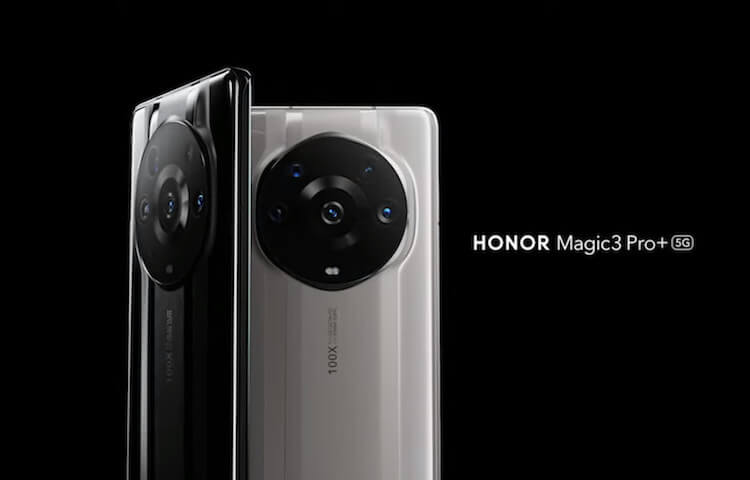
Как вам такой дизайн?
В топовом телефоне Honor так же есть довольно интересная конструкция с четырьмя задними камерами. Основной сенсор IMX700 на 50 Мп (1,22 мкм, 1/1,28 дюйма, 23 мм), монохромная камера на 64 Мп, сверхширокоугольная камера на 64 Мп (11 мм) и камера с перископическим зумом 4х 64 Мп.
Каждый из сенсоров сам по себе более чем достоин упоминания, но есть еще датчик цветовой температуры, а так же 13 Мп фронтальная селфи-камера с камерой ToF для 3D разблокировки по лицу.
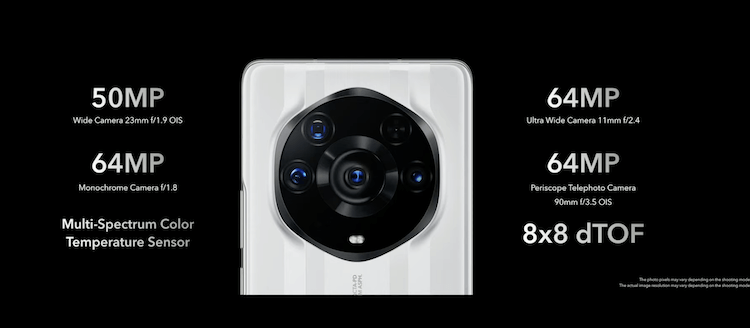
С такой камерой хоть куда.
Что касается покрытия передней панели, производитель уверяет, что сделал что-то очень крутое. А именно Nano Crystal Shield. Такая защита способна в 3 раза снизить вероятность разбить экран при падении. Естественно, нам сказали, что это было установлено опытным путем. Для еще большей защиты телефона от повреждений он получил защиту от воды и пыли по стандарту IP68.
Honor 30 Pro — хороший недорогой Honor
Magic 3 Pro является средней моделью из тех, что были представлены, но имеет много общего с Pro Plus. Вы получите процессор Snapdragon 888 Plus, беспроводную зарядку 50 Вт и рейтинг IP68. Так же смартфон укомплектован 3D-камерой ToF на передней панели для безопасной разблокировки по лицу и 13 Мп фронталкой. Кажется, что покупая обычные Pro, вы ничем не жертвуете, но это не так.
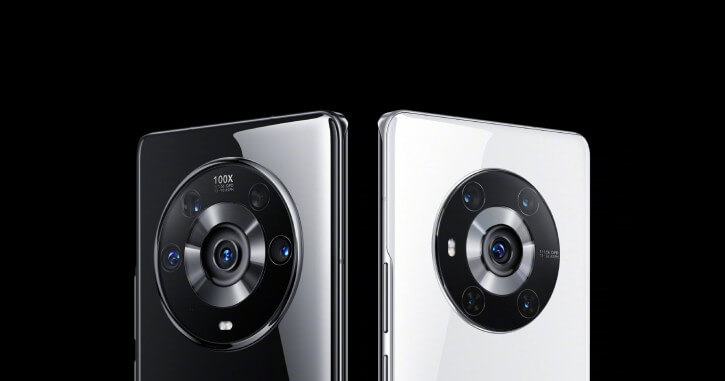
Внешне модели похожи между собой. Слева — Magic 3 Pro, справа — обычный Magic 3.
Основная камера по-прежнему будет иметь разрешение 50 Мп, но в ней будет установлен более мелкий сенсор. Сверхширокая камера вместо разрешение 64 Мп получила только 13 Мп. Монохромная камера сохранила свои характеристики, а зум стал лишь 3,5-кратным (10х гибридный). В остальном телефоны идентичны.
Honor Magic 3 — дешевый новый Honor
Конечно, назвать Honor Magic 3 дешевым не совсем правильно, но на фоне двух остальных моделей это действительно так. Впрочем, к ценам мы еще вернемся.
В отличии от старших моделей, базовая получила более простой процессор — Snapdragon 888. У нее нет беспроводной зарядки и 3D системы сканирования лица. А еще защита от воды стала более низкой — IP54. С таким уровнем не бояться можно только брызг, но к настоящей воде лучше не подходить.
Основная камера не получила ни одного зум-модуля. Вместо этого у вас есть 50 Мп камера с сенсором IMX766, монохромный сенсор на 64 Мп и сверхширокоугольный объектив на 13 Мп.
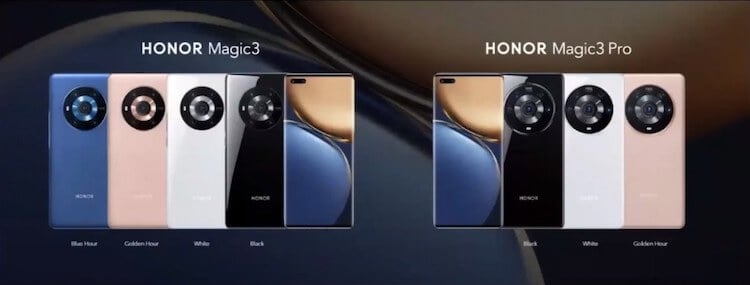
Круглый модуль камеры приводит к тому, что в моделях легко запутаться.
В остальном вы по-прежнему получаете тот же 6,67-дюймовый OLED-экран с частотой 120 Гц, 13-мегапиксельную селфи-камеру, проводную зарядку на 66 Вт и аккумулятор на 4 600 мАч. Это редкий случай, когда при повышении уровня модели не увеличивается диагональ экрана.
Основной процесс установки Гугл на Хонор
На этом этапе установки Google на Honor программу HiSute закройте. На ноутбуке вернитесь к ранее скачанным файлам, выберите папку Google Installer, в которой находятся установочные файлы конфигурации АРК. Папку полностью следует перенести во внутреннюю память телефона (аппарат должен быть подсоединен в режиме передачи софта на ПК).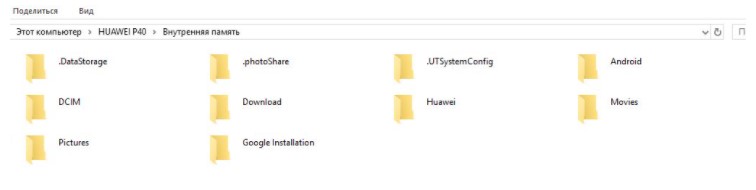
Далее необходимо:
- Проверить, экспортировалась ли документация в файл-менеджер смартфона.
- Отключить мобильное устройство от компьютера, который в дальнейшей настройке не потребуется.
- Запустить утилиту с китайскими иероглифами, подтвердить действие нажатием «Активировать» + «Разрешить».
- Свернуть и закрыть все программы, повторно нажать на «G с иероглифами». В открывшемся окне продублировать действие, после чего гаджет выдаст множество ошибок. Это нормально, переживать не нужно.
- Свернуть приложение, снова запустить менеджер файлов, найти приложение Google Installer, зайти в него. В этой папке по порядку расположены АРК. Инсталлируйте их в последовательности от 1 до 6.
- Закрыть все активные разделы в телефоне, вернуться к софту с иероглифами, нажать на кнопку в нижней части программы и свернуть ее.
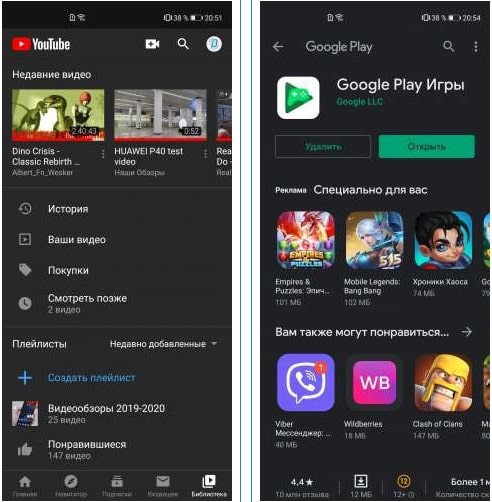
- Теперь можно зайти в магазин приложений Google. Но это еще не финальная стадия. Далее нужно перейти в настройки смартфона.
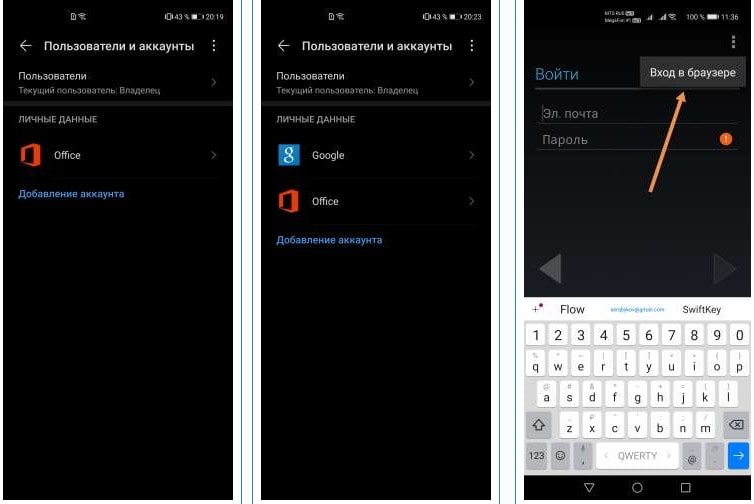
Если войти не получилось, авторизуйтесь с помощью кнопки «Далее», выбрав способ регистрации посредством СМС на номер, указанный при регистрации. Введите полученный код и войдите в приложение Googlefier. На следующем этапе вернитесь в менеджер файлов, установите АРК №7 в Google Installer. Начнет приходить множество уведомлений на экране. Дождитесь процедуры окончания установки сервисов.
Дальнейшие настройки
Указанным способом можно не только установить Google Play Market, причем работающий, но и другие популярные приложения. Необходимо зайти в Маркет, в поисковой строке ввести device id. Выбрать следует софт от VTechno (с фиолетовой иконкой), скачать его на мобильное устройство Honor 9A или другие модели.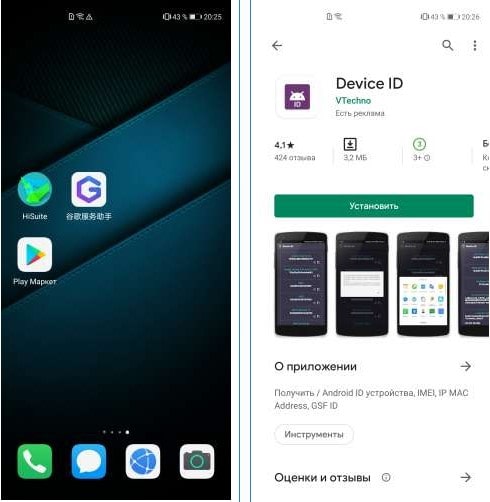
Далее необходимо:
- Запустить утилиту Device ID, нажать на Grant Permission, подтвердить разрешение во всплывающем окне.
- Свернуть все, зайти в меню настроек приложений смартфона.
- Найти раздел «Сервисы Google Play» и удалить их. Версия указанных ресурсов должна быть не ниже 20-й. В противном случае, ее нужно обновить, что займет 5-10 минут.
- Вернуться в файловый центр, выбрать папку Google Installer (APK №8). Перед установкой желательно активировать режим авиа, чтобы избежать появления чрезмерного количества ошибок.
- Установить АРК, открыть Device ID, убедиться, что в Google Service Framework появилось несколько цифр.
- Вернуться в настройки приложений, ввести в поисковик «google». Кликнуть на три точки в верхнем углу, выбрать раздел «Показать системные»,
- Зайти в появившийся пункт GSF, выбрать «Память», очистить и сбросить кэш приложения.
- Проверить Device ID. Если строка Google Service Framework пропала, значит, все шаги сделаны правильно. В противном случае, необходимо очистить кэш и сбросить настройки, после чего повторить указанные выше шаги.
- На завершающих этапах настройки смартфонов Хонор без сервисов Google, переходят «Сервисы Гугл Плей», удаляют их, как было указано ранее, открывают менеджер файлов, загружают АРК №20.
- Если в Device ID появился ключ-шифр, можно выходить из режима полета. В противном случае, девайс нужно перезагрузить.
Можно ли поставить Гугл сервисы на Хонор
После санкций, направленных на компанию Хуавей, корпорации перестали поставлять свои сервисы на новые устройства компании. Это касается только телефонов, выпущенных после запрета. Для аппаратов, сертифицированных до весны 2019, ничего не изменилось. Поэтому часть устройств, выпущенных после марта 2019, и даже в 2020, также имеют предустановленные программы от Гугл. Но что делать, если Хонор их лишен – например, как на Хонор 9а установить Гугл сервисы? В отдельных случаях вы можете «обойти систему» и установить их самостоятельно.
Самостоятельно установить Гугл на Хонор можно в ограниченном виде. Например, Google Pay не будет работать точно. Также контакты не будут сохраняться в облаке Гугл, только в облаке Хуавей. Но это мелкие проблемы, которые могут особо и не повлиять на вашу работу с телефоном.

На каких устройствах предустановлен Гугл Плей
Как уже было сказано, установка сервисов Google Play доступна для всех пользователей устройств на операционной системе Андроид. Наиболее распространены следующие модели:
- ASUS;
- НТС;
- Google — Nexus;
- LG – Nexus;
- Huawei;
- Samsung;
- Sony;
- Xiaomi;
- Meizu.
Как узнать, что телефон совместим с приложением? Влияет несколько факторов:
- Прошивка (операционная система) Android должна быть выше версии 5.0. Для этого необходимо войти в «Настройки», раздел «О телефоне».
- Телефон или другое устройство (планшет, ноутбук, «умный» телевизор) должны иметь NFC-модуль. Войти в «Настройки», раздел «Еще» или «Другое», активировать данный модуль, если он есть.
Также информацию по совместимости можно найти на официальном сайте Google Play. Там отображен полный перечень устройств и моделей, которые могут работать с данным приложением.
Китайские телефоны Xiaomi
Как на Huawei скачать Instagram
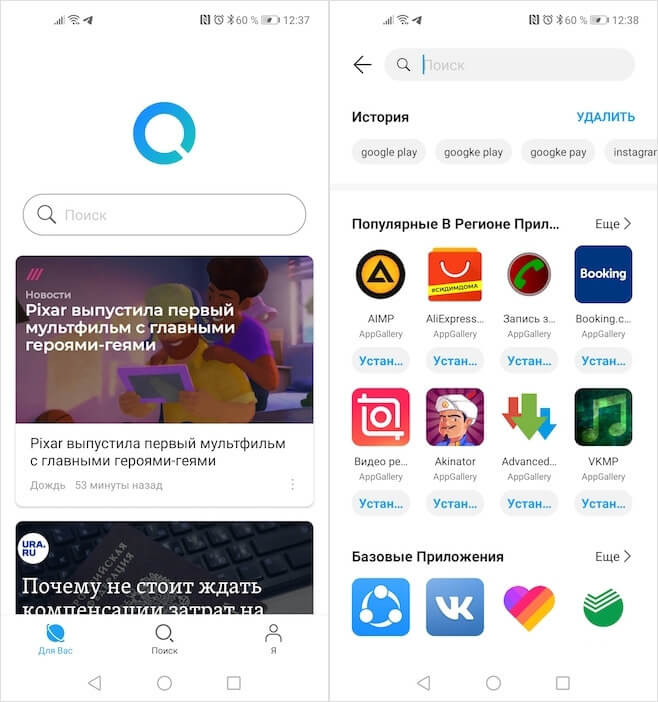
Это сервис Petal Search. Он позволяет скачать всё что угодно
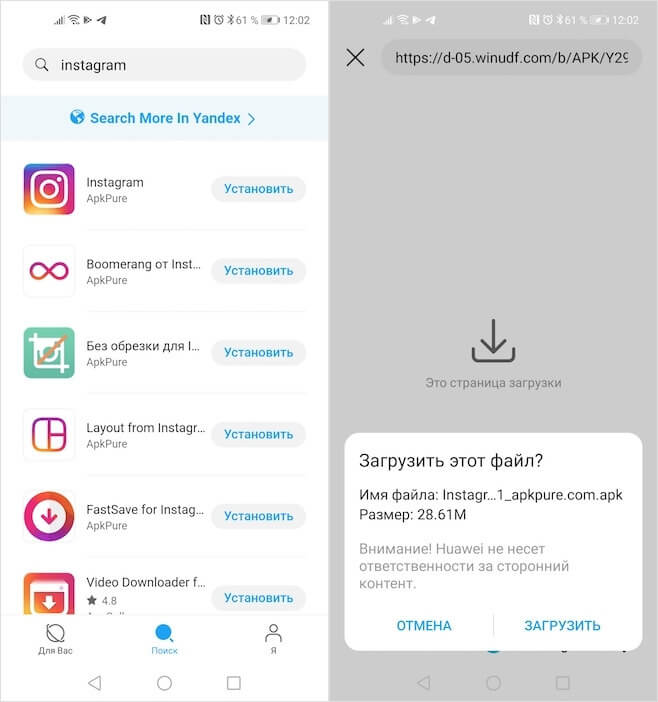
Подтвердите загрузку и пользуйтесь запрещёнными приложениями
- Перед вами появится список приложений, соответствующих вашему запросу, и площадки, откуда их можно загрузить;
- Нажмите на нужное приложение и подтвердите его загрузку.
Прежде чем что-то скачивать, обратите внимание на то, откуда скачивается приложение. Название интернет-площадки указывается прямо под его пиктограммой
Если это ресурсы вроде APKPure, APKMirror или DownloadAPK, будьте готовы к тому, что сначала скачается установочный файл, который вам придётся самостоятельно установить, а потом удалить с устройства, чтобы он не занимал драгоценное пространство. Впрочем, для тех, кто не любит платить за софт, загрузка софта извне является вполне себе обычной практикой.
Как скачать на Huawei приложения из Google Play
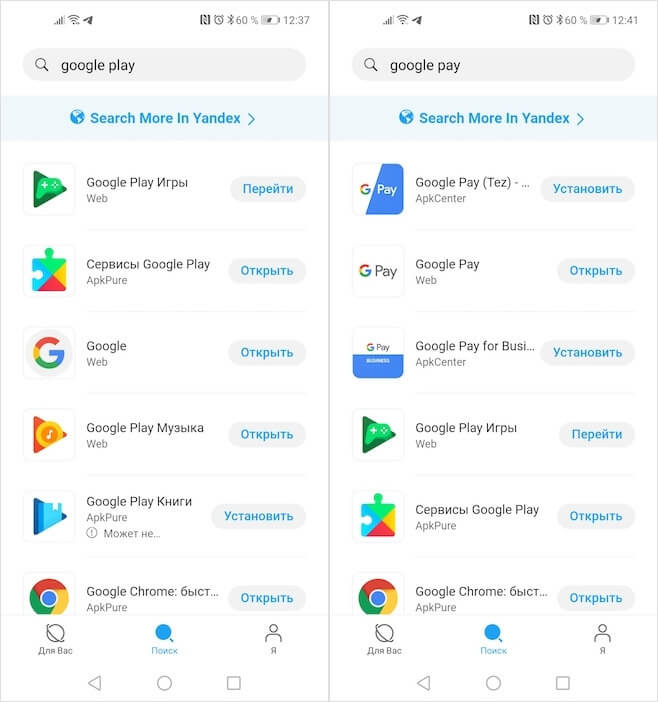
В Petal Search можно скачать даже приложения Google
База приложений, доступ к которым предлагает Petal Search, довольно обширна. Здесь есть не только Instagram, Facebook, WhatsApp и другие популярные приложения от американских разработчиков, но и Google Maps, Google Assistant, YouTube и даже Google Pay. Но если за работоспособность карт, помощника и видеохостинга я, в общем-то, не переживаю, то как будет работать платёжный сервис на устройстве без Google Play Services, мне неизвестно. Впрочем, в Petal Search можно найти и их, поэтому не исключено, что проблем всё-таки не будет, однако я бы не надеялся на положительный исход, учитывая, что Google то и дело блокирует свои сервисы на смартфонах Huawei.
Стоит ли скачивать APK на Android
Смартфоны Huawei по-прежнему скованы ограничениями
Безопасно ли то, что предлагает Huawei? Ну, откровенно говоря, да. Во всяком случае, все площадки, с которыми я сталкивался в Petal Search, были мне знакомы и, скорее всего, безопасны. Об одной из них – APKPure – , обязательно почитайте его, там много интересного. Правда, Huawei отмечает, что не несёт ответственности за контент, который вы скачиваете, поскольку Petal Search является только связующим звеном для тех, кто хочет скачать софт, недоступный в AppGallery. А уж обеспечением собственной безопасности, по мнению компании, должны заниматься сами пользователи.
Стал бы я сам пользоваться приложениями из Petal Search? Наверное, нет. Всё-таки загрузка APK-файлов – процедура довольно компромиссная. Мало того, что Huawei не даёт вам никаких гарантий относительно их безопасности, так они ещё и занимают на устройстве лишнее пространство. В результате загрузка двух-трёх десятков APK-файлов может лишить вас до одного гигабайта свободной памяти. Поэтому я бы предпочёл скачивать то, что есть, и не пытаться искать обходные пути, которые к тому же ещё и небезопасны.
Сколько стоит Honor Magic 3, Pro и Pro Plus
Российских цен пока нет (рынки запуска тоже неизвестны), но зато есть европейские, которые не сложно конвертировать в рубли. Впрочем, делать это немного страшновато, так как даже базовая модель стоит больше 1 000 долларов.
Цены на новые телефоны Honor:
- Honor Magic 3 (8/256 ГБ) — 899 евро (примерно 78 000 рублей)
Honor Magic 3 Pro (8/256 ГБ) — 1099 евро (примерно 95 000 рублей)
Honor Magic 3 Pro Plus (12/512 ГБ) — 1488 евро (примерно 129 000 рублей)
Цвета новых Honor:
- Honor Magic 3 — синий, золотой, белый, черный
Honor Magic 3 Pro — черный, белый, золотой
Honor Magic 3 Pro Plus — керамический черный, керамический белый
Смартфоны Honor и Huawei без Google: покупать или не покупать?
Как видим, большинству обычных пользователей отсутствие GMS на смартфонах Huawei и Honor практически никаких неудобств не принесёт.
Продвинутых же пользователей, которые привыкли устанавливать на смартфоне по две сотни приложений, отсутствие GMS может смутить. Им придётся изрядно повозиться, чтобы всё-таки запустить сервисы Google на своём смартфоне. Пожалуй, стараться есть ради чего: новые смартфоны Honor и Huawei традиционно оснащены отличными камерами, не уступающими камерам более дорогих девайсов. Поэтому даже без поддержки сервисов Google эти устройства остаются весьма привлекательными.






