Как наложить музыку на фото или видео в инстаграм?
Содержание:
- Как сохранять свои сторис в Инстаграм
- Как добавить музыку на видео в Инстаграм в Сторис и посты (фото и видео)
- Работа со сторис
- Как наложить музыку на видео в Инстаграме
- Как добавить музыку на фото через ПК?
- Как обойти блокировку авторского права на аудио
- Добавление и настройка звука в видеоредакторе
- Как наложить музыку на видео для Инстаграма
- Inshot — Видео редактор и фото
- Как добавить музыку к видео в Инстаграме
- Как снимать в инстаграм видео с музыкой?
- На компьютере
- Онлайн-сервисы
- Как отредактировать видео для сторис в других приложениях
- Как избежать наказания за нарушения авторских прав в Инстаграме и прочих социальных сетях
- Можно ли снимать видео со звуковым сопровождением?
- Как наложить музыку на видео в Инстаграме на телефоне
- Как наложить музыку с помощью приложений
Как сохранять свои сторис в Инстаграм
Благодаря обновлениям социальной сети сохранение своих Историй – дело нескольких минут. Рассмотрим два возможных варианта.
Способ №1: Архивирование и память телефона
Чтобы все ваши сторис автоматически попадали в архив, необходимо включить в настройках соответствующую опцию. Делается это просто.
Запустите Instagram и перейдите в свой профиль. Кликните по кнопке меню и зайдите в настройки аккаунта. Выберите пункт «Конфиденциальность».
В открывшемся окне в разделе «Взаимодействия» выбираем пункт «История».
Пролистываем вниз до подраздела «Сохранение», где включаем опцию напротив пункта «Сохранять в галерею», чтобы истории сохранялись в памяти телефона, «Сохранять в архив» — для сохранения в облаке. Для верности можно включить обе опции.
Чтобы увидеть сохранённые таким образом Stories, откройте настройки профиля и нажмите «Архив» в правом верхнем углу.
Если вы хотите сохранить Историю в память телефона, откройте её. Нажмите на кнопку «Ещё», а затем на действие «Сохранить фото».
Способ №2: Актуальные Истории
Данный метод подходит для тех, кто хочет оставить свои Сториз на виду у подписчиков. Зайдите в свой профиль Инстаграм, после чего перейдите в архив или откройте недавно опубликованную сторис.
Выберите нужную вам Историю, тапните внизу окна по «Выделить», когда начнётся воспроизведение контента. После этого Stories сохранится в папку «Актуальное».
В случае необходимости можно отсортировать публикации по разным подразделам, к примеру, «Прайсы», «Условия доставки», «Новая коллекция», «Акции и скидки».
Для этого надо нажать на кнопку «Новое», придумать название для категории и тапнуть по «Добавить».
С этой минуты История всегда будет доступна к просмотру со страницы вашего аккаунта – название категории появится под описанием профиля. После открытия папки начнётся воспроизведение выбранных вами Stories.Подробнее по теме: Как добавить актуальные сторис в Инстаграм
Как добавить музыку на видео в Инстаграм в Сторис и посты (фото и видео)
Самый простой способ вставить музыку на фото или видео — включить музыку на телефоне или компьютере во время записи. Но качество звука при этом будет не очень хорошее. А само видео могут заблокировать в Инстаграм из-за авторских прав.
И даже если вы купили песню официально (в Itunes, например), а не просто скачали бесплатно, то ее все равно заблокируют. Потому что вы покупаете для личного прослушивания. А права на использование в публичных видео стоят гораздо дороже.
Наложить музыку на фото, видео и Сторис легко с помощью приложений для редактирования видео: Videoleap (Айфон) и InShot (Айфон и Андроид) .
Приложение Enlight Videoleap: как вставить музыку на фото и видео (Айфон)
В этом приложений можно бесплатно добавлять музыку на фото, видео и Сторис. Или прямо в приложении записать сверху озвучку голосом.
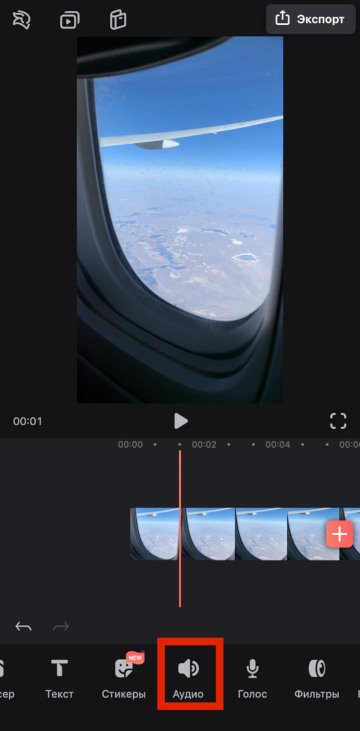
Сначала загружаете нужное фото или видео. Затем четыре варианта наложить музыку:
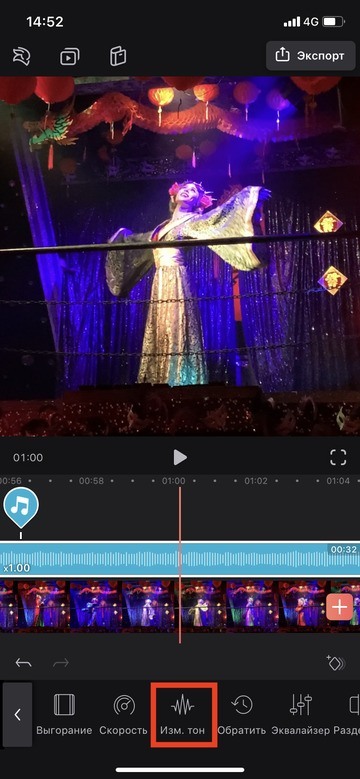
В Inshot музыку можно наложить бесплатно как на Андроид, так и на Айфон.
Сначала загружаете нужное фото или видео. Затем три варианта поставить музыку:
1. Нажимаете кнопку «Музыка» и затем «Песни». Здесь Можно выбрать — наложить музыку из каталога бесплатной музыка без авторских прав, извлечь из другого видео, добавить из Itunes (на Айфоне) или вставить звуковой эффект.
Чтобы выбрать из уже закачанных и сохраненных в «файлы» на вашем телефоне песен:
«Импортная музыка» (на Айфоне);
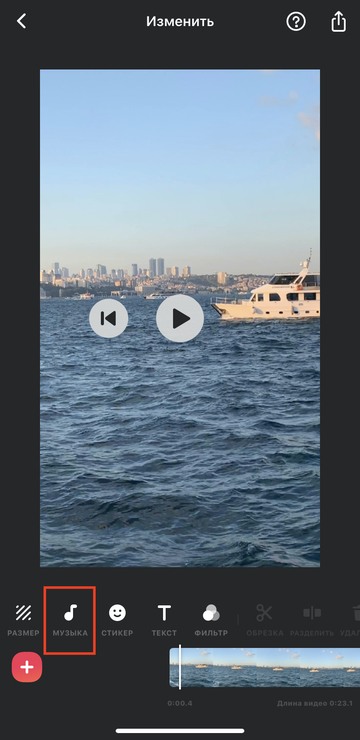
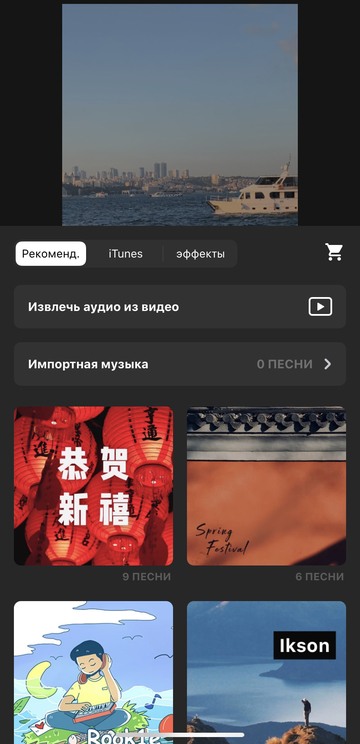
«Моя музыка» — «Все» — «Открывать» (на Андроиде).
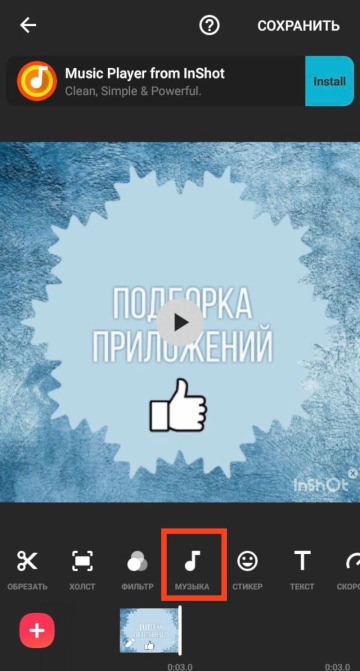
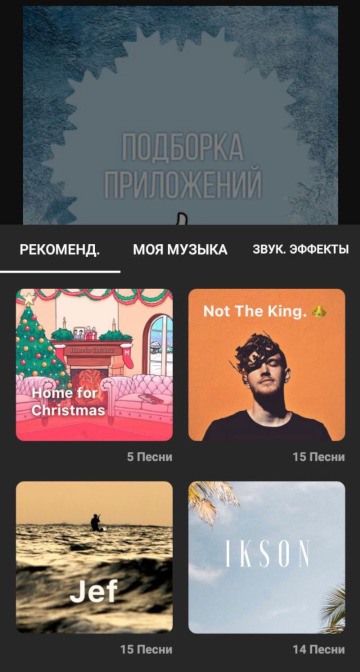
2. Если у вас Mac, то песню можно скачать на компьтере и потом через Airdrop отправить на телефон. Если у вас при этом открыто нужное видео в InShot, то по Airdrop сразу можно будет вставить в это видео.
3. Нажимаете кнопку «Музыка» и затем «Запись». Разрешаете приложению доступ к микрофону и начинаете записывать фоновую речь.
Приложение StoryBeat: как добавить музыку в Сторис Инстаграм (Андроид и Айфон)
Приложение StoryBeat заточено специально под Инстаграм Истории. И в нем можно не только добавить музыку на фото или видео для Инстаграм, но и есть каталог классных видеоэффектов.
Нажимаете «Добавить музыку к фото или видео». Загружаете нужное.
Внизу появится круглая кнопка с плюсиком:
Работа со сторис
Когда есть непонимание в том, как сделать видео без звука в Инстаграм для историй, которые размещаются в отдельном временном разделе, поможет следующий алгоритм (все необходимые инструменты также уже есть в новых версиях программы):
- Заходим в официальное приложение.
- Кликаем на новой публикации в сторис через иконку, которая расположена в левом верхнем углу. Если за последние 24 часа публикации уже были размещены, то на иконке нужно задержаться на пару секунд, после чего во всплывающем меню следует выбрать пункт «Добавить еще публикацию».
- Как обычно проводим съемку.
- На этапе редактирования и добавления подписей есть возможность решения вопроса, как загрузить видео в инстаграм без звука. В верхней панели инструментов находим значок «Динамик» (третий слева). Он отвечает за нужный параметр, и у него 2 режима – со звуком и без.
Таким нехитрым способом у пользователей всегда есть возможность управлять содержанием своего контента и не выкладывать нежелательную информацию.
Как наложить музыку на видео в Инстаграме
К сожалению, внутри этого приложения нет функции наложения музыки. Единственная опция со звуком которая есть в Инстаграме – это убрать звук, и ничего более. Поэтому нужно воспользоваться другими способами. На самом деле выбор не богат: либо компьютер, либо смартфон.
Способ 1: С помощью компьютера
Для компьютера есть множество видеоредакторов, которые легко справляются с этой задачей. Один из самых популярных редакторов является Sony Vegas, но так как он предназначен для более профессионального монтажа, мы воспользуемся более легким редактором, например Bolide Movie Creator. Он простой в использовании, и занимает мало место на жёстком диске.Скачать Bolide Movie Creator с официального сайта
Рабочее окно программы выглядит так:

-
- Чтобы начать редактировать видео, его сначала нужно добавить в редактор. Для этого нажмите на кнопку «Добавить фото/видео в библиотеку».

-
- Затем найдите на компьютере нужное видео, и нажмите «Открыть». Далее, необходимо перетащить видео в поле внизу, как показано на скриншоте ниже.

-
- После чего, добавляем в редактор музыку. Переходим во вкладку «Аудио» и нажимаем кнопку «Добавить аудио-файлы в библиотеку».

-
- Ищем нужный трек на компьютере и нажимаем «Открыть». Трек загрузился в библиотеку, теперь его нужно добавить к нашему видео. Для этого нужно добавить дорожку нажав на значок «+».

-
- Теперь берем на трек, и перетаскиваем его на созданную дорожку.

-
- Отрежем лишний кусок трека. Перетащим ползунок на конец видео, при этом у нас должна быть обведена дорожка со звуком зелёным цветом.

Нажимаем «Ctrl+Q». Этим действием мы разрежем трек. Теперь выделяем ненужную часть трека и нажимаем «Ctrl+X». Этим действием мы вырежем лишнее.

-
- Теперь у нас почти готовое видео для Инстаграма. Осталось убрать старый звук с видео (при желании). Чтобы это сделать, нажмите на дорожку с видео правой кнопкой мыши и выберите «Настройка громкости звука». Видео дорожка обретёт вот такой вид:

Наводим мышку на полоску посередине дорожки, и тянем её вниз до полного отсутствия звука. Теперь сохраняем результат.
-
- Нажимаем на кнопку «Сохранить видео» и в появившемся окне выбираем качество, путь сохранения и прописываем имя файла.

Способ 2: Наложение музыки на смартфоне
В нашем случае будет использоваться андроид-смартфон. Так как в Google Play все видеоредакторы на один вид, особо не заморачиваемся, а просто вбиваем в поиске «Видеоредактор». Выбираем первый и скачиваем его.

Скачать «Редактор видео и фото Музыка» с Google Play
-
- После запуска видим такое вот окно, в котором нужно нажать на «Видео».

-
- Далее выбираем нужный ролик и загружаем его в редактор. В появившемся окне нажимаем на галочку возле слова «Импортировать».

-
- Мы попадаем в окно редактирования. Жмём на кнопку «Музыка».

Ищем понравившейся трек, прослушиваем его, если понравился, нажимаем «Используйте».

-
- Изменяем громкость. Громкость видео ставим на ноль, а громкость аудио оставляем. Нажимаем «ОК».

-
- Жмём «Сохранить».

-
- Выбираем качество.

-
- Ждём, пока ролик будет готов.

-
- После окончания конвертации нажимаем «Сохранить».

Как добавить музыку на фото через ПК?
Интерактивная платформа, ориентированная на пользователей, предпочитающих мобильные устройства, владельцам ПК предоставляет мало возможностей. Они могут лишь отредактировать личную информацию, просмотреть ленту да лайкнуть понравившийся пост.
Наложить на фото музыку с помощью компьютера, конечно, можно, а вот загрузить полученный шедевр в аккаунт уже придется при помощи мобильного устройства. Как добавить музыку в Инстаграм с компьютера и какие сторонние приложения можно задействовать?
Kizoa https://www.kizoa.ru/

Данный популярный ресурс довольно прост в использовании. Чтобы начать работу, нужно открыть сайт, а затем кликнуть на кнопку «Попробовать». Войти в «Фотогалерею», найти вкладку «Мое устройство». После несложных манипуляций можно приступать к загрузке фото, находящихся непосредственно на ПК. Затем нужно добавить музыку и кликнуть на «Монтаж». По завершении работы файл нужно сохранить.
FROM FOTO https://fromfoto.com/
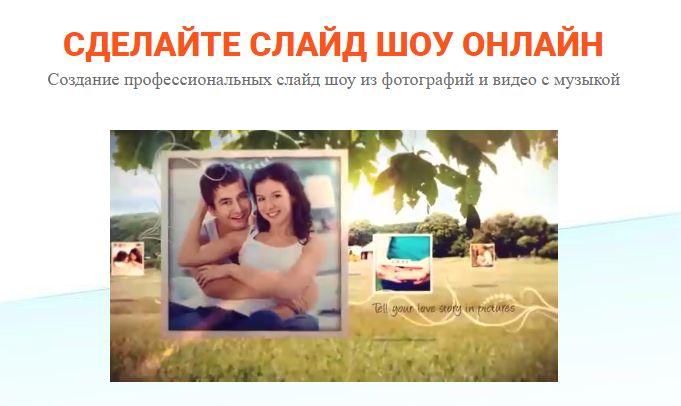
Программа платная, но очень качественная. Если вы хотите пользоваться сервисом бесплатно, придется выполнить требование: результат вашего творчества – фото с наложенной на него музыкой – будет доступен только через 12 часов после завершения работы.
Итак, как работать с приложением?
-
Открыть его.
-
Кликнуть на «Создание нового видео».
-
Загрузить фотографии.
-
Добавить к ним трек.
-
Указать электронную почту.
-
Кликнуть на «Создать клип».
-
Сохраненный в памяти ПК клип нужно скачать на телефон, чтобы иметь возможность загрузить его в соцсети и продемонстрировать миру плоды трудов своих.
Как обойти блокировку авторского права на аудио
Продвинутые пользователи социальной сети, которые активно используют видеоролики с музыкой для продвижения, нашли несколько простых способов, как обойти блокировку. Алгоритмы сети отслеживают нарушителей, но они не идеальны.
Автоматически блокируются видео с музыкой, если:
- Аудиодорожка очень популярная и какой-то композитор оформил на нее авторство.
- Автор музыки подал жалобу, увидев видео в интернете.
- Права на аудио принадлежат определенному бренду или компании.
Оспаривать блокировку видео можно два раза. После третьей жалобы оно автоматически удалится из социальной сети.
Чтобы избежать блокировки, пользователи используют разные способы:
- Ускоряют или замедляют мелодию на несколько секунд.
- Накладывают шумы или посторонние звуки.
- Миксуют с другими композициями.
Добавление и настройка звука в видеоредакторе
Наиболее универсальный способ вставки музыки в видеоряд – использование видеоредакторов. В них можно проводить любой тип монтажа, от развлекательных влогов до обучающих курсов. Мы рассмотрим замену звука на примере программы ВидеоШОУ. Этот простой видеоредактор на русском языке отличается интуитивным управлением, благодаря чему подходит даже новичкам.
Его можно использовать для любых целей, в том числе если вы хотите научиться тому, как поставить музыку на видео в инстаграме либо записать озвучку для видеокурса. Разберем основные моменты в краткой пошаговой инструкции, подробный процесс вы можете посмотреть в специальном видеоуроке.
Шаг 1. Установите ВидеоШОУ и создайте проект
Для начала скачайте по кнопки ниже дистрибутив программы и установите его на свой компьютер. После этого запустите софт и в стартовом окне выберите вариант «Новый проект».
Скачайте редактор ВидеоШОУ и создайте оригинальную озвучку для своего проекта!
Добавьте в программу видеофайлы для обработки. Для этого выделите в левом столбце папку, в которой содержатся нужные клипы, и перетащите материалы из окна проводника на таймлайн.
Добавьте в проект видеофайлы, которые хотите озвучить
Шаг 2. Добавьте аудиодорожку
Программа позволяет добавлять музыкальный фон двумя способами: для всего фильма или для каждого отдельного клипа.
Метод 1. Накладываем музыку на весь проект
В верхней панели управления найдите раздел «Музыка». Вы можете добавить трек из встроенной библиотеки бесплатных звуков, для этого кликните «Коллекция музыки». Чтобы импортировать аудиодорожку с жесткого диска, нажмите «Добавить музыку из файла».
В программу встроен каталог фоновой музыки, также можно загрузить свой трек
Редактор разрешает добавлять неограниченное количество музыки, для этого нажмите на кнопку с плюсом справа. Таким образом можно создавать фоновое сопровождение из нарезки разных треков. Если аудиофайл оказался слишком длинный, его можно обрезать, нажав на иконку в виде ножниц возле названия трека.
Чтобы изменить силу звучания, кликните «Громкость и эффекты» в нижней части окна параметров. Здесь вы можете применить плавное нарастание и затухание громкости и автоматическую обрезку под длину ролика.
Вы можете добавлять разные треки и нарезать их, составляя попурри
После добавления музыки в видео, необходимо настроить звуковое сопровождение. Для этого нажмите по нему правой кнопкой мыши и выберите необходимое действие. Вы можете заменить его, дублировать, удалить или обрезать.
Метод 2. Накладываем трек на отдельный клип или фрагмент видео
Чтобы озвучить отдельный эпизод, вернитесь во вкладку «Клипы» и выделите нужный файл на монтажной шкале. В строке с инструментами над таймлайном найдите иконку в виде шестеренки. В боксе «Звук для всего слайда» нажмите «Выбрать звук», чтобы добавить песню с компьютера, или «Запись с микрофона», чтобы озвучить ролик.
Выделите видеофрагмент и добавьте к нему звуковое сопровождение
Как добавить звуковую дорожку в конец видео или в середину ролика, если оно не разделено на фрагменты? Очень просто – добавьте трек, как в первом варианте, затем захватите дорожку и передвиньте ее на нужный участок на монтажной шкале. Наведите курсор на начало или конец трека, зажмите кнопку мыши и сдвиньте границы, чтобы изменить длительность.
Переместите фрагмент аудиодорожки на нужный участок видеозаписи
Шаг 3. Сохраните видеоролик
Теперь вы знаете, как накладывать фоновую музыку на снятое видео. Осталось лишь сохранить измененный видеоролик на жесткий диск. Для этого воспользуйтесь кнопкой «Создать» в правом верхнем углу редактора. Сохраните файл проекта и в окне экспорта нажмите «Создать видео». После этого выберите, в каком формате вы хотите сохранить ролик, и следуйте инструкциям программы.
Выберите способ конвертирования видео и сохраните результат
Преимущества этого способа:
- Создание оригинальной озвучки для видеороликов;
- Наложение второй музыкальной дорожки в качестве фоновой музыки;
- Доступно полное удаление и замена оригинального трека;
- Создание разного музыкального фона для отдельных сегментов видео;
- Добавление неограниченного количества звуковых файлов;
- Можно смешивать голосовые комментарии и музыкальный фон;
- Автоматическая обрезка трека под длительность видеофайла и плавное затухание.
К недостатку ВидеоШОУ можно отнести то, что программу нужно скачивать и устанавливать на компьютер, но этот минус важен лишь тем, кто предпочитает работать без помощи дополнительных ПО.
Как наложить музыку на видео для Инстаграма
Добавить музыку в видео в Инстаграме возможно через компьютерные программы или мобильные приложения. У социальной сети своя политика относительно медиафайлов: авторское право и блокировка видео с музыкой по требованию правообладателя.
Чтобы вставить музыку в видео, пользователь может применить такие способы:
- включить музыкальный файл на заднем плане. Но при это ухудшается качество аудиодорожки;
- использовать оригинальные треки, созданные пользователем самостоятельно;
- скачать музыку без авторского права.
- Стикеры для Историй в Инстаграме.
Первый вариант подойдет тем, кто не хочет искать другую музыку для видео в Сторис или Ленту. Второй – сложен в реализации: нужны программы для микширования и создания аудио в формате mp3. Третий – найти звуковую дорожку можно в сообществах или скачать на музыкальных хостингах.
Через iPhone
Снимать видео в Инстаграм с музыкой возможно таким способом: включить аудио на другом устройстве или находиться в общественном месте, рядом с источником звука.
Как снять видео на iPhone с включенной музыкой:
- Включить любую песню на смартфоне.
- Запустить съемку видео – опустить шторку уведомлений.
- Заново включить воспроизведение.
Обычно, если пользователь пытается одновременно запустить музыку и видеосъемку, первое приложение отключается. Если запустить повторно – воспроизведение начнется заново.
Через Android
Наложить музыку на видео с Андроида возможно через сторонние приложения или сообщества, где нет авторского права на музыкальные композиции.
Примеры таких приложений:
- SnapMusical. Специальное для Stories и Ленты в Инстаграме;
- Tik Tok и Likee. Практически идентичные социальные сети, направленные на создание видеороликов;
- TapSlide. Приложение с заготовками, фильтрами и музыкой для Сторис.
Как сделать музыкальный видеоролик через TapSlide:
- Скачать и установить приложение с помощью Play Market (ссылка выше).
- Открыть – перейти в «Моя студия».
- Создать видео – добавить фотографии из Галереи.
- Сверху указать: «Добавить аудио» — выбрать списка своих аудиофайлов.
- Или «Загрузить еще» — указать из списка доступных.
- Отредактировать – сохранить.
После того, как ролик будет в Галерее, пользователь сможет опубликовать его в Stories Инстаграма или в Ленте. В зависимости от количества снимков, продолжительность клипа может быть от 15 секунд до нескольких минут.
Через компьютер
Наложить звук на видео в Инстаграме возможно через программы: Movavi, VSDC или Adobe Premier.
Но в первую очередь, нужно найти аудио без авторского права или создать через сервисы:
- audiotool.com. Полномасштабный сайт с базовыми настройками микшера;
- Song Maker от Google (ссылка ниже). Сервис, доступный на мобильных устройствах, планшетах и компьютерах.
Второй инструмент будет полезен пользователям, которые не разбираются в микшировании и хотят создать первую композицию:
- Зайти в Song Maker.
- Выбрать тип инструмента: маримба, фортепиано, скрипка, синтезатор или дудка.
- Разместить на полях клетки с музыкальной нотой.
- Снизу указать ударные – добавить под основным полем.
- Прослушать – Сохранить с помощью форматов MIDI или WAV.
Далее, чтобы использовать аудио с таким форматом нужно его перекодировать. Для этого подойдут: audio.online-convert, Zamzar.
Inshot — Видео редактор и фото
Самое популярное приложение для редактирования видеороликов. Им пользуется большая часть блогеров и обычных пользователей, ежедневно занимаясь монтажом сторис. Inshot – это простой и понятный инструмент для обрезки видео, изменения скорости воспроизведения, наложения эффектов и музыки. Его недостатком можно считать невозможность изменения эффекта перехода между разными кадрами.
Чтобы наложить музыку на видео в Инстаграм, нужно:
- открыть Inshot;
- нажать кнопку «Видео»;
- выбрать материал из галереи телефона;
- выбрать инструмент «Музыка»;
- найти аудиофайл;
- свести дорожки проигрывания видеозаписи и музыки.
Для монтажа можно использовать собственную музыку, загружаемую с устройства, либо выбрать одно из произведений библиотеки песен Inshot, содержащей более 100 композиций. Кроме песен можно добавить звуковые эффекты или записать звук в режиме реального времени. На выбор дается 15 эффектов, причем у каждого есть 5 вариаций.
Вот некоторые из них:
- инструменты;
- аплодисменты;
- стук сердца;
- насекомые;
- животные.
Звуковые эффекты и записанный звук можно сводить по дорожкам, чтобы музыка начинала играть в нужное время. Можно настроить нарастание и затухание громкости. Все песни из библиотеки Inshot распространяются по свободной лицензии, их можно использовать без опаски.
Как добавить музыку к видео в Инстаграме
VideoShow – бесплатный графический редактор, позволяющий разными способами взаимодействовать с записанными видео – тут и коррекция цвета, и использование всевозможных фильтров, и заранее подготовленных тем, превращающих какое-нибудь скучное видео чуть ли не в голливудский блокбастер, и возможность добавлять стикеры, смайлики и даже текст. Кроме графических надстроек, доступны и более кардинальные возможности – редактор разрешает и переворачивать видео, и обрезать, и изменять количество воспроизводимых кадров в секунду, и менять фокус, и приближать отдельные части кадра. Поработать с музыкой и звуковыми эффектами в VideoShow, разумеется, тоже можно – подобной функции тут отведена целая панель быстрого доступа с кучей параметров. Впрочем, обо всем по порядку.
Прежде всего, VideoShow нужно найти в цифровом магазине AppStore или Google Play, воспользовавшись встроенным поиском.
Дальше все стандартно – нажать «загрузить», затем принять все условия и требования, а после – запустить приложение с ярлыка на рабочем столе и приступить к редактированию любого видеоролика.
Первое знакомство с программой едва ли станет испытанием или настоящим потрясением. Интерфейс редактора логичен и интуитивен. Сверху – панель с наиболее используемыми разделами (изменение фото и видео, доступ к черновикам и магазину), снизу – несколько инструкций и коллекция выбранных сообществом материалов, позволяющих стартовать не с пустого места, а с заранее подготовленного шаблона.

Впрочем, разобраться во всем функционале каждый пользователь сможет собственноручно, лучше сразу же перейти к сути, а именно – к вопросу монтирования видео для Инстаграма с музыкой. Итак, первый шаг – нажать кнопку «Редактирование».
Выбрать любой ролик (совсем неважно, с чего начинать карьеру настоящего мастера, но стоит запомнить одну важную вещь – в Инстаграм добавляются лишь ролики длиной не более 1 минуты, а затем нажать «Начать». В появившемся меню можно от души поработать и проявить все творческие способности и идеи
Или же можно сразу нажать «Музыка» и приступить к выбору какой-нибудь песни, способной удачно дополнить видео. Все треки добавляются или из внутренней памяти (если активна подписка в Apple Music, можно в два счета расширить количество доступных композиций), или же из своеобразного бесплатного магазина VideoShow, где доступны и поиск, и обширная библиотека файлов
В появившемся меню можно от души поработать и проявить все творческие способности и идеи. Или же можно сразу нажать «Музыка» и приступить к выбору какой-нибудь песни, способной удачно дополнить видео. Все треки добавляются или из внутренней памяти (если активна подписка в Apple Music, можно в два счета расширить количество доступных композиций), или же из своеобразного бесплатного магазина VideoShow, где доступны и поиск, и обширная библиотека файлов.
Разнообразия действительно много – новые треки, десятка «лучших» композиций текущей недели или месяца, разные тематические подборки. При большом желании в редакторе можно отыскать музыку, 100 % подходящую под формат Инстаграма, но тут уж придется экспериментировать.
Получившийся видеоролик, на который уже наложена музыка, остается лишь сохранить. Вариантов, опять же, масса – разрешают выбрать качество, поменять формат и даже кодек.
Если с параметрами и тут полный порядок, нужно лишь дождаться завершения рендера и можно уже заглянуть в Инсту, куда и необходимо поделиться роликом.
Тут все элементарно – зайти в Instagram (разумеется, нужна регистрация в социальной сети или же придется авторизоваться через Facebook), нажать на большой «плюсик» в нижней части предлагаемого меню.
Затем выбрать элемент загрузки. После – поработать с фильтрами и остальными настройками. Еще можно поставить всевозможные хештеги и отметить текущее местоположение. Последний штрих – добавление на страницу. Более никаких действий и сложных манипуляций, все работает как часы!

Как снимать в инстаграм видео с музыкой?
Используя смартфоны, можно не только накладывать песни на готовые ролики, но проводить съемку уже с запущенной мелодией. Главным правилом считается тот факт, что подобное видео можно снимать только на Аднроид. Под Айфоны данная опция не предусмотрена.
Имея в распоряжении Андроид, пользователь должен произвести такие действия:
- Запускается проигрыватель на телефоне.
- Включается трек, который планируется наложить на фотографии или ролик для сторис.
- Сразу запускается запись истории.
- Кнопку записи нужно держать столько, сколько требует формат сторис.
После проведения данной операции контент можно публиковать без нарушений, он будет идти уже с музыкой. Ничего дополнительно накладывать не требуется.
На компьютере
Для компьютера также существует большое количество программ для редактирования видео — это Adobe Premier, Sony Vegas, Movavi, и это далеко не весь список. Часто такие программы требуют подготовки пользователя, поскольку имеют множество инструментов, разобраться в которых бывает трудно. Поэтому мы воспользуемся стандартным редактором windows. Он намного проще и имеет необходимые функции.
- На нужном видео нажимаем правой кнопкой мыши «Открыть с помощью», «Фотографии».
- Нажимаем на карандашики «Создать видео с текстом» и даем свое название видео.
- Для выбора собственной музыки вверху справа три точки и «Пользовательский звук», стандартные мелодии находятся в «Фоновая музыка».
- После настройки нажимаем «Готово», «Завершить видео», «Экспортировать».
- Видео готово к загрузке в Инстаграм.
Онлайн-сервисы
Есть возможность прибегнуть к функциональности онлайн-сервисов, и выложить видео с музыкой, без использования программ. Недостаток такого способа – долгое время обработки видео. Ещё одна сложность – удобство сервисов. Зачастую дизайн русскоязычных сайтов архаичный и крайне неудобный. Youtube так же дает такую возможность, однако музыку для видео придется выбирать из стандартных. Сайты на английском языке, позволяющие редактировать видео:
- Animoto;
- Magisto.
Интерфейс достаточно прост, разобраться в нем не составит труда.
Теперь снимая видео, вы можете не беспокоится о фоновой музыке, есть приложения, программы и сервисы, позволяющие выкладывать в Инстаграм уже отредактированные видео.
Как отредактировать видео для сторис в других приложениях
Если возможностей стандартного редактора недостаточно, то на помощь приходят приложения. В них вы сможете смонтировать видеоролик самостоятельно из нескольких файлов, наложить музыку и добавить новые эффекты.
Cap Cut
Скачать на айфон.Скачать на Андроид.Цена: бесплатно.
Cap Cut
Минималистичный видеоредактор с возможностью загрузки стоковых видео прямо из приложения. Функционал стандартный, но есть интересные фишки – возможность извлечь звук из видео и наложить аудиоэффекты. Главное преимущество – полностью бесплатно и без рекламы.
Viva Video
Скачать на айфон.Скачать на Андроид.Цена: от 449 рублей в месяц. В бесплатной версии ограниченные функции, ватермарка и максимальная длина видео до 5 минут.
Viva Video
Мощный фото- и видеоредактор, где можно смонтировать ролик из несколько файлов, наложить текст, эффекты и музыку. Сервис удобен тем, что сохраняет проекты, к которым всегда можно вернуться.
InShot
Скачать на айфон.Скачать на Андроид.Цена: от 209 рублей в месяц. В бесплатной версии водный знак и реклама.
InShot
Фото- и видеоредактор с полным набором функций: обрезка и кадрирование клипов, наложение музыки, эффектов и текста. Можно прикрепить стикеры и гифки из готовой базы. Есть режим создания проектов и совмещение видеорядов. Внутри есть встроенная справка – разберетесь быстро.
VN
Скачать на айфон.Скачать на Андроид.Цена: бесплатно.
VN
Редактирование в несколько потоков: аудио, видео, изображение. Скорость воспроизведения можно настроить с помощью кривых, также есть много фильтров и библиотека с музыкой. В приложение встроено руководство, есть проекты и шаблоны. Аккаунты могут делиться друг с другом видео – видеоредактор работает как соцсеть. Приложение бесплатное, но есть реклама на главной странице.
VLLO
Скачать на айфон.Скачать на Андроид.Цена: от 369 рублей в месяц. В бесплатной версии ограниченные функции.
Vllo
Видеоредактор в несколько потоков с бесплатной библиотекой музыки и звуков. В сравнении с остальными редакторами у VLLO самый удобный интерфейс для монтажа, который занимает большую часть экрана. В остальном – стандартный набор функций: обрезка, ускорение, эффекты, стикеры.
Как избежать наказания за нарушения авторских прав в Инстаграме и прочих социальных сетях
Теперь мы изучили способы, как наложить музыку на фото на телефоне и отредактировать ролики. Однако со временем ужесточается закон об авторских правах. В видеохостинг YouTube не получится загружать контент с чужими звуковыми дорожками. С видеоролика в лучшем случае снимется монетизация, а в худшем канал и контент будут удалены с просторов сети. Все деньги с рекламных интеграций переводятся на счет автора музыки.
В Инстаграме правила и того жестче. На данный момент за нарушение соглашения об авторских правах пользователям грозит бан. Всегда следите за тем, какая лицензия на данные момент у трека и в каких видео его получится использовать. Проверка доступна в официальном сервисе от YouTube, а также на похожих порталах-библиотеках. С видеохостингом проще проверить наличие автора тех или иных песен. Clipchamp – программа для наложения музыки на фото для Андроид, предоставляющая список доступных композиций.
На данный момент существуют такие типы лицензий для музыкальных композиций:
- CC BY – доступные для использования в коммерческих роликах композиции, однако требуется указание авторства.
- CC BY-SA – такие же, как и CC BY, только при редактировании или изменении композиции требуется лицензия.
- СC BY-ND – композиции с разрешением на использование в коммерческих роликах, но с запретом на любое редактирование.
- СC BY-NC – композиции только для некоммерческого использования с указанием исполнителя.
- CC BY-NC-SA представляют собой то же самое, что и предыдущий пункт, однако требуют лицензирования при редактировании и видоизменении.
- CC BY-NC-ND – композиции для некоммерческого использования с запретом редактирования или видоизменения.
Для композиции в обязательном порядке указывается авторство. Социальная сеть предполагает, что контент будет создан исключительно на мобильном устройстве. Для накладывания музыкальной дорожки на контент следует использовать приложение для наложения музыки. Учитывайте авторские права, в противном случае потеряете публикацию или расстанетесь с аккаунтом навсегда.
Можно ли снимать видео со звуковым сопровождением?
Многих интересует вопрос о том, как снимать видео с музыкой в Инстаграм для Айфона. К сожалению, сервис этой социальной сети не предполагает такой возможности, но вы можете воспользоваться приложением-редактором и оформить ваш видеоряд нужным аудио-сопровождением с его помощью.
Для Айфона таким редактором является приложение Dubsmash, скачать которое вы сможете на «Апп Сторе».
Как создать ролик на этом приложении:
- Нажмите на кнопку меню и дайте команду «Создать Dub».
- Вам предложат выбрать аудио из уже имеющихся в программе файлов, или добавить свой. Сделайте это.
- После того, как выбрали трек, перейдите на экран записи.
- Нажмите «Старт», и можете приступать к записи своего клипа под выбранный аккомпанемент.
- Затем программа самостоятельно совместит аудио с роликом. Вы получите готовый файл.
- Dubsmash может использовать фронтальную камеру, а также вы можете снимать ролик через тыловую камеру.
Как наложить музыку на видео в Инстаграме на телефоне
Музыка для видео в Инстаграм может быть наложена несколькими способами. С помощью сторонних приложений на телефоне, на пк или в онлайн сервисах. Рассмотрим их все.
Бесплатные приложения на Айфоне
Lomotif – пользователи отмечают, что наложение музыки для видео в Instagram занимает буквально несколько секунд. У приложения интуитивно понятный интерфейс, все настройки находятся на виду.
Movavi Clips – встроенный редактор видео. В нем можно не только накладывать музыку на видеоролик, но также делать слайдшоу или нарезки из собственных видео.
IMovie – для работы с этим приложением необходимо сохранить музыкальные треки непосредственно на самом устройстве. В остальном функции программы ничем не отличаются от множества других. Она быстро запускается и не глючит в процессе работы.
Приложения на Андроиде
Power Director – более профессиональная программа. Кроме наложения музыки на видео для Инсты можно добавлять красивые переходы и различные эффекты. Для лучшего освоения всех функции лучше посмотреть несколько обучающих роликов на Ютуб.
Quick – легкая и шустрая программка выстроит заснятые вами видеофрагменты в рандомном порядке под заданную музыку. Много встроенных шаблонов на любой вкус.
Приложения для ПК
Для персонального компьютера ежегодно выпускают множество программ, но только некоторые из них действительно дружелюбны к пользователю и комфортны в использовании.
- Movavi
- VSDC
- Adobe Premier
Начните с поиска мелодий без авторского права. Их можно найти в Интернете или создать самостоятельно через специальные сервисы:
www.audiotool.com – огромный сайт с базовыми возможностями микшера.
И так, музыка у вас есть. Теперь открывайте встроенную программу в Windows 10, пришла пора узнать, как наложить музыку на видео для Инстаграм:
Как наложить музыку с помощью приложений
Итак, в топ-список приложений, которые помогут наложить музыку на фото в Инстаграм входят:
В версиях для Айфонов и Андроида их можно использовать следующим образом.
Flipagram
Flipagram – утилита, которая позволяет не просто добавлять треки к 1 одному фото, но и создавать целые видеоклипы из нескольких снимков.
Использовать ее можно так:
После этого фото с музыкой будет сохранено на вашем гаджете.
SoundTracking
SoundTracking действует по обратному принципу – приложение распознает треки и добавляет к ним фотографии. Алгоритм следующий:
Готово, после этого вам откроется меню редактирования и загрузки поста в Инстаграме.