Инструкция по обновлению bios c флешки
Содержание:
- Определение версии BIOS и скачивание необходимой прошивки
- Обновление BIOS на материнской плате Gigabyte с помощью утилиты @BIOS
- How to get a binary copy of your target BIOS
- Важный финальный этап — настройка
- Прошивка
- Проводим обновление BIOS
- Как обновить Bios на компьютере
- Обновление BIOS материнской платы GIGABYTE
- Определение версии BIOS и скачивание необходимой прошивки
- Способ 2: Включение или отключение Legacy USB в BIOS
- Использование карт оффлайн
- Обновляем BIOS
- Способ 1: Форматирование в FAT32
- Настройка BIOS материнской платы
- Подготовка компьютера
- Финальный этап — настройка
- Преимущества BIOS UEFI
- Инструкция по обновлению
Определение версии BIOS и скачивание необходимой прошивки
Перед обновлением BIOS материнской платы в первую очередь необходимо узнать точную модель и версию BIOS. Не доверяйте документации, прилагаемой к карте. Эти руководства очень часто являются обобщенными, и вы можете использовать другую модель платы.
Чтобы определить точное название модели, нужно использовать специальную утилиту Everest. После установки утилиты запустите ее и откройте подраздел материнской платы. В его свойствах будет указана необходимая информация (например, GIGABYTE GA-B75-D3H). Для этой модели поиск нужной версии BIOS будет производиться на официальном сайте производителя.
Перед этим еще нужно определить текущую версию BIOS. Это необходимо, чтобы проверить опцию на официальном сайте и убедиться, что последняя версия еще не установлена на материнской плате.
Это можно сделать, открыв часть материнской платы и выбрав запись в BIOS. Строка версии BIOS содержит необходимую информацию – F13.
Скачайте нужную версию и извлеките ее из архива. Теперь вам нужно скачать извлеченные файлы на флешку или дискету. Второй вариант актуален для владельцев устаревших материнских плат, так как они не поддерживают чтение флешки вне среды операционной системы. Перед загрузкой BIOS на USB-накопитель отформатируйте его файловую систему в FAT32.
Обновление BIOS на материнской плате Gigabyte с помощью утилиты @BIOS
Утилита @BIOS запускается непосредственно из работающей операционной системы Windows. Прошивка БИОС до новой версии происходит в графическом режиме.
Сначала нужно скачать @BIOS с официального сайта Gigabyte. Распакуйте архив, установите программу на компьютер.
Вам также может быть интересно:
- Как зайти в BIOS на стационарном ПК и ноутбуке: таблица
- Как узнать версию BIOS — 5 способов
- Как войти в БИОС без клавиатуры
При обновлении БИОС следует проявить осторожность:
- Необходимо убедиться, что версия BIOS соответствует модели материнской платы.
- Не прерывайте процесс перепрошивки БИОС.
- Позаботьтесь о наличии источника электрического питания, который необходимо задействовать, чтобы исключить сбой подачи электроэнергии из электрической сети.
- Во время проведения обновления, операционная система Windows должна стабильно работать на компьютере.
- Закройте программы и соединения.
Для обновления БИОС на материнской плате Gigabyte, выполните следующие действия:
- В меню «Пуск», в списке программ найдите GIGABYTE, кликните по нему, запустите программу @BIOS. В окне утилиты отобразится информация о модели материнской платы, о версии и производителе BIOS. В правой части окна @BIOS расположены кнопки:
- Update BIOS from GIGABYTE Server — обновление BIOS с серверов Gigabyte.
- Update BIOS from File — обновление BIOS из файла, ранее скачанного на компьютер.
- Save Current BIOS to File — сохранение текущего BIOS в файл.
- About @BIOS — информация о программе.
- Сохраните текущий BIOS в файл на свой компьютер (на всякий случай). Нажмите на кнопку «Save Current BIOS to File», выберите место сохранения, дождитесь завершения операции. Если БИОС поврежден, то в его сохранении нет смысла.
- Нажмите на кнопку «Update BIOS from GIGABYTE Server».
- В открывшемся окне выберите сервер, с которого нужно скачать новую прошивку для БИОС. По умолчанию, предлагается для выбора самый близкий сервер от пользователя.
- Подтвердите выбор для загрузки версии БИОС. В окне находится информация о модели материнской платы, ревизии чипсета, версия BIOS, выбранная для обновления. Замечу, что почему-то в этом окне была показана версия BIOS F7, на компьютер была установлена последняя версия F8.
- Происходит процесс загрузки файла с новой прошивкой BIOS на компьютер.
- Далее откроется окно с сообщением, в котором предупреждают, что экран замрет на некоторое время во время установки BIOS. Спрашивают ваше согласие на обновление БИОС. Нажмите на кнопку «ОК».
- Затем начнется процесс обновления BIOS до новой версии, который займет некоторое время.
- После завершения процесса прошивки, откроется окно с сообщением: «Обновление BIOS завершено! Необходимо перезапустить вашу систему, чтобы применить новые изменения. (Перезагрузка настоятельно рекомендуется для текущего обновления BIOS)».
- Выполните рекомендации, нажмите на кнопку «Restart Now».
После перезагрузки компьютера, BIOS обновиться до новой версии.
How to get a binary copy of your target BIOS
Simplest way to get a binary file copy of the BIOS of the target COM this is to run Windows 7/8/10 on the target and extract the module’s BIOS with a AMI’s AFUWIN utility.
The AFUWIN module can be downloaded here :
This AFUWIN program can be used to both extract and flash BIOS.
Allows you to change the name for each node or entries
- Go to > to load a BIOS ROM file
- Once loaded successfully, All of entries will be shown.
- For example, modify the name from “North Bridge” to “NB”
- After modification, any changes will be highlight and log, then save as new ROM file.
2. Change Visibility
Allow you to hide / show any entries
- Select any entry on the left side and change its visibility. For example, to hide “Bluetooth Sideband”.
- After modification, any changes will be highlight and log, then save as new ROM file.
3. Set Default Values
Allow you to configure the values for each entries
- Select any entry on the left side and choose the values as the default on the right drop-list.
- After modification, any changes will be highlight and log, then save as new ROM file.
4. Change DMI Information
Allow you to modify DMI data, such BIOS information, System information or to add OEM strings
- Go to DMI Table and double click which one you would like to configure. For example, “Baseboard or Module Information”:
5. Track Changes
Allow you to trace any changes you made before.
- Click “Full track logo” button to see all of changes
- Click “Save track” button to save as log file.
6. Import setting
Allow you import your preference without re-configuration
- Click “Import setting” button to load the change log you stored before.
- To load the log file on local computer.
- you will see the history change on the box of Track Log
Важный финальный этап — настройка
Коротким нажатием клавиши Delete вы попадаете в главное меню
меню прошивки, чтобы проверить аппаратную часть нашей электронной машины. В этом случае флешку необходимо вставить в разъем USB на компьютере.
- Отключите первый элемент Keep DMI Data, выбрав значение Disable.
- Рекомендуется сохранить текущую версию прошивки, затем выбрать «Сохранить биос на диск» и запустить процесс резервного копирования.
- Нажмите «Обновить BIOS с диска» и перейдите в каталог нашей флешки.
- Чтобы восстановить настройки Gigabyte BIOS по умолчанию, перейдите на вкладку Load Optimaized Defaults и нажмите Enter. Мы согласны сохранить изменения, выбрав «Y”.
- Нажимаем F8 и заходим в меню загрузчика.
- Нажмите Enter, чтобы запустить файл прошивки.
Внимание: при обновлении BIOS ни в коем случае не выключайте компьютер, так как это может привести к довольно серьезным проблемам!
Когда процесс прошивки микрокода завершится, на экране монитора должно появиться окно с сообщением Копировать BIOS завершено – Пройдено. Нажмите любую клавишу.
Поздравляю, прошивка завершена!
Прошивка
Подготовка загрузочной флешки
Сначала нужно будет скачать с интернета бесплатную утилиту USB Disc Storage Format. Настройка флешки при помощи данной программы осуществляетcя довольно легко и быстро:
- После открытия скачанной утилиты в первой строке определяется флешка;
- Файловая система — FAT32;
- В пункте Format option понадобится поставить галочку;
- Также понадобится отметить пункт Create a DOS Bootable Disk;
- Ниже находится окошко — в него потребуется вписать директорию, то есть где находится файл прошивки;
- Наконец, потребуется просто кликнуть на кнопку Start и просто дождаться завершения процедуры форматирования флеш-носителя программой.
Теперь, когда загрузочная флешка готова к работе, можно приступить к обновлению BIOS «материнки» Gigabyte при использовании программные средства базовой системы ввода/вывода, которые потребуется отладить.
Проводим обновление BIOS
лучше всего прошивать в режиме DOS с помощью утилиты Q-Flash (flahback). Итак, приступим:
- Запускаем компьютер и быстро нажимаем одну из верхних клавиш. Я не знаю, из какой системы вы входите, но чаще всего это одна из клавиш F. Например, F2, F8, Del. В общем, попробуйте все кнопки, указанные выше (действительно для Windows 7). В Windows 10, в зависимости от обновления, ввод может быть другим. Но попробуйте и эти кнопки. Если это не сработает, вы можете получить доступ к BIOS (UEFI) через «Панель управления», «Параметры», «Командную строку» или с помощью перемычки CMOS (подробнее я напишу в следующей статье);
- Выберите пункт оптимальных настроек «Load Optimized Default»;
- Нажмите «ОК» и перезагрузите компьютер;
- Он повторно входит в BIOS. Внизу экрана у вас будет команда Q-Flash. Вы должны выбрать его и подтвердить запуск;
- Когда утилита загрузится, вам нужно сделать резервную копию системы ввода-вывода, нажав «Сохранить биос». Резервная копия необходима на случай появления ошибок при прошивке. Нажмите «Обновить»;
- В качестве источника выберем флешку с файлом прошивки. Затем нужно выбрать желаемый пункт и еще раз подтвердить твердость своего решения. После нажатия «Enter» BIOS начнет мигать. Что касается продолжительности, это, скорее всего, займет около двух минут. Во время процесса ничего нажимать не рекомендую;
- После этого компьютер начнет перезагружаться (несколько раз). Не надо этого бояться, так должно быть;
- Если прошивка завершена успешно, вы можете заглянуть в BIOS (UEFI) и насладиться отличным дизайном и дополнительными функциями;
- Теперь BIOS будет называться UEFI. Вверху должна быть кнопка выбора языка. По умолчанию написано “английский”. Выбираем «Русский» и наслаждаемся русскоязычным BIOS!
Вначале лучше всего следить за работой операционной системы. При возникновении ошибок или сбоев рекомендуется выполнить откат BIOS, используя созданную вами резервную копию. Я прекрасно понимаю, что многие из вас, несмотря на подробные объяснения, все равно многого не понимают, а брать и начинать обновление BIOS страшно. Поэтому специально для вас я подготовил видео, в котором более подробно показан весь процесс.
Как обновить Bios на компьютере
Как перепрошить биос на материнской плате
Есть три способа обновить программное обеспечение для рассматриваемого устройства:
- в режиме MS-DOS;
- без входа в Windows и MS-DOS.
- прямо в Microsoft Windows;
У каждого метода есть как преимущества, так и недостатки.
Где взять обновление
Чтобы обновить BIOS, вы должны сначала найти правильное приложение для этого компонента ПК. Лучше всего скачать его с официального сайта материнской платы или производителя BIOS. Самый верный способ узнать модель и название производителя комплектующих компьютера – визуально осмотреть саму материнскую плату, расположенную на ней микросхему обновленного устройства.
Также вы можете воспользоваться любой специализированной программой, чтобы узнать маркировку прошивки и название производителя. Лучше всего для этого подходит Эверест. Самым важным преимуществом этого приложения перед его аналогами является то, что оно предлагает пользователям ссылки на официальные сайты производителя, где вы можете найти все, что вам нужно.
Еще одним источником новых версий прошивок могут быть различные неофициальные сайты в Интернете. Но вероятность загрузки поддельного программного обеспечения с вирусом или просто неработающего, что может нанести вред вашему ПК, очень высока. Поэтому крайне не рекомендуется использовать приложения из ненадежных источников.
Делаем резервную копию
Прежде чем предпринимать какие-либо действия, которые вносят изменения в прошивку, вам необходимо сделать ее резервную копию. Это позволит избежать каких-либо проблем в случае ошибки, которая сделает оборудование непригодным для использования. Резервная копия должна быть сохранена на внешнем носителе (USB-диск, флэш-накопитель, дискета), чтобы избежать необходимости удалять ее с жесткого диска.
Вы продвигаете группу? Прочтите статью о том, как создать меню в группе ВКонтакте.
Вы найдете инструкции, как включить камеру на ноутбуке Lenovo .
Самый простой способ сделать копию программного обеспечения для обновления – использовать приложение EZ Flash (используется ASUS).
Процесс копирования состоит из следующих основных этапов:
- создать загрузочную флешку с операционной системой MS-DOS;
- вставив USB-ключ в порт, необходимо перезагрузить ПК;
- после нажатия кнопки «Удалить» при загрузке вы должны найти вкладку «Инструменты»;
- выберите Asus EZ 2 Utility;
- нажмите клавишу «F2» и введите имя резервной копии.
После выполнения всех вышеперечисленных операций все данные, необходимые для восстановления, будут сохранены на выбранном носителе. При необходимости их можно легко использовать.
Установка
Самый простой способ – установить новое программное обеспечение на рассматриваемый компонент персонального компьютера прямо в операционную систему Windows.
Для этого выполните следующие действия:
- скачать специальную программу апгрейда под конкретную модель материнской платы;
- запустить исполняемый файл.
У большинства производителей есть собственное приложение для обновления. Поэтому следует использовать только файлы, скачанные с официальных ресурсов. Например, в ASUS приложение для выполнения этого действия называется ASUSUpdate. Устанавливается как самое обычное приложение, меню интуитивно понятное, даже если оно на английском языке.
Некоторые производители планируют обновлять свои продукты без доступа к операционной системе. В ПЗУ оборудования в обновлении уже заложены специальные инструменты. Например, утилита ASRock Instant Flash может самостоятельно выполнить все необходимые действия за считанные минуты. Вам просто нужно нажать «F6»: он просканирует все доступные источники информации.
Сбросьте настройки системы
Восстановить системные настройки можно двумя способами:
- программное обеспечение;
- аппаратное обеспечение.
Для использования первого способа вам потребуется:
- зайти в меню BIOS;
- затем согласитесь внести изменения.
- выберите пункт «Загрузить по умолчанию»;Фото: загрузить по умолчанию
Для выполнения аппаратного сброса необходимо использовать специальную перемычку или вынуть аккумулятор из специального разъема не менее чем на 30 минут. После выполнения необходимых действий выполняется перезагрузка.
Обновление BIOS материнской платы GIGABYTE
Обновить биос GIGABYTE можно 2 методами:
- Прямиком в операционной системе Windows при помощи предназначенной для этого программы, которую вы найдете на официальном сайте разработчика. Это неплохой вариант, который подойдет большинству пользователей, но нельзя исключать ситуацию, когда компьютер зависает из-за каких-либо процессов в диспетчере задач, которые невозможно снять вручную в среде Windows. Тяжело сказать, к чему это приведет, но можно быть совершенно уверенным в том, что обновление BIOS закончится безуспешно.
- Непосредственно из-под DOS, при помощи программы Q-Flash, которая отлично подходит для обновления биоса материнских плат семейства GIGABYTE. Этот метод вызывает больше доверия по причине того, что обновление происходит беспрепятственно, то есть ему не мешают абсолютно никакие процессы и службы. Помимо этого, такой метод является универсальным и безопасным.
Обновление при помощи программы Q-Flash рассмотрено ниже:
- Включите компьютер и откройте конфигурацию BIOS (по стандарту клавиши F2/DEL).
- Сбросьте конфигурацию BIOS посредством опции Load Optimized default, сохраните конфигурацию (Save and Exit) и перезагрузитесь.
- После перезагрузки вернитесь снова в BIOS и вы увидите небольшую подсказку внизу экрана. Нажмите клавишу F8 для запуска Q-Flash и ответьте утвердительно на вопрос, точно ли вы хотите запустить эту программу (клавиша Y). Затем нажмите Enter/Return (в случае если материнская плата устарела и не поддерживает запуска с флешки, утилита предложит обновление при помощи дискеты).
- Сохраните текущую версию BIOS через опцию Save Bios и нажмите на Update Bios. Это позволит вернуться к прошлой версии BIOS, если обновленная не удовлетворит ваши потребности или будет функционировать нестабильно.
- На вопрос, откуда необходимо произвести установку BIOS, вы должны указать нужный носитель. Стандартная флешка будет отображена как HDD 2.0.
- На флешке будет присутствовать файл BIOS, который был на нее загружен ранее. Необходимо выбрать его и нажать клавишу Enter. Запустится чтение, и у вас спросят, уверены ли вы в обновлении BIOS. Нажмите клавишу Enter, и обновление начнется. Оно займет менее минуты, поэтому не нажимайте никаких клавиш и дождись окончания операции.
-
По окончании обновления компьютер начнет перезагружаться. Если установка прошла успешно, то можете опробовать обновленную версию BIOS.
Определение версии BIOS и скачивание необходимой прошивки
Перед тем как обновить биос материнской платы, в первую очередь необходимо узнать ее точную модель и версию BIOS. Не верьте документации, предоставленной вам в комплекте с платой. Подобные мануалы чаще всего обобщенные, и там может оказаться вовсе не та модель платы, которую вы используете.

Точную модель вашей платы можно определить, запустив программу Everest, и перейдя на вкладку «Motherboard»
Чтобы выявить точное наименование модели, нужно воспользоваться специальной утилитой Everest. После инсталляции утилиты запустите ее и откройте подраздел материнской платы. В ее свойствах будет указана необходимая вам информация (например, GIGABYTE GA-B75-D3H). По этой модели и будет производиться поиск нужной версии BIOS на официальном сайте производителя.
Перед этим еще нужно определить текущую версию BIOS. Это требуется для того, чтобы свериться с вариантом на официальном сайте и убедиться, не установлена ли уже на материнской плате последняя актуальная версия.
Делается это путем открытия подраздела системной платы и выбора пункта BIOS. В строке Версия BIOS указана необходимая информация — F13.
Скачайте подходящую версию и извлеките ее из архива. Теперь необходимо загрузить извлеченные файлы на флешку или дискету. Второй вариант актуален для владельцев устаревших материнских плат, поскольку они не поддерживают чтение флешки вне среды операционной системы. Перед загрузкой BIOS на флешку отформатируйте ее файловую систему в FAT32.
Способ 2: Включение или отключение Legacy USB в BIOS
Для обеспечения совместимости современные БИОСы работают в двух режимах: UEFI, который требуется для работы Windows 8 и выше, и так называемом Legacy, предназначенном для устаревших ОС. Последний порой и является причиной, по которой Q-Flash может не распознавать носитель с обновлением прошивки.
- Извлеките флешку и перезагрузите компьютер. Далее зайдите в БИОС любым приемлемым для вас методом.
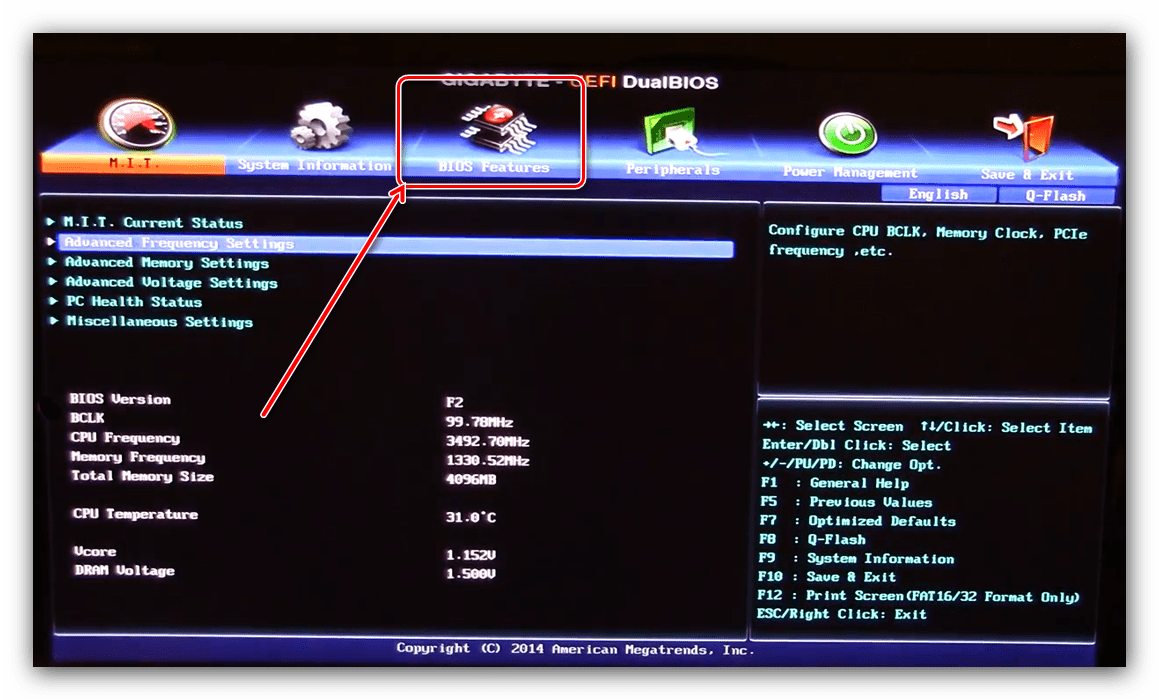
Подробнее: Как зайти в BIOS на компьютере После загрузки интерфейса управления системной платой перейдите на вкладку «BIOS Features». В различных вариантах микропрограммы этот пункт может называться «Advanced BIOS Features» или же просто «BIOS».
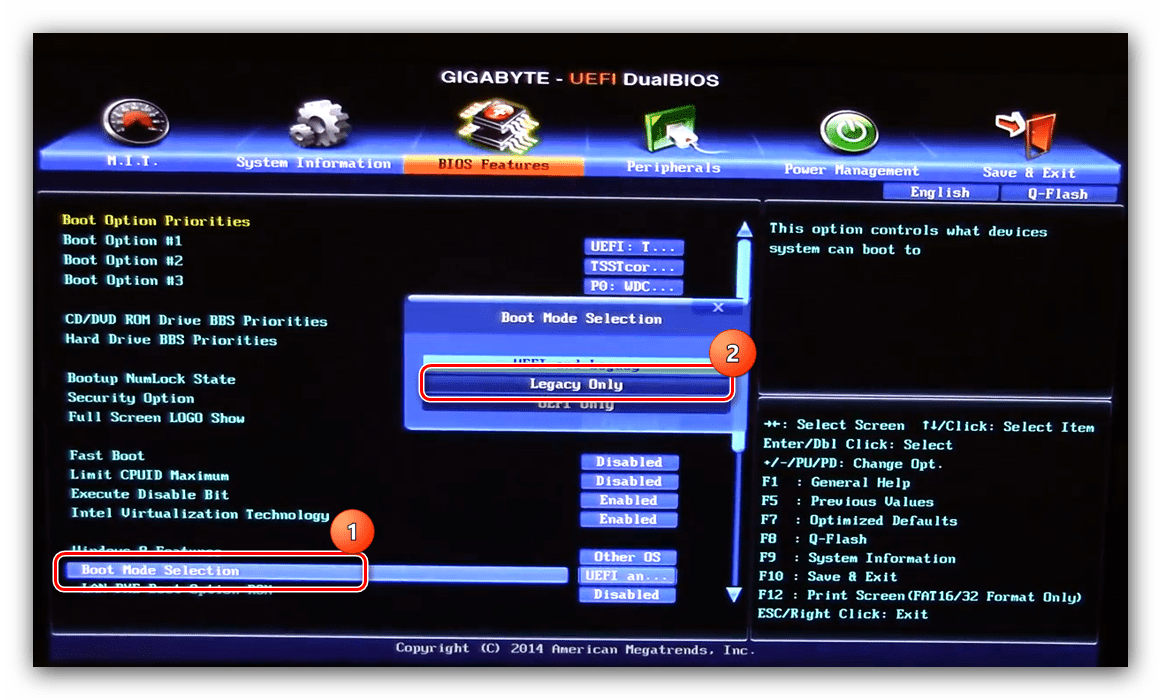
Далее пролистайте перечень опций и найдите пункт «Boot Mode Selection» (также может называться «Boot Option Control» или «Storage Boot Option Control»). Зайдите в него и проверьте, какой режим активен. Для работы флешки в Q-Flash желательно выбрать вариант «Legacy only».
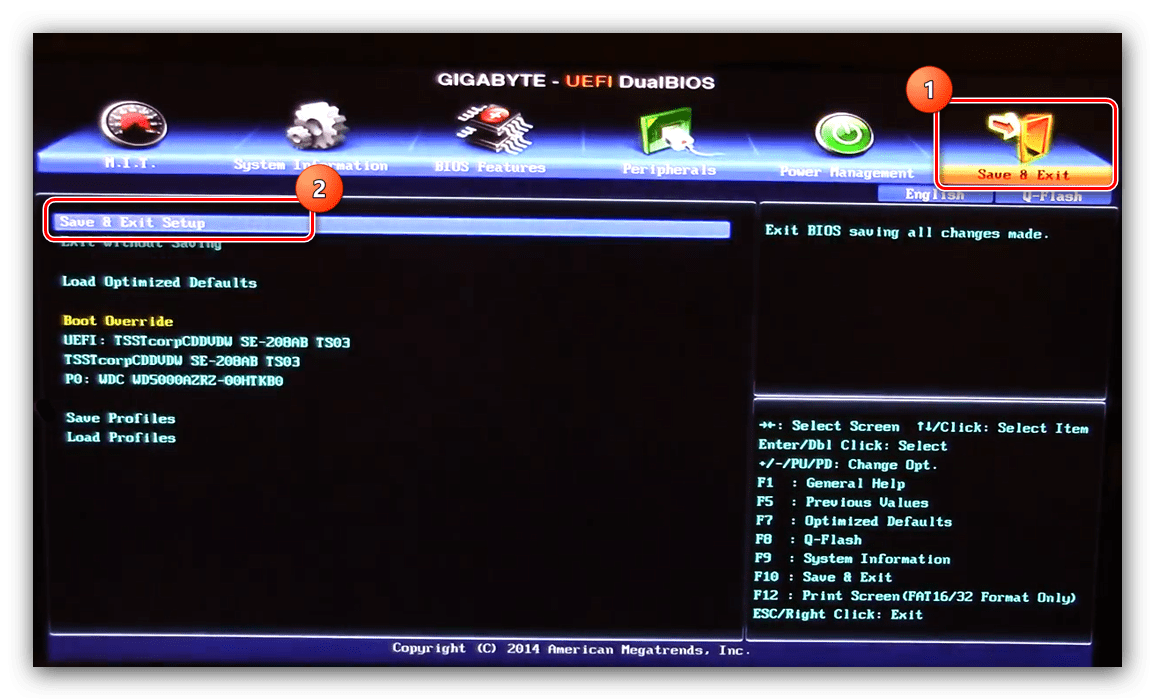
Если же этот параметр и установлен, выберите иной – например, «UEFI & Legacy». Сохраните параметры пунктами «Save & Exit» – «Save & Exit Setup» либо нажатием на клавишу F10.
Подождите, пока компьютер будет перезагружен, затем попробуйте повторно выполнить обновление БИОС – если проблема заключалась в режиме работы USB, сейчас всё должно получиться.
Использование карт оффлайн
У многих людей, работающих с приложением, возникает вопрос, как пользоваться «Яндекс.Навигатором» без Интернета. Без доступа к сети можно пользоваться картами, скачанными заранее из сети. Чтобы загрузить их на устройство, необходимо сделать следующее:
- Активировать на мобильном устройстве интернет-подключение.
- Запустить приложение «Яндекс.Навигатор».
- Войти в главное меню программы.
- Выбрать пункт «Загрузка карт» — «Поиск по городам».
- Далее потребуется ввести название города и скачать предложенный файл карты.
После загрузки карта станет доступной для просмотра даже без подключения к сети.
Обновляем BIOS
Извлекаем скачанный архив на флешку с файловой системой FAT32.
Текущая версия BIOS – F1, это первый релиз.
При загрузке ПК, удерживаем клавишу Delete и дальше нажимаем на кнопку: Q-Flash.
В окне Q-Flash выбираем: Update BIOS From Drive. Enter.
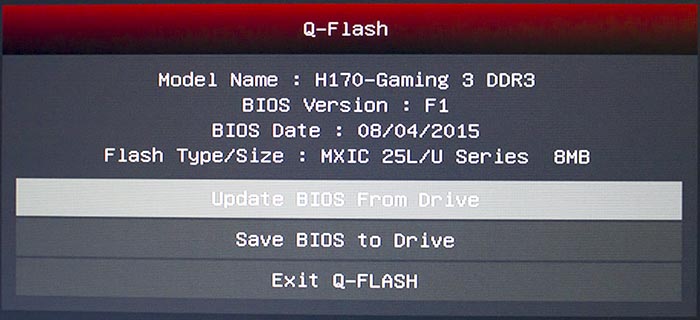
В окне Update BIOS From Drive выбираем носитель с которого будем обновлять BIOS, в нашем случае это флешка Extreme (SanDisk Extreme PRO USB 3.0). Enter.
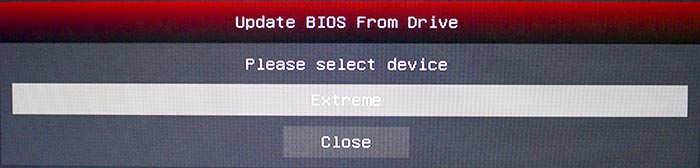
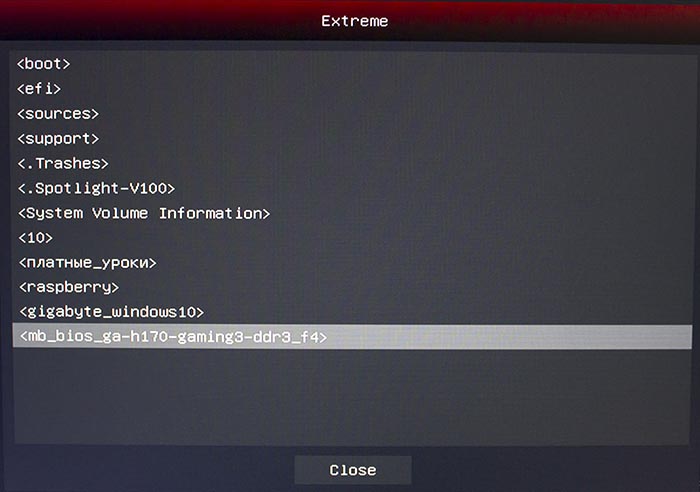
Теперь на флешке выбираем папку в которой находится сам BIOS: H170G33.F4. Потом указываем на BIOS. Enter.
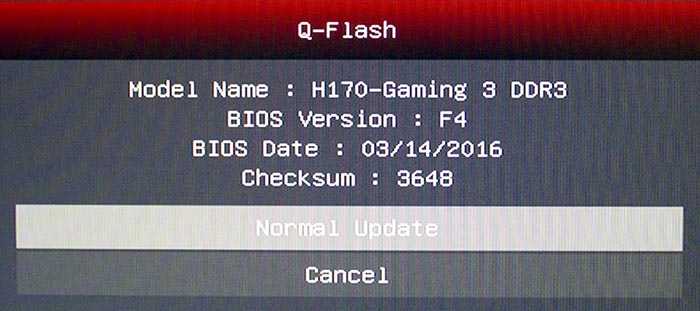
Выбираем: Normal Update и нажимаем на клавишу: Enter.
Следим за индикатором статуса установки, по его окончании ПК сам перегрузится.
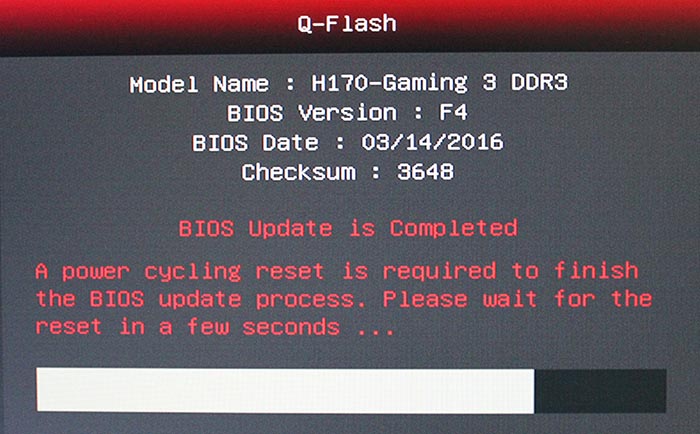
И видим что версия BIOS, изменилась с F1 на F4.
Источник
Способ 1: Форматирование в FAT32
Одной из особенностей средства Q-Flash является необходимость использования файловой системы FAT32. Если целевая флешка отформатирована в другую (exFAT или NTFS), утилита прошивки BIOS не сможет её распознать.
- Подключите накопитель к компьютеру и убедитесь, что он определяется корректно.
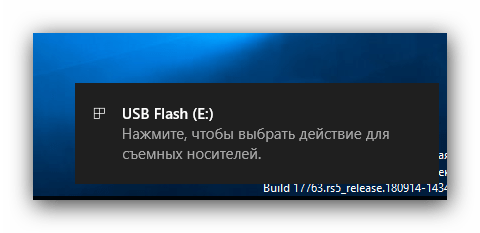
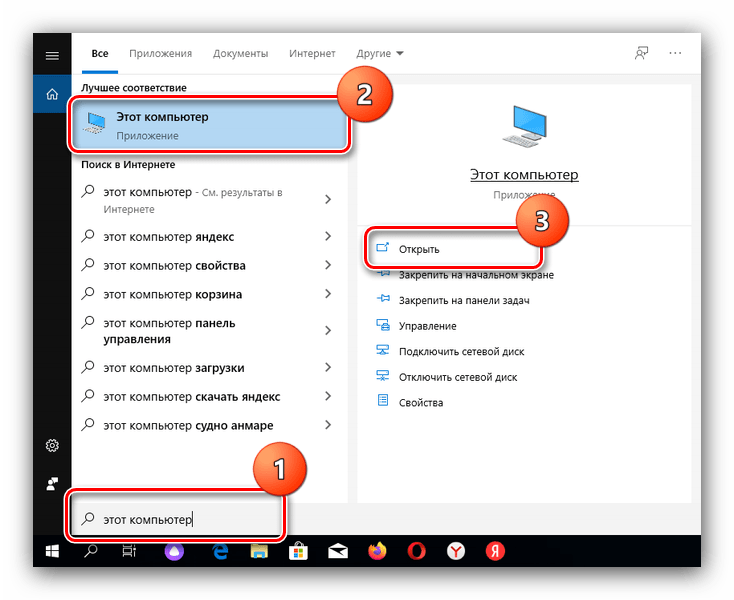
Далее вызовите «Этот компьютер» – например, через «Поиск».
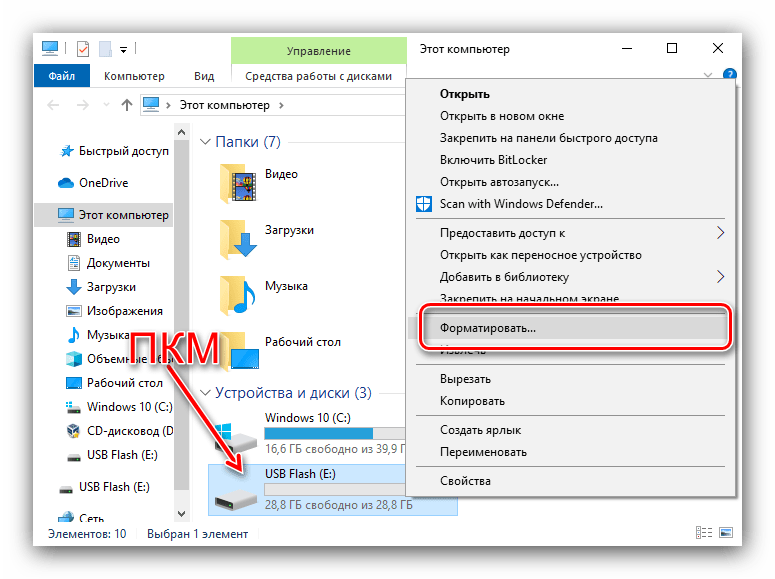
Найдите в перечне съёмных накопителей нужный вам, кликните по нему правой кнопкой мыши и нажмите «Форматировать».
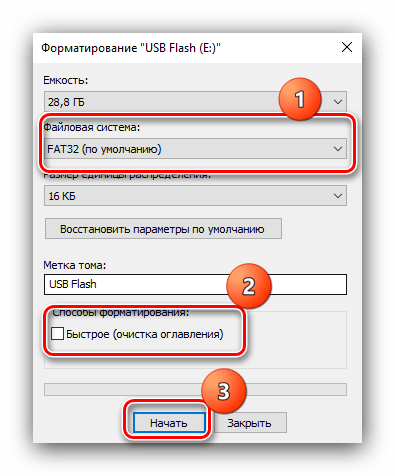
В окне средства форматирования в выпадающем списке «Файловая система» выберите «FAT32», затем снимите отметку с опции «Быстрое (очистка оглавления)». Остальные параметры оставьте по умолчанию и нажмите «Начать».
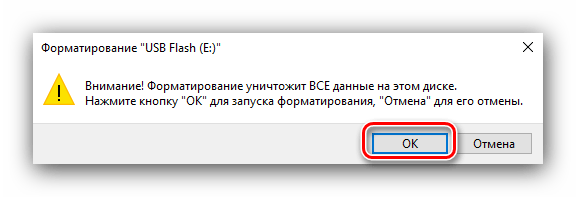
Как показывает практика, неправильный формат файловой системы является самой частой причиной рассматриваемой проблемы.
Настройка BIOS материнской платы

Правильная сборка компьютера еще не является 100% гарантией работоспособности. Желательно изменить параметры аппаратной части ПК. Каждый пользователь настраивает систему под себя. Для одних важна максимальная производительность, для других – низкий уровень шума. Этот выбор делается в BIOS материнской платы.
Настраивать BIOS компьютера рекомендуется в следующих случаях:
- Сборка ПК с нуля”;
- Замена комплектующих;
- Наличие встроенной графики в процессоре;
- Разгон процессора и оперативной памяти;
- Настройка работы вентиляторов системного блока;
- Включить звуковую сигнализацию;
- Переустановка операционной системы.
Подготовка компьютера
Установка апдейта BIOS – это довольно простой процесс, с которым справится даже начинающий пользователь.
В то же время, необходимо быть в курсе всех предостережений и рекомендаций, так как в любом случае присутствует опасность нарушить функционирование системы.
Если все сделать по инструкции, никаких проблем не возникнет.
Запомните:
- Скачивать обновления БИОСа можно только с официального сайта производителя gigabyte.com. В противном случае, вы можете повредить систему вирусом или ошибочным кодом, а откатить апдейт сможет только специалист. Также, в комплекте с платой часто поставляется диск с программой, которая в автоматическом режиме ищет последние обновления;
- Не рекомендуется устанавливать бета- или триал-версии прошивки;
- Версия прошивки должна подходить вашей версии материнской платы. Несовпадение этих параметров приведет к фатальной ошибке установки;
Недопустимо различие хотя бы в одном символе модели и прошивки. Исключение бывает лишь в тех случаях, когда разработчики из Gigabyte выпускают общий апдейт для плат. К примеру, в вашем ПК используется материнская плата модели GA—B73-D3A, а обновление подходит для устройств серии GA—B73-XXX. В таком случае апдейт можно устанавливать.
- Никогда не скачивайте модифицированные другими пользователями сборки, даже если в этих установщиках присутствуют новые возможности или изменен интерфейс;
- На время установки апдейта позаботьтесь о том, чтобы ноутбук был подключен к сети электропитания. Потеря источника энергии и отключения компьютера может привести к ошибке установки;
- Перед установкой обновлений необходимо очистить жесткий диск ПК от временных файлов и прочего «мусора». На накопителе должно быть достаточное количество свободного пространства (как минимум 1 ГБ). Также, на диске не должно быть битых секторов. Если они есть – проведите дефрагментацию.
Работа с диском
1. Чтобы очистить жесткий диск, перейдите в окно «Этот компьютер» и кликните правой кнопкой на значке накопителя.
2. В выпадающем списке выберите «Свойства»:
Рис.4 – окно «Этот компьютер»
3. В новом окне кликните на «Очистка диска»:
Рис.5 – просмотр свойств накопителя
4. Дождитесь загрузки окна с перечнем удаляемых параметров.
Отметьте галочкой различные временные файлы, данные об ошибках, отчетах, эскизы, кэш, содержимое корзины. Нажмите «ОК» для выполнения действия. Удаление может занять длительное время.
Рис.6 – очистка диска
Для проведения дефрагментации (перераспределения секторов и логической структуры диска в целом), зайдите во вкладку «Сервис» окна «Свойства диска».
Для начала запустите утилиту для проверки диска на ошибки, а затем запустите дефрагментацию.
Все задачи будут выполнены в автоматическом режиме.
Рис.7 – дефрагментация диска
После выполнения работ с жестким диском перезагрузите компьютер и приступайте к обновлению БИОСа.
Финальный этап — настройка
После кратковременного нажатия клавиши Delete происходит перемещение в главное меню микропрограммы, предназначенное для управления аппаратными средствами персонального компьютера. При этом, как можно было уже догадаться, что флешка при этом должна находиться в USB-разъёме ПК.
- Для того чтобы настройка БИОС материнской платы Gigabyte вернулся к предустановленным значениям, следует перейти к вкладке Load Optimized Defaults, а затем нажать клавишу Enter. Система предложит сохранить изменения, пользователю понадобиться согласиться, нажав клавишу Y;
- Далее потребуется зайти в меню загрузчика, нажав на F8;
- Первый пункт Keep DMI Data понадобится отключить, выбрав Disable;
- Так как нужно сохранить текущую версию прошивки системы, понадобится выбрать Save Bios to Drive, что позволит выполнить процесс резервного копирования. Это нужно сделать на всякий случай;
- После нажатия Update Bios from Drive пользователя перекидывает в директорию флеш-носителя;
- И, наконец, потребуется просто нажать на Enter, что запустит файл прошивки;
- После обновления прошивки на экране появится оповещение Copy BIOS completed — Pass. Пользователю лишь понадобится просто нажать на любую клавишу.
Следует помнить о том, что ни в коем случае нельзя выключать компьютер во время обновления прошивки. В противном случае это может привести к весьма серьёзным последствиям.
Преимущества BIOS UEFI

Главное достоинство UEFI — большее удобство
BIOS UEFI — это полностью переработанный механизм, который много чего взял от своего «отца» и предназначен для связи операционной системы и установленного оборудования на компьютере. Совсем скоро этот новый интерфейс полностью вытеснит старую версию BIOS.
Среди основных достоинств новой технологии можно отметить:
- Удобный интерфейс. UEFI имеет очень простой и понятный интерфейс практически для любого пользоваться с поддержкой мыши. Кроме того, есть поддержка русского языка (на материнских платах Asus и пр.).
- Поддержка GPT. Новый БИОС может работать с жесткими дисками, которые имеют таблицу разделов GUID (GPT). Такие HDD можно разбить на 128 первичных разделов (на дисках MBR можно было создать только 4 первичных раздела). Кроме того, жесткие диски с таблицей разделов GUID (GPT) работают с адресацией LBA, а старые HDD — с устаревшей адресацией CHS.
- Поддержка жестких дисков более 2 Тб. UEFI позволяет использовать любые существующие на данный момент жесткие диски, в то время как старая версия БИОС не видит более 2.2 Тб.
- Быстрая загрузка ОС. Загрузка операционной системы происходит намного быстрее. К примеру, установленная на GPT диск Windows 8 загружалась за 7-8 секунд. Такая разница во времени запуска ОС достигается за счет того, что больше не нужно выполнять поиск загрузчика на всех устройствах: загрузочный диск в UEFI назначается еще при установке операционной системы.
- Быстрое обновление. БИОС UEFI обновить гораздо проще, чем старую версию БИОСа.
Инструкция по обновлению
Программа для обновления БИОСа Gigabyte существует; можно использовать бесплатную GIGABYTE @BIOS. Эта утилита обновления БИОС Gigabyte идет в комплекте с материнской платой – проверьте наличие диска с драйверами от материнской платы среди коробок и документов то вашего компьютера. В случае отсутствия у вас диска, можете скачать ее из сети. Особенность этой программы в том, что она самостоятельно отслеживает появление более свежих прошивок для вашей модели материнской платы, сама скачивает и устанавливает их.
В случае, когда описанная программа вам не подходит или вы любитель все делать своими руками, действия, описанные ниже, вам подойдут. Здесь рассмотрим как обновить БИОС Gigabyte с флешки.
- Процесс обновления начнем с того, что проверим, какая версия прошивки БИОС у вас установлена. Для этого зайдите в командную строку (наберите в строке поиска cmd) и далее наберите команду: wmic bios get smbiosbiosversion После нажатия на ENTER вы увидите версию.
- Потом необходимо зайти на сайт www.gigabyte.ru и выбрать «Поддержка».
- На открывшейся странице введите модель своей материнской платы и нажмите кнопку.
- В случае версии прошивки новее вашей текущей – скачивайте ее. Эти документы будут заархивированы и вам надо распаковать их на чистый, переведенный на систему FAT32, флеш-накопитель.
- Далее входим в БИОС – во время старта ОС нужно часто нажимать клавишу Delete. Или F2. На ноутбуках назначают иные клавиши – посмотрите в сети для вашей модели ноутбука.
- Теперь необходимо установить загрузочный диск – это должен быть флеш накопитель. В Биос найдите вкладку BOOT и установите приоритет загрузки. По умолчанию стоит диск с Windows.
- Нажмите F10 – это выход с сохранением. При перезагрузке будут действовать новые правила и с флешки сразу начнется обновление.
- В следующее посещение БИОС надо сбросить все настройки.
- Вновь зайдите в БИОС во время старта системы и наблюдайте, что внизу появилась утилита Q-Flash. Она нам нужна для дальнейших манипуляций с накатыванием апдейта. Нажмите F8.
- Сейчас вы попали в эту утилиту. Сначала сохраните текущую версию (кнопка «Save Bios»), а затем обновляйте (кнопка «Update Bios from Drive»).
- Теперь у вас попросят установить источник файла обновления. Выберите HDD1-0.
- И начнется обновление. Выберите файл с носителя и согласитесь со всеми предупреждениями.
- После обновления нажмите любую клавишу, чтобы вернуться в главное меню.
- Нажмите Enter, чтобы вернуться в БИОС. Вы увидите новую версию.
Обновление БИОС в материнской плате Gigabyte выполняется в случае возникновения неполадок, для получения поддержки нового оборудования и повышения эффективности работы и т. п. Без особой надобности производить прошивку BIOS не следует, если компьютер работает нормально.
BIOS — базовая система вывода-вывода, представляет из себя микросхему с микропрограммами, которые проверяют и настраивают оборудование компьютера, обеспечивают загрузку операционной системы. На современных компьютерах происходит замена традиционного интерфейса BIOS на современный интерфейс UEFI. Микросхема BIOS находится на материнской плате компьютера.
Производители микросхем БИОС периодически выпускают обновления, в которых исправляются ошибки, совершенствуется код BIOS для большей совместимости и эффективности. В некоторых случаях имеет смысл провести обновление прошивки BIOS для устранения неполадок или для повышения совместимости с новыми устройствами, подключенными к компьютеру.
Следует учитывать, что обновление БИОС приведет к потере гарантии
Компания Гигабайт обращает внимание, что в этом случае, вы несете всю ответственность за возможные неполадки или за выход из строя оборудования. Если не решаетесь делать прошивку БИОС самостоятельно, обратитесь к специалистам сервисного центра или в компьютерную мастерскую






