Как перезагрузить айфон
Содержание:
- Краткий ответ:
- Основные факторы
- Физические повреждения
- Проверка АКБ
- Проверка зарядного устройства
- Восстановление iPhone
- Попадание воды
- Заключение
- Какая разница между мягкой и жесткой перезагрузкой Айфон/Айпад?
- Как перезагрузить Айфон если экран не работает
- Причины зависания айфона
- Как выключить iPhone, если не работает сенсор
- Что делать, если предыдущие действия не помогли
- Перезагружаем iPhone
- Для чего нужна кнопка «Домой», или «Home», на айфоне
- Вот как войти в режим DFU.
- Как перезагрузить Айпад
- Часть 1 : Резервное копирование iPhone перед сбросом iPhone
- Причины отсутствия зарядки или включения iPhone или iPad
- Перезагрузка Айфон в принудительном порядке
- Заключение
Краткий ответ:
Основные факторы
Если после полной зарядки Айфон не включается, надо оставить его на 30 минут. Если все исправно, то телефон сам включится. При работе зарядного устройства на дисплее загорится индикатор зарядки. Если батарея села на морозе, то ее необходимо предварительно нагреть.
Если по-прежнему смартфон не включается, нужно произвести жесткую перезагрузку. Нажать одновременно кнопку Home и кнопку включения (у гаджетов 7 поколения – это включение и регулировка громкости). Подождать 20 секунд пока не появится логотип Apple. Операционная система загрузится через пару минут. Если телефон после всех этих манипуляций не включился, придется отнести его в сервисный центр.
Физические повреждения
При механических повреждениях, возникших в результате падения, может возникнуть неисправность шлейфа или образоваться трещина в самой плате.
Проверка АКБ
Когда на дисплее светится зарядка, а телефон не включается, необходимо в первую очередь проверить аккумулятор. Для того, чтобы батарея нормально работала, нужно каждые 2-3 года менять ее.
Проверка зарядного устройства
Причиной невключения может стать проблема с зарядным устройством. Подключите смартфон к компьютеру через USB-порт. Если устройство включится, то нужно приобрести новый зарядник. Покупать обязательно нужно только оригинальный – у подделок пластик плохого качества. Штырьки в оригинале располагаются внутрь корпуса. Серийный номер на торце с буквенно-числовой маркировкой тоже говорит о подлинности товара.
Восстановление iPhone
Восстановление операционной системы может помочь запуститься телефону. Если логотип постоянно мигает, то нужно произвести следующие действия:
- Подсоединить гаджет к компьютеру с помощью USB.
- Запустить на компьютере программу iTunes.
- Одновременно нажать на телефоне кнопки Home и включение.
- Держать пока на экране не появится iTunes.
- На экране должен появится запрос о подтверждении восстановления или обновления программного обеспечения. Подтверждаем эту операцию.
Попадание воды
Зачастую экран не включается, если под корпус попала вода. Чтобы избавиться от влаги, не нужно разбирать его, достаточно просто просушить. Если телефон по-прежнему не включается, нужно обратиться в сервисный центр. Если после сушки гаджет включился, необходимо убрать окисления. Нужно разобрать корпус аппарата и протереть окислившиеся места спиртом. Используйте для этого зубную щетку или спиртовую салфетку.
Заключение
Если в итоге вы решите самостоятельно ремонтировать свой телефон, то нужно обязательно запомнить, как разбирали аппарат, и собирать в обратном порядке. Но все же лучше не рисковать и доверить ремонт профессионалам.
Какая разница между мягкой и жесткой перезагрузкой Айфон/Айпад?
Говоря абстрактно, мягкий и жесткий перезапуск смартфона – это одно и то же. Они выполняют одну и туже функцию, а именно: «выключение и включение телефона». Однако стоит отметить несколько нюансов, которые их различают:
• Мягкая перезагрузка – это способ перезагрузки смартфона (и не только), при котором ваше устройство все еще откликается на нажатия. Зачастую его используют при подлагиваниях смартфона, с целью очистить память и завершить работу фоновых приложений.
• Жесткая перезагрузка — это процесс принудительной перезагрузки устройства, при намеренном (или ненамеренном) полном отключении питания. Используется в случаях, когда устройство зависло и не реагирует на любые попытки взаимодействия с ним.
Как перезагрузить Айфон если экран не работает
Чтобы перезагрузить Айфон если не работает экран, необходимо воспользоваться экстренной перезагрузкой. На разных версиях Айфона это делается по-своему.
Если у пользователя iPhone 6S и ниже, то нужно проделать следующие действия:
- нужно нажать одновременно кнопку включения смартфона и клавишу домой, делая это на протяжении 7-8 секунд;
- после того, как смартфон выключится совсем, нужно отпустить клавиши;
- должно появиться яблочко, которое будет сигналом о том, что смартфон работает в стандартном состоянии;
- если оно не появилось, нужно зажать клавишу включения и ждать яблочка на дисплее смартфона.
Этот способ перезагрузки называется «Hard Reset» или «экстренная перезагрузка» и таким образом она работает на любом смартфоне, до iPhone 7. Айфоны 7 версии и выше, получили сенсорную кнопку домой и с ней подобные манипуляции уже не работают.
С ними нужно проделать следующие действия:
- нужно нажать на клавишу питания и кнопку регулировки громкости. Так нужно удерживать клавиши примерно 7-8 секунд;
- затем появится яблочко на дисплее смартфона;
- если яблоко не появилось, нужно удерживать клавишу включения.
Этот способ перезагрузки актуален даже для iPhone X и выше, где кнопка «Домой» и вовсе исчезла.
Причины зависания айфона
Айфон может зависать по разным причинам, вот основные из них:
- ошибки внутри iOS — достаточно часто после обновлений системы пользователь встречается с ошибками, которые приводят к зависанию смартфона;
- некачественное программное обеспечение — некоторые приложения, которые плохо оптимизированы, могут вызывать зависания смартфона;
- устаревшая версия смартфона — старые смартфоны от Apple могут поддерживать новую систему iOS, но там они достаточно часто могут зависать во время эксплуатации;
- память смартфона заполнена до предела;
- установлены самые разные визуальные эффекты, которые старые смартфоны поддерживать не могут и зависают при эксплуатации.
Это главные причины, которые могут быть повлиять на работу смартфона. Если iPhone завис, то его нужно перезагрузить для того, чтобы вернуть в рабочее состояние. Как это сделать, к сожалению, далеко не каждый пользователь знает.
Как выключить iPhone, если не работает сенсор
Когда перезагрузка не нужна и требуется только выключить смартфон, алгоритм действий несколько меняется. Процедура выключения аналогична рассмотренной, только удерживать кнопки блокировки и «Home» необходимо 4-5 секунд до выключения экрана и после этого сразу отпустить, не дожидаясь появления логотипа.
Если экран Айфона перестал реагировать, не всегда требуется замена дисплея. В некоторых случаях можно самостоятельно определить причину неполадки и устранить ее. Для начала исключите вероятность повреждения корпуса или поверхности экрана.
При поломке внутренних элементов отремонтировать Айфон сможет только квалифицированный специалист.
Если экран Айфона зависает, выполните следующие действия:
- с помощью кнопки включения осуществите перезагрузку устройства (удерживать кнопку необходимо несколько секунд)
- удалите с Айфона нелицензионное ПО
- перепрошейте устройство
Если после этого часть экрана или весь дисплей все также плохо откликается на нажатия пальцами, необходима замена сенсора.
Что делать, если предыдущие действия не помогли
Если телефон не перезагрузился после выполнения вышеописанных действий, то подключите его к зарядному устройству и оставьте заряжаться примерно на 1 час. Убедитесь, телефон заряжается – на экране должен появиться значок питания. Примерно через час попробуйте снова проделать способы, приведённые выше.
Восстановление системы в режиме DFU
Если предыдущий метод не сработал, то попробуйте переустановить систему в режиме DFU. Этот режим предназначен для полной переустановки iOS-системы с целью её восстановления:
- Подключите iPhone к компьютеру при помощи USB-кабеля и запустите программу «iTunes».
- Полностью выключите телефон: при использовании моделей iPhone 7 и выше, нажмите и удерживайте кнопку выключения «Power» в течение нескольких секунд, затем, не отпуская её, зажмите кнопку уменьшения громкости, держите обе кнопки зажатыми ещё 10 секунд. На более ранних версиях Айфонов нажмите и удерживайте кнопку включения несколько секунд, затем, не отпуская её, зажмите ещё и кнопку «Home» (круглая кнопка внизу экрана на лицевой стороне), удерживайте обе кнопки зажатыми ещё 10 секунд.
При правильном выполнении этих манипуляций, экран устройства погаснет и будет оставаться чёрным. Программа «iTunes» определит iPhone и начнёт восстановление системы. После успешно завершённого восстановления системы телефон включится самостоятельно.
Обращение в службу поддержки Apple
Если проблема не исчезла, то есть не удалось перезагрузить Айфон с помощью кнопок или экран остаётся тёмным даже после зарядки, кнопки не реагируют, смахивание и другие жесты не распознаются, устройство зависло – обратитесь в службу поддержки Apple.
- Задать вопрос в чате специалисту службы поддержки в режиме онлайн. Время ожидания ответа составляет не более двух минут.
- Поговорить со специалистом службы поддержки. Нажав на этот пункт, вам нужно оставить свой серийный номер, IMEI или MEID, нажать на слово «Продолжить» и ввести свой телефонный номер. В течение двух минут представитель службы поддержки свяжется с вами и подскажет, как решить проблему.
- Обратитесь в местный авторизованный сервисный центр компании Apple в вашем городе. Если случай гарантийный, то устранение неисправностей займёт несколько дней, как правило, от 3 до 7 рабочих дней. В гарантийных случаях ремонт или замена деталей производятся бесплатно, но только в том случае, если продукт был куплен у официальных представителей или партнёров, а серийный номер является легальным.
Внимание! Серийный номер расположен на коробке, в которой находился аппарат при покупке. Если коробка утеряна, то посмотреть серийный номер можно в настройках телефона: «Настройки» – «Основные» – «Об этом устройстве» – «Серийный номер»
Перезагружаем iPhone
Перезагрузка устройства – это универсальный способ вернуть нормальную работоспособность iPhone
И неважно, что произошло: не запускается приложение, не работает Wi-Fi или система полностью зависла – пара простых действий в большинстве случаев решает многие проблемы
Способ 1: Обычная перезагрузка
Собственно, с таким способом перезагрузки знаком пользователь любого устройства.
- Нажмите и удерживайте на Айфон кнопку питания до тех пор, пока на экране не появится новое меню. Проведите ползунок «Выключите» слева направо, после чего устройство тут же отключится.
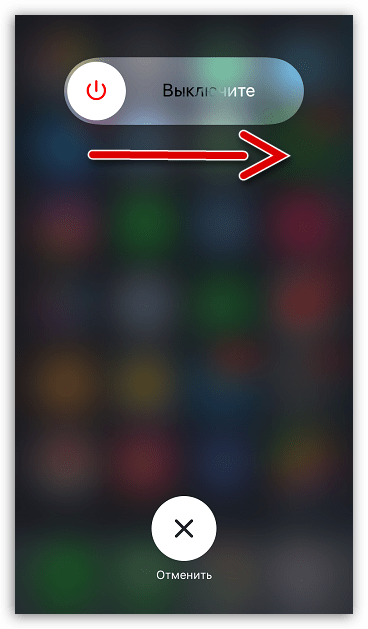
Подождите несколько секунд до полного выключения устройства. Теперь его остается включить: для этого точно таким же образом нажмите и удерживайте кнопку питания, пока на экране телефона не появится изображение, и дождитесь окончания загрузки.
Способ 2: Принудительная перезагрузка
В тех случаях, когда система не отвечает, выполнить перезагрузку первым способом не выйдет. В этом случае единственный выход из ситуации – это принудительный перезапуск. Ваши дальнейшие действия будут зависеть от модели устройства.
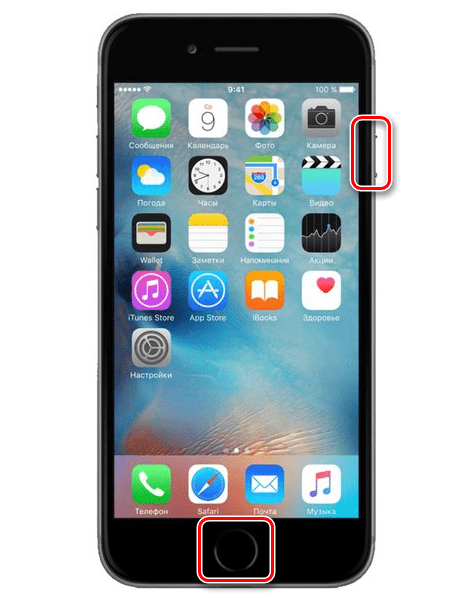
Для iPhone 6S и младше
Простой способ перезагрузки двумя кнопками. Чтобы выполнить его для моделей Айфон, наделенных физической кнопкой «Домой», достаточно одновременно зажать и удерживать две клавиши – «Домой» и «Power». Спустя примерно три секунды произойдет внезапное отключение устройства, после которого телефон автоматически запустится.
Для iPhone 7 и iPhone 7 Plus
Начиная с седьмой модели, Айфон лишился физической кнопки «Домой», из-за чего Apple пришлось реализовать альтернативный способ принудительной перезагрузки.
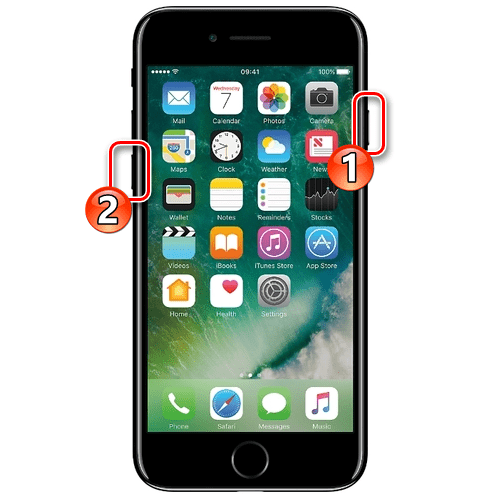
- Нажмите и удерживайте кнопку питания около двух секунд.
- Не отпуская первую кнопку, дополнительно нажмите и продолжайте держать кнопку уменьшения громкости до тех пор, пока не произойдет внезапное отключение устройства. Как только вы отпустите клавиши, телефон автоматически запустится.
Для iPhone 8 и новее
По каким причинам для iPhone 7 и iPhone 8 Apple реализовала разные способы принудительного перезапуска – неясно. Факт остается фактом: если вы обладатель iPhone 8, iPhone 8 Plus и iPhone X, в вашем случае принудительная перезагрузка (Hard Reset) будет выполняться следующим образом.
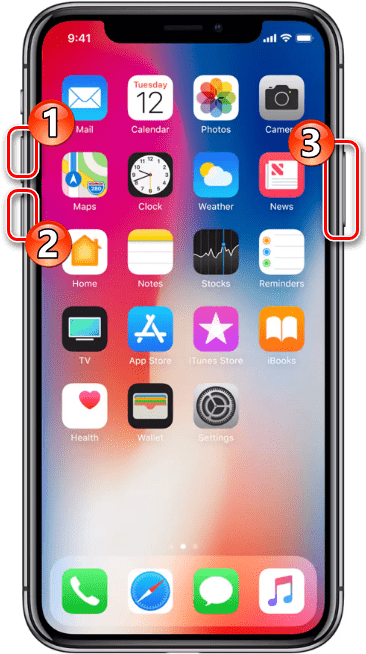
- Зажмите клавишу повышения громкости и тут же отпустите.
- Быстро нажмите кнопку понижения громкости и отпустите.
- И, наконец, нажмите клавишу питания и удерживайте ее до тех пор, пока телефон не отключится. Отпустите кнопку – смартфон должен тут же включиться.
Способ 3: iTools
И, наконец, рассмотрим, каким образом можно выполнить перезагрузку телефона через компьютер. К сожалению, программа iTunes не наделена подобной возможностью, однако ее получил функциональный аналог – iTools.
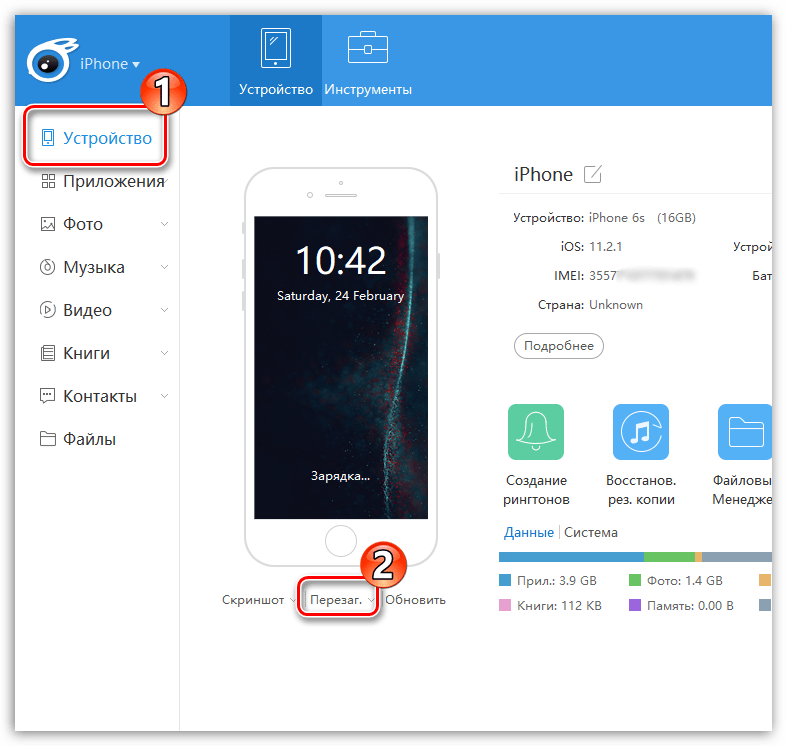
- Запустите iTools. Убедитесь, что программа открыта на вкладке «Устройство». Сразу под изображением вашего устройства должна располагаться кнопка «Перезагрузка». Кликните по ней.
Подтвердите ваше намерение перезагрузить гаджет, кликнув по кнопке «Ок».
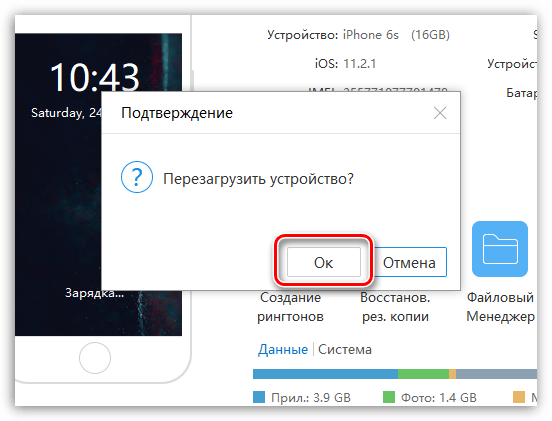
Сразу после этого телефон начнет перезагружаться. Вам же лишь остается дождаться момента, пока не отобразится экран блокировки.
Опишите, что у вас не получилось.
Наши специалисты постараются ответить максимально быстро.
Для чего нужна кнопка «Домой», или «Home», на айфоне
«Домой» — это клавиша, с помощью которой осуществляется управление смартфоном. Настройка подразумевает включение и отключение ее функций, а также назначения специальных возможностей. На данный момент «Home» есть на всех айфонах моделей до 8+.
На iPhone 7 впервые появились сенсорные кнопки «Home»
К сведению! Зачастую клавиша используется для возврата на главный экран, а также для закрытия сторонних приложений.
Помимо этого, настроить устройство пользователь может под свое управление. Хоум на айфонах, помимо стандартных функций, выполняет следующие:
- включает управление голосом;
- активирует софт;
- снимает блокировку и запускает меню виджетов;
- закрывает приложения;
- открывает раздел меню с показом всех имеющихся приложений.
Функциональные особенности клавиши зависят от версии операционной системы
С выходом широкоэкранных моделей (6 и 6 +) многие пользователи отметили, что держать телефон в руке и дотягиваться до нужных иконок стало проблематичней. Чтобы облегчить работу со смартфоном, была внесена функция «Удобный доступ». Кратковременное касание к клавише «Домой» уменьшает рабочую область экрана и съезжает вниз на несколько секунд.
Обратите внимание! Однако пользоваться этим нововведением начинают не все. К тому же, некоторым пользователям случайное уменьшение экрана только приносит неудобства, поэтому функцию «Удобный доступ» приходится отключать. Чтобы это сделать, необходимо зайти в настройки айфона и открыть меню «Универсальный доступ»
Здесь следует деактивировать переключатель в разделе «Удобный доступ»
Чтобы это сделать, необходимо зайти в настройки айфона и открыть меню «Универсальный доступ». Здесь следует деактивировать переключатель в разделе «Удобный доступ».
Также в настройках можно регулировать скорость нажатия на кнопку. Это особенно удобно для пожилых людей, а также маленьких детей, которые не могут делать нажатия в быстром темпе. Через меню универсального доступа можно выбрать подходящую скорость: быстро, медленно или очень медленно.
Пользователи, которые часто держат смартфон в руках, не раз замечали, что по неосторожности включается голосовой помощник Siri. Чтобы избежать случайного появления, рекомендуется отключать ее через настройки
Вот как войти в режим DFU.
Для iPhone 7 и более поздних версий
Шаг 1.
Подключите iPhone к компьютеру и откройте iTunes.
Шаг 2:
Выполните перезагрузку Force, одновременно удерживая кнопку Sleep / Wake и кнопку уменьшения громкости в течение 10 секунд.
Шаг 3:
Отпустите кнопку «Сон / Пробуждение».
Шаг 4:
Продолжайте удерживать кнопку уменьшения громкости еще 10 секунд.
Шаг 5:
Экран вашего iPhone должен оставаться черным.
Шаг 6:
на экране вашего компьютера появится сообщение с сообщением о том, чтоiTunes обнаружил iPhone в режиме восстановления.Шаг 7:
НажмитеOK в этом сообщении, чтобы начать восстановление вашего iPhone.
Для iPhone 6 и более ранних версий
Шаг 1.
Подключите iPhone к компьютеру и откройте iTunes.
Шаг 2.
Выполните перезапуск Force, одновременно удерживая кнопку «Сон / Пробуждение» и кнопку «Домой» в течение восьми секунд.
Шаг 3:Отпустите кнопку «Сон / Пробуждение».
Шаг 4:
Продолжайте удерживать кнопку «Домой».
Шаг 5:
на экране вашего компьютера появится сообщение о том, чтоiTunes обнаружил iPhone в режиме восстановления.Шаг 6:
НажмитеOK в этом сообщении, чтобы начать восстановление вашего iPhone.
Как перезагрузить Айпад
Если устройство зависло, сенсор перестал реагировать на действия пользователя или операционная система не отвечает на команды, то стоит перезагрузить iPad. Чаще всего это позволяет избавиться от возникших багах, поэтому полезно перезапускать устройство даже при появлении незначительных «тормозов» во время использования.
Варианты действий для перезапуска устройства будут отличаться от обычного отключения.
С помощью клавиш
Такой вариант особенно подойдёт в случае, если до перезагрузки действовала функция Face ID.
Порядок действий такой:
- Зажимаем несколько секунд кнопку громкости и верхнюю кнопку питания до тех пор, пока не появится ползунок.
- Двигаем ползунок для отключения устройства, после чего ждём, пока гаджет перестанет работать.
- Заново включаем Айпад, зажимая кнопку питания до момента, когда высветится логотип Эппл.
Для этого необходимо сделать следующее:
- Быстро нажать и отпустить кнопку увеличения громкости, которая располагается на правой боковой стороне устройства. Необходимо именно нажатие, её не нужно зажимать длительное время.
- Затем то же самое нужно проделать и с кнопкой уменьшения громкости – быстро нажать и отпустить.
- В конце необходимо зажать кнопку включения планшета, которая располагается в верхней части, держа палец на ней, пока на экране не высветится логотип Apple.
Устройству потребуется несколько секунд для перезагрузки, после чего появится экран блокировки.
Через настройки
В гаджетах с 11-й iOS присутствует функция «AssistiveTouch», которая помогает пользователю перезапустить планшет без использования кнопки питания.
Чтобы воспользоваться ей, необходимо действовать так:
- Открываем «Настройки» и заходим в «Основные».
- Нажимаем на «Универсальный доступ», после выбираем «AssistiveTouch».
- Переходим в «Меню верхнего уровня», далее жмём на «+». На экране появится квадрат с иконкой «+» внутри, жмём на него.
- Ставим галочку возле пункта «Перезагрузить» (в iOS 12-й версии – «Перезапустить»), затем жмём на «Готово».
- В меню «AssistiveTouch» появится опция «Перезагрузить»/«Перезапустить» (в отдельном квадрате появится иконка с кругом, внутри которого будет находиться треугольник).
Теперь в меню устройства появится соответствующий ярлык «AssistiveTouch», чтобы пользователю больше не пришлось заходить в настройки. Нажав кнопку и выбрав «Перезагрузить», после чего нужно будет ещё раз подтвердить данную команду.
Программные методы
Если удобно использовать ПК/ноутбук, тогда потребуется действовать так:
- Устанавливаем на компьютер iTunes.
- Подсоединяем планшет к ПК с помощью кабеля.
- Нажимаем на кнопку включения на устройстве и ждём, когда на дисплее высветится фирменное «яблоко».
- Запускаем iTunes.
После этого гаджет можно использовать в стандартном режиме.
Жесткая перезагрузка
Реже используется вариант со сбросом системных настроек. В таком случае устройство будет перезагружено, а его состояние вернётся до заводского. Все несохраненные данные будут утеряны, приложения будут автоматически удалены.
Переустанавливать ОС не потребуется.
Перезагрузка с восстановлением iPad
Другой вариант – перезапуск устройства, но с загрузкой к прежнему состоянию, в котором iPad находился до выключения. В таком случае сохранятся не только программы и данные, но и предыдущие настройки.
Вариантов действий тут 2. На устройствах с кнопкой «домой» нужно задерживать саму кнопку «Домой» и верхнюю кнопку, пока не появится значок Apple. В этот момент необходимо отпустить обе кнопки.
Перезапустить другие модели можно, если быстро нажать и отпустить сначала кнопку увеличения громкости, зачем уменьшения, после нажатия и удерживания верхней кнопки. Отпустить последнюю кнопку можно, как только высветится логотип Эппл.
| Как перезагрузить iPad | |
| С помощью кнопок | Зажимаем «Power» и кнопки регулирования громкости |
| Сброс до заводских настроек | В разделе с настройками выбираем вариант возврата к первоначальному состоянию |
| В настройках | С помощью опции «Assistive Touch» |
Часть 1 : Резервное копирование iPhone перед сбросом iPhone
На самом деле, первый шаг к сбросу iPhone с помощью iTunes – создать резервную копию телефона. Мы все знаем, что при сбросе настроек все личные файлы и настройки с iPhone будут удалены. Это означает, что вы потеряете все данные iPhone, если вы не создавали резервные копии всех типов данных с iPhone в другие места, такие как iTunes или iCloud.
Метод 1 : Резервное копирование iPhone с iCloud
Вы можете найти номер IMEI практически на любом телефоне, набрав требуемый код. И этот способ может быть самым простым способом найти ваш номер IMEI.
Шаг 1 , Разблокируйте iPhone, проведите пальцем вверх от нижней части экрана и подключите телефон к интернет-соединению в «Центре управления».
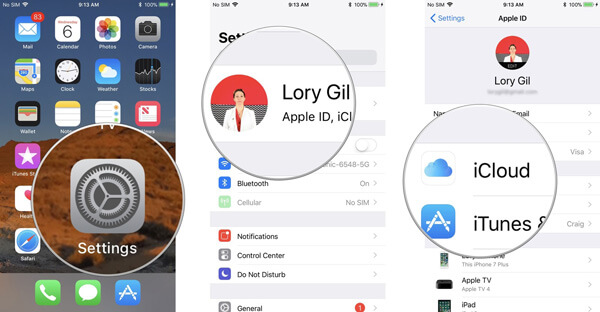
Шаг 2 , Перейдите в Настройки> Apple ID> iCloud.
Шаг 3 , Нажмите «Резервное копирование iCloud», а затем нажмите «Создать резервную копию сейчас». Тогда процесс резервного копирования начнется немедленно. Резервное копирование iPhone на сервер iCloud обычно занимает от десятков минут до нескольких часов.
Метод 2 : Резервное копирование iPhone с помощью iTunes
Шаг 1 , Подключите телефон к компьютеру через USB-шнур и запустите последнюю версию iTunes.
Шаг 2 , Подождите, пока он обнаружит ваш телефон, и нажмите на свое имя iPhone в левом верхнем углу окна.
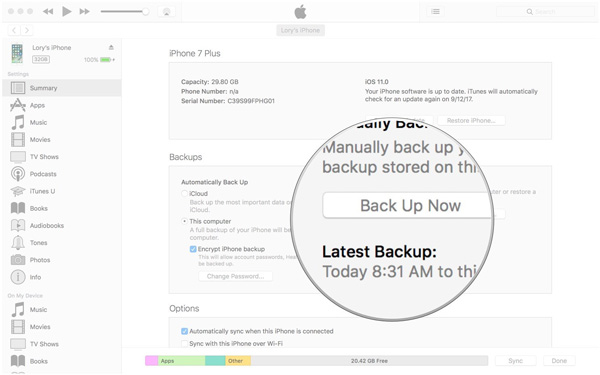
Шаг 3 , Вкладка «Сводка» и найдите справа. Затем нажмите кнопку «Создать резервную копию сейчас» в области «Резервное копирование и восстановление вручную». После этого вы можете начать сброс iPhone с помощью iTunes.
Примечание. ITunes создаст резервную копию iPhone на вашем компьютере.
Помимо iTunes или iCloud, вы также можете попробовать ПО для резервного копирования iPhone чтобы сохранить все данные вашего iPhone на компьютер.
Причины отсутствия зарядки или включения iPhone или iPad
Принцип действия схем питания у iPad и iPhone практически одинаков и базируется на одной и той же элементной базе. Поэтому проблемы с разрядкой и включением после зарядки аккумулятора у них проявляются похожим образом. Наиболее характерными причинами сбоя в схеме питания гаджетов являются неполадки с аккумулятором, ошибки в программном обеспечении и поломка контроллера питания. Первые два типа неполадок вполне можно устранить самому, а вот проблему с «железом», если у пользователя нет достаточного опыта, лучше доверить специалистам сервисного центра.
Гаджет разрядился и не включается на зарядке
Если гаджет разрядился и не включается в процессе зарядки, значит, произошла глубокая разрядка смартфона или появился конфликт на программном уровне iOS. Для устранения неполадок нужно выполнить следующие действия:
-
Нажать и удерживать одновременно кнопки Power и Home в течение десяти секунд. У iPhone 7 нужно нажать и удерживать кнопки Power и «Убавить громкость».
- После появления на дисплее гаджета логотипа компании Apple отпустить кнопки.
- Проконтролировать процесс полной загрузки iOS.
-
Если гаджет не запустился, на телефоне нужно запустить и отключить беззвучный режим.
- Повторить действия, начиная с пункта 1.
Если после этих действий результат не будет достигнут, причину неполадки следует искать в адаптере питания или кабеле.
Видео: разряженный телефон не включается при зарядке — что делать
https://youtube.com/watch?v=JawTHc00_Jw
Гаджет заряжается, но не включается
Если гаджет заряжается, но не происходит никакой реакции при попытке его включить, это свидетельствует о проблемах с аккумулятором. Так как он у iPhone несъёмный, а у iPad достать его проблематично, то с тестированием этой детали могут возникнуть определённые сложности.
Проблема с включением может возникнуть при глубоком разряде, если гаджет долгое время находился в разряженном состоянии. Для устранения неполадки можно применить три наиболее известных способа:
- Восполнить нижний порог заряда аккумулятора:
- подключить зарядное устройство в розетку;
- оставить устройство включённым на 6–12 часов для восстановления потерь заряда при длительном контакте с питающей сетью;
-
попробовать включить гаджет и проверить загрузку iOS.
- Если по прошествии этого времени телефон не включился, проверить уровень силы тока, которую выдаёт зарядное устройство:
- проверить зарядное устройство на другом смартфоне;
- подключить к гаджету заведомо исправное зарядное устройство;
- оставить устройство на зарядке с этим устройством на 6–8 часов;
- включить гаджет;
- проверить длительность сохранения заряда энергии.
- Использовать DFU-режим:
- поставить гаджет на зарядку на 6–8 часов для полной зарядки аккумулятора;
- установить на персональный компьютер последнюю версию медиаприложения iTunes и запустить его;
- подсоединить гаджет к компьютеру через USB-кабель;
- одновременно нажать на клавиши Power и Home и удерживать их в течение 10 секунд;
-
отпустить клавишу Power, клавишу Home удерживать нажатой ещё 15 секунд;
- если на дисплее появится сообщение о том, что устройство готово к восстановлению, нажать на клавишу «Восстановление»;
- после завершения процесса восстановления включить гаджет.
При выходе из строя оригинального адаптера питания и невозможности его ремонта необходимо приобрести аналогичный в специализированном магазине.
Видео: гаджет заряжается, но не включается
Гаджет не заряжается и не включается
В некоторых случаях устройство может не заряжаться и не включаться или отключаться сразу после начала процесса зарядки. Причинами неисправности могут быть три элемента:
- аккумулятор;
- неоригинальная зарядка;
- контроллер питания.
Пользователю, который столкнулся с проблемой, когда гаджет не заряжается и не включается, лучше всего обратиться в сервисный центр для проведения диагностики и ремонта изделия. Попытка отремонтировать гаджет самостоятельно может привести к необратимым последствиям. Если же гаджет находится на гарантии, то вскрытие корпуса будет являться основанием для прекращения гарантийного обслуживания. Тогда ремонтировать изделие придётся за свой счёт.
Проводить ремонт самостоятельно можно только в том случае, когда устройство снято с гарантийного обслуживания по истечении установленного срока гарантии и вы имеете соответствующие опыт и подготовку.
Перезагрузка Айфон в принудительном порядке
Иногда с iPhone могут случаться более серьёзные сбои, при которых обычный перезапуск не помогает, так как телефон не реагирует даже на кнопку «Power». Для таких случаев был придуман способ, позволяющий принудительно перезагрузить айфон.

Способы принудительного перезапуска операционной системы iOS зависят от модели телефона. Далее мы рассмотрим варианты перезагрузки для каждой модели iPhone.
Принудительная перезагрузка для всех моделей iPhone 6 и более ранних версий
Одновременно зажмите кнопки «Power» и «Home» (круглая кнопка, расположенная внизу на лицевой стороне телефона). Удерживайте их зажатыми в течение 10-15 секунд. Отпустите кнопки, когда на экране появится фирменный логотип компании. Далее телефон полностью выключится. Повторное кратковременное нажатие на «Power» снова включит устройство.

Этот способ подходит для таких моделей телефонов, как:
- iPhone 6, 6S, 6S Plus,
- iPhone SE,
- iPhone 5, 5S, 5C,
- iPhone 4S.
Принудительная перезагрузка для iPhone 7 и 7 Plus
В этих телефонах для перезапуска не используется кнопка «Home». Вместо неё нужно использовать кнопку уменьшения громкости, расположенную на боковой поверхности в левой части устройства.
Одновременно зажмите кнопку включения «Power» и боковую кнопку уменьшения громкости на секунд десять, до появления логотипа Apple. Когда появится логотип, отпустите кнопки и дождитесь, пока устройство полностью отключится. Затем снова нажмите на кнопку включения и дождитесь загрузки системы.
Принудительная перезагрузка для iPhone 8, 8 Plus и других моделей с Face ID
Принцип перезагрузки более поздних моделей iPhone схож с предыдущим способом, но здесь задействована ещё и кнопка увеличения громкости. Чтобы перезагрузить Айфон 8, 8 Plus, X, XS, XR и другие модели телефонов, выпущенные после iPhone 8, нужно выполнить следующие действия:
- Нажмите и сразу же отпустите кнопку увеличения громкости,
- Затем нажмите и сразу же отпустите кнопку уменьшения громкости,
- Третьим этапом нажмите и удерживайте кнопку включения/выключения «Power»,
- После того как на экране появится логотип компании, отпустите кнопку «Power».
Первые три действия нужно выполнять быстро, без перерывов даже в секунду, но не одновременно. Лишь в этом случае телефон распознает это как команду, принуждающую перезагрузиться.
Внимание! Эти же действия применимы и для iPad. Если вы используете модель iPad с функцией Face ID, то перезагрузите устройство с помощью трёх кнопок – увеличение громкости, уменьшение громкости и «Power»
Если вы используете iPad с кнопкой «Home», то одновременно зажмите две кнопки – «Home» и «Power».
Перезагрузка Айфона с помощью Assistive Touch
Этот способ предназначен для того, чтобы управлять мобильным устройством без механических кнопок, например, если кнопка включения/выключения «Power» не работает. С помощью функции «Assistive Touch» можно управлять телефоном при помощи жестов, которые полностью заменят механическое управление устройством. Данная функция поможет перезагрузить Айфон, но не в случае, если он завис.
Чтобы активировать Assistive Touch, нужно открыть настройки, перейти в раздел «Основные» – «Универсальный доступ» – «Взаимодействие» – «Assistive Touch». Переключите бегунок в положение «Включено», в этом положении бегунок загорится зелёным цветом. После включения Assistive Touch вы сможете ознакомиться со всеми возможностями функции и настроить их по своему усмотрению.

Чтобы отключить телефон через данную функцию без механической кнопки «Power», нажмите на иконку с меню Assistive Touch, затем на иконку «Аппарат», после чего появится функция «Блокировка экрана». Нажмите пальцем на функцию «Блокировка экрана» и удержите палец, не отрывая от экрана несколько секунд, до появления кнопки «Выключите». Теперь можно перевести бегунок в положение «Выключить» и телефон отключится.
Чтобы включить телефон, если кнопка «Power» не работает, подключите iPhone при помощи USB-провода к компьютеру и он снова включится в обычном режиме.
Заключение
Вот вам и самые эффективные решения для сброса вашего iPhone X. Если вы заметили проблему с вашим iPhone X, не беспокойтесь сразу, что он сломался. В большинстве случаев все, что вам нужно сделать, это выяснить, как сбросить iPhone X, следуйте процедуре сброса, и вы можете исправить это без помощи профессионала. Все методы, которые мы показали вам в этой статье, покажут какой-то результат, хотя мы рекомендуем использовать либо iMyFone Fixppo or FoneLab iOS Восстановление системы.
Источники
- https://KakOperator.ru/os/kak-perezagruzit-ajfon-x
- https://iphone-gps.ru/iphone/kak-perezagruzit-iphone-x-prinuditelno-esli-on-zavis
- https://www.macplus.ru/info/stati-novosti/rabota-s-ios/kak-perezagruzit-i-vyklyuchit-iphone-x.html
- https://AppleInsider.ru/iphone/kak-perezagruzit-iphone-x-bez-knopki-home.html
- https://bigiphone.ru/kak-perezagruzit-iphone/
- https://iphone-gps.ru/iphone/kak-sdelat-sbros-nastroek-i-hard-reset-na-iphone-x
- https://www.istartips.com/ru/how-to-reset-iphone-x.html






