Как сканировать qr-код на айфоне через камеру
Содержание:
- Как добавить QR-код в Wallet
- Как сканировать QR-код на айфоне с iOS младше 11-й версии
- Почему QR-код не сканируется?
- Проблемы и способы их решения
- Barcode
- Сканирование кода
- Что делать, если сканирование не работает?
- Как сканировать QR код на Айфоне
- Новинка от Apple
- Проблемы и способы их решения
- Как включить сканер на Айфоне через Пункт управления
- Приложения для iPhone, позволяющие сканировать QR-коды
- Что такое QR-код
- Почему код не читается в Айфоне: возможные причины, и что можно сделать
- Сканируем QR-код на iPhone
- Что такое QR-код
- Как считать QR-код при помощи Камеры на Айфоне и Айпаде?
- Как сканировать QR коды в iOS 12
- Почему могут возникнуть проблемы при сканировании QR кода
Как добавить QR-код в Wallet
- Найдите свой сертификат вакцинации на Госуслугах и сделайте скриншот QR-кода;
- Перейдите по этой ссылке через Safari (другие браузеры, судя по всему, не поддерживаются);
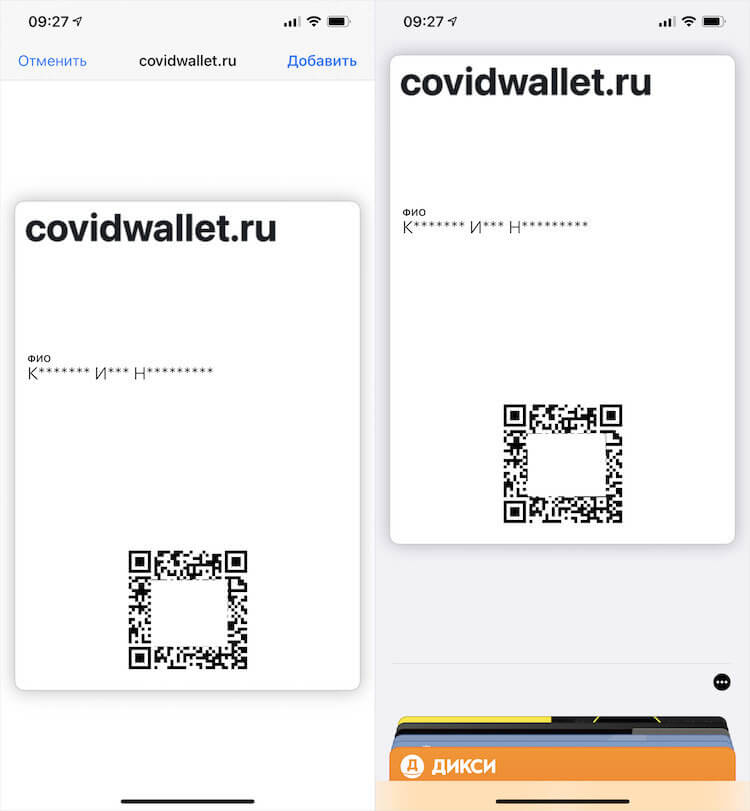
Вот так выглядит карточка сертификата в Wallet
- Нажмите кнопку «Загрузить QR-сертификат» и залейте скриншот сертификата;
- В открывшемся окне нажмите «Добавить», а затем проверьте карточку сертификата в Wallet.
Сама карточка сертификата в Wallet выглядит довольно невзрачно, но свою функцию она выполняет сполна. Она состоит из названия сайта, через который вы преобразовали QR-код, «маски» ваших фамилии, имени и отчества, а также самого QR-кода. Никаких упоминаний Госуслуг или сайта мэра Москвы тут нет, но они и не нужны.
Когда от вас потребуют предъявить QR-код на входе в общественное заведение, вам будет достаточно запустить Wallet, открыть карточку сертификата и предъявить его. Охранник на входе отсканирует его, сверит ваши паспортные данные с информацией, которую ему выдаст QR-код, и пропустит вас. При этом сам носитель – приложение Госуслуг, скриншот или Wallet – обычно значения не имеют.
Как сканировать QR-код на айфоне с iOS младше 11-й версии
Как восстановить контакты на айфоне через iCloud
При использовании устройств с 10 операционной системой или более низкой версии приходится искать подходящие приложения в магазине App Store. В нем есть большое количество вариантов, которые помогут проводить закачку изображений без лишних сложностей.
Как можно отсканировать QR-код на iPhone
Перед поиском программного обеспечения необходимо убедиться в отсутствии искомой функции на самом гаджете. Для этого проводится ряд несложных шагов:
- Проверяется версия ПО.
- Выбирается пункт «Настройки».
- Дальше следует перейти в «Фотокамеру».
- Проверить, что встроенной утилиты нет.
Магазин приложений предлагает достаточное количество софта. Из распространенных можно найти:
- TapReader. К его особенностям относят необходимость создания пользовательского аккаунта, который дает доступ к онлайн-хранилищу отсканированных изображений. При этом он имеет и локальный архив, обработанные данные можно хранить непосредственно в памяти устройства.
- QR-Scanner является одним из самых востребованных сканеров, которые имеют упрощенный процесс распознания изображений. Софт сохраняет историю всех отсканированных кодировок, что позволяет облегчить дальнейшую работу с ними. К существенным недостаткам утилиты относят устаревший и тусклый интерфейс.
- i-Nigma подходит для владельцев устройств, любящих в приложении большие объемы дополнительных функций. У утилиты много настроек, она обладает звуковым сопровождением, способна не только сохранять расшифрованные кодировки в памяти планшетов с сотовыми, но и отправлять их определенным людям в социальные сети. Сканер способен работать со всеми распространенными защитными кодами.
- QR App специально разработан для расшифровки изображений. При работе самостоятельно сканирует и сможет их прочитать при попадании в поле обзора фотокамеры. Чтобы процесс запустился, приложение должно работать в фоновом режиме, все определенные кодировки оно отправляет в память устройства. Основная проблема – это попытки запустить браузер Сафари (при обнаружении адреса страниц) или провести звонок (на распознанный номер телефона). Поэтому софту нельзя разрешать работать в постоянном фоновом режиме.
Работа с утилитами в iPhone SE или S проходит по стандартному алгоритму:
- Необходимо включить приложение для считки кодировок.
- При первом запуске файла нужно дать доступ к съемке.
- В центре экрана появится рамка, в которую размещают код.
- После расшифровки возникнет информация, скрытая за черными квадратами (при ссылке на страницу она может раскрыться автоматически, процедура зависит от типа используемой утилиты).

Приложение для сканирования
Важно! При выборе программного обеспечения необходимо обратить внимание на важную деталь: в ней должен присутствовать подраздел «История». Он позволяет получать доступ к зашифрованным сведениям без повторной считки кодировки
Почему QR-код не сканируется?
При сканировании некоторых QR-кодов вместо ссылки на сайт или текста можно увидеть ?????. Объясняется это просто:
- Скорее всего при создании кода были использованы неподходящие символы. Например, текст был написан русскими буквами, когда разрешается только латиница.
- При сканировании кода отсутствовало качественное освещение или поверхность на которой был нанесен код была глянцевой.
- Код не был помещен полностью в отведенный для скана квадрат.
- Неправильный угол сканирования.
- Проблема в работе приложения «Сканер» на телефонах Xiaomi. Установите любое стороннее из списка выше.
Проблемы и способы их решения
Что делать, если матричная комбинация не читается? Этому есть несколько причин:
- Нерабочий QR—code. Ссылка может уже быть не актуальной, «переехать» на другой сайт или более не существовать. Чтобы убедиться в этом, попробуйте просканировать код другим способом через приложения или браузер Google Chrome (о том, как это сделать, написано выше);
- Сканирование баркода. Баркод и QR-код – это совсем не одно и тоже. Простыми словами, баркод – это штрих-код на продукте с параллельными вертикальными прямыми с набором цифр. А то, о чем идет речь в статье – это оптическая метка, состоящая из черных квадратов и «рисунком» из разных элементов. На коде в некоторых случаях может быть изображен логотип компании или бренда.
- Наличие интернета. Если это ссылка на сайт или картинка, то без подключения к сети не обойтись;
- Размытый QR. Попытайтесь найти более четкое изображение комбинации.
Какой бы метод считывания QR-кодов на Айфоне вы не использовали – в скором времени к этому быстро привыкаешь. Не нужно в ручном режиме вводить ссылки, открывать приложения, копировать сообщения, запускать навигатор и прочие действия. Даже есть специальные метки, которые можно покупать и клеить у себя в доме, а потом им назначать определенные действия, например, быстро запустить игру или позвонить маме, перейти на сайт. Но, кто не в курсе, эти же действия можно выполнить и при помощи «Быстрых команд на iPhone», о чем описано у нас в отдельной статье.
Поделиться ссылкой:
Barcode
Разработчики из Cocologics новички в жанре, но внимание от сообщества заслужили мгновенно. И главная тому причина – нестандартный симбиоз возможностей
Barcode с легкостью взаимодействует с QR и матричными кодами на Айфоне, распознает штрих-коды, понимает, какую информацию стоит сохранить (к примеру, обнаруженные телефонные номера, адреса или позиции на глобальной карте), какую – пробить по доступной базе данных, а какую – тут же передать друзьям через SMS или же социальные сети и мессенджеры.
Взаимодействовать с Barcode легче, чем кажется на первый взгляд. Стоит открыть приложение, выдать доступ к камере, а дальше начинается магия. Полезная информация находится автоматически, а остальная – отсеивается и пропадает из вида.
Из дополнительных преимуществ помощника – минимальное количество рекламы (место не нашлось даже баннерам), интуитивный интерфейс, исключающий долгую и неудобную навигацию, целая серия дополнительных надстроек. Разработчики даже помогают правильно настроить камеру для дополнительной точности и повышенного шанса разгадать секреты кода.
Сканирование кода
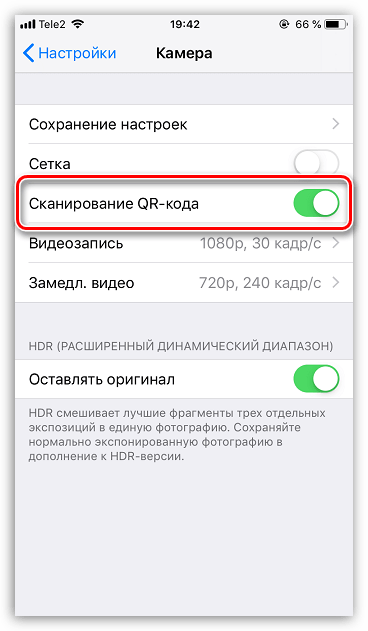
Начиная с iOS 11, во встроенном приложении камеры появился QR-сканер. Чтобы его активировать, зайдите в раздел «Камера» в настройках. Переместите переключатель «Сканирование QR-кода» в положение «Включено».
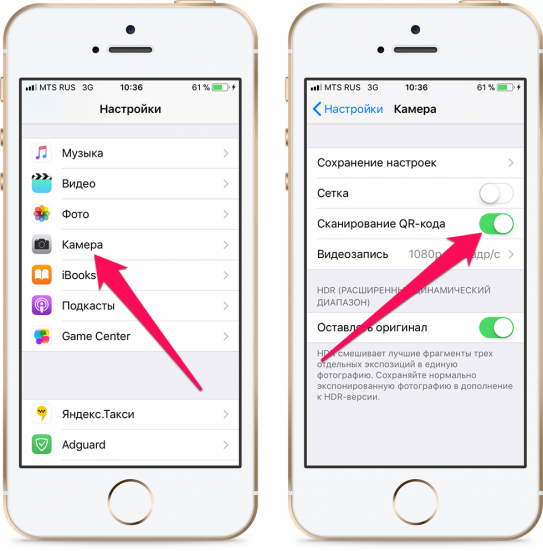
Запустите камеру и убедитесь, что находитесь в режиме обычной съемки фото.
В App Store много приложений, которые сканируют QR коды, как пользоваться ими на iPhone, вы быстро разберетесь. Другое дело, что большинство программ имеют встроенную рекламу и устаревший дизайн. Это не мешает выполнять поставленную задачу по сканированию кода, но все же хочется пользоваться удобным приложением, а не странной поделкой.
Выбор приложения — дело вкуса, но несколько хороших сканеров мы все-таки посоветуем. Например, QR Scanner от Kaspersky Lab UK Limited. Чем это приложение нравится:
- Совместимо со всеми версиями, начиная с iOS 7.
- Не напрягает рекламой.
- Запрещает переход на опасные сайты по QR-коду.
Чтобы просканировать код, достаточно запустить приложение и навести камеру на изображение QR. После непродолжительного ожидания на экране появится зашифрованная информация — чаще всего это ссылка на страницу сайта.
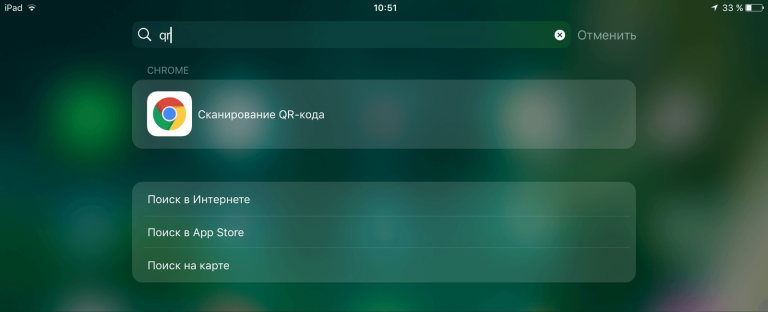
Если вы используете в качестве основного веб-обозревателя Chrome для iOS, то можно обойтись без стороннего приложения для расшифровки кодов — сканер QR встроен в браузер от Google
Функция появилась после очередного обновления Chrome, разработчики по какой-то причине не акцентировали на ней внимание, поэтому многие пользователи не знают об этой возможности
Чтобы запустить сканер с рабочего стола, требуется поддержка интерфейса 3D Touch.
- Усиленно нажмите на иконку Chrome.
- Выберите запуск инструмента «Сканирование QR-кода».
- Наведите объектив камеры на изображение и дождитесь завершения сканирования.
Можно использовать другой способ запуска расширения Chrome. Вызовите Spotlight свайпом вниз и введите в поисковой строке запрос «QR».
Что делать, если сканирование не работает?
Выполнили все действия из описанных выше инструкций, но сканирование QR кода на iPhone по-прежнему не работает? Следует поэтапно разобраться с возможными причинами, порой проблема кроется в незначительных вещах и легко исправляется.
- Проверьте работоспособность с помощью другого маркера, возможно сканируемый поврежден и не читается.
- Вернитесь к первым шагам инструкции → посмотрите, не требует ли система обновлений, для повышения версии до 11 и выше, чтобы воспользоваться встроенными средствами, предварительно включив их.
- Если используете стороннее приложение, проверьте наличие обновлений, в случае отсутствия последних – обратитесь к разработчику или следуйте дальше по инструкции.
- Если предыдущие пункты выполнены и изменений не произошло, тогда попробуйте установить другое приложение.
- Проверьте камеру на вопрос пыли, царапин и т.д. Также могут мешать механические повреждения.
Как сканировать QR код на Айфоне
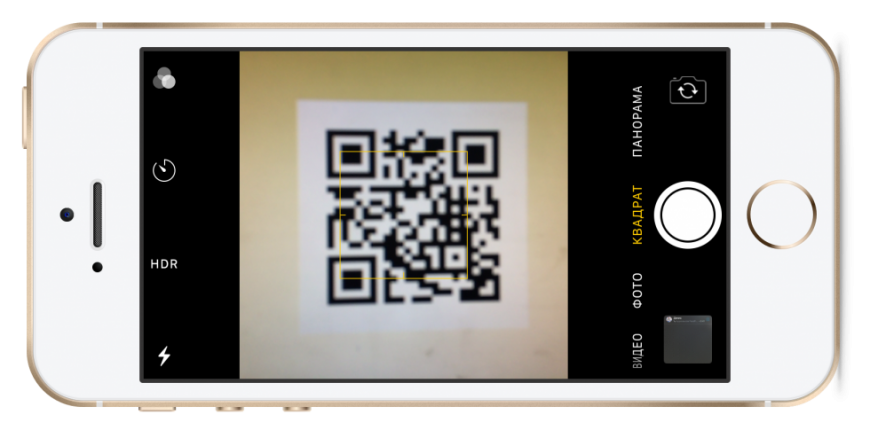
1. Запустите приложение камеры на телефоне и просто наведите ее на QR-код. Сканирование произойдет автоматически, после того, как камера возьмет объект в желтую рамку.
2. Сверху появится уведомление. Нажмите на него, чтобы открыть то, что зашифровано в коде.
Эта функция работает абсолютно всегда, вы в любое время можете ей воспользоваться. Это действительно удобно и нет необходимости устанавливать сторонние приложения. Если хотите отключить ее, информация, как это сделать написана главной ниже.
Важно! Функция появилась в IOS 11, если она у вас ниже, то рекомендую сделать обновление айфона до актуально версии или использовать сторонние приложения, об этом ниже
Выносим функцию в панель управления
Такой способ удобен тем, что камера будет открываться в режиме сканирования QR с возможностью сразу включить фонарик. Плюс, сам инструмент будет вынесен на панель управления, как отдельный значок. Панель управления открывается:
В айфонах без Face ID — свайпом с нижней части экрана вверх
В айфонах с Face ID — свайпом с верхнего правого угла вниз
Откройте настройки и перейдите в раздел «Пункт управления». Здесь перетяните пункт «Сканер QR-кода» в используемые элементы управления. В зависимости от того, в каком порядке вы разместите пункт, в том же он будет показываться в панели.
Теперь, если в темное время вам необходимо будет быстро отсканировать какой-либо QR, можете просто развернуть панель управления, открыть нужный пункт и включить дополнительно фонарик. Это очень удобно.
Как отключить QR-код сканер в камере iPhone
Если вам не нравится то, что камера сканирует коды в автоматическом режиме и вы решили пользоваться только способом, описанным выше, то можно просто отключить эту функцию в настройках.
Откройте настройки смартфона и перейдите в раздел «Камера». Отключите здесь нужную функцию, и камера больше не будет определять их.
Стороннее приложение — Kaspersky QR Scanner
Адрес: Kaspersky QR Scanner
Если у вас старая модель айфона и IOS ниже 11 версии, то скорее всего функции сканирования QR у вас в камере попросту нет. Можно воспользоваться сторонними приложениями, которые есть в iTunes. Их там достаточно много, но многие распространяются только по подписке или просто плохо работают. Из всех проверенных, могу порекомендовать вариант от Касперского.
Довольно неплохой сканер. Минимальная версия IOS на данный момент — 10. Считывает всевозможные QR и работает довольно быстро.
Особенности:
- Бесплатный
- На русском языке
- Удобный интерфейс
- Быстрая скорость работы
- Понимает даже грязные коды или поврежденные
- Проверяет ссылки на вредоносное ПО
Интересно! Если будете скачивать другие приложения подобного рода в iTunes, обязательно вначале прочитайте отзывы. Очень много таких программ навязывают сразу подписку или вылетают.
В заключение
Это очень удобная функция, которая уже по умолчанию встроена в телефон. Чтобы пользователю было пользоваться своим девайсом еще комфортнее.
Новинка от Apple
Начиная с 11-ой версии операционной системы iOS, механизм обработки QR-кода «вшит» в камеру смартфонов, планшетов компании Apple, а потому срабатывает автоматически, если выставлены правильные параметры:
- Первый шаг – заглянуть в раздел с «Настройками».
- Прокрутить меню, найти пункт «Камера». Альтернативный вариант – воспользоваться поиском, расположенным в верхней части меню, ввести в текстовое поле запрос «Камера».
- Перевести ползунок «Сканирование QR-кода» в активное положение, сохранить изменения, выйти из меню с настройками.
- Включить «Камеру» с ярлыка на рабочем столе или через меню быстрого доступа на экране блокировки. Найти любой понравившийся штрих-код и «прицелиться», не нажимая никаких кнопок. Результат появится прямо на экране как небольшое текстовое уведомление с непосредственным содержимым QR-кода: номерами телефонов, ссылками, текстовыми посланиями.
Если быстро нажать на появившееся уведомление, содержимое отобразится браузером Safari как поисковый запрос.
Если«смахнуть» пальцем вниз, откроется предварительный просмотр сайта, зашифрованного в QR-коде.
Проблемы и способы их решения
Что делать, если матричная комбинация не читается? Этому есть несколько причин:
- Нерабочий QR—code. Ссылка может уже быть не актуальной, «переехать» на другой сайт или более не существовать. Чтобы убедиться в этом, попробуйте просканировать код другим способом через приложения или браузер Google Chrome (о том, как это сделать, написано выше);
- Сканирование баркода. Баркод и QR-код – это совсем не одно и тоже. Простыми словами, баркод – это штрих-код на продукте с параллельными вертикальными прямыми с набором цифр. А то, о чем идет речь в статье – это оптическая метка, состоящая из черных квадратов и «рисунком» из разных элементов. На коде в некоторых случаях может быть изображен логотип компании или бренда.
- Наличие интернета. Если это ссылка на сайт или картинка, то без подключения к сети не обойтись;
- Размытый QR. Попытайтесь найти более четкое изображение комбинации.
Какой бы метод считывания QR-кодов на Айфоне вы не использовали – в скором времени к этому быстро привыкаешь. Не нужно в ручном режиме вводить ссылки, открывать приложения, копировать сообщения, запускать навигатор и прочие действия. Даже есть специальные метки, которые можно покупать и клеить у себя в доме, а потом им назначать определенные действия, например, быстро запустить игру или позвонить маме, перейти на сайт. Но, кто не в курсе, эти же действия можно выполнить и при помощи «Быстрых команд на iPhone», о чем описано у нас в отдельной статье.
Поделиться ссылкой:
Как включить сканер на Айфоне через Пункт управления
Пункт управления предоставляет пользователям быстрый доступ к часто используемым штатным приложениям. С его помощью можно быстро получить доступ к таким функциям, как регулировка яркости, приложение “Камера”, фонарик, калькулятор, управление приставкой Apple TV и так далее.
Доступ к Пункту управления
Доступ к пункту управления на iPhone X и более поздних версиях устройства осуществляется посредством свайпа вниз от верхнего правого угла экрана. Для ее закрытия необходимо провести пальцем от нижней части экрана или просто касанием по нему.
На более ранних версиях устройств компании Apple доступ к пункту управления можно получить, сделав свайп вверх от нижней границы экрана. Для закрытия шторки необходимо провести пальцем вниз по панели, касанием по экрану за границей пункта управления или нажатием на кнопку Home.
Для добавления новых функций необходимо:
- Перейти в «Настройки» и далее в «Центр управления».
- Нажать на “Настроить элементы управления”.
- Добавлять элементы можно, нажав на кнопку “Добавить”. Для их удаления необходимо нажать на кнопку “Удалить”.
- Чтобы изменять порядок элементов в пункте управления, нужно нажать и удерживать иконку трех серых полос напротив выбранной функции.
- Добавив в “Пункт управления” “Сканер QR-кода” или приложение “Камера”, можно быстро отсканировать код для быстрого доступа к веб-сайтам без необходимости вводить или запоминать веб-адрес.
Wallet
Также QR-ридер встроен в приложение «Кошелек» на iPhone.
Чтобы получить доступ к сканеру, необходимо приложение, нажать на кнопку плюса в верхней части раздела «Пропуска», затем на Scan Code, чтобы добавить пропуск.
Отсюда можно считать QR-коды для купонов, посадочных талонов, билетов и карточек лояльности, но только для конкретных вещей, которые кошелек посчитает «пропусками».
При попытке отсканировать любой другой QR-код, будет получено сообщение об ошибке.
Приложения для iPhone, позволяющие сканировать QR-коды
В целом, все приложения для считывания QR-кодов работают хорошо. Это не тот случай, когда нужно искать, где можно скачать хорошую программу для работы. Можно использовать практически любое бесплатное приложение. Ниже мы расскажем, как им пользоваться.
Однако, ни одно из таких бесплатных приложений для iPhone нельзя назвать идеальным. В некоторых случаях возможны зависания, и вам может потребоваться перезапуск программы, в других же ситуациях все будет работать отлично. Лично я очень редко сканирую QR-коды при помощи iPhone, поэтому никогда не сталкивался со сбоями. Вы также можете скачать сканер QR-кодов для iPad, iPhone и iPod.
- Как проверить Айфон (X, 8, 7, 6, 5) и Айпад на вирусы и удалить их
- Последние новости о Айфоне и операционной системе iOS
- Виджет погоды не обновляется в iOS на iPhone или iPad
Список бесплатный приложений:
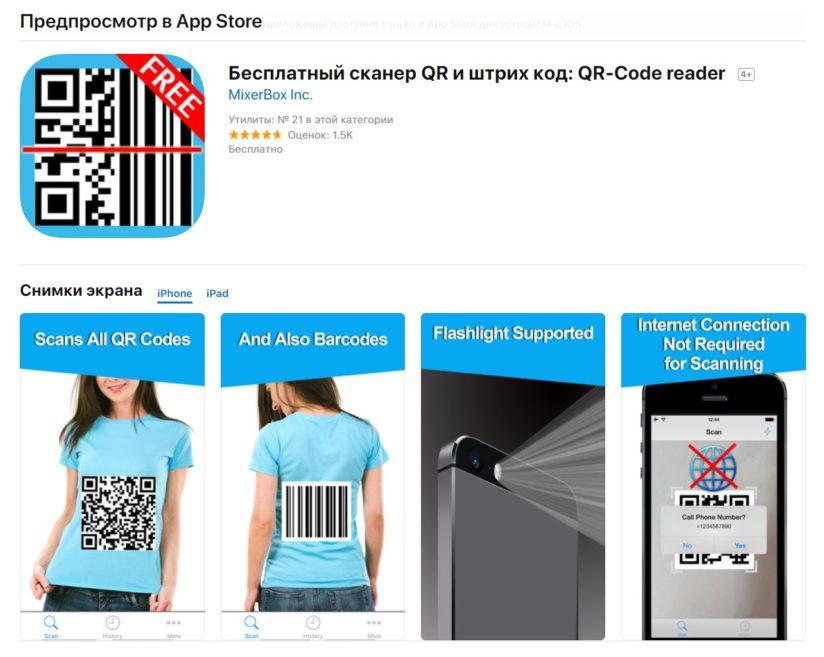
QR-Code reader
Удобный сканер штрих кодов и QR-кодов для Айфона, полностью на русском языке. Требуется iOS 7.0 или более поздняя версия. Совместим с Айфоном, Айпадам и Апод тач.
Скачать приложения с AppStore
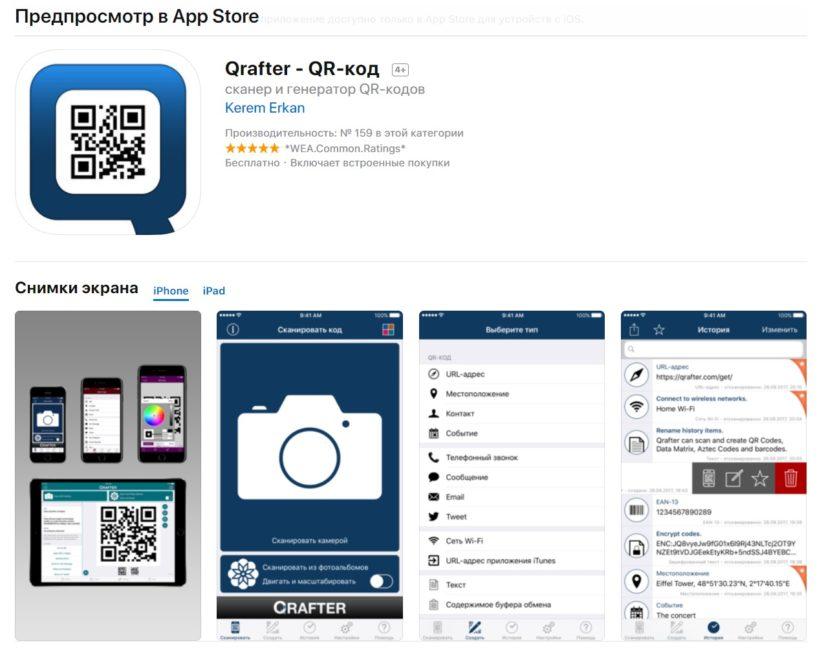
Qrafter – QR-код
Крафтер – это сканер двухмерных кодов для Айфоном, Айпадам и Апод тач. Его главная цель сканировать и распознавать содержимое QR-кодов. Он также может создавать новые QR-коды. Требуется iOS 9.0 или более поздняя версия.
Скачать приложения с AppStore
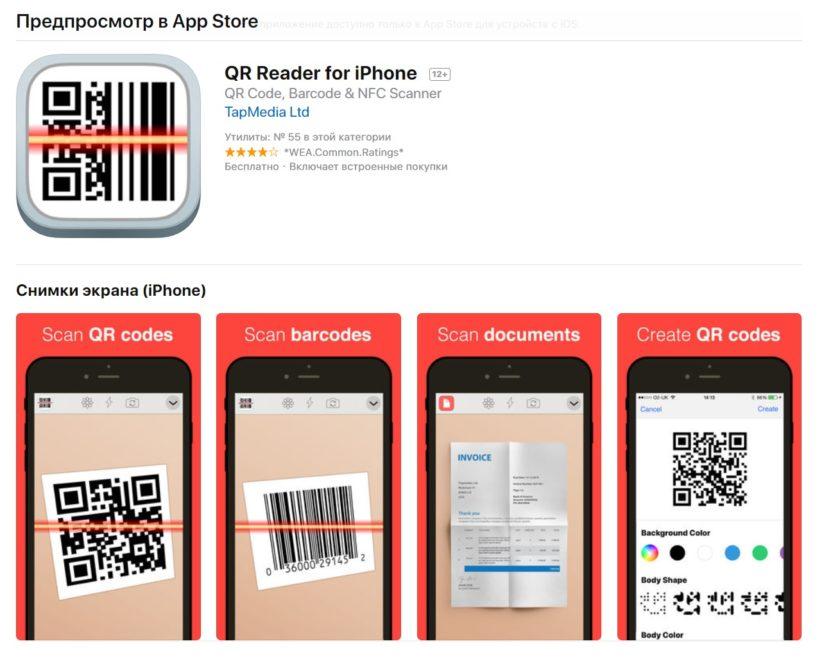
QR Reader for iPhone
И последнее приложения из списка для считывания QR кодов на Айфоне, Айпад и Апод. Сканирует мгновенно, также считывает из скринов галереи. Требуется iOS 8.0 или более поздняя версия. Можете попробовать каждое приложение, так вы найдете более подходящие для себя.
Скачать приложения с AppStore
Что такое QR-код
Под Quick Response Code подразумевается матричный штрих-код, размеченный на белом фоне, представленный черными крупными квадратами. В нем может содержаться информация о разнообразных вещах:
- ссылках;
- географических координатах;
- текстовых посланиях;
- чеках и билетах;
- прочих элементах, которые сложно вместить в стандартный формат.

QR-код для сканирования
Разработана технология была в 1994 году и со временем прочно вошла в привычный обиход. Двухмерные варианты размещены в интернете, на остановках общественного транспорта, памятниках, рекламных баннерах. Везде, где информация может понадобиться людям.
Чтение и создание кодировок доступно владельцам гаджетов непосредственно с них. Для выполнения процедуры достаточно загрузить специальное приложение.
Важно! Варианты программы находятся в магазине App Store, часть из них распространяется бесплатно. Сканер штрих-кодов для айфона и айпада называется «QR Reader for iPhone» или «QR Reader for iPad»
Почему код не читается в Айфоне: возможные причины, и что можно сделать
После изучения инструкции вы знаете, как считать QR код на iPhone, и что можно сделать при отсутствии встроенной версии. Но работа не всегда проходит гладко. Бывают ситуации, когда графический рисунок в Айфоне не распознается. Для решения проблемы сделайте следующие шаги:
Убедитесь, что картинка хорошо читается и на ней нет бликов. Чтобы сканировать изображение, последнее должно полностью попадать в видоискатель. Проверьте работоспособность устройства с помощью другого маркера. Возможно, проблема в самом изображении и некорректном нанесении
Обратите внимание на версию iOS, установленную на телефоне. Если она до 11, обновитесь
Возможно, на телефоне просто нет функции распознавания. В таком случае поставьте одно из приведенных выше приложений и сделайте запланированную работу. При использовании стороннего софта в Айфоне проверьте его на факт обновлений. В новых версиях разработчики устраняют многие ошибки, что повышает скорость считывания и уменьшает вероятность сбоев при распознавании. Попробуйте установить другую программу и считать QR код онлайн через камеру iPhone с ее помощью. Возможно, причиной сбоев является софт, который не может сканировать картинку. Обратите внимание на целостность изображения. Наличие на нем царапин, пыли или других повреждений может препятствовать чтению маркера.
Производители iPhone сделали все возможное, чтобы пользователь мог быстро сканировать QR код с помощью встроенной камеры и имеющегося на «борту» приложения. Если это не удается сделать по какой-либо причине, проверьте исправность изображения или используйте программы сторонних разработчиков. Если на Айфоне установлена версия iOS ниже 11, без дополнительного софта вряд ли обойтись. Но даже в этом случае сканировать картинку просто и быстро.
Сканируем QR-код на iPhone
На iPhone отсканировать QR-код можно двумя способами: штатными средствами и с помощью специальных приложений.
Способ 1: Приложение Камера
В iOS 11 появилась одна очень интересная возможность: теперь приложение Камера может автоматически искать и распознавать QR-коды. Вам потребуется лишь убедиться, что соответствующая настройка включена в параметрах смартфона.
- Откройте настройки iPhone и перейдите в раздел «Камера».
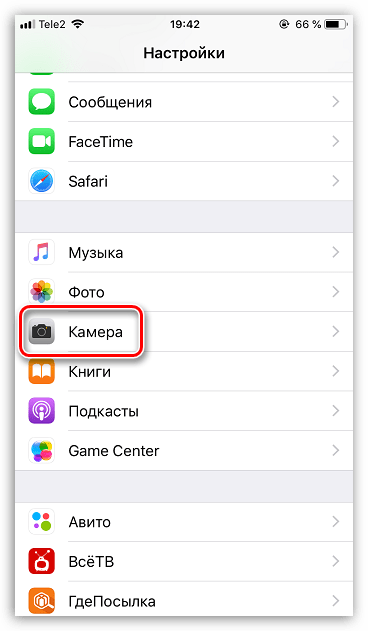
В следующем окне убедитесь, что у вас активирован пункт «Сканирование QR-кода». При необходимости внесите изменения и закройте окно настроек.
Теперь можно приступать к расшифровке информации. Для этого запустите приложение Камера и наведите смартфон на изображение QR-кода. Как только код будет распознан, в верхней части окна появится баннер с предложением открыть ссылку.

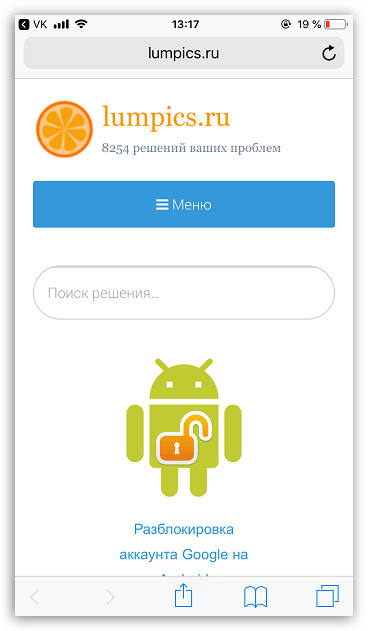
В нашем случае под QR-кодом спрятана ссылка на веб-сайт, поэтому после выбора баннера на экране запустился браузер Safari, который начал загружать закодированную страницу.
Способ 2: QRScanner
Сторонние приложения для сканирования, которые распространяются в App Store, предоставляют больше возможностей, нежели штатные средства iPhone. Более того, если вы являетесь владельцем устаревшей модели яблочного смартфона, то наверняка у вас нет возможности обновиться до одиннадцатой версии. А значит, подобные приложения — это единственная возможность наделить свой телефон функцией сканирования.
- Загрузите QRScanner бесплатно из App Store.
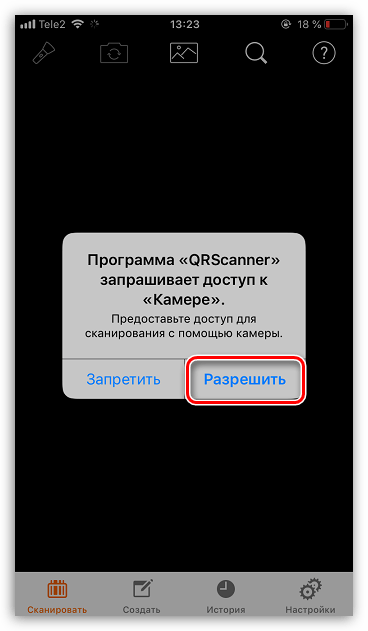
- Запустите приложение. При первом запуске вам потребуется предоставить доступ к камере.
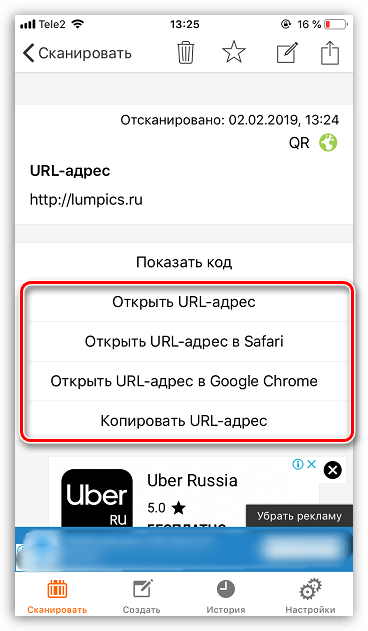
Наведите камеру телефона на QR-код или штрих-код. Как только информация будет распознана, в приложении автоматически откроется новое окно, в котором будет отображено содержимое.
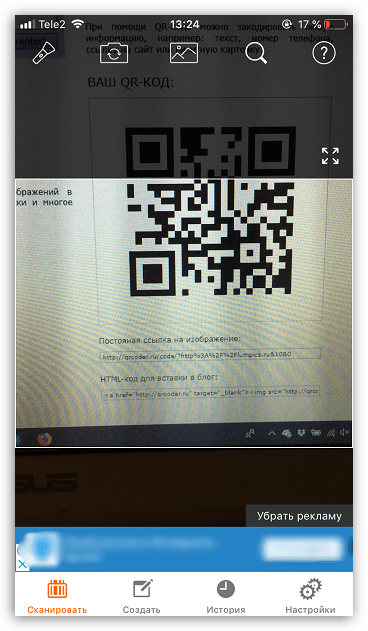
Поскольку в нашем случае в QR-коде спрятана ссылка, для перехода на сайт потребуется выбрать желаемый пункт, например, «Открыть URL-адрес в Google Chrome», если вы пользуетесь данным веб-обозревателем на iPhone.
Если же QR-код сохранен на устройстве в виде изображения, выберите в главном окне программы иконку с картинкой.
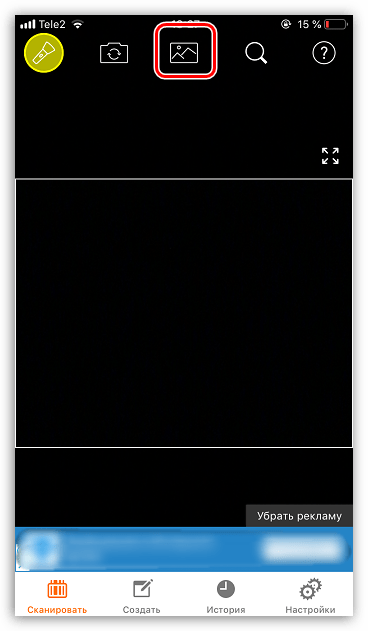
Следом на экране откроется Фотопленка iPhone, где и потребуется выбрать картинку, содержащую QR-код. После приложение приступит к распознаванию.

Способ 3: Kaspersky QR Scanner
Не все ссылки, которые скрываются под QR-кодами, являются безопасными. Некоторые из них ведут на вредоносные и фишинговые ресурсы, которые могут нанести серьезный вред устройству и вашей конфиденциальности. И чтобы обезопасить себя от возможной угрозы, рекомендуется использовать приложение Kaspersky QR Scanner, которое является не только сканером, но и защитным инструментом против вредоносных веб-сайтов.
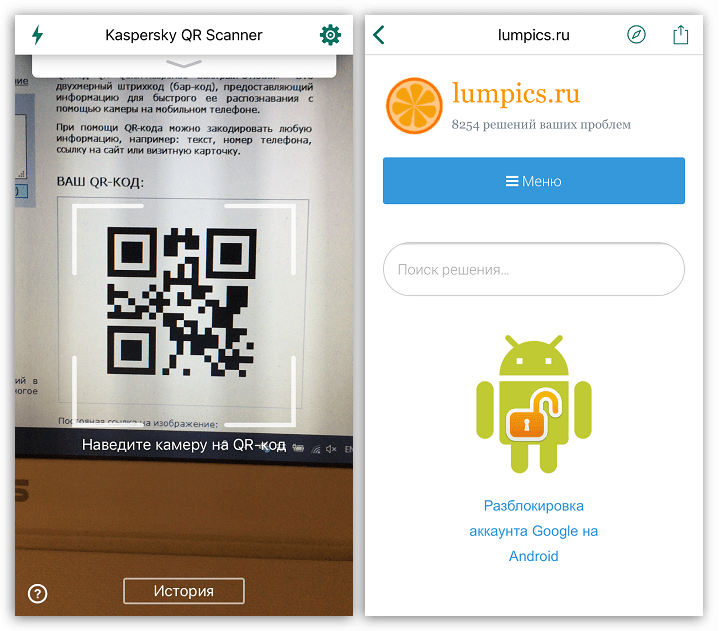
Данные способы позволят вам в любой момент отсканировать QR-код и получить скрытую под ним информацию.
Опишите, что у вас не получилось.
Наши специалисты постараются ответить максимально быстро.
Что такое QR-код
Под Quick Response Code подразумевается матричный штрих-код, размеченный на белом фоне, представленный черными крупными квадратами. В нем может содержаться информация о разнообразных вещах:
- ссылках;
- географических координатах;
- текстовых посланиях;
- чеках и билетах;
- прочих элементах, которые сложно вместить в стандартный формат.

QR-код для сканирования
Разработана технология была в 1994 году и со временем прочно вошла в привычный обиход. Двухмерные варианты размещены в интернете, на остановках общественного транспорта, памятниках, рекламных баннерах. Везде, где информация может понадобиться людям.
Чтение и создание кодировок доступно владельцам гаджетов непосредственно с них. Для выполнения процедуры достаточно загрузить специальное приложение.
Важно! Варианты программы находятся в магазине App Store, часть из них распространяется бесплатно. Сканер штрих-кодов для айфона и айпада называется «QR Reader for iPhone» или «QR Reader for iPad»
Как считать QR-код при помощи Камеры на Айфоне и Айпаде?
Функция включена по умолчанию, так что вам не нужно возиться в настройках.
- Убедитесь, что на вашем iPhone установлена операционная система iOS 11 или более новее.
- Откройте камеру на смартфоне и наведите ее на код.
- Убедитесь, что камера сфокусировалась, и QR-код четко отображается на экране телефона.
- После распознавания кода вы увидите уведомление с информацией, которая была в нем зашифрована. Например, появится ссылка, содержащаяся в QR-коде.
- Если уведомление не появляется, то попробуйте увеличить масштаб или нажать на изображение QR-кода для фокусировки картинки.
- Нажмите на уведомление для того, чтобы перейти на веб-страницу, набрать телефонный номер или отправить сообщение.

Как сканировать QR коды в iOS 12

Ничего сложного в сканировании QR кода нет. Но прежде чем приступить к процедуре, необходимо выполнить некоторые предустановки.
- Открыть настройки.
- Выбрать меню «Пункт управления».
- Во вкладке «Настроить элементы управления» выбрать «Сканирование QR кода».
После этих действий в пункте управления появится виджет QR сканера. Чтобы открыть окно с виджетами, потяните пальцем по экрану снизу вверх. И нажмите на соответствующую кнопку, где изображение кода.
Когда камера откроется, достаточно просто поднести телефон к QR. Главное при этом чтобы было достаточное освещение. Это позволит камере без проблем распознать код.
Почему могут возникнуть проблемы при сканировании QR кода
Если при попытке считать код возникает уведомление об ошибке, скорей всего камера не может сделать снимок по причине недостаточного освещения либо код напечатан на глянцевой поверхности. Для того чтобы сканирование по картинке осуществлялось корректно, изображение должно полностью помещаться в окно специального квадрата в приложении для съемки
При съемке важно следить за положением смартфона по отношению к объекту. Если угол наклона слишком большой, со считыванием кода могут возникнуть проблемы
При считывании через встроенные приложения некоторые модели смартфонов выдают ошибку, которая отображается в виде нескольких вопросительных знаков. Для решения проблемы нужно загрузить на свое устройство любую программу для идентификации QR-кодов из AppStore или Play Market. Если ошибка не исчезает, стоит убедиться в целостности камеры и отсутствии повреждений, а также устранить пятна, отпечатки пальцев и прочие загрязнения, препятствующие нормальному сканированию изображений.






