Как включить планшет, если кнопка сломана
Содержание:
- Включаем с помощью ПК
- Как включить телефон, если он не включается: режим восстановления (жесткий сброс)
- Полностью забитая память телефона
- Настраиваем ноутбук на включение без кнопки
- Внешнее воздействие
- Что делать, если телефон или планшет на Андроид не заряжается. Возможные причины
- Обновление с ошибками
- Программные проблемы
- Часть 4. Телефон Samsung зависает в цикле перезагрузки / заблокирован? Вот исправления
- Как перезагрузить телефон если он завис
- 3 способа запустить смартфон если повреждена кнопка включения
- Как перезагрузить Андроид, если сенсор не работает
- Как пользоваться телефоном самсунг без кнопки питания
- Вступление
- Телефон не выключен, а находится в спящем режиме
- Android Debug Bridge
Включаем с помощью ПК
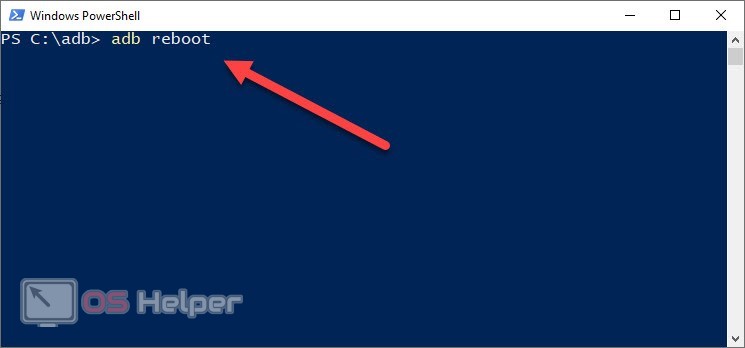
Запустить свой гаджет без кнопочки включения можно и при помощи компьютера. Для этого необходимо подключить смартфон на операционной системе Андроид к компьютеру. Предварительно следует установить специальную программу для прошивки сенсорных смартфонов Android Debug Bridge или сокращенно ADV. Открывают программу, после чего в появившуюся адресную строку вписывают команду «adb reboot», после чего проверяют реакцию мобильного устройства на зарядку через подключённый шнур USB
Вполне возможно, что это поможет снять блокировку даже без применения кнопки Power. Единственным условием положительного результата при этом является включённая в настройках функция «отладка через usb».
Помимо перезагрузки данная программа позволяет открыть доступ к так называемым root-правам, что в дальнейшем поможет перепрошить телефон в целом. При поломке кнопки включения сможет помочь и другая утилита под названием ADB Run. Чтобы воспользоваться ей, следует придерживаться такой инструкции:
- Соединяем компьютер со сломанным смартфоном при помощи стандартного шнура;
- На экране появляется окошко, куда следует вставить команду Reboot Device;
- В следующем окошке вводят цифру 4.
После всех манипуляций мобильное устройство необходимо перезагрузить. Если после этого смартфон корректно не включился, рекомендуется попробовать ещё раз всё с самого начала.
Как включить телефон, если он не включается: режим восстановления (жесткий сброс)
Смартфон может перестать включаться из-за сбоя в операционной системе. Если Вы постоянно игнорируете сообщения об ошибках, выдаваемые ОС, то не удивляйтесь, почему телефон не работает и внезапно перестал запускаться. На смартфон мы устанавливаем приложения, потом удаляем их и ставим новые. Но программы далеко не всегда удаляются с гаджета полностью. Остаточные данные замедляют работу телефона и могут привести к «заморозке» экрана. Смартфон просто перестает реагировать на нажатия кнопок. В особо сложных случаях поможет сброс телефона до изначальных настроек.
Проблемы с ОС возникают по следующим причинам:
- Неправильная установка прошивки.
- Поражение системы вирусами.
- Игнорирование сообщений об ошибках.
- Некорректное осуществление сброса до заводских настроек.
- Установка пиратской версии ПО.
- Повреждение или перегрев телефона.
Восстановление до заводских настроек (жесткий сброс) — радикальное решение, к которому следует прибегать только в крайнем случае. Все данные, хранящиеся на смартфоне, в процессе такой процедуры безвозвратно удаляются. Перед сбросом на заводские настройки следует сделать резервную копию данных.
Т.к. телефон может перестать включаться в любой момент, даже по независящим от Вас причинам, лучше время от времени делать бэкапы, чтобы однажды не потерять важную информацию.
Если после процедуры восстановления смартфон по-прежнему не включается, то, скорее всего, самостоятельно запустить его Вам не удастся. Аппарат нужно отнести в мастерскую.
Android
В Android запуск режима восстановления происходит разными способами, в зависимости от производителя и модели устройства.

Как осуществляется вход в Recovery Mode на Android:
- Выключите устройство.
- Одновременно зажмите кнопки включения и громкости (увеличение). На некоторых аппаратах нужно зажать 3 кнопки: Питание + Bixby («Домой») + Громкость.
- Выберите пункт Recovery Mode. За перемещение по меню отвечают клавиши увеличения/уменьшения громкости.
- Нажатие на кнопку включения подтвердит действие.
- Выбираем Recovery Mode/Reboot system.
Если система выдает ошибку, когда Вы пытаетесь войти в режим жесткого сброса, снова быстро зажмите и отпустите кнопки включения и увеличения громкости.
iPhone
На iPhone перейти в режим восстановления можно, удерживая клавишу «Домой» и одновременно подключив устройство к ПК. Далее необходимо запустить iTunes и восстановить настройки аппарата.

Восстановление и обновление прошивки
В редких случаях включить смартфон не поможет даже жесткий сброс. Если телефон не восстанавливается, то нельзя исключать, что повреждено программное обеспечение устройства. Вам нужно восстановить прошивку телефона на основе образа, предоставленного производителем смартфона. Найдите в Интернете название модели телефона и соответствующую прошивку с инструкцией.
Телефон может не включаться по разным причинам. Прежде чем отнести устройство мастеру по ремонту смартфонов, можно попытаться самостоятельно реанимировать аппарат. Проверьте, заряжается ли гаджет и можно ли восстановить его через специальный режим загрузки. Если аппарат совсем не реагирует ни на какие манипуляции, значит имеет место серьезная поломка. В этом случае помочь Вам смогут только в мастерской.
Полностью забитая память телефона
Если же полностью забита внутренняя память, то это может не только ухудшить скорость включения устройства, но и полностью вывести его из рабочего состояния. Одним из способов простого исправления ситуации может оказаться использования внешней карты памяти.
Если же устройство не поддерживает возможность использования SD-карт, то можно подключить смартфон к компьютеру и перенести файлы (видео, фото, аудио и так далее) на ПК. Если после этого аппарат все равно не включается либо процесс проходит слишком долго, то можно воспользоваться программами, которые очищают кэш-память гаджетов, например, CCleaner или Clean Master.

Настраиваем ноутбук на включение без кнопки
Если кнопка питания неисправна, а ее ремонт по какой-то причине невозможен, или его приходится отложить на неопределенный срок, есть смысл сделать так, чтобы ноутбук включался проще. Для этого есть два способа, – их можно использовать по отдельности или объединить.
Настраиваем Power ON Function
Проще говоря, делаем так, чтобы ноут включался не только с кнопки питания, но и от любой другой клавиши. Для этого выполняем следующие действия:
- Заходим в BIOS/UEFI. Для этого, в зависимости от модели устройства, при загрузке нажимаем клавишу Delete или F2,F1, F11, Esc (Esc+F2).
- В БИОС/UEFI находим раздел «Power» или «Power Management Setup». Здесь собраны переключатели, которые влияют на поведение машины при запуске.
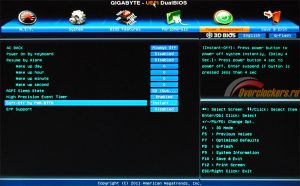
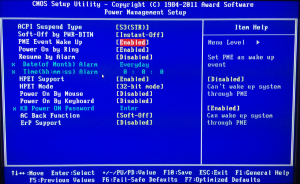
- Находим пункт «Power On» «Power On by Keyboard».
- Устанавливаем переключатель в положение «AnyKey» или «Enable».
- Сохраняем настройки и перезагружаемся.
Теперь, в зависимости от настроек, можно запускать ноутбук любой кнопкой на клавиатуре и/или кликом мышки.
Настраиваем спящий/ждущий режим
Проще говоря, делаем так, чтобы ноутбук не выключался полностью, а переходил в максимально экономичный режим ожидания. Чтобы его активировать, нажимаем кнопку «Пуск», «Выключение», и выбираем «Ждущий режим».
Также можно настроить переход устройства в ждущий режим автоматически – после определенного времени бездействия. Универсальный алгоритм для различных версий Windows следующий:
- нажимаем на клавиатуре «Windows + R»;
- в открывшемся окошке набираем «Controlpanel» + «ОК»;
- на панели управления ищем «Электропитание»;
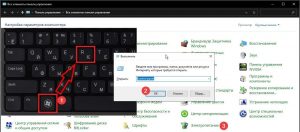
выбираем «Настройка перехода в спящий режим»;

определяем, через какое время компьютер «уснет», сохраняем изменения.
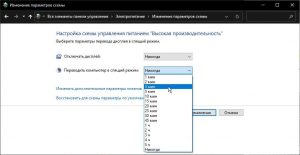
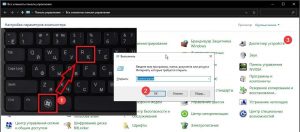
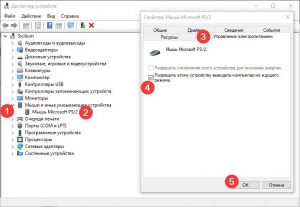
Теперь нужно настроить разрешения для клавиатуры и мышки на пробуждение устройства. Алгоритм следующий:
- нажимаем «Windows + R»;
- набираем «Controlpanel» и жмем «ОК»;
- в открывшейся панели управления ищем «Диспетчер устройств»;
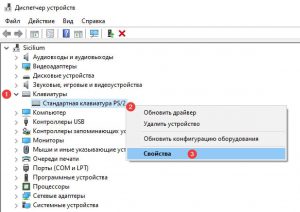
раскрываем меню «Клавиатуры», 2 раза кликаем по открывшейся строке левой кнопкой мыши (либо 1 раз правой) и выбираем «Свойства»;
в открывшемся окне выбираем меню «Управление электропитанием» и ставим галочку в окошко напротив «Разрешить выводить из ждущего режима», сохраняем изменения.
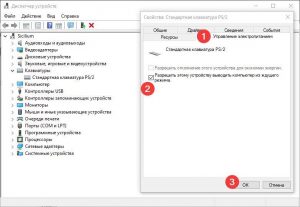
При желании, все эти действия повторяем для мышки, – тогда система будет пробуждаться от клика или простого шевеления.
Внешнее воздействие
Почему еще может показаться, что кнопка включения на телефоне не работает? Вполне вероятно, что на устройство было оказано негативное внешнее воздействие. И это привело либо к системным сбоям, либо к аппаратным повреждениям. Из-за этого кнопка включения действительно может не работать.
К примеру, телефон уронили в воду. Или гаджет упал с высоты на пол. Эти причины приводят к повреждениям смартфона. И он перестает работать. В первом случае требуется как можно скорее разобрать телефон и просушить его составляющие. После этого собрать и попробовать включить. Во втором лучше сразу обратиться в сервисный центр при обнаружении неисправности кнопок навигации телефона.
Что делать, если телефон или планшет на Андроид не заряжается. Возможные причины
Распространённые причины отсутствия зарядки — поломка блока питания или разъёма MicroUSB, износ аккумулятора, программные сбои. Поняв, что смартфон или планшет не заряжается, в первую очередь проверьте напряжение на контактах батареи и зарядного устройства. Если все в порядке, используйте другие методы восстановления смартфона или планшета.
Показывает, что зарядка идёт, но не заряжается от сети
Если при подключении к розетке индикатор показывает процесс зарядки, а когда вы отсоединяете кабель, смартфон или планшет выключается, вероятно, произошло замыкание контроллеров уровня заряда. Замыкание случается в результате попадания воды внутрь корпуса либо поломки разъёма.
Попробуйте протестировать аппарат с другим кабелем и аккумулятором — если результат тот же, отнесите смартфон или планшет в сервисный центр. Специалисты обнаружат и заменят неисправный элемент.
Процент зарядки не изменяется через USB от компьютера
Пользователи часто заряжают смартфоны и планшеты от ноутбука, а не от розетки. Причины, по которым смартфон при исправной батарее не получает питания от компьютера:
- разрыв или недостаточная толщина кабеля;
- недостаточная сила тока для зарядки;
- подключение блокирует операционная система ПК;
- в меню устройства отключена функция «Зарядка через USB».
Обнаружив разрыв провода, соедините вместе два оторванных конца и перемотайте изолентой. Если силы тока, подаваемой на USB-порт, не хватает для зарядки, попробуйте подключить устройство к другому порту.
Чаще других блокирует зарядку операционная система Ubuntu. Чтобы обойти блокировку, занесите смартфон в чёрный список по пути /etc/default/tpl.
Разрядился полностью и не заряжается
Смартфоны и планшеты не реагируют на подключение зарядного устройства при глубокой разрядке аккумулятора. Если гаджет разрядился больше суток назад и не подаёт признаков жизни, подключите его к розетке и оставьте в выключенном состоянии. Через 10 минут, проверьте, горит ли индикатор заряда. Если да, можно включать устройство.
Если индикатор не загорелся, почистите контакты Micro USB разъёма и штекера на кабеле зарядного устройства. Возьмите толстую иголку и обратным концом достаньте мелкие пылинки и катышки. Установите штекер в разъем и оставьте смартфон или планшет ещё на 10 минут.
Распространённая ситуация, когда пользователи подозревают о проблемах с зарядкой — поломка дисплея. При этом гаджет заряжается, но вы этого не видите — экран остаётся тёмным. Чтобы проверить, идёт зарядка или нет, воспользуйтесь световым индикатором на корпусе. Если индикатора нет, включите устройство. При поломке дисплея вы услышите характерный звук запуска системы, а если не работает разъем для зарядки, гаджет просто не включится.
Перестал заряжаться от прикуривателя
Заряжая смартфон в автомобиле, вы можете столкнуться с проблемой отсутствия зарядки от прикуривателя. Первым делом попробуйте подключить другое устройство и проверьте блок предохранителей в машине. Возможно, перегорел именно тот, который отвечает за подачу тока на гнездо прикуривателя. Если предохранитель в порядке, разберите штекер зарядного устройства и проверьте состояние предохранителя.
Если индикатор батареи отображается на экране, но уровень заряда не увеличивается и даже падает, значит, на прикуриватель подаётся ток низкой силы, недостаточный для питания смартфона или планшета.
Устройство моргает, но не заряжается
Смартфоны и планшеты, оснащённые цветовым индикатором, мигают в процессе зарядки. Если ваш индикатор при зарядке мигает необычно (например, всегда горел голубым, а сейчас мигает зелёным и красным попеременно), а аппарат разряжается, проблема может быть в перегреве процессора. В этом случае перезагрузите планшет или смартфон в режиме Recovery и попробуйте зарядить. Если ситуация не нормализуется, прочистите контакты разъёма и штекера и снова подсоедините кабель. Продолжающееся мигание означает, что пора заменить аккумулятор на новый.
Обновление с ошибками
Следующая причина, из-за которой может не включаться смартфон, — скачивание на гаджет обновления ОС из непроверенных источников. Если пакет данных ненадёжен, он способен превратить телефон в бесполезный, неуправляемый кусок железа, и пользоваться им станет невозможно.
Решили прошить телефон самостоятельно и столкнулись с проблемой? Обратите внимание на три варианта решений, каждое из которых может помочь «откатить» настройки устройства до заводских:
- Найдите иконку «Настроек», перейдите в подраздел «Восстановление и сброс». В некоторых устройствах на базе ОС Android после перехода к настройкам нужно кликнуть по кнопке «Расширенные настройки». Далее вы увидите раздел «Личные данные», затем — «Сброс всех настроек». Процесс аннигиляции обновлений запустится, как только вы нажмёте на соответствующую кнопку в нижней части дисплея. Останется лишь дождаться самостоятельной перезагрузки телефона.
- Используйте сервисные команды. Каждое «умное» устройство запрограммировано на определенные реакции, если владелец вводит на клавишах нужную комбинацию, для сброса обновлений вам понадобится один из трех шифров:
- *#*#7780#*#;
- *2767*3855#;
- *#*#7378423#*#*.
- Через режим восстановления. Существует так называемое меню Recovery, которое позволяет управлять смартфоном, когда нужен бэкап и т.д. Чтобы воспользоваться данным программным обеспечением, необходимо одновременно зажать кнопку, регулирующую громкость, и Power (телефон должен быть выключен). Как только манипуляция окажется выполнена, на дисплее гаджета появится перечень опций, интересующая нас — Wipe data/factory. Выбрав команду, подтвердите действие кнопкой Yes. В ближайшее время будет осуществлён сброс настроек, и вам останется лишь нажать клавишу Reboot System. Цель достигнута.
Программные проблемы
Кнопка включения на телефоне не работает? Как уже было сказано, зачастую пользователи путают нарушение работы смартфона и поломку кнопок управления гаджетом. Второй расклад — это исключительно механические повреждения. Обычно они или исправляются в сервисных центрах, или приводят к необходимости приобретения нового телефона.
Если же рассматривать проблему не как отказ кнопки включения от работы, а как то, что смартфон сам по себе не работает, причины могут заключаться, например, в программных сбоях. К примеру, настройки телефона при каких-то обстоятельствах сбиваются. Или вирусы повреждают ОС гаджета. Тогда он не включится. Или будет постоянно выключаться. Кнопка включения при этом работать тоже не станет, как и отвечать на посылаемые команды.
Разрешается ситуация при наличии подозрений на программный сбой несколькими способами. А именно:
- Перепрошивкой телефона. Проводится или самостоятельно, или в сервисных центрах. Начинающим пользователям лучше доверить профессионалам свой мобильный телефон. Ремонт, выраженный прошивкой, проводится за несколько минут. Гаджет будет работать в полную силу.
- Настройкой уже включенного оборудования. Обычно пользователи сами осуществляют так называемый «Хард Резет», а затем начинают налаживать работу устройства. Кнопка включения должна заработать уже после сброса параметров телефона на начальный уровень.
- Проверкой смартфона на наличие вирусов и дальнейшим избавлением от вредоносного ПО. Если гаджет уже выключился, и выяснилось, что кнопка включения на телефоне не работает, лучше всего отдать оборудование в сервисный центр. Там быстро помогут исправить ситуацию.
Все это помогает при сбоях, вызванных операционной системой телефона или ее программным обеспечением. Только это еще не все. Необходимо познакомиться с прочими вариантами развития событий.
Часть 4. Телефон Samsung зависает в цикле перезагрузки / заблокирован? Вот исправления
Выполнив описанные выше шаги для перезагрузки телефона Samsung Galaxy, вы обнаружите, что ваш телефон застрял в цикле перезагрузки.
Для решения этой проблемы вы можете попробовать следующие решения 2.
Путь 1. Выход из цикла перезагрузки через безопасный режим
Шаг 1 . Извлеките SD-карту, если она есть в вашем телефоне Galaxy, и зарядите телефон как минимум до 50% заряда. Удерживайте кнопку «Power», чтобы вызвать меню загрузки.
Шаг 2 . Коснитесь опции «Выключение» на несколько секунд. Когда появится диалоговое окно «Перезагрузка в безопасный режим», нажмите «ОК», чтобы загрузиться в безопасном режиме.
Шаг 3 , После запуска вы обнаружите, что все загруженные приложения становятся серыми и могут открываться. Если проблема с циклом загрузки не устранена, попробуйте обновить операционную систему; в противном случае вам следует удалить сторонние приложения, которые могут быть причиной этой проблемы.
Шаг 4 . Наконец, нажмите качельку «Power» и нажмите «Reboot», чтобы переключить телефон в нормальный режим.
Поскольку телефоны Samsung не поддерживают описанный выше метод, вы можете попробовать загрузиться в безопасном режиме с помощью кнопок «Громкость». Полностью выключите телефон Samsung, включите его и сразу же нажмите и удерживайте кнопки «Увеличение громкости» и «Уменьшение громкости», пока на экране не отобразится «Безопасный режим»; нажмите на него, чтобы загрузиться в безопасном режиме.
Путь 2. Самый простой способ избавиться от запуска цикла / черный экран / заморозить
Это универсальное решение для исправления вашего телефона Samsung Galaxy, который застревает в цикле перезагрузки, черном экране, логотипе Android, зависании, сбое и т. Д. Вам нужно Apeaksoft Android Data Extraction.
Зафиксируйте Samsung Galaxy замороженным, разбившимся, заблокированным, черным экраном и т. Д. К нормальной работе.
Извлекайте контакты, сообщения, фотографии, журналы вызовов и т. Д. С отключенного телефона.
Исправьте телефон Samsung Galaxy, даже если вы забыли пароль телефона.
Работа для Samsung Galaxy Note, S и Tab серии.
Шаг 1. Скачать Broken Data Extraction на компьютер
Загрузите и установите Broken Data Extraction на свой компьютер. Затем выберите режим «Android Data Extraction» в левом столбце. Поскольку ваш телефон имеет мягкий кирпич, нажмите первый «Пуск».
Шаг 2. Диагностика Samsung Galaxy
После выбора «Исправить устройство» вам нужно поставить галочки «Зависание на экране запуска» и «Далее».
Если ваш телефон Samsung Galaxy находится в других ненормальных ситуациях, просто отметьте это соответствующим образом. Если их нет, просто отметьте «Другие».
Шаг 3. Выберите информацию Samsung Galaxy
Проверьте имя обнаруженного устройства и информацию о модели. Если не правильно, просто выберите правильные из выпадающего меню.
После этого нажмите кнопку «Подтвердить».
Степ-аэробика 4 , Войдите в режим загрузки
Вам будет предложено перевести телефон Samsung Galaxy в режим загрузки.
Степ-аэробика 5 , Исправьте ваше устройство Android
После входа в режим загрузки программа загрузит прошивку, а затем восстановит петлю перезагрузки телефона Samsung Galaxy.
После завершения этой процедуры вы сможете использовать функцию «Восстановление данных Android» для извлечения данных из отключенного телефона.
Если вы просто хотите ускорить свой медленный телефон Samsung, достаточно перезагрузить компьютер. Однако, когда ваш Samsung Galaxy не отвечает, необходима принудительная перезагрузка. Если вы хотите очистить весь контент и настройки вашего телефона, чтобы использовать его как новый, то решение Samsung Galaxy Factory является заводским. Когда вы перезагружаете Samsung Galaxy и, к сожалению, застреваете в цикле перезагрузки, вы можете выполнить последнюю часть, чтобы перезагрузить его в безопасном режиме, или использовать стороннее приложение для безопасного и быстрого решения всех проблем. Вы можете принять решение в зависимости от вашей ситуации и, следуя нашим инструкциям, включить обычный телефон.
Как перезагрузить телефон если он завис
Рассмотрим детальнее способы, как перезагрузить телефон, если он завис. Современные операционные системы предполагают перезагрузку с помощью горячих клавиш. Все, что нужно сделать – это удерживать кнопку выключения телефона около 10 секунд. Это действие перезагружает телефон. Но существуют и нюансы. В некоторых смартфонах, помимо кнопки выключения, нужно ещё зажать кнопку уменьшения или увеличения громкости (в каждых телефонах по разному). Но если и это не помогает, то единственный вариант дождаться, пока телефон сядет окончательно. Иногда зависание остаётся даже после перезагрузки, тога стоит постараться сбросить телефон до заводских настроек. Ещё одним действенным вариантом будет снять аккумулятор, если он съемный. Для этого потребуется снять заднюю крышку смартфона и вытащить батарею. Желательно подождать около 5-7 минут и заново вставить. Аккумулятор должен остыть перед работой.
3 способа запустить смартфон если повреждена кнопка включения

Сегодня разберём все возможные причины, когда мобильный не реагирует на кнопку включения и варианты ваших действий, что следует сделать в подобной ситуации. Такое стечение обстоятельств хоть и неприятны, но не является безвыходными.
Случаи такие достаточно часто встречаются, особенно с ростом популярности низко бюджетных смартфонов, поэтому мы сделаем обзор, как починить неисправность в домашних условиях, без похода в мастерскую.
Причины поломки
Для начала нужно определить, что стало причиной поломки. Если мобильник намочили и кнопочка не реагирует на нажатие, следует тут же разобрать гаджет и просушить его феном.
При неожиданном выключении аппарата можно реанимировать его долгим нажатием кнопки Power.
Возможно, произошёл сбой системы и телефон выключил работу ОС. Если же клавиша была повреждена после падения с какой-либо высоты или просто из-за частого использования гаджета, то не следует сразу бежать за новым устройством или искать ближайший сервисный центр ремонта. Мы приведём несколько способов восстановления работы аппарата без использования этой кнопки.
Запускаем без кнопки Power
Для начала рассмотрим, представляется ли возможным запустить гаджет без использования клавиши включения. Если неисправна кнопочка питания, но устройство на android включено, пробуем подключить к проводу питания, нажать на клавишу регулирования звука. Может быть, уже тогда произойдёт его повторный запуск.
Включаем Андроид, если телефон стоит в спящем режиме
В случае когда смартфон работает, но находится в режиме сна или ожидания, зайти в контекстное меню даже со сломанной кнопкой запуска можно достаточно просто. В этом случае, главное — не допустить, чтобы батарея полностью разрядилась:
- Банально поставить мобильник на зарядку.
- Произвести двойное нажатие на экран, правда, такая операция поддерживается не всеми аппаратами.
- Удерживать несколько секунд кнопку Home, если она существует на вашем аппарате.
- Набрать ваш номер с любого другого смартфона.
Если мобильный выключен, то можно также сначала поставить заряжаться. Некоторые операционные системы начинают стартовать при наличии напряжения.
Если желаемый эффект не был получен, можно попробовать зажать обе клавиши прибавления и убавления звука, что поможет запустить меню перезагрузки гаджета.
Включение через ПК
Следующий способ расскажет, как запустить телефон без клавиши включения. Для этого нужно подключить свой андроид к компьютеру, установить на комп программу для прошивки сенсорных смартфонов Android Debug Bridge или сокращенно ADV, и через неё, вписав в строку команд «adb reboot», проверить реакцию мобильника на зарядку через подключенный USB шнур.
Возможно, это снимет блокировку с гаджета без использования Power. Единственное условие, на аппарате в настройках должна быть включена функция «отладка через usb». Кроме перезагрузки, данная утилита открывает root-права и позволяет перепрошить телефон в целом.
Более простой версией является программа ADB Run. Она также поможет выполнить перезапуск гаджета. Чтобы настроить Андроид через эту утилиту, нужно выполнить следующие действия:
- Подсоединить комп с неисправным смартфоном.
- Скачать и открыть окно ADB Run.
- В открывшемся окне поставить команду Reboot Device. Для этого в соответствующем поле ввести цифру «4».
- Запустить перезапуск, выбрав функцию Reboot.
Специальные утилиты
Чтобы настроить работу смартфона и со сломанной клавишей включения, можно установить одно из полезных приложений. В данной статье мы приведём наиболее распространенные программы и их способы приведения в чувство неисправного телефона.
Gravity Screen — On / Off
Эта программа будет блокировать устройство, когда оно надолго оставлено без внимания на любой ровной поверхности, и будет включать аппарат, как только вы его переместите или приподнимите.
Замечательная прога, которая при возникновении поломки просто переносит функцию включения/выключения на клавишу регулировки звука.
Заключение
Если приведённые выше способы не сработали, разблокировать ваш смартфон не вышло, и он и дальше отказывается работать, то лучше обратиться в сервис и не рисковать. После произведенного ремонта, не забудьте установить качественный антивирус, особенно если часто выходите в интернет.
Будем надеяться, что наши советы помогут вам разобраться в ситуации, ведь разблокировка, безусловно, важный элемент в жизни смартфона, помогающий работать в безопасном режиме. Пусть после прочтения этой статьи, выход её из строя не поставит вас в тупик и вы с лёгкостью справитесь с возникшей проблемой.
Как перезагрузить Андроид, если сенсор не работает
В телефоне со съемной батареей снимите крышку и достаньте аккумулятор. Вставьте обратно и включите устройство с помощью механической кнопки. Если сенсор не работает частично, а не полностью, и Вы можете скачать приложение, установите Rebooter с Play Market. На Xiaomi, Meizu или Digma после длительного нажатия кнопки включения/выключения (20 секунд или дольше) телефон перезагрузится или выключится. Для Samsung и Sony нажмите одновременно кнопку включения/блокировки, увеличения громкости звука и уменьшения громкости. Подержите 7-10 секунд. Если не помогло, попробуйте снова, но держите эти три клавиши зажатыми дольше. Если Ваш смартфон от других производителей и со встроенным аккумулятором, возможно, вышеуказанные способы помогут. Иначе придется ждать полного разряда батареи или нести устройство в сервисный центр, где заодно разберутся с неполадками в работе экрана. Бывает и такое, что перезагрузка нужна только для того, чтобы дисплей снова реагировал. Что делать, если после блокировки экрана не работает сенсор на Андроиде?

Чаще всего проблема в версии прошивки. Для её решения обновите версию Андроид и, если не поможет, сбросьте настройки. Как это сделать есть в пунктах 2 и 4 инструкции следующего пункта статьи. Почему не работают сенсорные кнопки на телефоне андроид? Иногда проблема в пленке. Если до неё все было хорошо, попробуйте снять. Иногда дело даже в новом защитном стекле, которое тоже можно отсоединить самостоятельно. Пользователи говорят, что нижние сенсорные кнопки, которые перестали работать, после калибровки экрана (3-ий шаг следующей инструкции), снова стали чувствительными.
Как пользоваться телефоном самсунг без кнопки питания
Сломанная кнопка питания не означает, что это конец. Вот несколько советов, которые помогут вам включить телефон самсунг без кнопки питания — и продолжать использовать его в обычном режиме.
Если он все еще включен НЕ позволяйте выключаться. Держите его заряженным, носите с собой блок питания и, если вам нужно перезагрузить, убедитесь, что вы выбрали этот вариант, а не выключили его.
Установите несколько приложений, которые могут помочь. Есть приложения, которые могут поменять кнопку питания на клавишу громкости.
Gravity Screen пробуждает экран телефона, когда вы поднимаете устройство. Также что-то похожее делает Shake Screen On Off.
Установите будильник на определенное время каждый день: это вызовет включение некоторых телефонов для подачи сигнала будильника. Может быть, установить несколько будильников, на всякий случай.
Если вы беспокоитесь о пробуждении экрана без кнопки питания, поищите в настройках какие-либо варианты пробуждения экрана альтернативными способами.
Например, для пробуждения включите двойное касание, и, если на вашем смартфоне есть виртуальная домашняя кнопка, чувствительная к давлению, убедитесь, что она включена.
Некоторые самсунг также позволяют использовать клавиши регулировки громкости или камеры для пробуждения экрана. Также можете попросить кого — то позвонить вам и получить доступ.
Если вы включили отладку по USB и установили Minimal ADB & Fastboot до выключения телефона, перейдите на компьютер и запустите инструмент.
Подключите телефон через USB, введите adb reboot и нажмите ввод. Также попробуйте adb reboot recovery. Это не будет работать для всех моделей, когда они выключены, но это стоит попробовать. Удачного дня!
Вступление
Сколько бы не стоил ваш планшет, на какой операционной системе он бы не работал, как бы бережно вы к нему не относились, время от времени могут случаться различные поломки. Одно дело, если он поломался после падения или других неосторожных действий, но куда обиднее, когда какой-то компонент выходит из строя без каких-либо заметных причин. Одной из самых неприятных поломок является нерабочая кнопка питания. Одно дело, когда планшет не выключился, тогда можно обойтись стандартными средствами и на какое-то время обойтись без механической кнопки. Как быть, если гаджет выключен? Ведь работать с ним становится практически невозможно. Попробуем разобраться, как включить планшет без задействования кнопки включения, а также обсудим, какие факторы могут привести к этой поломке.
 Механические клавиши имеют свойство неожиданно выходить из строя
Телефон не выключен, а находится в спящем режиме
Если телефон не выключился, а просто находится в спящем режиме (экран не активен), включить его без кнопки можно несколькими способами. Главное правило в этом случае – не допустить разряженной батареи. Для гаджетов с достаточным зарядом выполняем несколько действий по очереди:
Двойное касание по экрану
Включение телефона таким способом возможно не у всех производителей, однако такая функция может быть доступна на вашем устройстве.
Кнопка Home
Зажатие кнопки Home, если она предусмотрена на вашем телефоне. Зажимать Home нужно не менее 10-15 секунд, а на некоторых устройствах может понадобиться около минуты.
Регулятор громкости
Еще один способ включить аппарат. Для этого достаточно зажать регулятор на увеличение звука или на его уменьшение. Если экран все еще заблокирован, попробуйте зажать регулятор громкости одновременно с кнопкой включения устройства или с кнопкой Home.
Подключение зарядного устройства
Один из самых простых методов включения гаджета. На некоторых смартфонах разработчикам предусмотрена активация экрана при подключении зарядного, однако эта функция доступна не всем. Хорошая новость заключается в том, что даже если телефон не включится, он точно не разрядится, а значит, проблему можно будет решить другим способом.
Если во время выполнения любых действий смартфон запускается в режиме Recovery, это говорит о том, что проблема заключается не в механическом повреждении кнопки. В таком случае, в меню Recovery необходимо выбрать пункт «Reboot system now» или просто «Reboot». После этого аппарат перезагрузится, и проблема должна быть решена.
Обратите внимание! Если вам удалось включить телефон одним из описанных способов, на этом решение проблемы не заканчивается. Чтобы в дальнейшем подобных сложностей не возникало, необходимо установить на Android специальную программу, которая заменит кнопку блокировки и активирует экран в случае необходимости
Android Debug Bridge
Следующий метод подходит вам только при двух условиях: если вы опытный пользователь ПК и на телефоне включена функция отладки по USB. Вам потребуется специальный драйвер и программа ADB, которая позволяет управлять смартфоном через командную строку Windows.
Вам необходимо выполнить ряд действий:
- Сначала подключите смартфон с помощью кабеля к компьютеру.
- Установите ADB в корневой каталог системного раздела ПК.
- Откройте консоль в папке с программой. Для этого зажмите клавишу Shift и кликните ПКМ по свободной области проводника. В меню появится вариант запуска PowerShell из папки.
- Впишите команду adb reboot. Дождитесь, пока телефон перезагрузится.