Можно ли ставить оперативную память с разной частотой, объемом, таймингами, напряжением и производителем
Содержание:
- Для чего необходима оперативная память в компьютере
- Итак, как правильно выбрать оперативную память для компьютера в 2021 году – интерфейс
- Разное энергопотребление
- Совместимость плат ОЗУ от разных производителей
- Разный объём планок оперативной памяти
- Можно ли ставить память с разной частотой и таймингами
- Подбор скорости оперативной памяти для вашего компьютера
- Как установить оперативную память правильно?
- Установка RAM с разным напряжением
- Как правильно установить оперативную память
- DDR4: Правда ли что 4 модуля памяти работают хуже чем 2?
Для чего необходима оперативная память в компьютере
Оперативная память (ОЗУ) играет крайне важное значение для работы ПК. Включая компьютер, операционная система запускает с жесткого диска процессы, которые загружаются в оперативную память
В отличие от ЖД, оперативная память работает значительно быстрее, благодаря чему становится возможно добиться приемлемой скорости компьютера.

Если бы оперативная память работала с такой же скоростью как жесткий диск, любая задача требовала бы несколько минут, а может быть и часов для выполнения.
Чем сложнее задача, тем больше данных необходимо загружать в оперативную память, кроме того, в ОЗУ хранятся все запущенные приложения, то есть, чем больше открыть вкладок в браузере, тем больше он будет потреблять памяти.
Сама операционная система, начиная с Windows 7, требует не менее 2 гигабайт ОЗУ. Связано это как с улучшением интерфейса, так и с общей производительностью в целом. Кроме того, не стоит забывать, что операционные системы, работающие на 64 битной архитектуре, требуют больше оперативной памяти, как для самой ОС, так и для любой запускаемой программы. Конечно, в операционной системе предусмотрена специальная функция «файл подкачки», которая загружает данные на жесткий диск в случае переполнения ОЗУ, но как уже писалось выше, использование HDD, в качестве оперативной памяти, значительно замедляет работу персонального компьютера.
Во время загрузки игры, в оперативную память загружаются текстуры, 3D модели, полигоны и визуальные эффекты, после чего, данные передаются в видеопамять или центральный процессор. Логично предположить, что, чем больше в игре визуальных эффектов, чем они сложнее и детализирование, тем больше ОЗУ потребуется для распаковки и хранения данных.
Итак, как правильно выбрать оперативную память для компьютера в 2021 году – интерфейс
Оперативная память Kingston HyperX – одна из самых популярных
При покупке материнской платы вам придется сделать выбор – какую оперативную память вы будете использовать.
В настоящее время большинство материнских плат используют DDR4. Но есть еще старые модели, которые работают на памяти DDR3 и даже DDR2.
Еще более старый стандарт – DDR1 больше не используется из-за его низкой скорости и низкой частоты. Основное различие между типами DRAM заключается в интерфейсе.
Например, планка DDR2 не помещается в слот DDR3, поэтому они не являются обратно совместимыми, как жесткие диски.
Если вы хотите знать как правильно выбрать оперативную память для компьютера, то должны разбираться в характеристиках.
Частота – очень важный аспект, который следует учитывать при покупке памяти DRAM. Если например, ОЗУ имеет, скажем, 1333 МГц, и вы устанавливаете ее на материнскую плату с минимальной частотой 1666 МГц, то работать ничего не будет.
Но если ваше ОЗУ имеет большую частоту, чем материнская плата, вы можете смело установить ее, и она будет работать на частоте материнки.
Типы оперативной памяти
Объем “оперативки”, который вы устанавливаете на свой ПК, также важен. Но стандартного объема нет. Многие планки идут объемом 4 – 8 ГБ (а может доходить до 64 ГБ).
Эти обхемы покрывают практически любую обычную задачу, если только вы не планируете применять многозадачность. Тоесть запускать кучу ресурсоемких программ одновременно.
Если например, вы занимаетесь рендерингом и кодированием видео, и работаете с несколькими программами одновременно, то потребность в большом объеме ОЗУ резко возрастает.
Кроме того, если знать как правильно выбрать оперативную память для компьютера – то добавление дополнительной планки в ПК может быть недорогим и эффективным средством повышения его производительности!
Это особенно актуально для медленных старых ноутбуков, Но помните, что оперативная память ноутбука и ПК – это разные вещи. Они отличаются по физическому размеру.
Кроме того, имейте в виду, что 32-битная операционная система (x86) может использовать только до 4 ГБ оперативной памяти.
Если вы планируете установить больше, то вам нужна 64-битная операционная система (для этого также требуется 64-битный совместимый процессор).
Тайминги
Если вы задаетесь вопросом как правильно выбрать оперативную память для компьютера – то обязательно должны знать про тайминги!
Помимо частоты, оперативная память также имеет настройку задержек – таймингов. Это время, которое проходит с момента отправки запроса контроллером памяти.
И до определенного момента. Когда информация, хранящаяся на чипах оперативи, становится доступна на выводах контроллера.
В идеале, тайминги должны быть как можно меньше. Но они могут быть изменены в BIOS материнской платы.
Вообщем, чем быстрее время доступа, тем лучше работает оперативная память. Но большой объем ОЗУ и низкие тайминги влияют на стоимость.
Оверклокеры, как правило, изменяют частоты и тайминги, чтобы сделать их намного быстрее. Но это должны делать только профессионалы, потому что этот процесс может сделать RAM нестабильной и вызывать синие экраны.
Поскольку вам нужно увеличить напряжение на ОЗУ при разгоне, она нагревается довольно резко, поэтому охлаждение будет необходимо.
Оперативная память и материнская плата
Спецификацией материнской платы в отношении оперативной памяти является количество каналов. Одноканальный, двухканальный или трехканальный режим?
Это относится к количеству каналов, которые память должна передать контроллеру памяти. Как вы могли себе представить, чем больше, тем лучше.
Имейте в виду, что двухканальные комплекты имеют две планки, трехканальные – три и так далее
Это важно знать при решении вопроса – “как правильно выбрать оперативную память для компьютера”
Таким образом, вы должны обратить внимание на то, какой тип архитектуры поддерживает ваша материнская плата. Как и все другие электронные компоненты в этом мире, разные производители производят различную качественную продукцию
Как и все другие электронные компоненты в этом мире, разные производители производят различную качественную продукцию.
Поэтому, отправляясь покупать оперативную память, постарайтесь ориентироваться на известные бренды. Вот несколько известных производителей, которые сделали себе имя, предлагая высококачественные продукты премиум класса:
- Samsung
- G.Skill
- Corsair
- Kingston
- Hynix
- Patriot
- Micron
Теперь вы точно знаете как выбрать оперативную память для компьютера в 2021 году и на какие характеристики стоит обратить пристальное внимание при покупки. Как правильно выбрать оперативную память для компьютера
Как правильно выбрать оперативную память для компьютера
Разное энергопотребление
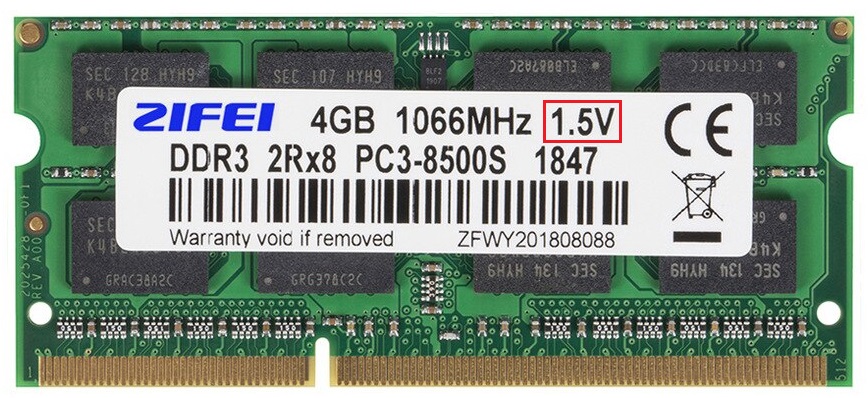
Представим, что у вас есть плашки одного типа, но разной спецификации. Речь идет об L-памяти. Это доработанные модификации с пониженным энергопотреблением, которые чаще всего выпускаются для ноутбуков. Яркий представитель этого класса – DDR3L. Для ее питания потребуется 1.35В, в то время как классическому модулю требуется 1.5В. При установке этих модулей одновременно материнская плата автоматически понизит показатель до меньшего значения и обычный DDR3 не дополучит энергии, что приведет к отсутствию функциональности. Еще один нюанс – на некоторых платах Intel Skylake S поддерживается только L-память. Если вы собираетесь приобретать процессор и плату из этой линейки – будьте внимательны.
Совместимость плат ОЗУ от разных производителей
Кроме вышеозначенных характеристик, при выборе оперативной памяти особое внимание также следует уделить фирме-производителю планок. Каждая компания при производстве пользуется собственными технологиями, вследствие чего совместимость продукции нередко оставляет желать лучшего

Поэтому использование планок от разных производителей чревато различными нежелательными последствиями – от незначительного снижения общей скорости работы ПК, до многочисленных системных ошибок.
Выбирая планки для расширения ОЗУ, прежде всего следует ориентироваться на технические характеристики уже установленной памяти – модель, герцовку и объем. Устанавливать планки другого производителя (и/или с иными характеристиками) стоит лишь в случае отсутствия каких-либо альтернатив, поскольку установка разных планок чревата для системы негативными последствиями – от незначительной потери в производительности, до возникновения различных критических ошибок и общей нестабильности системы.
Разный объём планок оперативной памяти
Самый распространённый вопрос, возникающий при расширении ОЗУ, – можно ли поставить на компьютер разные планки оперативной памяти и будет ли корректно функционировать такой симбиоз. Ответ – да, никаких проблем с совместимостью при этом не возникнет, всё будет нормально. Главное, чтобы общий объём не превышал максимально допустимый лимит материнской платы.
DDR3 планка ОЗУ с 4ГБ памяти
Другое дело, что оперативная память с планками разного объёма не может работать в режиме Dual-channel (двухканальном). Так, добиться той производительности, которую выдают два одинаковых модуля, не удастся, разные плашки работают медленнее. То же касается и современных систем с поддержкой четырёхканального режима функционирования. Как правило, разница не заметна глазу, но в некоторых случаях она явно проявляется, например, когда используется интегрированная графика при работе ОЗУ в двухканальном режиме прирост производительности заметно выше (примерно на 10-30 % или больше).
При этом скорость работы повышается путём установки парного количества планок с одинаковой тактовой частотой. Здесь всё зависит от количества слотов под ОЗУ, предусмотренного производителем платы. Если предполагается два разъёма, память устанавливают в оба (две планки по 4 ГБ работают быстрее, чем одна на 8 ГБ). При наличии четырёх слотов модули должны занять 1 и 3 или 2 и 4 разъёмы, а в случае шести – для реализации многоканального режима потребуется обзавестись тремя планками памяти, устанавливаемыми в 1, 3 и 5 разъёмы. Кроме одинаковой частоты и ёмкости плашек ОЗУ, они должны также быть одинакового типа.
Что касается максимально допустимого объёма, обозначенный максимум практически во всех случаях можно поставить только, заполнив все слоты равными по объёму планками ОЗУ. Так, если на ноутбуке максимум установлен в 16 ГБ, а слота 2, ставим 2 модуля по 8 ГБ (устанавливать один на 16 ГБ недопустимо). Аналогично поступаем и если плата компьютера оснащена 4 разъёмами, и максимальный объём составляет 32 ГБ, заполнить их можно также плашками по 8 ГБ (ставить 2 по 16 ГБ нельзя). Есть и исключения в случае с ПК, так что перед установкой нужно ознакомиться с документацией к материнке.
Можно ли ставить память с разной частотой и таймингами
Скорость обмена данными между процессором и жёстким диском и системой обусловлена скоростными показателями RAM. Так, чем выше частота работы планок, тем больше операций чтения/записи выполняется за единицу времени. Быстродействие компьютера обеспечивается и объёмом памяти, но это касается определённого софта. Тайминги (задержки), обозначенные в цифрах, указывают на то, какой промежуток времени потребуется планке памяти, чтобы получить доступ к битам данных. Таким образом, быстродействие и стабильное функционирование ОЗУ зависит от частоты и таймингов модулей.
Комплект памяти DDR4 DIMM 16Gb
Ещё один вопрос, терзающий пользователей, решивших повысить производительность устройства, – можно ли ставить на компьютер оперативную память разной частоты, а также с разными таймингами. Практически во всех случаях, что касается DDR3 и DDR4 ответить можно положительно. ОЗУ работать будет, что касается двухканального режима, то данный показатель некритичен при сохранении условия одинакового объёма каждого из модулей, при этом снижается эффективность процесса, поскольку функционирование осуществляется на частотах и таймингах менее производительной планки, на что влияет разная частота плашек. Контроллер считывает информацию, хранящуюся в собственных микросхемах каждой единицы RAM, и выбирает оптимальный режим, тот, при котором смогут работать все модули ОЗУ, находящиеся в связке. То есть, если одна плашка имеет частоту 1333 МГц, а другая – 1600 МГц, то обе они будут функционировать на частоте 1333 МГц.
Иногда изменение характеристик происходит по другому принципу, и установленные модули начинают работать на частоте, указанной в настройках материнской платы. В том случае, если более производительной планкой не поддерживаются частота и тайминги менее быстрой, BIOS выставит соответствующие параметры, поддерживаемые обоими модулями оперативной памяти.
Подбор скорости оперативной памяти для вашего компьютера
Компьютерное оборудование довольно сложно подобрать, и многие пользователи довольствуются простой покупкой готового компьютера. Но что, если вы решите собрать свой собственный компьютер, а одна из важнейших характеристик комплектующих о которой часто забывают — это скорость оперативной памяти.

Тактовые частоты новейшей оперативной памяти DDR4 находятся в диапазоне от 2133 МГц до 3600 МГц и выше. Как видите, существует огромная разница между самой высокой и самой низкой тактовой частотой. Но как именно это влияет на производительность вашего компьютера и как подобрать необходимый вариант?
Что такое скорость оперативной памяти
Скорость оперативной памяти, также известная как частота ОЗУ, относится к тактовой частоте модуля памяти. Тактовые частоты измеряются в герцах (Гц), где один герц соответствует одному тактовому циклу в секунду. Однако, поскольку это не процессоры, а модули памяти, это не то же самое, что частота процессора.

Оперативная память не обрабатывает данные, она просто передает их между другими комплектующими, такими как процессор, видеокарта и устройства хранения информации. По сути, вы можете думать об оперативной памяти как о полосе пропускания. Чем выше тактовая частота, тем больше данных ОЗУ может передавать между этими компонентами. Но влияет ли это на производительность вашей конфигурации?
Почему скорость частоты оперативной памяти имеет значение?
Если думать об оперативной памяти с точки зрения пропускной способности, нетрудно представить себе преимущества более быстрой ОЗУ. Еще проще представить ущерб от более медленной памяти. Допустим ваша память не способна передавать данные достаточно быстро, вы просто столкнетесь с узким местом которым станет ОЗУ. Самый простой способ определить это — проверить скорость оперативной памяти, поддерживаемую вашим процессором и материнской платой. Если окажется, что скорость вашей оперативной памяти ниже минимально необходимой скорости, указанной материнской платой или процессором, то система может вести себя непредсказуемо и такую подбирать не стоит.

Чтобы предотвратить низкую производительность или даже невозможность загрузки компьютера. Должно быть, соответствие минимальным поддерживаемым скоростям оперативной памяти процессором и материнской платой. Например, процессор Intel Core i9-10900K поддерживает оперативную память DDR4, работающую на частоте 2933 МГц.
Это минимальная скорость, которая необходима данному процессору для работы с оптимальной мощностью. Но это не максимальная скорость оперативной памяти, с которой может справиться процессор девятой серии от Intel. Имея хорошую материнскую плату на премиум чипсете Intel Z590 можно превысить максимальные указанные тактовые частоты вплоть до 5333 МГц, все что имеет тактовую частоту, можно разогнать при грамотно подобранных комплектующих и хорошем блоке питания.
Примечание
. Еще одна интересная новость, теперь материнские платы с чипсетом Intel серии B560 позволят разгонять оперативную память на процессорах типа Intel Core i5-11400, предыдущее поколение этого не допускало.
Повышает ли скорость оперативной памяти производительность системы?
Улучшит ли установка более быстрой памяти или ее разгон производительность вашего компьютера? Используя профессиональные программы, вы сможете значительно сэкономить на более быстрой оперативной памяти получив ускоренную обработку данных и быстрое время отклика. Но когда дело доходит до компьютерных игр, емкость обычно важнее скорости и стоит выбирать оптимально. Преимущества графического процессора в играх с большим количеством видеопамяти и процессора с увеличенным количеством ядер, даже более быстрого SSD намного лучше, чем разница в производительности между 4266 МГц и 3200 МГц RAM.

Так что, если вы рассчитываете на бюджетное решение, всегда помните, что самая экономичная скорость ОЗУ — это минимальная частота, поддерживаемая вашим процессором и материнской платой.
Но если у вас есть лишние средства и желание получить большие скорости от работы с операционной системой и тяжелыми программами, подбирайте высокие частоты и самые низкие задержки оперативной памяти.
Как установить оперативную память правильно?
- Оперативная память (DDR1, DDR2 или DDR3)
- Свободный слот в материнской плате, подходящий по архитектуре к устанавливаемой памяти
Устанавливая оперативную память, стоит помнить о возможных конфликтах устройств, планки памяти должны быть одного типа и одного объема (1ГБ, 2ГБ и т. д. ). а также от одного производителя. В первую очередь, планка памяти должна соответствовать слоту материнской платы, не стоит пытаться вставить DDR2 в разъем DDR3, ничего хорошего из этого не выйдет. Кроме того, модули оперативной памяти DDR или DDR2 просто напросто не подойдут к слоту на материнской плате с разъемом для оперативной памяти DDR3, хотя кое-как их туда «впихнуть» можно, ожидая гарантированных негативных последствий. Как установить оперативную память правильно? Возник ли этот вопрос после того, как компьютер отказался запускаться и начал неприятно пищать, или до этого, ответ удивит своей простотой и доступностью. При установке двух или трех модулей оперативной памяти, необходимо помнить о том, что они должны быть от одного производителя и обладать одинаковой пропускной способностью.
RAM(оперативная память) каждого современного компьютера работает в трех режимах (как минимум). Помимо основного, существуют также двух- и трехканальные режимы, при правильной установке также помогающие ответить на вопрос. При активации вышеуказанных режимов в слоты на материнской плате можно устанавливать дополнительное количество планок памяти, главное помнить, что при двухканальном режиме в слотах могут быть установлены две или четыре планки памяти, при трехканальном – три или шесть. В теории, таким образом, будет достигаться двойное или даже тройное увеличение мощности ОЗУ. Кроме того (для тех же целей). не помешает знание о том, как освободить оперативную память. Сам процесс установки осуществляется так: у слота материнской памяти отодвигаются защелки, в слот помещается планка оперативной памяти (не забудьте проверить правильность положения планки). Затем следует несильно надавить с обеих сторон пальцами и планка «сядет» в слот, если вы все сделали правильно, произойдет автоматическое закрытие фиксаторов.
Задавая вопрос о том, как разогнать оперативную память, стоит помнить, что при использовании оперативной памяти, происходит ее постепенное заполнение различными «фоновыми задачами», а также процессами, которые память может «воспринимать» как необходимые или которые понадобятся в ближайшее время. На практике эти данные могут благополучно просто замусоривать ОЗУ, препятствуя эффективной работе. Правильный ответ на вопрос как очистить оперативную память компьютера, напрямую связанный с ее быстродействием, вполне раскрыт. Для этой цели существуют специализированные программы, которые освобождают RAM от информационного мусора и восстанавливают эффективную работу. Утилиты вроде CleanMem или программы AdvanceSystemCare, CCleaner, позволят вам надолго освободиться от каких-либо проблем с оперативкой, которую вы с таким трудом «втиснули» в компьютер.
Установка RAM с разным напряжением
Выбирая пару к уже стоящему модулю, следует учесть и напряжение, поскольку при неправильном составлении связки неизбежно последует конфликт. DDR3 и DDR4 функционируют с напряжением 1,5 вольт, а DDR3L и DDR4L – с 1,35 вольт. Например, нельзя рядом с DDR3L поставить DDR3, последствие такого соседства проявится в сбойной работе RAM, кроме того, плашка может попросту не заработать. ОЗУ с низким напряжением может соседствовать и с высоким, то есть поставить DDR3L рядом с ранее установленной DDR3 уже допускается.
При этом материнская плата может поддерживать исключительно низковольтные планки, тогда такой вариант связки неосуществим. Обычно речь о ноутбуках, но на них часто ставят планку с низким напряжением, тогда как материнка способна функционировать и с высоким, потому, занимаясь расширением памяти, предварительно следует прояснить этот вопрос в документации к устройству или на веб-ресурсе производителя.
По причине многочисленных нюансов и вероятной несовместимости модулей памяти лучше всего приобрести чётное количество одинаковых элементов, которые могут также идти комплектом, и устанавливать их парами (в разъёмы одинакового цвета). Если запланировано расширение ОЗУ, то нужно поискать в продаже идентичную планку или же вынуть старую и поставить новую пару. Хотя в теории и можно пренебречь рекомендациями производителей, установив модули с разными параметрами, вероятность того, что такой винегрет ощутимо скажется на производительности, очень высока.
Как правильно установить оперативную память
Как мы отмечали в самом начале, процесс установки памяти довольно простой, и с ним справится даже малоопытный пользователь компьютера. Перед тем как приступить непосредственно к установке нового модуля, необходимо получить доступ к соответствующим слотам на материнской плате. Для этого достаточно снять крышку системного блока и найти требуемые разъемы.
Подробная инструкция по установке оперативной памяти в компьютер:
Получив доступ к разъемам для оперативной памяти на материнской плате, определитесь с их количеством и поддержкой многоканальной работы. Если вы намерены вставить один модуль памяти, нет разницы, куда он будет установлен, а как устанавливать два модуля мы описали выше.
Далее на разъеме для оперативной памяти сбоку отогните перемычки, чтобы подготовить слоты к установке нового компонента. После этого достаньте модуль памяти из коробки и постарайтесь не касаться электронных элементов на нем
Внимание: Держать оперативную память рекомендуется за грани, чтобы случайно не ударить статическим электричеством по уязвимым компонентам.
Убедитесь, что ваша оперативная память подходит к разъему на материнской плате. Для этого достаточно сравнить местоположение выреза на контактной части модуля и специального выступа-ключа в разъеме
Если память подходит, можно приступать непосредственно к ее установке.
Визуально совместив вырез на оперативной памяти и перемычку в слоте, вставьте новый модуль в разъем. Вдавливать ничего силой не следует – планка должна входить спокойно, и лишь на финальном этапе на нее потребуется нажать чуть сильнее, чтобы зафиксировать ее в разъеме.
После того как плата установлена, защелкните два боковых фиксирующих «ключа», которые будут удерживать модуль от выпадения.
Слегка пошатайте установленный модуль – если он не движется, значит, его установка проведена правильно, и компьютер сможет определить новую планку с оперативной памятью.
Следует отметить, что после установки нового модуля с оперативной памятью, компьютер самостоятельно его определит и начнет с ним работать. От пользователя не требуется инсталляция дополнительных драйверов, если речь не идет о совсем специфичных моделях памяти, которые редко используются в домашних компьютерах.
(451 голос., средний: 4,58 из 5)
DDR4: Правда ли что 4 модуля памяти работают хуже чем 2?

Если вы раздумываете, покупать оперативную память двумя модулями или четырьмя, то сегодняшняя статья для вас. Есть ли разница при установке двух и четырёх модулей оперативной памяти DDR4 при одинаковом общем объёме и прочих равных условиях?
По идее, кроме количества планок, никакой разницы быть не должно. Однако, сомнения появляются, если посмотреть на официальные данные от компании AMD о поддержке частот контроллером памяти, реализованным в процессорах семейства Ryzen.

Как видим, максимальные частоты памяти достижимы далеко не всегда. В AMD пояснили, что дополнительные ограничения возникают в случае, когда в каждом канале установлено не по одному, а по два модуля, или когда модули совмещают на одной планке два набора микросхем с 64-битной шиной. Простыми словами, 4 одинаковых модуля оперативной памяти DDR4, в одном и том же компьютере будут разгоняться хуже, чем при использовании только двух модулей.
Лично мне абсолютно фиолетово на то гонится оперативная память или нет, но заядлые геймеры и любители меряться мифическими «попугаями» из синтетических тестов относятся к данному вопросу иначе.
Выбор между одни модулем памяти и двумя вполне очевиден. Использование двух модулей, работающих в двухканальном режиме, в любой системе будет предпочтительнее одного с тем же объемом. Двухканальный режим работы дает весомую прибавку к производительности.
В случае с четырьмя модулями памяти, где они всегда работают в двухканальном режиме, выбор становится не так очевиден. Наличие четырех модулей однозначно лучше только для систем с процессорами Core i9 и Threadripper, что обусловлено инициализацией четырехканального режима работы памяти. Но в иных случаях, не повредит ли такое количество производительности в синтетических тестах и реальных играх?
На мой взгляд, заметить разницу вряд ли получится, и уж тем более если вы просто используете компьютер для работы. Чтобы не быть голословным, опубликую видео с техноканала PRO Hi-Tech, где специально провели такие тесты памяти на платформах Intel Z370 с Core i7-8700K и X470 с AMD Ryzen 5 2600X и сравнили производительность с двумя и четырьмя модулями. Разница в предельных частотах чипов памяти действительно есть, но на общую производительность системы это никак не повлияло.
Если считаете статью полезной, не ленитесь ставить лайки и делиться с друзьями.
Загадочная «PM» серия SSD накопителей Samsung, которой не найти в продаже Возвращаем к жизни WD My Book Live Не печатает принтер Kyocera. Кассета 1 не загружена. Оригинальные SSD для Macbook и iMac. Какие бывают проблемы с переходниками и конвертерами. Плюсы и минусы AirPort Time Capsule Дожили… оперативка со стразиками






