Можно ли ставить озу разного объема: 4гб с 8гб и 2gb с 4gb?
Содержание:
- Настройка частоты, таймингов
- Установка оперативной памяти RAM
- Установка новых модулей ОЗУ
- Как установить оперативную память правильно?
- Как правильно установить оперативную память
- Проверка работоспособности новой оперативной памяти
- Что такое оперативная память
- Можно ли ставить память с разной частотой и таймингами
- Как увеличить оперативную память на ноутбуке?
- Разные производители
- Аппаратный метод: система Ready Boost
- Характеристики оперативной памяти
- Увеличение памяти с помощью флешки
- Двухканальный режим работы памяти
- Можно ли ставить память разных производителей
Настройка частоты, таймингов
Для разгона ОЗУ, нужно знать, как настроить оперативную память в БИОСе. Когда только поставите ОЗУ в компьютер, оперативка будет работать, скорее всего, на минимально возможной частоте, имеющейся в техпараметрах процессора. Максимальную частоту нужно установить, настроить через BIOS материнки, можно вручную, для ускорения существует технология Intel XMP, поддерживаемая практически всеми платами, даже AMD.
Когда поставите вручную 2400 МГц, память станет функционировать на стандартных таймингах для этой частоты, которые составляют 11-14-14-33. Но модули HyperX Savage справляются со стабильной работой при меньших таймингах на высокой частоте в 2400 МГц, такое соотношение (низкие тайминги с высокой частотностью) являются гарантией высокого быстродействия ОЗУ.
Полезная технология, разработанная корпорацией Intel — Extreme Memory Profile — позволяет избежать ручного проставления каждого тайминга, в два клика выбираете оптимальный профиль из приготовленных производителем.
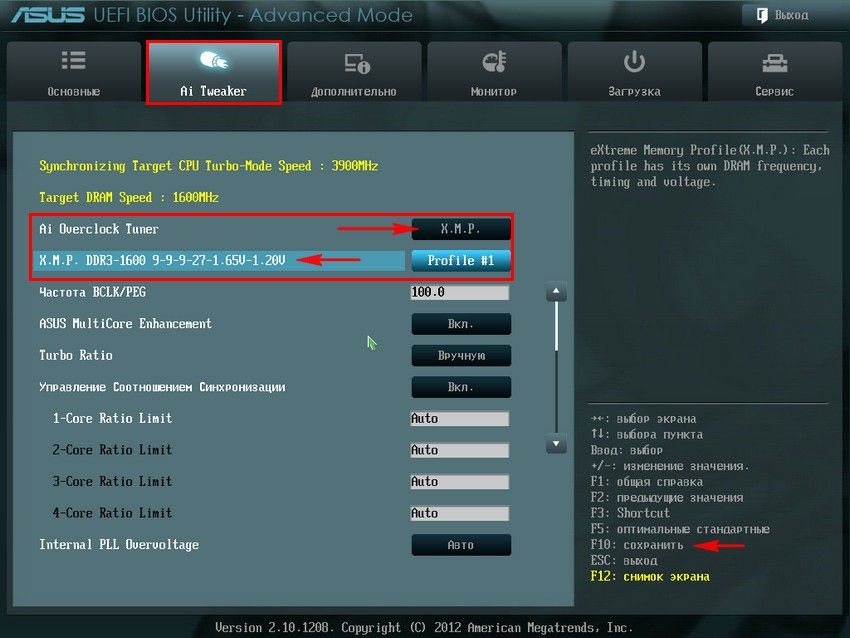
В Биосе во вкладке Ai Tweaker в опции Ai Overclock Tuner находится вкладка Авто, щёлкаем на Авто левой мышью и в появившемся меню выбираем X.M.P.
Установка оперативной памяти RAM
Чтобы расширить RAM необходимо приобрести модуль ОП подходящего типа. Оперативная память на 8 гб стоит в среднем 3000 – 5000 рублей в зависимости от производителя, типа и других характеристик. Оперативная память на 4 гб обойдется дешевле – до 4 – 4,5 тысяч.
Данные цены актуальны для бюджетных устройств, которые можно самостоятельно установить в ноутбук для быстрого и комфортного использования в разумных пределах. Есть и дорогие мощные модули, которые целесообразно покупать когда устройство много эксплуатируется или на нем регулярно выполняются действия, требующее значительного объема ОЗУ, запускаются профессиональные программы (ОЗУ – это оперативное запоминающее устройство, другое название модуля RAM).
Чтобы установить оперативную память на ноутбук выполните подготовительные процедуры. Выключите устройство (в режиме полного выключения, а не гибернации для Виндовс 10). Снимите остаточное электричество, способное повредить комплектующие. Для этого используйте антистатический браслет. Для снятия статики дотроньтесь до электроприбора с заземлением и переходите непосредственно к монтажу модуля ОЗУ в ноутбуке.
- Переверните устройство и выньте из него аккумулятор;
- Зажмите кнопку включения. Это поможет снять остаточное электричество в цепях;
При желании удалите старую планку. Для этого откройте зажимы по двум сторонам и поднимите его на угол 45 градусов.
Вытащите из упаковки новый модуль
Возьмите осторожно, так чтобы не касаться нижних контактов и боковых микросхем;
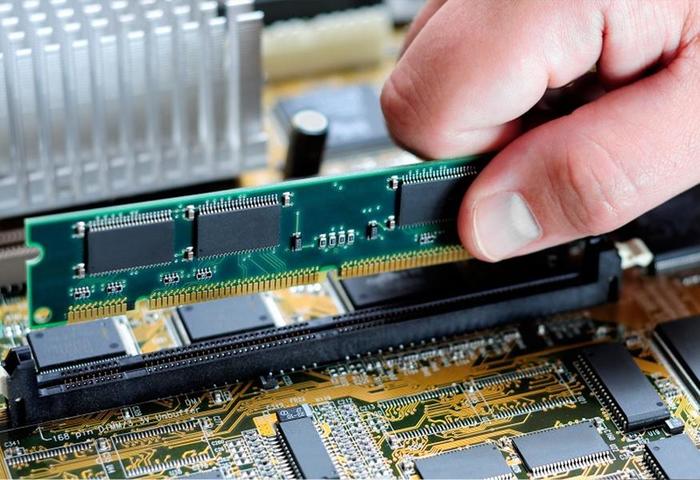
Поставьте пленку в разъем. При этом выемка на ОЗУ совпадет с выступом на разъеме
Чтобы установить правильно, запомните, как был установлен старый, который Вы достали. Ошибиться в этом сложно;
- После монтажа планки в паз, опустите и несильно надавите сверху вниз. Зажимы захлопнутся;
- После установки DDR3 для ноутбука, закройте крышку и вставьте аккумулятор;
- Включите устройство и войдите в БИОС;
- Когда уверенности в том, что ОП установилась, нет, запустите утилиту, с помощью которой определяли тип необходимого модуля.
ПОСМОТРЕТЬ ВИДЕО
Теперь вы знаете, как увеличить оперативную память на ноутбуке.
Установка новых модулей ОЗУ
Объективно лучшим ответом на вопрос о том, как можно увеличить текущую оперативную память своего компьютера или ноутбука, будет именно физическое увеличение показателей. Делается это путём покупки и установки новых модулей ОЗУ.
Но это мало просто понимать и осознавать. Ещё необходимо чётко знать, как увеличить ОЗУ, подобрав к компьютерному устройству соответствующие новые платы.
Тут следует начинать поэтапно, а не бежать в первый же магазин, где с удовольствием предложат множество вариантов, чтобы увеличить ОЗУ. Проблема лишь в том, что разные модули могут не подойти конкретному ПК или ноутбуку.
Подходящий тип памяти
Если задача заключается в том, что увеличить текущий объём оперативной памяти на определённое количество мегабайт, нужно начать с подбора подходящей новой планки.
Это обязательное условие для тех, кто собирается увеличить уже недостающий текущий объём ОЗУ. Иначе пользователь просто не будет знать, что именно ему подходит.
Здесь нужно разобраться, какая планка оперативки соответствует конкретной материнской плате. Можно воспользоваться несколькими разными способами:
Обратиться к специалистам, которые собирали ваш ПК. Они точно смогут назвать все параметры и даже помогут в подборе и установке новых плат.
Изучить сведения о комплектации ноутбука на официальном сайте производителя, либо на сайте продавца.
Воспользоваться утилитой для определения типа ОЗУ и её характеристик, а также самой материнской платы.
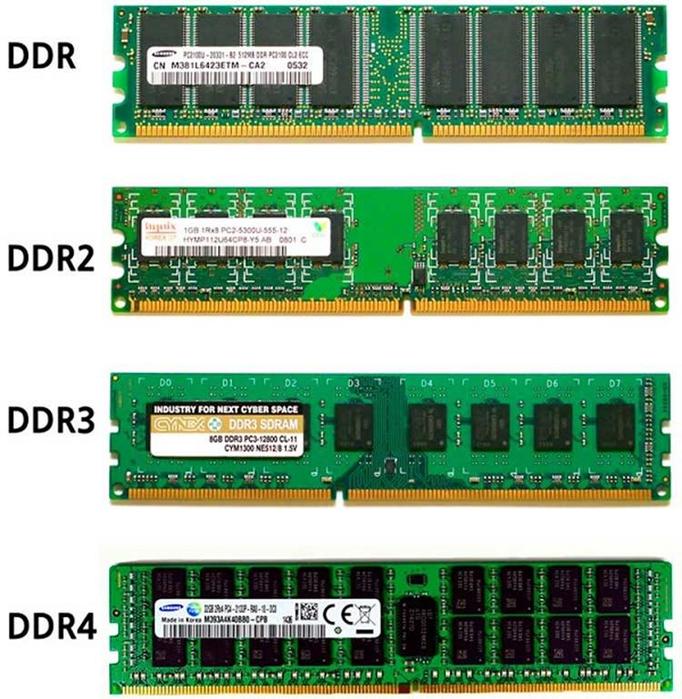
Поняв, какая материнская плата используется на ПК или ноутбуке, можно рассмотреть её характеристики. В спецификациях указывается тип памяти, обозначаемый буквами DDR и дополненный цифрой. В итоге можно встретить DDR, DDR2, DDR3 или DDR4.
Это 3 разных формата, которые являются несовместимыми друг с другом. Если на вашем компьютере используется DDR2, в погоне за якобы лучшим решением покупать память DDR3 категорически нельзя. Такой слот просто не вставится в разъём для установки на материнской плате. Вот и всё. Зря потраченные деньги. Наиболее актуальным пока является формат DDR4.
Выбор планок
Определившись с тем, какие модели подходят для конкретного компьютерного устройства, можно приступать к их выбору.
Хорошо тем, у кого материнская плата предусматривает наличие двухканального режима, то есть позволяет устанавливать одновременно 2 планки. И в такой ситуации лучше использовать 2 модуля, но с меньшими размерами, нежели один большой. Если исходить из производительности, то пара планок по 4 ГБ каждая даст больше, нежели один модуль на 8 ГБ.
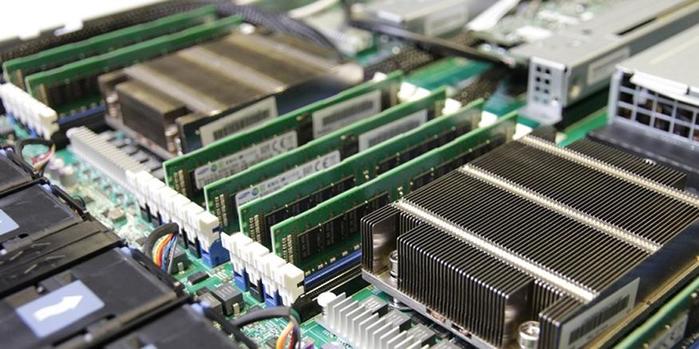
Вообще при выборе двух рекомендуется брать максимально идентичные, либо полностью одинаковые.
Связано это с тем, что 32-битная способна работать лишь с ОЗУ до 4 ГБ.
Помимо объёма и стандарта ОЗУ, обязательно учитывайте показатели тайминга и частоты приобретаемых слотов оперативной памяти. Чем частота окажется больше, тем выше будет скорость передачи данных на процессор. А низкий тайминг способствует увеличению скорости реакции контроллера ОЗУ на команды со стороны оперативной системы.
Отсюда получается, что частота должна быть ближе к максимальной, которую поддерживает материнская плата вместе с процессором, а тайминг лучше подбирать минимальный.
 Watch this video on YouTube
Установка
Завершает весь этот процесс непосредственно сама установка новых приобретённых дополнительных модулей памяти ОЗУ.
Процедура монтажа не самая сложная. Но тут есть свои нюансы:
Перед началом работы следует обязательно обесточить системный блок ПК или ноутбук. То есть лучше выключить всё из розетки, изъять аккумуляторную батарею.
Если с разборкой системного блока ничего сложного нет, то к ноутбукам лучше предварительно почитать инструкцию. Там указано, где находится слот для ОЗУ, как к нему добраться и что нужно сделать для демонтажа.
Перед установкой нового слота желательно попытаться снять возможное накопившееся статическое электричество. Тут достаточно приложить одну руку к блоку ПК или ноутбука, а вторую к любой металлической поверхности. Подойдёт обычная батарея системы отопления в доме.
Если есть дополнительные разъёмы, достаточно отщелкнуть фиксаторы и затем вставить в них новые модули.
Перед обратной сборкой лучше запустить ПК, зайти в свойства компьютера и посмотреть, видит ли система новый модуль и увеличились ли показатели ОЗУ. Если да, собирайте всё обратно.
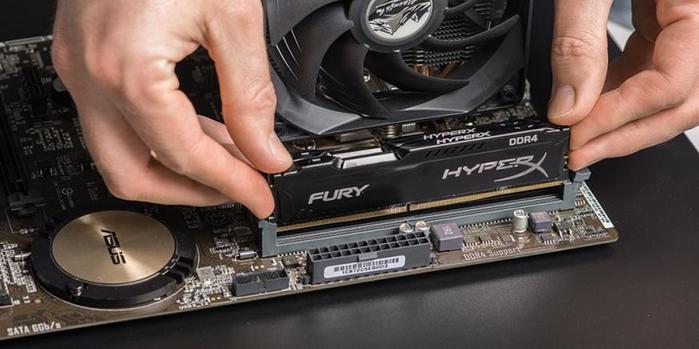
На этом физический вариант расширения оперативной памяти завершён.
Но не все пользователи готовы покупать новые модули, тратить на это деньги, разбирать компьютер и пр. Потому приходится порой искать альтернативные варианты.
Как установить оперативную память правильно?
- Оперативная память (DDR1, DDR2 или DDR3)
- Свободный слот в материнской плате, подходящий по архитектуре к устанавливаемой памяти
Устанавливая оперативную память, стоит помнить о возможных конфликтах устройств, планки памяти должны быть одного типа и одного объема (1ГБ, 2ГБ и т. д. ). а также от одного производителя. В первую очередь, планка памяти должна соответствовать слоту материнской платы, не стоит пытаться вставить DDR2 в разъем DDR3, ничего хорошего из этого не выйдет. Кроме того, модули оперативной памяти DDR или DDR2 просто напросто не подойдут к слоту на материнской плате с разъемом для оперативной памяти DDR3, хотя кое-как их туда «впихнуть» можно, ожидая гарантированных негативных последствий. Как установить оперативную память правильно? Возник ли этот вопрос после того, как компьютер отказался запускаться и начал неприятно пищать, или до этого, ответ удивит своей простотой и доступностью. При установке двух или трех модулей оперативной памяти, необходимо помнить о том, что они должны быть от одного производителя и обладать одинаковой пропускной способностью.
RAM(оперативная память) каждого современного компьютера работает в трех режимах (как минимум). Помимо основного, существуют также двух- и трехканальные режимы, при правильной установке также помогающие ответить на вопрос. При активации вышеуказанных режимов в слоты на материнской плате можно устанавливать дополнительное количество планок памяти, главное помнить, что при двухканальном режиме в слотах могут быть установлены две или четыре планки памяти, при трехканальном – три или шесть. В теории, таким образом, будет достигаться двойное или даже тройное увеличение мощности ОЗУ. Кроме того (для тех же целей). не помешает знание о том, как освободить оперативную память. Сам процесс установки осуществляется так: у слота материнской памяти отодвигаются защелки, в слот помещается планка оперативной памяти (не забудьте проверить правильность положения планки). Затем следует несильно надавить с обеих сторон пальцами и планка «сядет» в слот, если вы все сделали правильно, произойдет автоматическое закрытие фиксаторов.
Задавая вопрос о том, как разогнать оперативную память, стоит помнить, что при использовании оперативной памяти, происходит ее постепенное заполнение различными «фоновыми задачами», а также процессами, которые память может «воспринимать» как необходимые или которые понадобятся в ближайшее время. На практике эти данные могут благополучно просто замусоривать ОЗУ, препятствуя эффективной работе. Правильный ответ на вопрос как очистить оперативную память компьютера, напрямую связанный с ее быстродействием, вполне раскрыт. Для этой цели существуют специализированные программы, которые освобождают RAM от информационного мусора и восстанавливают эффективную работу. Утилиты вроде CleanMem или программы AdvanceSystemCare, CCleaner, позволят вам надолго освободиться от каких-либо проблем с оперативкой, которую вы с таким трудом «втиснули» в компьютер.
Как правильно установить оперативную память
Как мы отмечали в самом начале, процесс установки памяти довольно простой, и с ним справится даже малоопытный пользователь компьютера. Перед тем как приступить непосредственно к установке нового модуля, необходимо получить доступ к соответствующим слотам на материнской плате. Для этого достаточно снять крышку системного блока и найти требуемые разъемы.
Подробная инструкция по установке оперативной памяти в компьютер:
Получив доступ к разъемам для оперативной памяти на материнской плате, определитесь с их количеством и поддержкой многоканальной работы. Если вы намерены вставить один модуль памяти, нет разницы, куда он будет установлен, а как устанавливать два модуля мы описали выше.
Далее на разъеме для оперативной памяти сбоку отогните перемычки, чтобы подготовить слоты к установке нового компонента. После этого достаньте модуль памяти из коробки и постарайтесь не касаться электронных элементов на нем
Внимание: Держать оперативную память рекомендуется за грани, чтобы случайно не ударить статическим электричеством по уязвимым компонентам.
Убедитесь, что ваша оперативная память подходит к разъему на материнской плате. Для этого достаточно сравнить местоположение выреза на контактной части модуля и специального выступа-ключа в разъеме
Если память подходит, можно приступать непосредственно к ее установке.
Визуально совместив вырез на оперативной памяти и перемычку в слоте, вставьте новый модуль в разъем. Вдавливать ничего силой не следует – планка должна входить спокойно, и лишь на финальном этапе на нее потребуется нажать чуть сильнее, чтобы зафиксировать ее в разъеме.
После того как плата установлена, защелкните два боковых фиксирующих «ключа», которые будут удерживать модуль от выпадения.
Слегка пошатайте установленный модуль – если он не движется, значит, его установка проведена правильно, и компьютер сможет определить новую планку с оперативной памятью.
Следует отметить, что после установки нового модуля с оперативной памятью, компьютер самостоятельно его определит и начнет с ним работать. От пользователя не требуется инсталляция дополнительных драйверов, если речь не идет о совсем специфичных моделях памяти, которые редко используются в домашних компьютерах.
(453 голос., средний: 4,58 из 5)
Проверка работоспособности новой оперативной памяти
Для этого выполняются следующие шаги:
- Включается компьютер. Осуществляется запуск операционной системы Windows. Это уже первый хороший знак!
- Проверяется в «Сведениях о системе» установленная память (ОЗУ).
При правильном монтаже оперативной памяти отобразится тот объем ОЗУ, который был установлен на системной плате.
Для более детальной проверки памяти необходимо запустить приложение «Средство проверки памяти Windows»
Частые зависания, появление синего экрана и другие проявления нестабильной работы, могут являться признаками нестабильной работы оперативной памяти.
Расскажете об этой статье своим друзьям:
Что такое оперативная память
Оперативная память (озу, ram, оперативка) — это запоминающее устройство в виде планки с микросхемами для компьютера или микросхемы для других устройств, которое предназначено для хранения данных, исполняемых в текущий момент программ, игр, приложений и другого программного кода, который обрабатывает процессор.
Является энергозависимой, что означает, при отключении питания — все данные на ней стираются. На английском расшифровывается полностью — Random Access Memory. Скорость чтения и записи у ОЗУ намного выше, чем у не энергонезависимой ПЗУ, например, чем у жесткого диска.
Для чего нужна оперативная память
Оперативная память предназначена для быстрого доступа к данным исполняемых в текущий момент процессов — программ, игр, файлов и т.д.
Так, чем больше будет установлено оперативки на компьютере или другом устройстве, например, телефоне — тем больше в ней сможет хранится информации и тем быстрее будет к ней доступ. Это даст намного более быструю работу и производительность в работе приложений и самой ОС.
Как работает ОЗУ — RAM
Любая программа, приложение, ядро операционной системы и другие исполняемые файлы, при их загрузке вначале попадают в оперативку, оттуда их обрабатывает процессор и возвращает обратно. Т.е. все обрабатываемые данные хранятся именно в ней.
Только после того, как вы нажмете на «Сохранить» если этого не предусматривает сама программа, данные будут записаны на жесткий диск или SSD.
Т.е. все, что вы видите на своем экране в данный момент должно находиться в оперативной памяти, это и открытые окна, программы, вкладки в браузере, да практически вся операционная система. Также это работает и на смартфонах под управлением IOS и Android.
Оперативная память — виды
Каждый год виды оперативок обновляются и улучшаются. Но есть два основных — это:
- DRAM — динамическая память, используется для массового производства. Именно она устанавливается в качестве основного ОЗУ. Ее вы и видите на полках магазинов.
- SRAM — статическая память, дорого в производстве, но обладает очень хорошей скоростью. Используется в качестве хранителя КЭШа, например, в процессоре.
DRAM разделяется на несколько подвидов, рассмотри два наиболее известных:
- DDR SDRAM — используется в качестве основной ОЗУ устройства. Заменяема на ПК и ноутбуках, но не на смартфонах
- GDDR — используется, как ОЗУ для видеокарт, отличается увеличенной в два раза скоростью работы. Не заменяема.
Каждое поколение таких планок добавляет к названию одну букву. Так, на данный момент самой последней ОЗУ вида DDR является DDR4. А для графического адаптера — GDDR6.
По интерфейсу подключения ОЗУ также бывают разных типов:
- DIMM — форм фактор в виде двусторонней планки, используется для персональных компьютеров.
- SO-DIMM — форм фактор, также в виде планки, используется в ноутбуках, ПК в компактных форм-факторах и других мини системах.
Оперативная память — как выбрать, характеристики
Рассмотрим основные характеристики оперативной памяти компьютера, на которые надо обязательно обратить свое внимание, если вы хотите подобрать себе действительно хорошую оперативку. Тип ОЗУ — Обязательно обратите внимание, это может быть DDR2, DDR3 или DDR4
Какую поддерживает ваша материнская плата
Тип ОЗУ — Обязательно обратите внимание, это может быть DDR2, DDR3 или DDR4. Какую поддерживает ваша материнская плата
Объем в Гб — Чем больше, тем лучше. Для нынешних систем на операционной системе Windows 10, меньше 8 Гб брать не стоит. При покупке телефона на Android — лучше не брать модель с объемом меньше 3 Гб, т.к. при новых обновлениях данной ОС, ее запросы будут становится больше.
Тактовая частота — Чем выше частота, тем быстрее будет работать RAM. Опирайтесь на то, какую частоту поддерживает процессор и материнская плата. Если частота на плате будет выше, чем у них, ничего страшного не произойдет, просто она будет работать с заниженной частотой.
Задержка сигнала (Тайминги) — Задержка обращений между процессором и ОЗУ должна быть минимальной.
В заключение
Вот вы и узнали во всех деталях, что такое RAM для компьютера, ноутбука и других устройств, какие у нее бывают виды, какие функции она выполняет в системе, и как подобрать себе хорошую ОЗУ.
Можно ли ставить память с разной частотой и таймингами
Ответ на этот вопрос для памяти DDR4 и DDR3 — практически всегда да. Память будет работать. Но будет делать это на частотах и таймингах менее производительной планки памяти. Проблем с двухканальным режимом обычно также не возникает (при условии одинакового объема памяти каждого модуля).
Если по какой-то причине частота и тайминги менее производительного модуля RAM не поддерживаются более быстрой планкой, то БИОС выставит те параметры (ещё ниже), которые будут безопасны и поддерживаются обоими модулями: таковая найдется, так как все они в любом случае могут работать с базовыми параметрами для своего типа памяти.
Как увеличить оперативную память на ноутбуке?
Ноя 28 2019
Так как ноутбуки обладают очень ограниченными возможностями в плане апгрейда, то без помощи специалиста самостоятельно можно только провести замену оперативной памяти или винчестера.
А вот с доступом к другим комплектующим устройства могут возникнуть сложности! В одной из своих прошлых статей я рассказывал, как можно подключить второй жесткий диск к ПК, а в данной статье я расскажу вам, как можно увеличить оперативную память ноутбука.

Сначала следует определить, какая на данный момент оперативная память функционирует на вашем ноутбуке, а также уточнить количество планок, количество слотов памяти, объем планок и т.д.
Для этих целей подойдет программа CPU-Z. Следует скачать последнюю версию этой программы и, запустив ее
на устройстве, перейти на вкладку “SPD”.
В крайнем верхнем левом углу программы имеется выпадающее
меню, в котором содержится список свободных слотов. Необходимо ознакомиться с
информацией всех доступных слотов.
Отсутствие информации для слота указывает на
то, что он пуст, а значит, в него можно будет устанавливать дополнительную
планку “оперативки”.

Перед покупкой новой “оперативки” следует выяснить, какой
предельный объем памяти поддерживает материнская плата вашего устройства. Для
этого необходимо посетить сайт производителя вашего ноутбука.
Если на ноутбуке есть свободный слот, то нужно выбрать только одну планку “оперативки”. Ее тип и объем должны быть идентичны уже установленной на вашем устройстве оперативной памяти. А частота “оперативки” должна быть либо такой же, либо большей.
Если на устройстве отсутствуют свободные слоты, то можно будет только заменить старые планки на новые. Если вы решитесь на это, то желательно производить замену всех планок сразу, чтобы после увеличения “оперативки” все планки были с одинаковым объемом. К примеру, если на ноутбуке установлены 2 планки по 2 Гб, то их можно заменить на 2 планки объемом по 4 (или по 8) Гб.
Важно! Оперативная память для ноутбуков производится в форм-факторе SO-DIMM, поэтому планки памяти, предназначенные для ПК, не подходят для ноутбуков!
Установка “оперативки”
Необходимо отключить ноутбук и
снять аккумулятор. Затем нужно получить доступ к “оперативке”. Чаще всего она
располагается под большой крышкой, которая расположена на задней стороне
устройства. Крышка крепится несколькими винтами, которые следует открутить.

Если же на ноутбуке отсутствует
снимающаяся крышка, то в таком случае придется полностью разбирать устройство.
Если в этом деле не имеется надлежащего опыта, то лучше обратиться в сервисный
центр.
Планки “оперативки” крепятся посредством защелок, которые легко отодвигаются. Раздвинув защелки, можно извлечь прежнюю планку и, заменив ее на новую, снова задвинуть защелки.
Разные производители
Обязательно ли покупать оперативку одного производителя?

Желательно приобретать оперативную память не просто одного бренда, а фабричные наборы из нескольких модулей. Эти устройства прошли совместное тестирование и гарантированно способны работать «в общей упряжке».
Случается, что ОЗУ одной марки и модели, купленные по отдельности, никак не могут «найти общий язык». Бывает и наоборот, когда различные по происхождению девайсы демонстрируют отличную командную работу. Как повезет, но первый вариант – скорее исключение. Чаще всего плашки разных производителей с близкими характеристиками оказываются совместимыми.
Источник
Аппаратный метод: система Ready Boost
Суть метода усовершенствования компьютера состоит в том, что к USB-входу подключают флешку, которая будет служить источником дополнительной оперативки. Особое программное обеспечение (Ready Boost), поддерживаемое Microsoft Windows 7 и выше, может сделать из USB-носителя устройство для обработки данных.
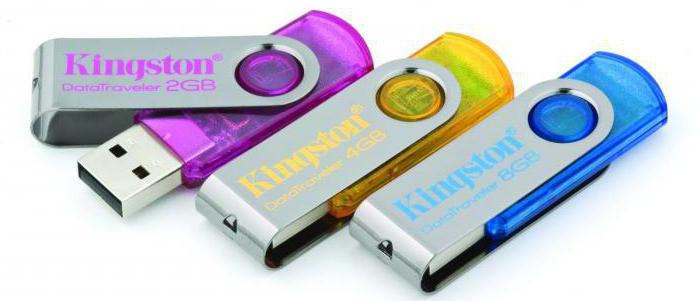
Многие пользователи при использовании варианта с установкой Ready Boost сразу стараются взять накопитель большего объема, но это не всегда необходимо. Программа может использовать внешние накопители до 256 Гигабайт на 64-разрядном Windows и всего лишь 4 ГБ на остальных ОС, которые поддерживают эту функцию.
Следует учесть, что при использовании данного метода отключать USB-носитель ни в коем случае нельзя. Технику добавления ОЗУ можно использовать как вспомогательную, но в качестве постоянного решения стоит выбрать что-либо иное.
Характеристики оперативной памяти
Ну а теперь, наверное у Вас назрел вопрос: А какую оперативную память выбрать, с какими характеристиками. И я на этот вопрос с радостью отвечу. Но обо все по порядку. На сегодняшний момент в современных персональных компьютерах широко используются два типа оперативной памяти DDR 2 и DDR 3. Какой тип оперативной памяти выбрать? Здесь все зависит от того, для чего предназначен Ваш компьютер. Если вы собираетесь работать в тяжелых программах и играть в навороченные компьютерные игры, смело выбирайте тип DDR 3 – так как часто та данного типа оперативной памяти колеблется в районе от 800 Мгц до 1600.Ну а если вы покупаете обычный офисный компьютер, берите DDR 2, частота данного типа изменяется от 400 до 800МГц.
На вопрос сколько брать оперативной памяти я Вам отвечу так. В современных компьютерах ( и даже нетбуках) минимальный объем оперативной памяти равен 4 гигабайтам, это обеспечивает высокую производительность и нормальные условия работы. То есть когда захотите установить оперативную память (при покупке компьютера) берите минимум 4 ГБ и все программы (если вы правильно подберете остальные компоненты) будут у Вас летать в прямом и переносном смысле (и Вам долго не потребуется замена оперативной памяти). Подобнее о месте расположения оперативной памяти поговорим в пункте установка оперативной памяти.
Увеличение памяти с помощью флешки
Существует и более простой и недорогой вариант, как увеличить ОЗУ ноутбука – причём, даже не открывая его корпус и не покупая новых модулей. Всё, что потребуется от пользователя – наличие свободной флешки объёмом 4–16 Гб и установленной Windows 7 или более новой версии. В принципе, тот же метод подойдёт и для стационарного ПК, памяти которого недостаточно для каких-либо действий или же просто скорость работы слишком низкая для целей пользователя.
Причины выбора такого метода
Основными причинами выбрать способ увеличения ОЗУ ноутбука за счёт флешки могут стать:
- нежелание тратить деньги на усовершенствование комплектации при замене устройства новым в ближайшее время;
- отсутствие физической возможности установить или заменить планку (устаревший тип модуля, неисправный слот и т.д.);
- необходимость увеличения памяти именно в данный момент.
Принцип действия
В операционной системе Виндовс 7 существует возможность увеличения ОЗУ за счёт дополнительного файла подкачки, создаваемого на накопителе. Утилита, которая позволяет это сделать, называется ReadyBoost. А вызвать её можно, просто открыв свойства флешки и выбрав вкладку с соответствующим названием.
Запуск утилиты Ready Boost
Использование такой возможности системы позволяет увеличить физическую память на следующую величину:
- до 256 Гб для 64-битной Windows 7;
- до 32 Гб для Виндовс 7 32-bit;
- до 4 Гб на других ОС, включая XP, если скачать утилиту дополнительно (в ОС она не встроена).
Производитель рекомендует использовать соотношение физической и флеш-памяти в пропорции не более 2,5 к 1. То есть при наличии на ноутбуке 2 Гб ОЗУ нежелательно делать размер файла подкачки на флешке больше 5 Гб.
Результативность метода вполне приличная – при чтении небольших файлов скорость работы увеличивается примерно в 5–10 раз. Однако при работе с большими областями данных разница будет почти незаметной.
Процес увеличение памяти
Для того чтобы увеличить память потребуется:
- Взять любую свободную флешку с интерфейсом не ниже USB 2.0. Однако лучшим выбором станет использование USB 3.0, скорость передачи данных (до 5 Гбит/с) которой сравнима с параметрами модулей памяти DDR3;
- Вставить устройство в порт USB;
- Отформатировать флешку (не обязательно, но желательно) в формате NTFS, который увеличит объём возможной памяти с максимальных для FAT32 4 Гб до значительно большего размера. Для этого кликается правой кнопкой мышки по названию диска и выбирается пункт «
- При наличии на носителе каких-либо данных следует убрать галочку с пункта «Очистка оглавления». Это увеличит время форматирования, но гарантирует полное удаление данных, которые теперь будут применяться в качестве ОЗУ.
Процесс форматирования флешки в формат NTFS
Через несколько минут на экране появится сообщение об окончании форматирования. И после выбора в свойствах флешки вкладки ReadyBoost можно будет настроить требуемый объём увеличения памяти.
Резервирование памяти на флешке для расширения ОЗУ
Так, например, если объём носителя составляет 16 Гб, ноутбук может использовать более 15 из них. При этом флешку нельзя будет использовать для хранения данных, а при просмотре её свойств появится следующая информация:
Полностью используемый для увеличения памяти накопитель
Вполне допускается использовать меньше памяти флешки. В этом случае она может быть использована и в других целях. Правда, перед тем как доставать устройство из USB-порта, следует отменить работу ReadyBoost, снова открыв свойства диска и вкладку утилиты, но выбрав уже «Не использовать это устройство».
Далеко не всегда такие действия ускорят работу ваших игр и «тяжёлых» приложений. Но, по крайней мере, скорость открывания фото и видео способ увеличивает гарантированно. По мнению пользователей, опробовавших данную методику, быстрее после её применения работает и браузер.
Двухканальный режим работы памяти
На большинстве материнских плат устанавливаются два или четыре слота под ОЗУ, которые могут работать в двухканальном режиме. Слоты материнской платы обычно помечаются разными цветами.
Чтобы реализовать самый оптимальный режим работы памяти в двухканале, нужно установить два одинаковых модуля ОЗУ в слоты одинакового цвета. Слоты для двух модулей ОЗУ в двухканале обычно называются DIMMA1(2) и DIMMB1(2). Желательно уточнить это в инструкции к вашей материнской плате.
Не всегда у пользователей бывают модули, совпадающие по частотам и таймингам. Не беда, двухканал просто заработает на скорости самого медленного модуля.
Двухканальный режим работы ОЗУ довольно гибок и позволяет установить и разные по объему модули. Например — 4 Гб и 2 Гб в канале A и 4 Гб и 2 Гб в канале B.
Как вариант, можно установить 8 Гб ОЗУ как 4 Гб в канале A и 2+2 Гб в канале B.
И даже конфигурация 4 Гб в канале A и 2 Гб в канале B будет работать в двухканальном режиме, но только для первых 2 Гб ОЗУ.
Но бывают такие ситуации, когда пользователь специально выбирает одноканальный режим работы ОЗУ с одним модулем. Например, если ставит только 16 Гб памяти и только через пару-тройку месяцев накопит на второй модуль на 16 Гб.
Ниже я протестирую, можно ли увеличить производительность одного модуля, разогнав его. А заодно протестирую все возможные режимы работы ОЗУ: с настройками по умолчанию, с включенным XMP профилем и с разгоном. Все тесты проведу как для одноканального режима работы, так и для двухканального.
Серверных материнских плат с четырехканальным режимом работы ОЗУ мы касаться не будем из-за их малого распространения.
Можно ли ставить память разных производителей
Оперативную память разных производителей устанавливать одновременно можно. На рынке представлено всего несколько компаний, выпускающих чипы ОЗУ. Более 90% поставок осуществляют Samsung, Micron и Hynix. Большинство других фирм (вроде Kingston, G. Skill, Cruical) занимаются лишь сборкой модулей DIMM и брендированием.
Физически планки RAM разных производителей практически не отличаются и используют одинаковые чипы. Проблем с совместимостью обычно нет. То есть вы можете спокойно добавить к 8 ГБ DDR4 Kingston еще 8 ГБ такой же ОЗУ от Samsung. Желательно (но не обязательно — об этом ниже) при этом соблюдать идентичность объемов, количество чипов, частот и таймингов.






