Страницы загружаются не полностью. браузер не до конца открывает сайты и картинки
Содержание:
- Решение проблемы с DNS
- Почему могут не отображаться картинки?
- Проблемы со службой DNS
- Перечень причин, по которым не работает браузер, и их устранение
- Расскажем, почему сайте перестали загружаться на телефоне…
- Настройки браузера препятствуют открытию сайта
- Что делать, если пишет, нет подключения, способы устранения неполадки
- Обеспечьте безопасность
- Неправильная конфигурация host файла
- Деятельность протокола tcp / ip
- Сначала проверим работает ли интернет
- Почему не загружается компьютер.
Решение проблемы с DNS
Прежде чем мы начнем решать проблему DNS, сперва хотелось бы рассказать вам о ее возникновении. Дело в том, что бывают моменты, когда DNS сервера провайдеров глючат. Если такое происходит, но необходимо заменить сервер на гугловский. Но при первом подключении, по умолчанию, всегда будет стоять DNS-сервер провайдера. Замена сервера будет зависеть от частоты появления проблемы.
Также, одной из причин возникновения проблем с DNS являются вирусы. Они могут прописывать свои DNS сервера.
Для того, чтобы поменять стандартный DNS сервер на сервер от Google нужно кликнуть правой кнопкой мыши на значок сети в углу возле временной панели.
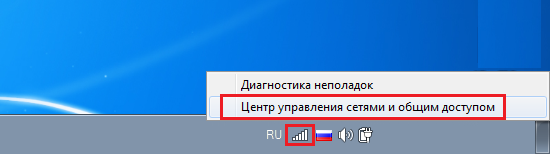
Вам необходимо выбрать «Центр управления сетями и общим доступом”.
Теперь вам необходимо кликнуть на свое подключения. У меня сеть называться вот так. На вашем компьютере она может иметь другое название.
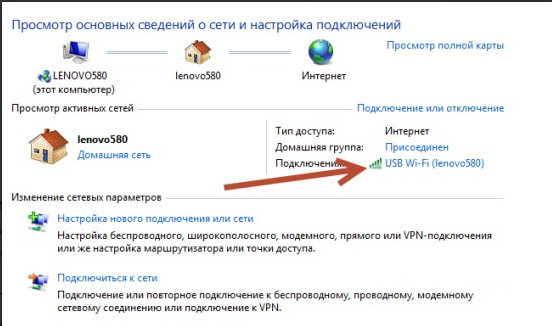
В новооткрывшемся окне необходимо нажать на «свойства” и найти в открывшемся списке «Протокол интернета версии 4”. Двойным кликом заходим в него.
Далее переставляем переключатель в положение «Использовать следующие адреса DNS-серверов» и вписываем в поля 8.8.8.8 и 8.8.4.4. Нажимаем окей и закрываем окно.
Для того, чтобы изменения вступили в силу не обязательно перезагружать компьютер. Спустя пару минут можно проверить, открываются ли сайты. Если сайты по-прежнему не открываются, то необходимо запустить командную строку от имени администратора и прописать в ней: ipconfig /flushdns , так будет очищен кэш DNS. Кстати о том что такое кэш я уже писал. А вот теперь компьютер необходимо перезагрузить.
Если у вас установлен роутер, то лучше всего проводить изменения параметров именно в нем. Для этого нужно зайти в админ панель роутера и найти вкладку «настройка сети”. На каждом роутере расположение этой вкладки будет в разном месте. К примеру, на самой распространенной модели роутера TP-Link, она будет находится здесь:
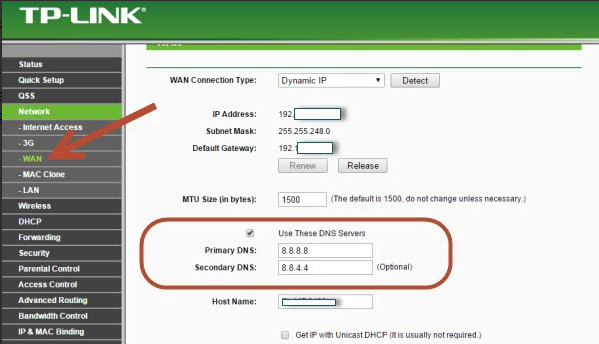
Нужно найти поля, отвечающие за DNS: Primary (основной) и Secondary (резервный) DNS, отмечаем их галочкой, чтобы пользоваться только ими (Use this DNS servers) и вписать туда IP-адреса в точности как на картинке: 8.8.8.8 и 8.8.4.4. Сохраняемся и перезагружаем роутер.
Почему могут не отображаться картинки?

Первым делом мы рекомендуем проверить Интернет;
Попробуйте обновить страницу – возможно во время предыдущей загрузки произошел внеплановый сбой;

Изображения не работают в Яндекс.браузере
Перейдите в Меню-Настройки-Показать дополнительные настройки (в самом низу страницы);

- Найдите блок «Личные данные»;
- Кликните по кнопке «Настройки содержимого»;

Возле строки «Картинки» поставьте метку «Показывать все».

Картинки не работают в Гугл Хроме
Интерфейс этого обозревателя очень похож на предыдущий, поэтому инструкция будет практически одинаковая:
Меню-Настройки-Дополнительные;


Вам нужен пункт «Настройки контента» — нажмите на треугольник справа от него.

Теперь переходит к пункту «Картинки» и нажмите «Показать все».


Картинки не работают в Опере
- Запустите обозреватель, в левом верхнем углу щелкните по красной букве «О» для вызова меню;
- Найдите раздел Настройки;

Далее перейдите в блок «Сайты»-Изображения-Показывать все.

Изображения не работают Mozilla Firefox
В этом браузере все немного сложнее:
Запустите программу и зайдите в меню тайных Настроек. Для этого в поисковую строку вбейте запрос «about:config» (без кавычек);

Подтвердите, что принимаете ответственность;

Нажмите комбинацию Ctrl+F и в появившейся поисковой строке забейте «permissions.default.image»;

- Двойной клик по строчке;
- Появится окошко, в котором нужно цифру 1 заменить на 2;

Все готово.
Проблемы со службой DNS
Вы попробовали все вышеперечисленные рекомендации, но Яндекс так и не открывает страницы. Почему? В предыдущем разделе мы рассмотрели, что DNS преобразует печатные символы адреса ресурса в IP-адреса. Не будем вдаваться в историю появления этой службы (для этого придется писать отдельную, достаточно большую статью), а просто рассмотрим появление проблемы и пути её решение.
Ошибке “DNS-сервер не отвечает” или “Параметры компьютера настроены правильно, но устройство или ресурс (DNS-сервер) не отвечает” предшествует “Диагностика сетей”, служба ОС Windows. Запустить эту процедуру несложно.
- Кликните правой клавишей мышки на иконку сети.
- Из перечня выберите пункт “Диагностика неполадок”.
- Перезагрузите ПК, лэптоп, не существенно, получаете интернет непосредственно от кабеля или от других устройств (маршрутизатор, роутер).
Припомните, может ошибка возникла после инсталлирования определенного программного обеспечения или смены каких либо настроек.
Если доступ к сети вы получаете через внешнее устройство (модем или роутер), не важно по кабелю или Wi-Fi, перезагрузите ПК или лэптоп. Если это роутер, проверьте, открываются ли окна на других устройствах
При подключенном маршрутизаторе для проверки нужно присоединить интернет-кабель напрямую к устройству.
Если не помогает ни один совет, пора проверить службу “DNS-клиент”.
- Для этого комбинацией кнопок “Win + R” вызываем окно “Выполнить”.
- В нем вписываем команду “services.msc”, выглядит это так:
- В появившемся экране выбираем службу “DNS-клиент”.
- Если значок “Запустить” активен, кликаем на него и не забываем, что тип загрузки должен быть “Автоматический”.
Если предположение было верным и данная неполадка в адресах DNS, то после перезагрузки интернет появится.
Перечень причин, по которым не работает браузер, и их устранение
Если из всех браузеров не запускается только один, то очевидно, что проблема появилась в файлах конкретной программы. Вариантов может быть несколько:
- ошибка в файлах самого браузера — возможно некоторые библиотеки или скрипты были повреждены (для решения потребуется переустановить браузер, лучше полностью);
- неполадка при выгрузке ядра браузера из оперативной памяти (если процессы программы не были завершены, заново открыть обозреватель не получится);
- конфликт с антивирусом или его файерволом (случается, что веб-навигатор блокируется защитником системы, в таком случае необходимо дать разрешение или отключить файервол).
Все эти проблемы можно решить довольно просто, даже самое сложное — полная переустановка программы, и та не займёт больше пары минут.
Завершение запущенного процесса через «Диспетчер задач»
Самое простое, что может стать причиной незапуска браузера — это оставшиеся процессы в оперативной памяти. Windows устроена таким образом, что большинство процессов невозможно запустить повторно. Потому, если ОС считает, что браузер уже запущен, открыть новое окно не удастся. Существует два основных приёма выгрузки из оперативной памяти задач:
- радикальный — перезагрузка компьютера;
- правильный — закрытие процессов через встроенную утилиту «Диспетчер задач».
С первым всё просто: перезагружаем компьютер, при этом из оперативной памяти выгружаются все данные, так как эти чипы не хранят информацию. Но слишком частая перезагрузка ПК плохо сказывается на состоянии жёсткого диска, потому этот процесс лучше избегать.
Со вторым вариантом также нет ничего сложного.
-
Заходим в меню «Пуск», открываем папку «Служебные» и выбираем элемент «Диспетчер задач».
-
В приложении открываем вкладку «Подробности». Находим все процессы, которые связаны по названию или значку с искомым браузером, поочерёдно выделяем их и нажимаем кнопку «Снять задачу». Когда все процессы будут завершены, пробуем вновь запустить обозреватель.
Однако, если в «Диспетчере задач» не обнаружилось незакрытых процессов, необходимо двигаться дальше.
Устранение конфликта с другими приложениями
Нередкими бывают случаи, когда браузер, как сетевую программу, блокирует файервол. Стандартной блокирующей службой для Windows является «Брандмауэр Защитника». Для проверки конфликтности браузера и файервола необходимо отключить фильтр сети и попробовать снова запустить браузер.
-
В описке системы прописываем «Брандмауэр» и открываем лучшее соответствие.
-
Переходим в среду «Включение и отключение».
-
Отключаем оба типа сетей и нажимаем кнопку OK для сохранения внесённых изменений.
- Пробуем запустить браузер.
Видео: как отключить брандмауэр
Переустановка браузера с удалением всех данных
В случае когда ни завершение процессов, ни отключение блокировки не помогло, необходимо переустановить браузер, так как ошибка может быть только в его файлах. Процесс этот проходит в два этапа: сначала необходимо удалить программу и все оставшиеся временные файлы, затем инсталлировать обозреватель заново.
-
На клавиатуре нажимаем комбинацию клавиш Win+X, а в выпавшем списке меню выбираем «Приложения и возможности».
-
Находим и выделяем в списке программ беспокоящий браузер, затем кликаем удалить и подтверждаем намерение деинсталляции.
-
Дальше просто: пользуясь подсказками мастера по удалению программы (нажимаем «Далее», соглашаемся с условиями), завершаем очистку системы от файлов браузера.
После удаления обозревателя необходимо зачистить все следы его пребывания на компьютере и удалить скопившиеся данные.
-
Открываем «Проводник» — любую папку на компьютере. В адресную строку вставляем значение C:\Users\%username%\AppData и нажимаем клавишу Enter.
-
В открывшейся директории открываем папку Local.
-
Выделяем папку с названием браузера и удаляем её комбинацией клавиш Shift+Del.
- Повторяем процедуру для директорий LocalLow и Roaming.
Расскажем, почему сайте перестали загружаться на телефоне…
Распространенный вопрос, почему не открываются сайты на телефоне, стал особенно актуальным в последнее время. Причин этого сбоя довольно много: от сбоев в операционной системе до неполадок с интернет-соединением.
Итак, если если сайты не открываются на телефоне, необходимо провести диагностику устройств. Чаще всего, проблема возникает при отсутствии интернета на смартфоне. Если интернет есть — нужно попробовать открыть сайт через другой браузер.
Если сайт внесён в реестр запрещенных ресурсов, то открыть его, находясь на территории Российской Федерации, будет невозможно
Сайт всё равно не открывается? Перезагрузите смартфон и проверьте настройки подключения. Если сайты не открываются на телефоне — попробуйте использовать другой источник Wi-Fi или задействуйте передачу данных через сотового оператора.
Очень редко проблема, почему не открываются сайты на телефоне, возникает случаях, когда в системе присутствует вредоносный код. Установите мобильную версию антивируса Касперского и проверьте смартфон. Кстати, сам антивирус так же способен блокировать отдельные сайты, если их содержимое представляет опасность для пользователя. Распознавая такие сайты как нежелательные, антивирус полностью ограничивает к ним доступ
Сайты могут не открываться, если вы используете прокси-сервер. Нужно удалить используемое приложение и открыть проблемный сайт через браузер по-умолчанию.
Обязательно удалите временные файлы и кукиз браузера. Иногда родители включают запрет на посещение сайтов для взрослых и забывают его отключить.
Чтобы понять, почему сайты на телефоне не открываются, нужно точно исключить следующие причины:
- Проблемы подключения (отсутствие интернет-соединения);
- Некорректная настройка роутера (если используется Wi-Fi-подключение);
- Устаревшая версия операционной системы;
- Браузер давно не обновлялся.
Если сайты на телефоне не открываются и все вышеуказанные причины точно не актуальны, то нужно сделать полный сброс устройства.
Внимание!Перед сбросом настроек необходимо сделать бекап, так как будут утеряны все данные. Таким образом, ответить, почему на телефоне не открываются сайты, можно после тщательной диагностики устройства
Таким образом, ответить, почему на телефоне не открываются сайты, можно после тщательной диагностики устройства.
Настройки браузера препятствуют открытию сайта
Как уже отмечалось, проблемы с доступом к сервису State Services могут быть связаны с некорректными настройками браузера. Чтобы решить проблему, вам следует:
- Очистите кеш, связанный с программой. В настройках браузера откройте вкладку «Очистить данные» или откройте окно, нажав Ctrl + Shift + Delete. В открывшемся меню установите флажки рядом с элементами, чтобы очистить кеш и файлы cookie.
- Перезагружаем сайт, нажав Crtl + F5.
- Мы проверяем, что функция, позволяющая использовать прокси-сервер, отключена в настройках браузера.
При использовании браузера Chrome вам необходимо:
- откройте его настройки, нажав на три точки, расположенные в правом верхнем углу;
- перейдите во вкладку «Настройки»;
- в открывшемся окне выберите пункт «Сетевые настройки»;
- сохраните внесенные изменения.
- перейдите во вкладку «Настройки прокси-сервера»;
- нажмите на раздел «Еще»;
- проверьте, установлен ли флажок рядом с «Использовать прокси-сервер…». Если да, то его нужно удалить, если нет, то ничего делать не нужно;
- открыть блок «Система»;
При использовании браузера Microsoft Edge вам потребуются:
- откройте меню, которое обозначено тремя точками;
- перейти во вкладку «параметры»;
- переходим в блок «Настройки прокси-сервера», где снимаем галочку напротив пункта, связанного с использованием сервера.
- нажмите на пункт «Подробнее…»;
После внесения изменений вам необходимо перезапустить браузер и войти в службу State Services.
Если выполненные действия оказались неэффективными и страница сайта по-прежнему не загружается, это может быть связано с тем, что при включении браузера автоматически запускаются различные расширения, влияющие на сетевое соединение. Для решения проблемы вам потребуется выполнить следующие действия:
- Откройте главное меню браузера.
- Перейдите в Расширения для Chrome, Edge и Safari или Надстройки для Mozilla.
- Давайте установим флажки перед всеми включенными расширениями, чтобы отключить и удалить их. Эти действия не повлияют на базовую функциональность браузера.
Еще одна причина, которая влияет на то, что служба статуса не открывается, – это отключение скриптов JavaScript. Чтобы включить поддержку JavaScript в вашем браузере, вам необходимо:
- Откройте настройки вашего браузера.
- Зайдите в меню «Еще».
- Перейдите на вкладку «Настройки контента».
- Установите флажок рядом с полем включения для элемента JavaScript.
Что делать, если пишет, нет подключения, способы устранения неполадки
Специалисты выделяют несколько вспомогательных действий, при помощи которых можно избавиться от неполадок.
Завершение процессов с перезагрузкой компьютера
Для корректной работы браузера в некоторых случаях достаточно перезапуска приложения или самого устройства. Когда не грузит интернет на компьютере, можно воспользоваться одним из двух методов перезагрузки:
- Запуск веб-обозревателя через ярлык или панель задач. Если обе попытки неудачные, то вход осуществляется из «пуска» с переходом во «все программы».
- Вторичное возобновление работоспособности обозревателя проводится вводом команды «chrome://restart» в новой вкладке. После ее внесения действие подтверждается клавишей «Enter». Произойдет автоматический перезапуск.
- При отсутствии реакции проводится следующее действие: из «пуска» включается «завершение работы» и «перезагрузка». Если ПК отказывается реагировать, то нужно нажать на клавишу выключения и удерживать ее до полного отключения.
Процедура завершается вторичным запуском ноутбука и тщательной проверкой функциональности программного обеспечения.
Стандартное обновление обозревателя
Изменения в веб-обозревателе через переустановку, обновление
Проверить наличие новой версии браузера можно по схеме:
- после запуска приложения необходимо нажать на окошко, расположенное справа вверху;
- там найти блок «настройки»;
- кликнуть по кнопке «об обозревателе» — система выведет на экран всю доступную информацию.
Проверять обновления можно только при запущенной утилите, попытки открытия неработоспособного ПО не даст ожидаемого результата
Если реакции на действия нет, то веб-обозреватель необходимо полностью удалить и заново установить, при этом важно стереть все компоненты старого приложения:
- «из пуска» перейти в «настройки»;
- выбрать «приложение»;
- найти ярлык браузера;
- кликнуть по значку «удаление».
После правильного выполнения начнется процесс автоматического удаления утилиты. Оставшиеся в каталогах файлы стираются через системный реестр и каталог AppData. Заканчивается процедура перезапуском ПК.
Такой подход используется при конфликте обновленного варианта с имеющимся ПО. После удаления утилиты на официальной странице закачивается ранний подвид приложения и устанавливается на ПК.
Блокировка из-за брандмауэра
Почему не загружается интернет: полноценная работа веб-обозревателя связана с разрешениями брандмауэра Виндовс. Служба безопасности предупреждает проникновение вирусного и шпионского ПО, блокирует закачку им информации с компьютера. При отсутствии запуска приложения отдельные утилиты можно разрешить для работы в ручном режиме:
- из «пуска» переместиться в «настройки», выйти в блок «обновление и безопасность»;
- в появившемся на дисплее меню выбрать «безопасность Виндовс», затем — «защиту сети и брандмауэр»;
- в выпавшем списке найти «разрешение работы с приложением», веб-обозреватель и нажать на «добавить»;
- завершить процесс клавишей «ок».
Настройка параметров брандмауэра
Конфликты с другим ПО
Работа иных утилит или расширений браузера может спровоцировать конфликтные ситуации. Проверка наличия неполадок Google Chrome проводится двумя методиками:
- закачкой приложения Cleanup Tools, с последующим сканированием системы и получением результатов о имеющихся конфликтах, рекомедациями по решению проблемы;
- специальной командой — в поиске вводится «chrome://conflicts» и нажимается кнопка «ввод», активизация автоматического поиска закончится выведением списка проблемных утилит.
Обеспечьте безопасность
Через Яндекс.Вебмастер недобросовестные исполнители могут забрать весь трафик и отдать его другому главному зеркалу — не вашему. Для этого достаточно иметь доступ в панель Вебмастера с правами администратора. Делается это так. Сначала создается зеркало сайта, при этом дизайн сайта не столь важен.
Должен совпадать контент, который либо парсят, либо копируют, если есть доступ к файлам. Затем в панели Вебмастера прописывают новое зеркало сайта, указав новый домен в качестве главного. Сайты склеиваются, прежний убирается из индекса, и весь трафик перенаправляется на новое зеркало.
Проблемы в этом случае две. Первая – владелец может долго не подозревать о случившемся. А исправить ситуацию с сайтами можно исключительно в Вебмастере Яндекса. Для смены не требуется предоставление паспорта как при смене владельца домена. Уведомление на почту или телефон тоже не приходит.
Вторая проблема в том, что техподдержка Яндекса не реагирует на подобные случаи с сайтами. По правилам, если контент сайта совпадает, то происходит склейка. Поменять содержимое ресурса злоумышленника владелец основного сайта не может. Он может заменить только собственный контент, потеряв все наработки прошлых лет.
Чтобы не попасть в подобную ситуацию, тщательно проверяйте подрядчиков. Не воспринимайте Яндекс.Вебмастер как информационный инструмент сайтовладельца. Контролируйте деятельность исполнителей и оперативно меняйте пароли. Чаще всего мошенническая схема выглядит как бесплатная услуга для наработки портфолио.
Исполнитель-фрилансер предлагает бесплатно выполнить работы по сайту за положительный отзыв. После получения доступа он прописывает собственный домен как главное зеркало и перенаправляет весь трафик между сайтами — от вашего к себе. Фактически «угоняет» ваш ресурс и его посетителей.
Неправильная конфигурация host файла
Также причиной того, почему могут не открываться страницы интернет-ресурсов, может быть неправильная конфигурация файла host. Это ситуация маловероятна, но все же стоит проверить. Файл host предназначен для записи доменных имен сайтов и их IP адреса, но как правило он пуст и все запросы отправляет на сервер DNS. Иногда возникают ситуации, когда вредоносная программа записывает некоторые параметры и браузер становится неработоспособным.
Чтобы проверить конфигурацию файла нужно перейти в системную папку Windows на диске C. Далее System32\drivers\etc и открыть блокнотом host. Как правило, он имеет стандартное содержание как показано на рисунке:
В случае если, после описания localhost (127.0.0.1) присутствуют строки с информацией о каких-либо сайтах и их доменных именах, при этом слеш не стоит напротив этих данных, то скорее всего браузер не работает должным образом из-за них. Чтобы исправить эту ситуацию, нужно просто удалить эти строки и сохранить изменения в файле. После необходимо перезагрузить компьютер и повторить попытку просмотра веб-страниц.
Ситуация, когда компьютер подключен к сети, но при этом сайты недоступны для пользователя встречается часто. На первом месте это проблема, вызванная сбоями на стороне провайдера, когда сервера DNS не работают. Второе по частотности, когда сайты интернет ресурсов недоступны, это воздействия вредоносных программ. В этом случае рекомендуется иметь хорошее антивирусное обеспечение и чаще проводить профилактику по обнаружению вирусов.
Деятельность протокола tcp / ip

Открыть папку «Сетевые подключения», навести курсор на выбранный для редактирования значок действующего приема. Щелкнув кнопкой, открывают правое меню и нажимают на вкладку «Свойства».
Для опции «Сети» в заголовке «Компоненты» установить флажок возле протокола интернета с версией 4 или 6. Если изменен IP адрес, то необходимо настроить и его для протокола I Р v 4. Действия заключаются в следующем:
- В окне протокола TCP / IP поставить флажок о том, что настройки и выдача IP — компонентов происходит автоматически. То же самое проделать с DNS сервером ниже, сохранив внесенные изменения.
- Во вкладке «Дополнительно» расположены параметры IP, где следует около всех характеристик поставить галочку на «автоматическое получение». В полях «IP адрес» и «Маска подсети» ввести значение адреса устройства.
При изменении IP адреса для команды назначения протокола I Р v 6 следует выполнить одно из действий:
- Отметить все параметры на «автоматическое получение настроек» от поставщика услуг в протоколе DHCP. Сохранить полученный результат, кликнув клавишу «Ок» на мониторе.
- Назначить IP в полях IPv 6-адрес, куда необходимо вписать цифры префикса подсети и основной шлюз с параметрами адреса устройства. Зафиксировав действия нажатием «Ок».
Сначала проверим работает ли интернет
Логично предположить, что интернет просто не работает. Проверить это довольно просто. Посмотрите на значок скайпа, зелёный ли он, или попробуйте обновить свой антивирус. В общем, проверьте работает ли любое отдельное приложение которое вы себе устанавливали, кроме браузера, которое использует интернет. Это самый простой способ сразу понять что происходит.
Если таких нет, то нужно открыть командную строку и ввести туда команду:
ping 8.8.8.8
Если после её выполнения вы видите четыре сообщения «Ответ от ..», значит доступ к интернету есть. А если сообщения «Превышен интервал ожидания…», то 100% именно здесь проблема. Подробнее об этом и как решать читайте в статье про проблемы с работой интернета и по неполадкам с wifi.
Допустим приложения работают, команда «ping 8.8.8.8» получает ответы, но сайты не открываются. Следующим шагом нужно проверить работает ли DNS. Этот сервис переводит имена сайтов (домены) в IP-адреса. Введите такую команду:
ping mail.ru
Также смотрим что пишет в ответ. Единственно правильный вариант:
Цифры могут быть другие, но главное, чтобы четыре сообщения начинались с «Ответ от ..». Если ответы есть, то с DNS всё в порядке. Если, допустим, не четыре ответа, а меньше (но они есть), то проблема в качестве интернета. Возможно, у вас мобильный инет и качество связи на данный момент оставляет желать лучшего)
Осталось рассмотреть вариант, когда ответов не получили. В принципе, в данный момент можно заходить на сайты, если вы знаете их IP-адрес Ради интереса можете ввести в адресную строку браузера: 94.100.180.200
Должен открыться сайт mail.ru. Но проблему DNS надо решать и об этом дальше.
Решение проблемы с распознаванием имён (DNS)
Два слова о возникновении проблемы. Иногда DNS сервер провайдера глючит, и в этом случае лучше заменить его на более надёжный сервер от Google или CloudFlare. Но по умолчанию, когда происходит подключение к интернету, выставляется DNS-сервер провайдера. Менять или не менять зависит от частоты возникновения проблемы. Также частой причиной являются вирусы, они могут подменять значения на свои.
Для изменения адресов на гугловские, кликаем правой кнопкой на значок сети в углу возле часиков (в виде компьютера или связи Wi-Fi) и выбираем «Центр управления сетями и общим доступом»:
В Windows 7/8.1/10 нужно зайти в «Панель управления -> Сеть и интернет -> Центр управления сетями и общим доступом». Далее кликаем по своему подключению как показано стрелочкой (у вас может называться по-другому):
В следующем окошке нажимаем кнопку «Свойства» и далее находим в списке «Протокол интернета версии 4» и заходим в него двойным кликом.
Далее переставляем переключатель в положение «Использовать следующие адреса DNS-серверов» и вписываем в поля адреса DNS-серверов Google: 8.8.8.8 и 8.8.4.4
OK-OK-Закрыть Или:
1.1.1.1
1.0.0.1
Это будут новые более быстрые DNS от CloudFlare. Можно не перезагружаться, через минуту новые настройки начнут работать. Если какие-то IP-адреса уже были прописаны, тогда наоборот, пробуем сначала поставить галочку на «Получить адрес DNS-сервера автоматически»:
Проверьте открываются ли теперь сайты. Если нет, то введите ещё такое в командной строке, запущенной от имени администратора:
ipconfig /flushdns
Перезагрузитесь и проверяйте.
Если у вас есть роутер, то будет лучше менять параметры прямо в нём. В этом случае нужно зайти в админ-панель роутера и найти настройки сети. На каждом роутере они расположены по разному, здесь универсального совета я не дам, но покажу на примере роутера TP-Link:
Нужно найти поля, отвечающие за DNS: Primary (основной) и Secondary (резервный) DNS, поставить галочку чтобы использовать их (Use this DNS servers) и вписать туда IP-адреса в точности как на картинке: 8.8.8.8 и 8.8.4.4. Сохранить настройки и перезагрузить роутер.
Неверный файл «hosts», не открываются некоторые сайты
Проблема с распознаванием имён сайтов в IP-адреса может быть не только из-за глючного DNS. Даже, наверное, чаще это происходит из-за испорченного файла «hosts», который расположен в системной папке Windows любых версий. Чтобы справиться с этой проблемой изучите статью про решение проблемы с неоткрывающимся сайтом «ВКонтакте». В принципе, не только этот, а и все остальные советы в статье также помогут, если не работают любые другие сайты.
Почему не загружается компьютер.
Для начала стоит разобраться, что именно не работает, железо или система. Если при нажатии кнопки запуска начинается загрузка, но на каком-то моменте прерывается, то причиной тому может послужить повреждение или утрата необходимых файлов. Если компьютер просто не подает признаков жизни при включении, то это значит, что сломалось железо.
Вот несколько советов о том, как заставить загружаться ОС:
- «Загрузка последней удачной конфигурации». Да, и такие данные хранятся у Вас на компьютере. Сделать это можно нажав клавишу F8 во время включения компьютера;
«Восстановление системы». Как и в первом совете нажмите F8 и выберите «Безопасный режим». Когда система загрузится нажмите «Пуск», затем «Все программы», после «Стандартные», потом «Служебные» и наконец «Восстановление системы». Далее следуйте инструкциям программы восстановления.
«Обновление Windows». Если у Вас имеется диск с ОС, а предыдущие советы не помогли, то этот способ для Вас. Вставьте диск в привод, измените загрузочный диск в BIOS и о поменяйте на дисковод (можно и на флешку, если на ней у Вас есть ОС). Установщик сообщит Вам о том, что копия Windows уже установлена на Ваш ПК, нажмите кнопку R и тогда Ваша копия просто будет обновлена. На новых версиях установщик будет содержать пункт обновления при выборе действия на первом этапе.
Если Ваш компьютер даже не подает признаком жизни при запуске, то причин для этого может быть гораздо больше. Это может быть:
— Поломка материнской платы;
— Неисправность блока питания;
— Поломка процессора;
— Отсоединенные кабели или шнуры;
— Поломка видеокарты;
— И т.д.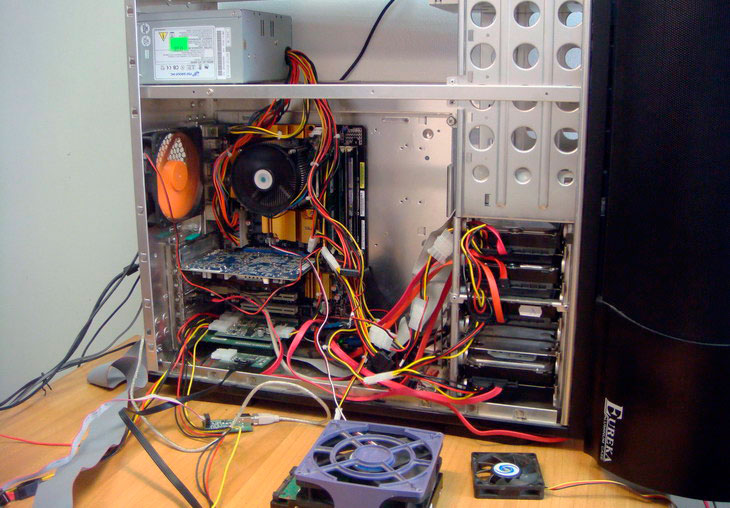
Первым делом – проверьте, включен ли компьютер в розетку! Бывает и такое. Если все подключено, но компьютер не работает, то самым простым способом понять где не исправность будет все отключить. Вытащите все подключенные устройства, такие как видео карта, звуковая карта, оперативная память, привод, жесткий диск и т.д. оставив подключенной только материнскую плату. Если в таком состоянии компьютер включился, то проблема в одном из устройств. Поочередно подключайте каждое и запускайте компьютер. На одной из попыток Вы сможете понять в каком устройстве была проблема, когда компьютер снова перестанет загружаться. Если компьютер не включился лишь с материнской платой, то дело либо в ней, либо в блоке питания.
Когда суть проблемы будет ясна Вы сможете купить новую рабочую делать вместо поломанной, либо, если повреждения не очень критичны отнести компьютер в сервисный центр на дополнительную диагностику и починку.
Удачи в пользовании.
Предыдущая записьЧто делать с синим экраном смерти?
Следующая запись Как выбрать компьютер?






