Устранение проблем с запуском игр на windows 7
Содержание:
- Вирусы и фаерволы (сетевой экран) не воспроизводят музыку в контакте
- Главные причины, из-за которых не запускаются игры
- Игра не включается: требуется .Net Framework
- Причины отказа flash-игр:
- Обновить браузер
- I Internet Explorer
- Повышение прав пользователя
- Не помогло?
- Exception выдает ошибку об отсутствии DLL-файла. Решение
- Как исправить ошибку при запуске приложения 0xe06d7363
- Что делать если не идут игры на windows 11
- Причина 6 – Несовместимость программы и ОС
- Драйвера и программы
- Кс установлена но стим ее не видит. Не запускается игра в Steam: причины и решение проблемы
- Шаги для устранения проблемы
- Каковы варианты решения проблемы с запуском Discord?
- Антивирусы препятствуют запуску игры
- Плохая сборка
- Как исправить ошибку 0xc000007b при запуске приложения или игры
- Обновите драйвера видеокарты
- Запустите приложение или игру с правами администратора
- Проверьте ОС на ошибки
- Проведите восстановление системы
- Проверьте Windows на вирусы и вредоносное ПО
- Оптимизируйте и очистите систему с помощью Ccleaner
- Обновите Visual C++ для Visual Studio 2012
- Еще пара способов исправить ошибку 0xc000007b
- Что сделать в первую очередь
Вирусы и фаерволы (сетевой экран) не воспроизводят музыку в контакте
Звук может исчезнуть из-за вирусов, повредивших драйвера или попросту заблокировавших возможность воспроизведения музыки.
Прежде всего, запустите установленное на вашем компьютере антивирусное программное обеспечение, выполните полное сканирование и позвольте программе уничтожить обнаруженные угрозы. После этого выполните рекомендации из раздела о проблемах с драйверами.
Также воспроизведение музыки ВКонтакте может блокироваться самим антивирусом. Чтобы убедиться в этом, временно отключите защиту и попробуйте включить композицию (см. Как отключить автозапуск программ).
Инструкция по отключению следующая (порядок действий рассмотрен на примере популярного антивируса Avast, для других представителей этой категории инструкция аналогичная):
- кликните по логотипу антивируса в трее (нижний угол экрана, справа);
- в появившемся контекстном меню выберите раздел «Управление экранами Avast»;
- откроется новое окно с возможностью выбора времени отключения различных компонентов программного обеспечения.
Выберите подходящий вариант и включите музыку. Если началось воспроизведение, проблема в антивирусе. Доступно 2 варианта решения:
- использовать другую защиту;
- добавить ВКонтакте в список исключений, после чего антивирус перестанет ограничивать действия, совершаемые сайтом.
Главные причины, из-за которых не запускаются игры
Рассмотрим основные причины, почему не запускаются игры на компьютере под ОС Windows 7, 8 или 10:
- Нет требуемых файлов библиотек. К ним относится Direct X, Visual C и пр. Чаще всего при такой причине система выдает соответствующее сообщение.
- Несовместимость слишком старых игр с новыми версиями Windows.
- Конфликт с антивирусными программами, особенно это актуально для нелицензионных игр.
- Драйвер видеокарты не установлен, либо требует обновления. Даже, если в диспетчере оборудования нет никаких ошибок, и система показывает, что для видеокарты стоит нужный драйвер, по факту может оказаться, что применяется стандартный драйвер. Он не раскрывает все возможности видео адаптера.
- Несоответствие системы требованиям игры – нехватка оперативки, слабая видео карта и пр.
Теперь рассмотрим, каким образом можно исправить все эти проблемы.
Игра не включается: требуется .Net Framework
В этом случае при запуске игры или другого программного обеспечения вы получите уведомление, что требуется установить пакет обновлений .Net Framework, как правило, указывается точная версия отсутствующего компонента, например: .Net Framework 2.0, 3.0, 3.5, 4.0 или более поздние версии 4.5, 4.6, 4.7, 4.8.
Решение:
Скачайте и установите отсутствующий пакет обновлений .Net Framework с официального сайта Microsoft или кликните в окне уведомления “Загрузить и установить этот компонент”.
Если вы получили сообщение “Не удалось установить следующий компонент” с кодом ошибки 0x800F0906, то у вас отключено обновление Windows, включите его в Службах и нажмите кнопку Повторить.
Причины отказа flash-игр:
- перегруженность сервера;
- устаревшая версия с обозревателем;
- внутри браузера не подключены скрипты;
- пауза в работе Adobe flash.
В последнем случае:
- перезагружается браузер или игру запускают, используя другой браузер.
- обновляют adobe flash player или переустанавливают flash плеер (несет ответственность за функционирование всех приложений флеша, но его работа иногда нарушается) по актуальной версии внутри самого браузера или с переходом к сайту Adobe, где присутствуют готовые для скачивания последние билды дополнений (перезагрузка браузера обязательна, чтобы вход был корректным).
Обновить браузер
Если у ваш браузер Internet Explorer
, то рекомендую его просто сменить на Google Chrome. Этот браузер подойдёт под любую операционную систему (Windows XP/Vista/Seven, Mac, Ubuntu).
Если у вас Google Chrome
, зайдите в меню и выберите «О Google Chrome». В открывшемся окне вы увидите какую версию вы используете. например, «Вы используете самую новую версию Google Chrome» или сообщение о том что есть более свещая версия. Если доступно обновление — обновите.
Если вы пользуетесь браузером Mozilla Firefox
, зайдите в меню «Справка — О Firefox». Вы увидете версию FireFox. Если доступно обновление, то увидите кнопку «Применить обновление». Нажмите её.
Если вы используете браузер Opera
, то выберите в меню «Справка — Проверить обновления». Если доступно обновление, то обновите.
I Internet Explorer
► Щелкните значок «Инструменты» в правом верхнем углу окна Internet Explorer. (значок в виде шестеренки):
► В появившемся всплывающем меню щелкните «Управление надстройками».
► В появившемся диалоговом окне выберите «Панели инструментов и расширения».
► В списке надстроек найдите «Объект Shockwave Flash» (другое название для Flash Player). Проверьте столбец «Состояние» и убедитесь, что объект Shockwave Flash отключен. Если он отключен, щелкните строку объекта Shockwave Flash, чтобы выделить его:
► В правом нижнем углу диалогового окна «Управление надстройками» нажмите «Включить»:
► Закройте диалоговое окно «Управление надстройками».
Инструкции для Internet Explorer в ОС Windows 10 можно найти здесь: Включение Flash Player для IE в ОС Windows 10.
Инструкции для Edge в ОС Windows 10: Включение Flash Player для Edge в ОС Windows 10.
П Порядок действий одинаков для операционных систем MacOS и Windows:
► Запустите Opera.
► В поле адреса введите opera://settings.
► На странице настроек введите Flash в поле поиска:
► Нажмите кнопку Управление исключениями:
► На экране «Исключения для Flash» введите домен веб-сайта (vk.com) и выберите Разрешить. По завершении добавления сайтов нажмите Готово:
► Обновите вкладку браузера или перезапустите браузер.
Повышение прав пользователя
Причиной, по которой не запускаются игры на «Виндовс» 7, может стать отсутствие у пользователя необходимых прав на внесение запрошенных программой изменений. Решается такая проблема достаточно просто. Вызываем контекстное меню, нажав правой кнопкой мыши на иконке приложения. Выбираем пункт «со щитом», отмеченный на скриншоте, и запускаем игру с повышенными правами. Если в таком режиме все работает, выходим. Открываем «Свойства», повторно вызвав меню.

Переходим на отмеченную вкладку и проставляем галочку во втором шаге. Подтверждаем внесение изменений в конфигурацию запуска приложения. В результате игра постоянно будет запускаться в режиме администратора.

Если повышения прав оказалось недостаточно, потребуется изменить параметры UAC ‒ функции встроенного контроля учетных записей пользователей. Открываем соответствующий раздел панели управления.

Переходим к последнему, отмеченному пункту.

Сдвигаем ползунок, указанный стрелкой, на самую нижнюю позицию. Таким образом, мы максимально снижаем контроль системы за поведением программ.

Для применения внесенных изменений потребуется выполнить перезагрузку ПК. В результате выполненных манипуляций должна будет запуститься даже самая «капризная» игра.
Не помогло?
Проверьте компьютер на вирусы с помощь бесплатной программы Dr.Web CureIt!
Задайте свой вопрос в теме
Музыка или видео ВКонтакте может не воспроизводиться по нескольким причинам. В этой статье я разберу все возможные варианты и пути решения проблемы. Кстати, почти то же самое можно сделать если не работает любое другое видео или аудио в интернете.
Итак, будем действовать методом исключений. Разберёмся с такими проблемами как:
- Скорость вашего интернета
- Работоспособность Flash Player
- Несовместимость с антивирусом
- Проблемы с браузером (читать в первую очередь тем, у кого Mozilla Firefox)
- Вирусы в компьютере
- Проблемы с операционной системой или компьютером
- Сбой сайта ВКонтакте или любого другого
Теперь обо всём по-порядку. Но помните, что с 1 октября 2017 года ВК и Одноклассники ввели ограничения!
Теперь для того, чтобы прослушивать музыку в свернутом приложении или при заблокированном телефоне — придётся платить.
Exception выдает ошибку об отсутствии DLL-файла. Решение
Как правило, проблемы, связанные с отсутствием DLL-библиотек, возникают при запуске Exception, однако иногда игра может обращаться к определенным DLL в процессе и, не найдя их, вылетать самым наглым образом.
Чтобы исправить эту ошибку, нужно найти необходимую библиотеку DLL и установить ее в систему. Проще всего сделать это с помощью программы DLL-fixer, которая сканирует систему и помогает быстро найти недостающие библиотеки.
Если ваша проблема оказалась более специфической или же способ, изложенный в данной статье, не помог, то вы можете спросить у других пользователей в нашей рубрике «Вопросы и ответы». Они оперативно помогут вам!
Благодарим за внимание!
Как исправить ошибку при запуске приложения 0xe06d7363
Ошибка 0xe06d7363 является довольно частым сбоем, который происходит с различными приложениями, в частности с играми. Причин, почему появляется данная ошибка очень много, это может быть и повреждение одного из файлов вследствие некачественной работы антивируса или частичным удалением вспомогательных инструментов, таких как DirectX или Visual C++. В этой статье вы узнаете, как исправить ошибку при запуске приложения 0xe06d7363, используя простые способы решения. скрыть
1 Перезагрузите компьютер
2 Запустите приложение в качестве администратора
3 Переустановите приложение
4 Установите свежие драйвера и обновите программы
5 Откат системы или ее переустановка
Перезагрузите компьютер
Перед тем, как проводить какие-либо операции следует просто перезапустить компьютер и попробовать вновь включить игру с ошибкой. В некоторых случаях это помогает. Если это помогло, то вполне вероятной причиной послужила некорректная работа вспомогательных программ или лаунчера.
Запустите приложение в качестве администратора
Закройте ошибку и попробуйте запустить приложение вновь, но уже на этот раз от имени администратора. 1. Для этого нажмите на игру с ошибкой правой кнопкой мыши и в открывшемся меню выберите строку «Запустить от имени администратора». Если игра или программа запустилась, то причина нам ясна, теперь нужно настроить уровень прав, чтобы приложение запускалось от имени администратора постоянно.
2.СвойстваСовместимостьВыполнять эту программу от имени администратора

Переустановите приложение
Полностью удалите приложение с ошибкой при помощи Панели управления и установите ее заново. Если приложение только что установлено, и оно выдает ошибку 0xe06d7363, то вам также нужно удалить ее и отыскать другой установщик. При установке приложения не забудьте отключить антивирус и какую-либо защиту, особенно если это пиратская версия. Также отключайте защиту, перед тем как заходите в игру или программу, либо просто занесите ее в белый список антивируса.
Откат системы или ее переустановка
Теперь вы знаете, как исправить ошибку при запуске приложения 0xe06d7363. Если ошибка по-прежнему появляется и не дает запустить то или иное приложение, то вполне вероятно причиной может быть повреждение некоторых системных файлов. В некоторых случаях восстановить поврежденные файлы можно при помощи очередного пакета обновлений от Microsoft. Но более быстрым вариантом будет откат системы на позднюю дату или полная переустановка Windows.
Что делать если не идут игры на windows 11
Первым делом убедитесь, что драйверы видеокарты обновлены. Видеокарта имеет ключевую роль в таких развлечениях.
Второй момент — это игровой режим. Он как бы создан чтобы улучшить производительность игр на windows 11, но на практике почему-то часто случается наоборот. Поэтому попробуйте отключить его.
Также можете установить программу ссылку на которую я поставлю в конце записи. Она сделана чтобы оптимизировать виндовс 11 именно для игр.
Пользоваться ею очень просто. Установите. Потом поместите активатор в корень программы и запустите ее чтобы получить PRO версию.
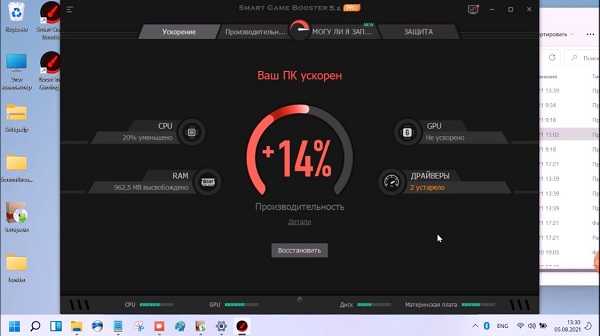
Она просканирует систему и подскажет почему не запускаются или не устанавливаются игры. Также покажет устаревшие драйвера и выполнится оптимизация.
Было бы неплохо спросить майкрософт, почему система сворачивает игры, но они умоют руки, сказав, что это предварительная версия программного обеспечения.
Причина 6 – Несовместимость программы и ОС
Если игра несовместима с Windows 10, она не запустится даже после обновления всех драйверов.
К счастью, разработчики из Microsoft предусмотрели такую проблему и добавили в систему функцию настройки совместимости.
Кликните правой клавшей мышки на значок игры и откройте окно свойств. Перейдите во вкладку «Совместимость» и поставьте галочку в строке «Запустить в режиме совместимости с…».
Далее в выпадающем списке выберите более старую версию ОС. К примеру, Windows 7. Сохраните изменения и запустите игру еще раз.
Рис.14
Тематические видеоролики:
Источник
Если вы любитель компьютерных игр, то наверняка сталкивались с проблемой, когда столь ожидаемая или очень старая, но все равно любимая игра не запускалась на Widows 10. Наверняка основная эмоция в этот момент — печаль. А грустить тем временем не стоит, потому что ситуацию почти всегда можно исправить, запустить игру и наслаждаться ею.
Драйвера и программы
Для корректного запуска и работы программ, требуется дополнительное программное обеспечение. Под эти категории подойдут 2 вида ПО: драйверы и компоненты
Драйверы — ПО необходимое для поддержания корректной и производительной работы оборудования. Например, чтобы видеокарта работала в полную силу на всех современных играх, требуется периодически их обновлять.
Частой причиной, по которой не запускается игра после установки, является отсутствие или устаревшая версия видеодрайвера. Для этого выполните обновление драйвера в диспетчере устройств или загрузите актуальную версию с официального сайта — AMD или NVIDIA.
Но кроме драйверов, нужных для корректного взаимодействия оборудования и системы, требуются программы и библиотеки, для взаимодействия между Windows и приложением.
К таким приложения относятся:
В целом, если вы устанавливаете игру из клиента Steam, все необходимые приложения обновляются или устанавливаются самостоятельно, без участия пользователя. Также, некоторые сборки, имеют аналогичный функционал установки этих приложений из установщика. Но не все сборки, поэтому желательно обновить это ПО после установки.
Кс установлена но стим ее не видит. Не запускается игра в Steam: причины и решение проблемы
Если в Стиме не запускается какая-то игра, не спешите её возвращать. Ведь это не значит, что она не работает или не подходит по системным требованиям. Скорее всего, проблема в кэше или настройках совместимости. Но могут повлиять и другие факторы.
Чуть ли не самая распространённая причина. Если файлы приложения повреждены или удалены, оно не будет функционировать. И в этом не всегда виноват пользователь. Например, если вирус стёр важные компоненты программы. Или они не «догрузились» во время инсталляции.
Чтобы скачать отдельные файлы игры, не надо её переустанавливать. Всё намного проще.
«Не найден исполняемый файл»
Если игра не запускается и появляется сообщение «Не найден исполняемый файл», скорее всего, «поработал» антивирус. Он принял приложение за вредоносное ПО.
После проверки кэша ошибка повторится, так как «защитник» снова удалит компонент. Поэтому добавьте его в исключения. В каждом антивирусе свои настройки.
В справке или руководстве обычно пишут, как это сделать. Есть универсальный способ:
- Правой кнопкой мыши щёлкните по значку.
- Наведите курсор на название «защитника».
- Там должно быть что-то вроде «Добавить в исключения» или «Параметры файлов».
Чтобы зайти в каталог программы:
- В библиотеке Стима щёлкните правкой кнопкой мыши по утилите.
- «Свойства – Локальные файлы».
- Кнопка «Посмотреть» или «Открыть папку».
Совместимость
Ещё одна распространённая проблема – приложение не предназначено для вашей версии операционной системы. Но можно настроить его для работы в режиме совместимости .
- Кликните по исполняемому файлу правой кнопкой мыши. С него запускается игра. Он находится в основном каталоге утилиты и имеет расширение.EXE. Имя совпадает с названием (сокращенным/полным) или аббревиатурой программы.
- Пункт «Свойства».
- Вкладка «Совместимость».
- Поставьте галочку в «Запускаться в режиме совместимости с».
- Если не знаете, какую систему ставить, попробуйте несколько вариантов.
Библиотеки
Утилите для работы нужны дополнительные компоненты и библиотеки. Например, DirectX или Framework. Они подгружаются вместе с программами в Steam и автоматически устанавливаются. Но иногда их надо инсталлировать вручную.
- Откройте папку с игрой.
- Зайдите в подкаталог «_CommonRedist».
- Там будут директории с необходимыми компонентами. Установите их.
Процесс завис
Приложение зависло. Вы его закрыли, но система «думает», что оно всё ещё запущено. Можно перезагрузить компьютер. Но есть способ проще:
Кэш Steam
Почистите кэш Steam. Он может конфликтовать с утилитой. Кроме того, в нём скапливается «мусор».
- Выйдите из своего аккаунта. Для этого нажмите на свой логин (он справа сверху) и выберите пункт «Сменить пользователя».
- Теперь закройте Стим.
- Зайдите в папку клиента. Если не помните, куда его установили, кликните по нему правой кнопкой мыши. В свойствах в поле «Объект» будет путь.
- Там есть директории «appcache» и «cached». Последняя находится в подкаталоге \Steam\Steam.
- Удалите обе папки. Но перед этим сохраните их копии. На всякий случай.
- Перезагрузите компьютер.
Клиент при запуске скачает недостающие компоненты. Но в кэше уже не будет «лишних» файлов.
Вылетает сам Steam
Если вместе с игрой вылетает Стим, попробуйте следующее:
Если баг появился после обновления Стима, возможно, оно не отлажено. Подождите, пока Valve решит проблему. Или обратитесь в службу поддержки : подробно опишите ошибку, расскажите, когда она появилась и что вы при этом делали.
Другие проблемы
Если не знаете, почему не запускается программа:
- Попробуйте всё, что предложено в предыдущей главе.
- Зайдите в «Центр сообщества» Steam-утилиты. В разделе «Обсуждения» пользователи описывают проблемы, которые у них возникли, и предлагают решения. В разделе «Руководства» есть гайды и FAQ.
- Если приложение вылетает с ошибкой, скопируйте её код в поисковик. Так вы увидите, что она означает.
- Возможно, проблема в операционной системе . Тогда её надо переустановить. Или вообще найти другую версию. Лучше лицензионную – в пиратских часто встречаются баги.
- Не исключено, что утилита изначально содержала битые файлы.
Ошибки, из-за которых не запускается игра в Steam, можно исправить. Обычно они связаны с повреждёнными компонентами, кэшем и настройками. А для сложных и необычных проблем есть «Центр сообщества».
Шаги для устранения проблемы
В случае, если программа не открывается, и система пишет уведомление «Discord installation has failed» или что-то подобное, можно попробовать следующий набор действий:
- На Панели задач кликнуть правой кнопкой;
- Выбрать из предложенного списка «Диспетчер задач»;
- Раскрыть для удобства перечень запущенных процессов и удалить все задачи, имеющие отношение к приложению Discord.
В случае, если предпринятые действия не дали никакого положительного эффекта, предпринимаются следующие действия:
- Активируется комбинация кнопок WIN + R;
- В появившемся меню выбрать команды «%appdata%» и «%localappdata%». Каждая из них ведет к папке, подлежащей удалению.
Далее проводится перезагрузка ПК и повторное открытие программы.
Зачастую проблемы пользователей связаны с невозможностью программы обновиться до последней версии. Виновником подобной проблемы выступают так называемые «мусорные» файлы, скапливающиеся в памяти после работы с устаревшими версиями Discord.
Разработчики программного продукта в такой ситуации предлагают воспользоваться следующей методикой действий:
- Комбинацией кнопок WIN + R вызвать панель с командами;
- Выбрать из списка команду «%localappdata%»;
- В папке Discord выбрать среди файлов Update.exe и провести его переименование, например, путем объединения двух слов без точки «Updateexe»;
- После этого система откроет место сохранения файла, где потребуется найти и удалить базовый Update.exe.
После завершения процедуры необходимо повторно обновить программу. В случае, если Discord запускается, но предлагает только серый экран, решение проблемы может заключаться в обновлении используемого флеш-плеера. Блокировку на программу могут накладывать используемые антивирусные программы или установленные сетевые фильтры.
При периодических срывах в работе программы виновником могут служить драйвера, или же программная и аппаратная части находятся в несогласованном состоянии, и не подходят для совместного применения.
В качестве одной из наиболее радикальных мер действия можно применить переустановку программы, при этом она должна быть удалена полностью, включая скрытые, системные файлы. Чтобы данный процесс проводился быстро и качественно, лучше пользоваться специальными утилитами, автоматизирующими большинство процессов.
В случае, если все указанные выше действия были совершены, но никаких изменений в лучшую сторону не произошло, можно обратиться с проблемой к специалистам службы технической поддержки программы. В сообщении необходимо максимально подробно описать проблему, а также по возможности снабдить его принт-скринами экрана. Указать необходимо и технические детали используемого оборудования.
Если после установки программы Discord на ваше персональное устройство вы не можете запустить мессенджер, то не стоит сразу же психовать и переживать.
Как показывает практика, большинство проблем подобного плана можно разрешить буквально за считанные минуты. С чем могут быть связаны проблемы с запуском, и что делать если Дискорд не запускается? Давайте разбираться вместе!
Каковы варианты решения проблемы с запуском Discord?
Если программа не открывает, а на экране появляется окно с ошибкой «Discord installation has failed», то такая неполадка может быть решена следующим образом:
- Для начала необходимо нажать правой кнопкой мыши на Панели задач.
- Дальше в выпадающем окне выбираем «Диспетчер задач» и разворачиваем его на полный режим показа, что позволяется увидеть все выполняемые на ПК задачи и процессы.
- После этого удаляем все процесс, в названии которых фигурирует слово «Discord».
Останется только перезапустить мессенджер и проверить его работоспособность.
Если проведенные манипуляции не помогли решить проблему с запуском Discord, то переходим к более радикальному методу устранения неполадки:
- В первую очередь нам потребуется вызвать функцию поиска на компьютере. Для этого нажимаем комбинацию клавиш «Win+R».
- После этого в поле для введения запроса поочередно вводим следующие команды: %appdata% и %localappdata%.
- Данные команды оправляют в скрытые папки процессов ПК, где нам необходимо удалить абсолютно все файлы, связанные с Discord.
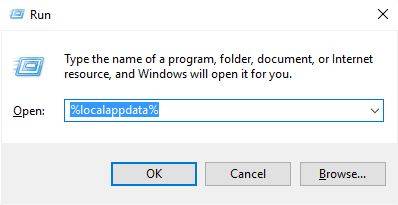
Останется только выполнить перезапуск персонального устройства и самого мессенджера.
Антивирусы препятствуют запуску игры
Выше отмечалось, что зачастую при “взломе” игры используются модифицированные файлы, которые антивирусы могут считать вредоносными, из-за чего они отправляют их в карантин или вовсе удаляют. Иногда антивирусы так поступают и с файлами игр, которые были приобретены официально.
- Удалить игру, которая не запускается, с компьютера;
- Отключить антивирус;
- Установить игру;
- Добавить папку с игрой в список исключений в антивирусе, чтобы он не удалил вновь необходимые для запуска файлы.
Важно: Описанные выше действия не рекомендуется делать со взломанными играми. Не исключено, что они действительно содержат вирусы, которые могут негативно сказаться на работе компьютера или похитить данные пользователя
Плохая сборка
В случае, если не запускаются игры на Виндовс 7 или 10, но вы выполнили прошлые рекомендации, а они не помогли, есть вероятность, что проблема может заключаться в ошибке установки или самой сборке.
Одной из причин, по которой возникают ошибки при установке или запуске игры, плохая оптимизация установщика и сборки в целом. Таких проблем практически не возникает на лицензионных версиях, например, установленных из Steam.
Что нужно сделать, в таком случае:
- Переустановить игру, возможно ошибка установки имела временный характер
- Найти новую сборку, вероятно она установится и запустится без лишних проблем
- Установить из Steam или другого маркетплейса. Придётся её покупать, но это освободит от потери времени на поиск проблем и попытки найти нормальную сборку.
Как исправить ошибку 0xc000007b при запуске приложения или игры
Давайте раз и навсегда разберёмся, как исправить ошибку 0xc000007b и в каких случаях это сделать невозможно. Стоит разделить проблему на два лагеря, согласно обеспечению, с которым случились неполадки. Ведь игра и специализированный инструмент под вашу ОС требуют двух совершенно разных подходов. Видеоигры зачастую выдают подобное по причине отсутствия драйверов или устаревших версий движков, в редких случаях, из-за ошибок самих разработчиков.
Поэтому, если при запуске игры выдает ошибку 0xc000007b, постарайтесь сделать следующее.
Обновите драйвера видеокарты
Игра выдает ошибку 0xc000007b? Причиной может стать то, что утилита просто не находит необходимых строчек кода в вашей версии драйверов. Если не вдаваться в технические подробности, это попросту не позволяет игре полностью выполнить заложенные в ней алгоритмы, а простейшее решение – обновить драйвера. Для этого, в зависимости от видеокарты, откройте меню управления железкой, например, Nvidia geforce experience, где проведите полное сканирование на то, последняя ли версия прошивки стоит на вашем железном коне. Далее пользователю нет необходимости что-то делать. Если система увидит, что у вас устаревшие драйвера, то она сама их обновит.
Запустите приложение или игру с правами администратора
Ошибку при запуске 0xc000007b можно ожидать и в том случае, если вы заходите не с профиля администратора. Ведь в таком случае Виндовс будет ограничивать действия пользователя, особенно его доступ к библиотекам, находящимся на главном жёстком диске. Дабы никто из гостей вашей системы не смог нанести вред важным для функционирования ОС файлам. Если вы уже зашли от имени администратора, кликните по ярлыку правой кнопкой мышки и выберите соответствующий запуск. Таким образом вы дадите все необходимые права игре и она сможет получить доступ к недостающим кускам кода.
Проверьте ОС на ошибки
Подобные выходки со стороны приложений могут быть знаком того, что ОС имеет неполадки. Например, отсутствует какой-то важный файл или нарушены записи в регистре. Лучше всего совершить полную проверку, предлагаемую во время появления ошибки. Просто зайдите в панель управления и поставьте крупные значки, а затем посетите соответствующий раздел. Если ошибка не была найдена, но вы всё ещё уверены, что виновником всего является виндовс, проведите восстановление по бэкапам.
Для проверки системы вам необходимо выполнить следующие действия:
- Откройте командную строку от имени администратора. В поиске по всем приложениям меню “Пуск” введите CMD, кликните по найденному файлу правой кнопкой мыши и выберите “Запустить от имени администратора”
- Введите команду sfc /scannow и нажмите Enter. После этого служебное приложение проведет проверку всех важных системных файлов Windows и автоматически исправит все найденные ошибки. Это может занять некоторое время.
Проведите восстановление системы
Если ошибка 0xc000007b не возникала у вас при последнем создании бэкапа, просто откатите систему. Если у вас нет точек возврата, то единственным решением станет полный снос и переустановка ОС.
Проверьте Windows на вирусы и вредоносное ПО
Для windows 10, не смотря на все старания разработчиков, уже накопилось множество вирусов, способных подпортить жизнь пользователям. Проведите полное сканирование при помощи встроенного антивируса, а лучше воспользуйтесь лучшими утилитами для удаления вредоносных программ. Также, желательно провести сканирование при загрузке.
Оптимизируйте и очистите систему с помощью Ccleaner
В Windows 7 x64 некоторые не особо «удачные» вирусняки могут прописываться в виде постоянно активных приложений, соответственно воспользуйтесь Ccleaner и удалите всё то, что ставили не вы.
Обновите Visual C++ для Visual Studio 2012
Также, ошибка 0xc000007b при запуске игры возникает по причине отсутствия последних технологий и библиотек С++. Например, разработчики использовали уже новые алгоритмы решения задач при написании скриптов, которые оказались более эффективными. Но ваша устаревшая версия их не распознаёт и вовсе не понимает, что же они там сделали и каким образом. Для того, чтобы игра запустилась, достаточно найти в интернете последнюю версию библиотек под С++ и обновить ваше ПО.
Еще пара способов исправить ошибку 0xc000007b
Ошибка 0xc000007b при запуске айтюнс может возникать также в случае устаревания ваших библиотек для языка java и вследствие не поддержки актуальной версией ПО вашей ОС. Так, если вы запускаете его на Windows xp или 7 S2, которые перестали поддерживаться обновлениями от майкрософт ещё более 5-и лет назад, то не стоит рассчитывать на плавную работу и отсутствие проблем.
Что сделать в первую очередь
- Скачайте и запустите всемирно известный CCleaner (скачать по прямой ссылке) — это программа, которая очистит ваш компьютер от ненужного мусора, в результате чего система станет работать быстрее после первой же перезагрузки;
- Обновите все драйверы в системе с помощью программы Driver Updater (скачать по прямой ссылке) — она просканирует ваш компьютер и обновит все драйверы до актуальной версии за 5 минут;
- Установите Advanced System Optimizer (скачать по прямой ссылке) и включите в ней игровой режим, который завершит бесполезные фоновые процессы во время запуска игр и повысит производительность в игре.






