Родительский контроль для android
Содержание:
- Kids Place
- ESET Parental Control
- Часть: #3 Лучшее приложение для родительского контроля – FamilyTime
- Как установить родительский контроль на Андроид с помощью сторонних приложений
- Родительский контроль от антивирусных вендоров
- Часть: #1 Лучшее приложение для родительского контроля — Cocospy
- Сторонние приложения для родительского контроля Android
- Как работает родительский контроль
- Как ограничить контент в Play Маркете?
- Параметры, предлагаемые ОС
- Как поставить детский режим в браузере Яндекс для телефонов
- Qustodio Parental Control
- ЧаВо
- Google Family Link
- Family Link
- Nintendo Switch Parental Controls
- Приложения для контроля контента
Kids Place
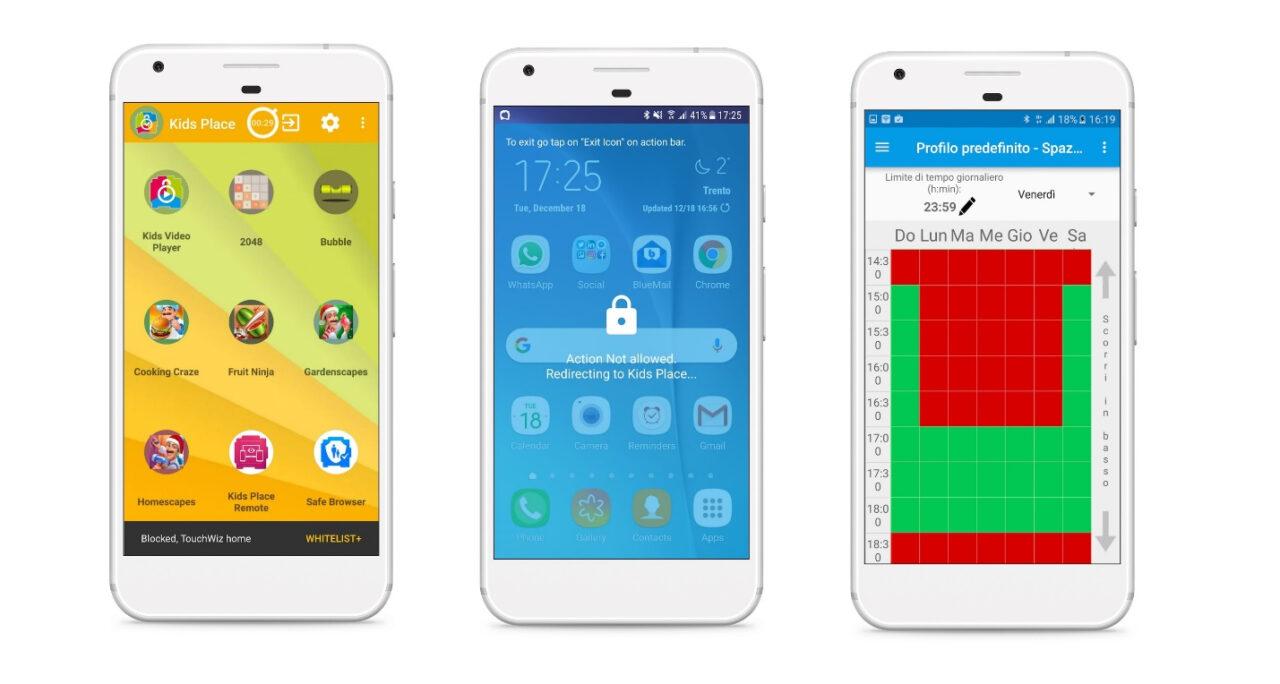
Плюсы и минусы
Взрослый человек самостоятельно может настраивать приложения, которые будут доступны его ребенку.
Благодаря данному приложению ребенок не сможет устанавливать программы и приложения.
Программа не уведомляет ребенка о том, что заканчивается время, отведенное ему на использование мобильного устройства.
Точность отслеживания местоположения ребенка
1
Быстрота работы приложения
9
Интерфейс
9
Итого
6.3
| Преимущества | Недостатки |
| Взрослый человек самостоятельно может настраивать приложения, которые будут доступны его ребенку. | Программа не уведомляет ребенка о том, что заканчивается время, отведенное ему на использование мобильного устройства. |
| Благодаря данному приложению ребенок не сможет устанавливать программы и приложения. | |
| Характеристики | Оценка |
| Точность отслеживания местоположения ребенка. | 0/10 |
| Быстрота работы приложения. | 9/10 |
| Интерфейс. | 9/10 |
ESET Parental Control
Еще одно приложение, позволяющее установить родительский контроль для Андроид. Имеет бесплатную и расширенную версии, различающиеся набором доступных функций.
В бесплатной версии доступны:
- контроль используемых приложений;
- ограничение времени пользования устройством.
Дополнительные функции платной версии:
- безопасный поиск, исключающий неприемлемый контент;
- контроль посещаемых интернет-ресурсов;
- определение местоположения ребенка;
- возможность установить безопасную зону — разрешенные места пребывания ребенка;
- разнообразные отчеты.
Чтобы поставить родительский контроль Интернета, необходимо:
- Загрузить программу с веб-сайта,
- Установить ее на устройство, следуя подсказкам мастера запуска.
- Выполнить первичную настройку (указать язык, принять условия соглашения и пр.).
- Создать учетную запись родителя.
- Создать профиль ребенка, указать его имя, пол и возраст.
- Задать PIN-код, необходимый для родительского доступа к параметрам устройства ребенка.
- Включить мониторинг приложений.
|
Преимущества |
Недостатки |
|
|
Часть: #3 Лучшее приложение для родительского контроля – FamilyTime
FamilyTime одно из лучших и простых приложений для мониторинга. Он также был спонсирован такими известными изданиями, как Yahoo, CBSNews, HuffPost, DailyMail и другими.
С его помощью Вы можете:
- Ограничить время, которое ваши дети проводят в телефоне. А также ограничить доступ к функциям телефона на определенное время.
- Режим BedTime легко включить, чтобы дети не могли пользоваться телефоном после выключения света.
- Функция HomeWork Time позволяет удаленно заблокировать телефон, когда время выполнять домашнее задание.
- Мониторинг всех действий в соцсетях.
- Функции отслеживания местоположения и гео-ограждения.
Это эффективное приложение, но в отличие от других, при использовании, ваши дети будут знать, что их отслеживают.
Как установить родительский контроль на Андроид с помощью сторонних приложений
Если стандартные средства операционной системы Android не подходят, стоит скачать стороннее программное обеспечение. Учитывая, что в последнее время ограничения для детей востребованы, разработчики создают утилиты для этих целей. В Google Play Market их много, поэтому выбирать стоит то, что больше нравится. Компания Касперский разработала свой софт для родительского контроля.
Родительский контроль от Касперского
Преимущество приложение — реализован перевод интерфейса. Множество хороших утилит в Гугл Плей на английском языке. В бесплатной версии есть все необходимые функции: блокировка контента (приложений и сайтов), отслеживания времени использования телефона.
Полезная информация. Программа работает как на смартфонах, так и на планшетах с операционной системой Android.
Другие возможности, например, отслеживание расположения, доступны в платной версии. Но это уже дополнительный функционал. Как правило, хватает бесплатного софта.

Руководство по использованию родительского контроля от Касперского:
- Установите приложение на телефоне или планшете ребенка. Выставите нужные настройки, зарегистрируйтесь в системе. Если аккаунт есть — войдите.
- После этого, программа попросит предоставить доступ к некоторым функциям ОС. Без этого ограничения не будут работать.
- Установите утилиту на свой гаджет. Выберите параметры для родителя. Войдите в учетную запись. Также можно воспользоваться онлайн-сервисом MyKids для отслеживания действий детей.
Интерфейс утилиты понятный, поэтому проблем с настойками возникнуть не должно. Еще одна полезная программа — Screen Time. Однако единственный минус — всего 2 недели бесплатно. Дальше придется платить. В случае с Касперским, доплачивать нужно за дополнительные функции.
Совет. Чтобы заблокировать сайт в Google Chrome, зайдите в настройки браузера, выберите «Безопасность», затем «Блок-лист».
Родительский контроль — это нужная функция для защиты ребенка от нежелательного контента. Для ограничения существуют специальные приложения и стандартные функции. Лучший вариант — комбинировать все способы вместе с программами.
Родительский контроль от антивирусных вендоров
Контролировать использование устройств Андроид можно с помощью специальных антивирусных программ, которые уже могут быть установлены по умолчанию, например, F-Secure SAFE и Quick Heal Total Security.
Для дополнительной защиты существуют отдельные приложения от создателей антивирусных программ. Инсталлируйте антивирусный вендор, и ограничьте скачивание вредоносных программ, таким образом вы защитите себя от неприятностей.
Kaspersky Safe Kids
Бесплатная версия приложения для русскоязычных пользователей. Софт поддерживает много полезных функций: блокировка программ, сайтов, отслеживание использования смартфона и планшета, ограничение времени эксплуатации.
За дополнительную плату можно воспользоваться другими функциями: определения месторасположения, отслеживания активности ВК, мониторинг звонков и сообщений.
Для контроля использования ребенком устройства достаточно бесплатной версии софта.
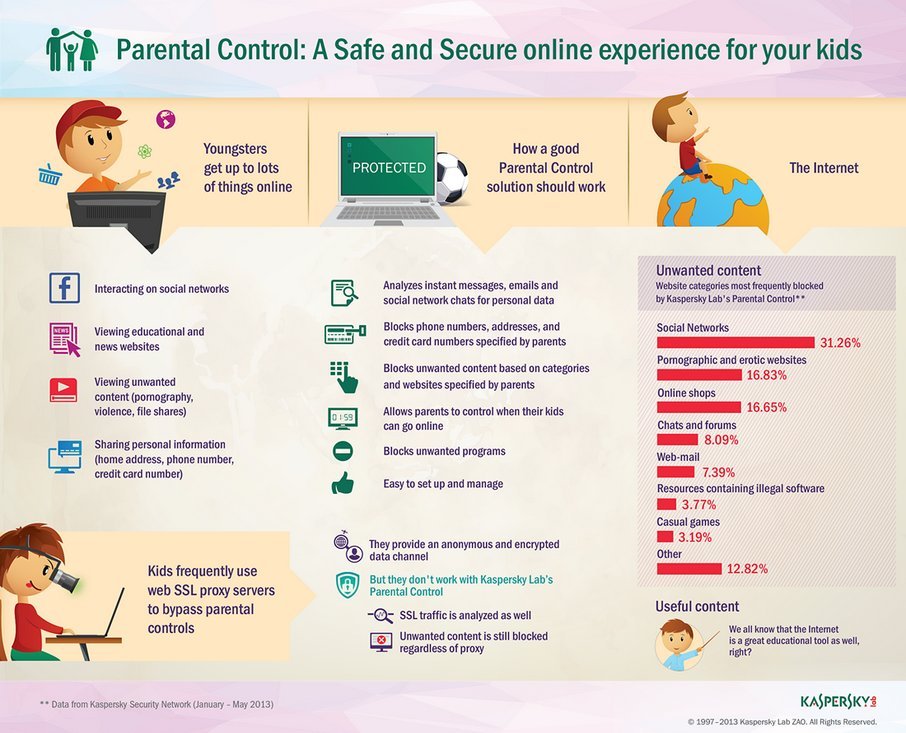
Установка данного приложения на устройстве, которым пользуется ребенок, позволит сделать следующее: ввести ограничение возраста, указать имя ребенка, создать учетную запись родителей, установить специальные разрешения Андроид, которые позволят осуществлять контроль над устройствами и запрет удаления программ.
Инсталляция программы на смартфон родителей поможет отслеживать активность детей в Интернете и установить правила эксплуатации программ, интернета и других устройств.
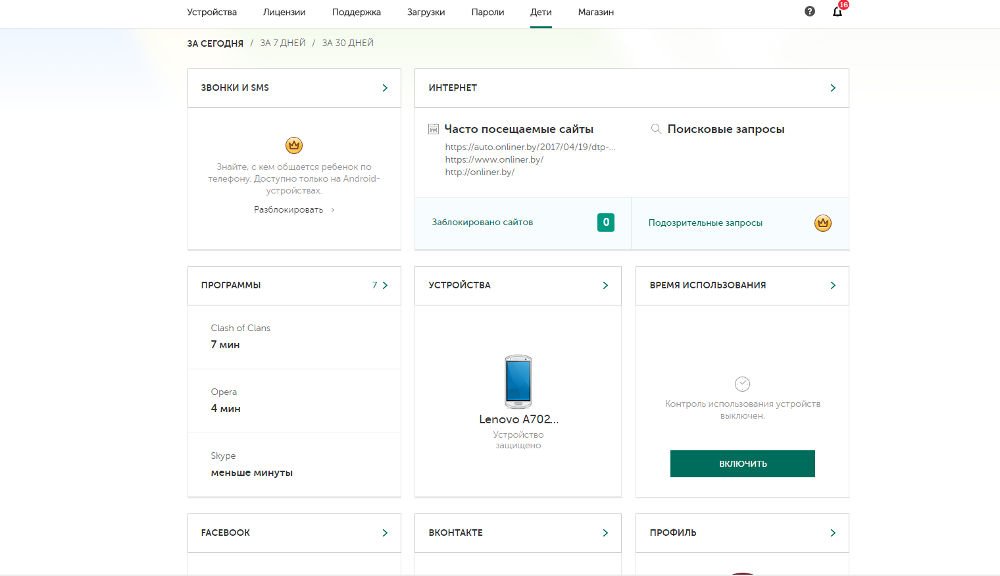
Во время подключения к сети интернет на телефоне ребенка можно контролировать его деятельность с устройства родителей. Внеся некоторые изменения, родители смогут оградить детей от посещения нежелательных сайтов.
Norton Family parental control (Symantec)
Программное обеспечение поможет защитить ребенка от посещения нежелательных сайтов в интернете, а также вовремя обнаружить угрозы, перед тем, как они станут проблемой.
Также это позволит вам делать следующие вещи:
- Контролировать использование сети. Родители всегда будут в курсе того, какие сайты посещал их ребенок, блокировать опасные сайты.
- Контролировать использование программ. Вы узнаете о том, какие именно игры скачали дети с интернета, и сможете сделать доступными для пользования только те, которые посчитаете нужными. Также узнаете всю информацию о сайтах, которые посещают дети чаще всего.
- Просмотр ключей. Пересмотрев ключевые фразы, которые вводятся для поиска информации, родитель сможет узнать, чем интересуется его чадо.
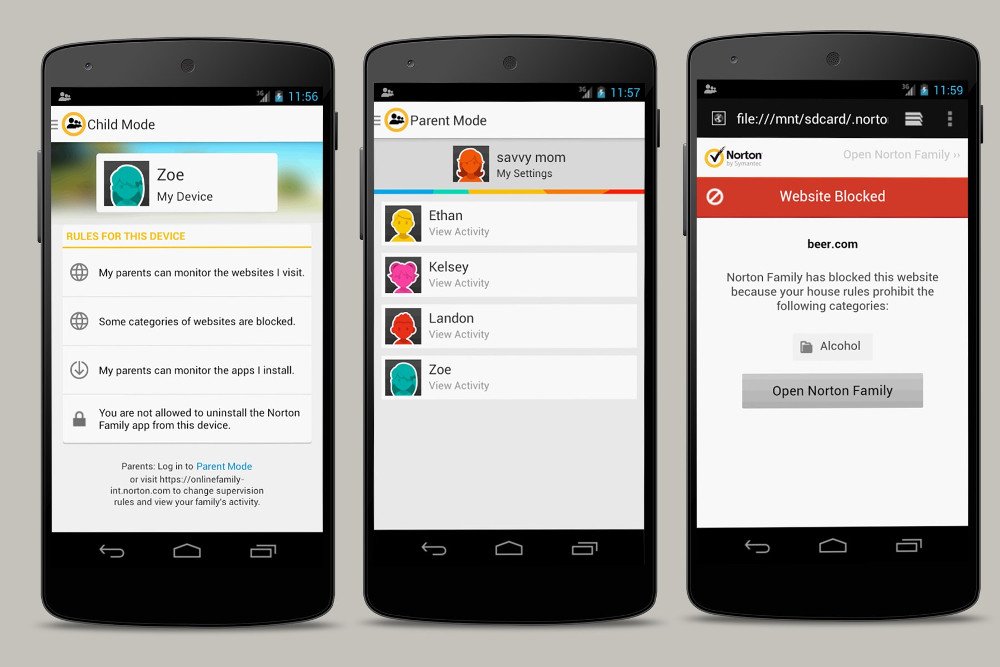
С помощью приложения вы сможете научить детей разумно использовать телефон и отсеивать ненужную информацию. Это возможно благодаря установке ограничений по времени в использовании сети интернет.
Родители могут настроить ограничения во времени или указать расписание для использования устройства в своих целях. Также вы сможете получать информационные письма на электронную почту или на родительский портал о действиях своих детей.
С помощью Norton Family вы сможете развить у ребенка полезные привычки по использованию сети. Научите ребенка безопасно использовать сеть. Объясните ему, что не все сайты полезны и несут хорошую информацию. Если узнаете о том, что ребенок пытался зайти на запрещенный сайт объясните, почему его нельзя посещать.
Благодаря отслеживанию медиаресурсов вы сможете узнать, какие именно видеоролики смотрели дети, и если что-то вам не понравится, сначала обсудите просмотренное, а потом заблокируйте доступ к сайту.
Norton Family позволит научить ребенка безопасному смс-общению и оградит его от ненужных потрясений.Также вы всегда сможете узнать, где находятся дети, благодаря программе слежения.
Bitdefender Parental Control
Поможет защитить детей от пагубного влияния всемирной сети, путем ограничения посещения сайтов и времени, потраченного на них.
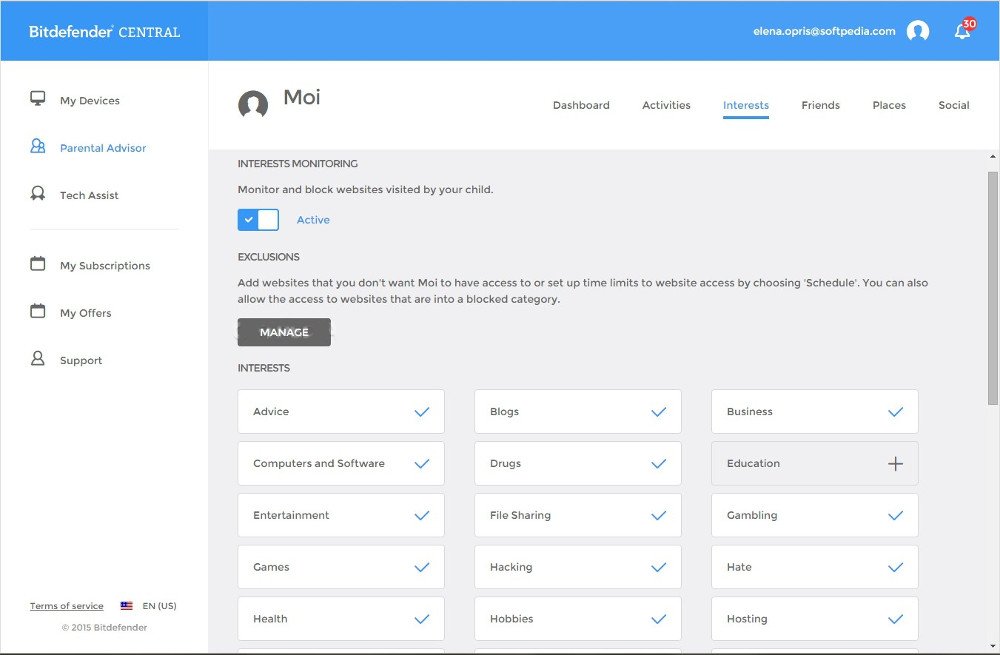
Положительные стороны:
- Многофункциональность (осуществляется не только блокировка сайтов, но и ведется журнал посещения социальных сетей);
- Программа функционирует на ПК, мобильных телефонах и планшетах типа Андроид;
- Мобильная версия программы дает возможность отслеживать местонахождения ребенка.
Негативные стороны:
- Условно-бесплатная эксплуатация, через девяносто дней за подальше использование нужно платить деньги.
- Нет русской локализации.
Часть: #1 Лучшее приложение для родительского контроля — Cocospy
Cocospy — это приложение для мониторинга мобильных телефонов №1 в мире. Это чрезвычайно надежное приложение, которое оценили миллионы людей в 190 странах. Вы можете использовать его для мониторинга телефонных операций вашего ребенка без их ведома. Уникальная технология позволяет не делать джейлбрейка или дополнительных установок.Доступно для iOS и Android.
Классные и мощные функции Cocospy:
- Управление звонками: Вы можете просматривать все входящие и исходящие звонки с отметкой даты и времени. Вы даже можете заблокировать определенные номера от доступа к телефону ребенка.
- Регистрация текстовых сообщений: Прочитайте все сообщения: отправленные, полученные или удаленные с телефона, а также отметку о дате и времени и контактную информацию.
- Мониторинг соцсетей: Cocospy позволяет отслеживать соцсети и приложения для обмена сообщениями, такие как Skype, WhatsApp, Snapchat, Facebook, Viber, LINE, Telegram, Tinder и другие.
- Отслеживание GPS: Вы всегда можете получать в режиме реального времени обновления о том, где ваши дети. Если они крадутся или поздно возвращаются из школы, вы поймете почему.
- Гео-ограждение: Вы можете настроить физический фильтр вокруг определенных местоположений GPS. Таким образом, если ваши дети пересекают этот параметр, вы получите уведомление.
- Просмотр мультимедиа и галереи: Вы можете проверить все видео и мультимедийные сообщения, которые получают ваши дети, а также получить доступ к их телефонным галереям.
- Проверьте историю браузера: вы можете увидеть, что ваши дети делают в Интернете.
Есть и много других функций, таких как чтение электронной почты, отслеживание календарей и заметок и т.д. И ВСЕ эти функции не требуют джейлбрейка или рутинга телефона вашего ребенка!
Зарегистрируйтесь в Cocospy бесплатно или попробуйте демоверсию здесь >>
Сторонние приложения для родительского контроля Android
Самая интересная и функциональная утилита Kids Shell выполнена в виде лаунчера (оболочки, которая позволяет активировать остальные продукты) существенно упрощает работу по сокращению доступа.

Она обладает следующими возможностями (некоторые платные, но большая часть в свободном доступе):
- обеспечивает доступ лишь к разрешённым продуктам;
- блокирует покупки через всевозможные сайты;
- запрещает звонки и сообщения;
- ограничивает изменение параметров аппарата (сюда входит деактивация родительского контроля);
- считает временной интервал, на протяжении которого применяется приложение. К примеру, для игры можете поставить продолжительность не больше одного часа в сутки;
- запрещает пользование смартфоном на протяжении конкретного периода (это может быть с 8 утра до часу дня, когда чадо находится в школе);
- определяет расположение малыша через GPS и даже выстраивает пройденную им дорогу за последние двенадцать часов.
Полезный контент:
- Reimage Repair — что это за программа и нужна ли она?
- Как убрать на телефоне безопасный режим Андроид
- «Алиса» Яндекс помощник — что это, как скачать, запустить
- FYI что это значит, как расшифровывается
- Версия БИОСа — как узнать её на компьютере?
Как работает родительский контроль
Родительский контроль по-разному фильтрует приложения, игры, музыку, фильмы, сериалы и книги. Подробную информацию вы найдете в разделах ниже.
Примечание. В некоторых странах родительский контроль доступен не для всех типов контента. Например, если вы путешествуете в регионе, где функция не поддерживается, она начнет работать, только когда вы вернетесь домой.
Игры и приложения
При настройке родительского контроля для приложений и игр вы можете выбрать возрастное ограничение, и тогда покупать и скачивать контент с более строгим ограничением будет нельзя.
Однако при поиске приложений и игр или при переходе по прямым ссылкам вы все равно сможете увидеть контент, доступ к которому ограничен.
Как работает родительский контроль в Play Играх
Родительский контроль не действует в Play Играх, в том числе в отношении купленных и рекомендованных игр.
Если вы попытаетесь установить игру в этом приложении, откроется ее страница в Google Play. На ней доступ может быть ограничен с помощью функции родительского контроля.
Примечание. Вам или вашему ребенку по-прежнему будут видны приложения и игры, скачанные до настройки родительского контроля, даже если они не соответствуют установленному возрастному ограничению. Если для управления аккаунтом ребенка используется Family Link, вы можете на его устройствах Android.
Фильмы
При настройке родительского контроля для фильмов вы можете выбрать возрастное ограничение, и тогда покупать, брать напрокат и воспроизводить контент с более строгим ограничением будет нельзя.
Однако при поиске фильмов или при переходе по прямым ссылкам вы все равно сможете увидеть запрещенный контент.
Если доступ к фильмам, в том числе купленным или взятым напрокат, ограничен с помощью родительского контроля, то такой контент будет скрыт в приложениях «Play Фильмы» и Google Play.
Чтобы фильмы снова стали видны, отключите родительский контроль.
Сериалы
При настройке родительского контроля для сериалов вы можете выбрать возрастное ограничение, и тогда покупать и воспроизводить контент с более строгим ограничением будет нельзя.
Однако при поиске сериалов или при переходе по прямым ссылкам вы все равно сможете увидеть запрещенный контент.
Если просмотр сериалов, в том числе купленных, невозможен из-за установленных возрастных ограничений, то такой контент будет скрыт в Play Маркете и Play Фильмах.
Чтобы сериалы снова стали видны, отключите родительский контроль.
Книги
Если родительский контроль включен для книг, то в приложениях «Play Книги» и Google Play будет запрещено читать и покупать большинство изданий с контентом сексуального характера.
Однако при поиске книг или при переходе по прямым ссылкам вы все равно сможете увидеть запрещенный контент.
Чтобы книги с контентом для взрослых снова стали видны, отключите родительский контроль.
Функция не может заблокировать все книги с контентом сексуального характера, однако большинство из них будет скрыто в Google Play.
Музыка
С августа мы начнем постепенно прекращать поддержку музыкального магазина в Google Play. Совершать в нем покупки будет нельзя. Предзаказы с датой доставки после закрытия магазина аннулируются (средства за них списаны не будут). Вы получите письмо с информацией о таких предзаказах. Все имеющиеся покупки (до 100 тысяч треков) можно перенести в YouTube Music. Подробнее о том, как перенести музыку из Google Play…
Если родительский контроль включен для музыки, будет запрещено покупать треки, которые отмечены поставщиками контента как материалы сексуального характера.
Однако при поиске музыки или при переходе по прямым ссылкам вы все равно сможете увидеть контент, доступ к которому ограничен.
Родительский контроль для музыки действует только в приложении Google Play. Он не скрывает треки в Play Музыке, в том числе загруженный или купленный контент, а также треки по подписке.
Как ограничить контент в Play Маркете?
В случае, если ребенку все же придется периодически пользоваться смартфоном взрослого, но при этом требуется ограничить его возможность скачивать приложения из Плей Маркета, можно просто ограничить доступ к магазину. Выполните вход в свою учетку Гугл. Затем запустите приложение Play Store (при этом все еще находясь в учетной записи основного пользователя на телефоне или планшете) и нажмите «гамбургер» – кнопка выдвижного меню в виде трех горизонтальных линий вверху слева.
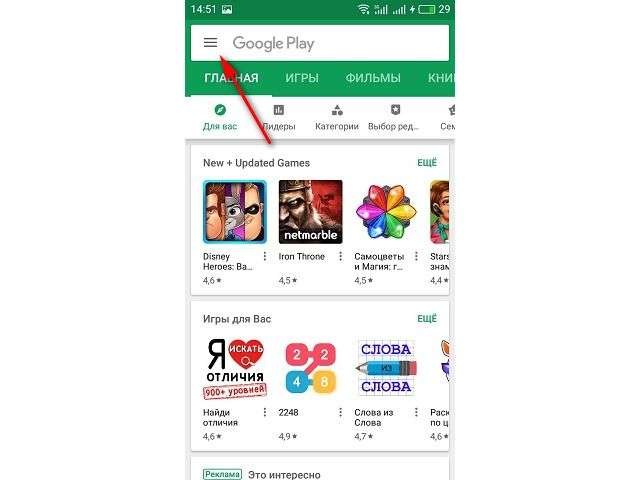
Откроется выдвижной список меню данного приложения. Прокрутите вниз и нажмите «Настройки», затем продвигайтесь по списку до тех пор, пока не увидите «Родительский контроль». Нажмите на данный пункт. Вам нужно будет создать PIN-код. Введите это дважды.
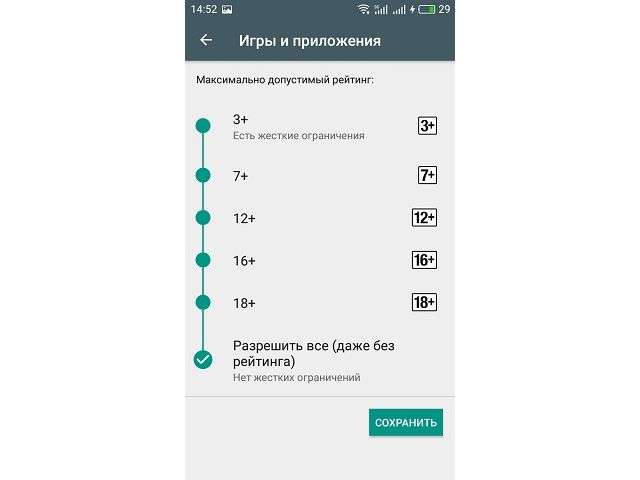
Теперь, когда данная настройка включена, просто прикоснитесь к одной из категорий настройки приложения, чтобы указать, насколько серьезными функции ограничения должны быть для каждого из них. Если ограничения касаются приложений и игр – напротив вы увидите цифры, относящиеся к возрасту. Например, нажмите PEGI 7 – это ребенок от четырех до семи лет.
Обратите внимание
После выполнения всех манипуляций с ограничением доступа обязательно нажмите «СОХРАНИТЬ» в нижнем углу при настройке отдельного приложения. В противном случае все ваши старания по обеспечению безопасности для малыша пройдут напрасно. Ниже главного меню «мастера родительского контроля» будет визуально доступен статус о принятых изменениях и ограничениях каждого приложения.
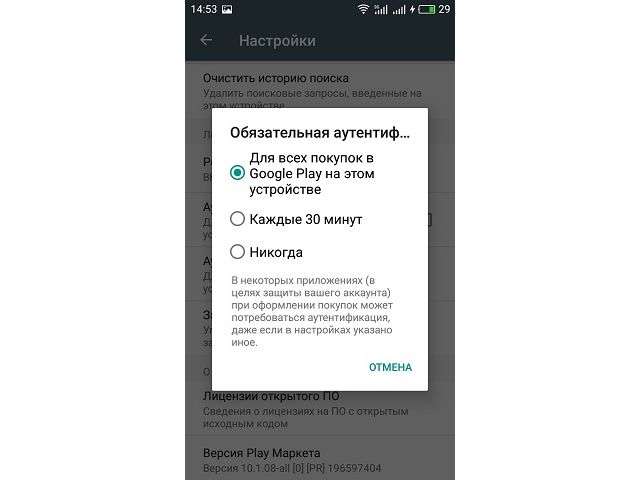
Считая, что ребенок не должен покупать какой-либо платный контент в магазине, можно ввести небольшое ограничение, установив соответствующее ограничение в виде PIN-кода. Теперь ребенку придется спрашивать разрешения на покупку, ведь без секретного кода выполнить покупку будет просто невозможно, тем самым вы обезопасите себя от несанкционированных или случайных растрат.
Просто перейдите в главное меню Плей Маркета и установите переключатель на позиции «Требовать аутентификацию для покупок».
Плей Маркет – это далеко не главная площадка, где можно загружать интерактивные приложения и игры. В интернете полно сайтов, которые предлагают аналоги приложений, а сами выглядят точной копией исходной торговой площадки. Такие ресурсы называются несанкционированными источниками, которые также можно заблокировать.
Параметры, предлагаемые ОС
На аппаратах с операционкой Android (4.3 и выше), есть возможность создания аккаунтов с ограничением прав. Сделать это довольно просто:
- заходите в настройки;
- выбираете подпункт «Пользователи»;
- кликаете клавишу добавления пользователя и выбираете нужный профайл с ограниченным выходом;
- выполняете настройку учетной записи путем выбора софта, недоступного для малолетних юзеров, включая Гугл Плей.
Такая созданная учетка позволит детишкам самим выполнить настройку оформления начальной странички. Но при этом во время активации большей части игрового софта, на смартфон поступят определенные ограничения или абсолютно отключится доступ. К примеру, если не хочется, чтобы дети заходили в Сеть, следует ограничить «общение» с браузерами. Защититься от ненужных приобретений можно путем установки защитного кода на Гугл Плей или настройки возрастных ограничений, так что «взрослые» продукты будут вне зоны доступа.
К сожалению, в самых новых версиях Android подобный функционал уже недоступен. Но в параметрах гаджета можно поискать раздел «Защита» для установки пароля на определенные приложения.
Поставить на Андроид родительский контроль без скачивания специализированного ПО получится как на планшетах, так и на телефонах, имеющих прошивку CyanogenMod. Для перехода на профайл с ограничениями, необходимо кликнуть всего одну клавишу. Все основные настройки выполняются в системных параметрах.
Как поставить детский режим в браузере Яндекс для телефонов
Сегодня многие дети отдают предпочтение не стационарным компьютерам и ноутбукам, а мобильным устройствам, ведь их можно использовать в любом месте. Если и ваш ребёнок такой же, вам просто необходима инструкция для блокировки нежелательного контента на планшете.
- Для начала запустите Яндекс.Браузер.
- На главной странице рядом со строкой вы увидите три точки, нажмите на них.
- В появившемся меню выберите пункт “Настройки”.
Затем в разделе “Блокировка содержимого” откройте подраздел “Блокировка рекламы”.
Здесь вам нужно активировать опцию “Блокировка шокирующей рекламы”.
Это опять же не самый надёжный способ защититься от нежелательного контента, но и лишней такая мера безопасности не будет.
Кроме этого вы можете настроить детский режим и для Яндекс.Видео на телефоне. Делается это точно так же как и в версии для ПК.
Qustodio Parental Control

Плюсы и минусы
Каждый месяц приложение предоставляет отчет об использованных программах.
С помощью этой программы родитель может отслеживать местоположение его ребенка.
Программа достаточно часто выдает ошибки.
Приложение достаточно сложно удалить.
Точность отслеживания местоположения ребенка
7
Быстрота работы приложения
6
Интерфейс
9
Итого
7.3
| Преимущества | Недостатки |
| Каждый месяц приложение предоставляет отчет об использованных программах. | Программа достаточно часто выдает ошибки. |
| С помощью этой программы родитель может отслеживать местоположение его ребенка. | Приложение достаточно сложно удалить. |
| Используя эту программу можно следить за просмотром сайтов на телефоне ребенка. |
| Характеристики | Оценка |
| Точность отслеживания местоположения ребенка. | 7/10 |
| Быстрота работы приложения. | 6/10 |
| Интерфейс. | 9/10 |
ЧаВо
Насколько безопасны приложения для родительского контроля?
Поскольку большинство таких приложений отслеживают физическое местоположение вашего ребенка, жизненно необходимо, чтобы эти данные оставались под защитой и никто, кроме вас и ребенка, не имел к ним доступа. Все приложения из этого списка на 100% безопасны и используют надежные технологии защиты данных, защищающие конфиденциальность вашей семьи.
Я сама мама и знаю, что безопасность ребенка всегда для вас на первом месте
Вот почему я тщательно протестировала все эти приложения, чтобы убедиться, что все они работают согласно обещаниям и, что самое важное, абсолютно безопасны для вас и ваших детей
Насколько просто настроить приложения для родительского контроля?
Даже самые продвинутые приложения (типа Qustodio и Net Nanny) очень легко установить, настроить и использовать: отличные новости для людей, которые с цифровыми технологиями на “вы”.
Я протестировала все приложения из списка и убедилась, что они быстро устанавливаются и с ними легко работать. Я также включила в список приложения, которые доступны для платформы iOS, то есть их можно установить, не нарушая защиту смартфона iPhone вашего ребенка (на самом деле, это очень распространенная проблема из-за ограничений компании Apple).
Какими характеристиками должно обладать приложение для родительского контроля?
В своем исследовании я сосредоточилась на трех важнейших параметрах, которые гарантируют, что приложение вам действительно поможет и не принесет дополнительных проблем.
1. Безопасность и прозрачность
Установка неизвестного приложения для родительского контроля на телефон ребенка может быть опасной. Приложение со слабой защитой данных, а еще хуже — вредоносными дополнениями, делает устройство настолько уязвимым, что любой злоумышленник в сети сможет этим воспользоваться.
Приложение, которое вы выберете, должно защищать ваши данные первоклассным шифрованием, например 256-битным AES-шифрованием. Ищите сервис с прозрачной и продуманной политикой конфиденциальности, чтобы знать, что именно будет происходить с личными данными вашего ребенка.
2. Простота и удобство использования
Наверняка каждый ваш день расписан до минуты, поэтому вам не нужна дополнительная нагрузка в виде запутанного приложения. Самые лучшие приложение для родительского контроля разработаны таким образом, чтобы быстро и в краткой форме доносить до вас важную информацию, которая вам нужна для обеспечения безопасности своего ребенка в сети.
Все приложения в этом списке содержать только полезные функции и автоматически уведомляют вас сразу же, как обнаружат потенциальные риски.
3. Совместимость с разными платформами
Нужно, чтобы выбранное приложение было совместимо с устройствами, которые ваш ребенок использует регулярно. В этом обзоре вы увидите приложение, которые совместимы с различными мобильными и десктопными платформами, включая:
- Windows
- macOS
- Android
- iOS
- Amazon Kindle
- Chrome OS
Для разносторонней защиты всей домашних устройств подойдет VPN-провайдер ExpressVPN. Приложения сервиса защитят конфиденциальные данные всех членов вашей семьи, вы получите молниеносные скорости работы и защиту от различных серьезных киберугроз, включая вредоносные программы, отслеживающие и рекламные программы. Зайдите на нашу страницу с VPN-скидками (обновляется каждую неделю!), чтобы получить самые выгодные предложения на лучшие VPN-услуги.
Google Family Link
Плюсы и минусы
Ребенок не сможет самостоятельно стереть данное приложение с мобильного гаджета.
Весь функционал сразу доступен пользователю совершенно бесплатно.
Родитель может устанавливать лимиты на время использования телефона ребенком.
Если мобильное устройство ребенка будет заблокировано, то будет работать только виброотзыв.
Достаточно сложно настроить программу.
Программа может полноценно работать только при наличии стабильного подключения к сети интернет.
Точность отслеживания местоположения ребенка
7
Быстрота работы приложения
9
Интерфейс
10
Итого
8.7
Family Link
В первую очередь стоит обратить внимание на программу Family Link от Гугл, 2018 года. Это недавно выпущенное приложение, которое по словам разработчиков поможет вам установить некоторые цифровые правила как для детей младшего дошкольного возраста, так и для подростков
Вы можете использовать его, чтобы создать учетную запись Google для вашего ребенка, управлять приложениями, которые он использует, следить за экранным временем (количество часов активного использования устройства). Ребенку необязательно знать о наличии такой программы и установленном надзоре, родительский контроль на Андроиде можно легко установить, когда ребенок спит.
Приложение в настоящее время можно использовать только на устройствах Андроид версии 7.0 или ниже. Программа работает только для детей в возрасте до 13 лет, хотя нижнего предела возраста нет, а вот более старшие подростки быстро смекнут, что к чему. Но тут можно пойти на компромисс и для более взрослого просто создать отдельную учетку с меньшими ограничениями, например, только по банковским счетам и картам.
Будет полезным
Family Link блокирует все оскорбительные и непотребные для подрастающего поколения материалы. Это просто еще один инструмент, который вы можете использовать в своих попытках обеспечить родительский контроль на Андроиде и безопасность собственных детей в Интернете.
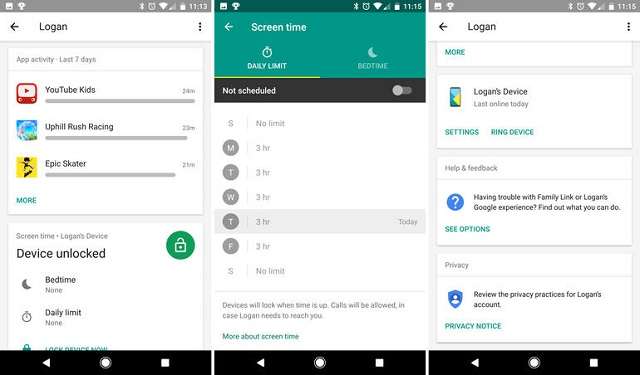
Родительский контроль на телефоне Андроид, как его установить, описано ниже в подробном руководстве.
- Загрузить приложение Family Link на ваше устройство, используя Play Маркет.
- Запустите приложение и нажмите «Начать».
- Нажмите «Пуск» на экране «Настроить семейную ссылку», затем следуйте подсказкам, чтобы перейти к настройкам.
- Войдите в меню настроек.
- Вам нужно будет ответить на несколько вопросов о том, имеет ли ваш ребенок совместимое устройство и что вы хотите создать учетную запись для ребенка в составе семейной группы.
- Введите имя и фамилию вашего ребенка и нажмите «Далее».
- Введите день рождения и пол, затем «Продолжить».
- Выберите имя пользователя Gmail.com (имя учетной записи) и нажмите «Подтвердить».
- Введите пароль и нажмите «Далее».
- Примите «Пользовательское соглашение», затем добавьте номер банковской карты, с которой Google сможет единоразово снять 0,01$ (соответственно с вашего позволения) в качестве пожертвования на благотворительность для детей, которые воспитываются в детских домах.
Теперь пришло время добавить учетную запись на устройство вашего ребенка. Перезагрузите телефон и войдите в систему, используя данные своей учетной записи. Затем введите свой собственный пароль Google и нажмите «Далее». Семейная ссылка теперь будет установлена на устройстве вашего ребенка.
Важно знать
Вашему вниманию будут доступны все приложения, изначально предустановленные на смартфоне, и будет дан выбор настроить соответствующие ограничения каждого, т.е. разрешено ли малышу или подростку запускать их.
Nintendo Switch Parental Controls

Плюсы и минусы
Родитель может ограничивать время, которое его ребенок проводит за играми, основываясь на его возрасте.
Благодаря этому приложению родитель сможет следить за тем, какие игры запускает ребенок на мобильном устройстве.
Не отображается отчет по использованию приложений за определенный промежуток времени.
Точность отслеживания местоположения ребенка
1
Быстрота работы приложения
8
Интерфейс
6
Итого
5
| Преимущества | Недостатки |
| Родитель может ограничивать время, которое его ребенок проводит за играми, основываясь на его возрасте. | Не отображается отчет по использованию приложений за определенный промежуток времени. |
| Благодаря этому приложению родитель сможет следить за тем, какие игры запускает ребенок на мобильном устройстве. | |
| Характеристики | Оценка |
| Точность отслеживания местоположения ребенка. | 0/10 |
| Быстрота работы приложения. | 8/10 |
| Интерфейс. | 6/10 |
Приложения для контроля контента
В первую очередь подобные программы выпускают производители антивирусов, но доступны также и несколько отдельных решений от иных разработчиков.
Kaspersky Safe Kids
Приложение от российского разработчика «Лаборатория Касперского» обладает всей необходимой функциональностью для контроля за интернет-активностью ребёнка: можно установить фильтры на выдачу результатов в поиске, заблокировать доступ к сайтам, содержимое которых не стоит показывать несовершеннолетним, ограничивать время использования девайса и наблюдать за местонахождением.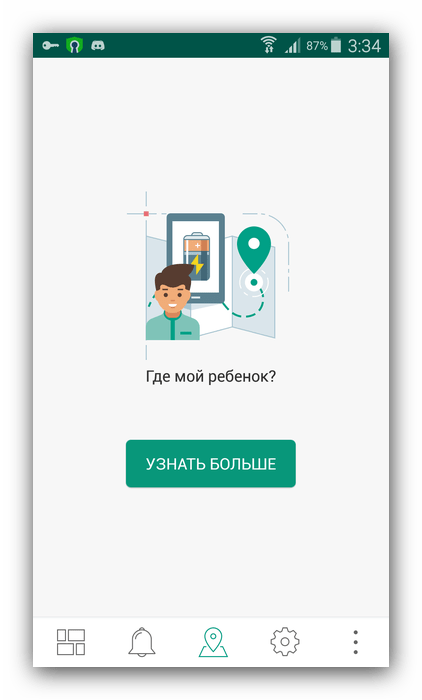
Само собой, есть и недостатки, наиболее неприятный из которых – отсутствие защиты от деинсталляции даже в премиум-варианте приложения. Кроме того, бесплатная версия Касперский Сейф Кидс имеет ограничения на количество уведомлений и подключаемых устройств.
Norton Family
Продукт родительского контроля от мобильного подразделения Symantec. По возможностям это решение напоминает аналог от «Лаборатории Касперского», однако уже защищено от удаления, поэтому требует разрешений администратора. Оно же позволяет приложению следить за временем использования девайса, на который установлено, и формировать отчёты, идущие на родительскую электронную почту.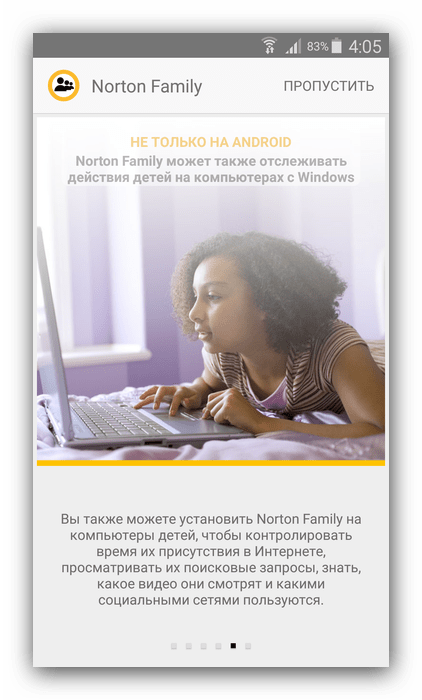
Недостатки Нортон Фэмили более существенны – пусть приложение и бесплатно, однако требует наличия премиум-подписки спустя 30 дней тестирования. Пользователи также сообщают, что программа может давать сбои, особенно на сильно модифицированных прошивках.
Kids Place
Автономное приложение, которое работает по типу Samsung Knox – создаёт на телефоне или планшете отдельную среду, с помощью чего и становится возможным контроль над активностью ребёнка. Из заявленного функционала самыми интересными являются фильтрация устанавливаемых приложений, запрет доступа к Гугл Плей, а также ограничение воспроизводимых видеороликов (потребуется доустановить плагин).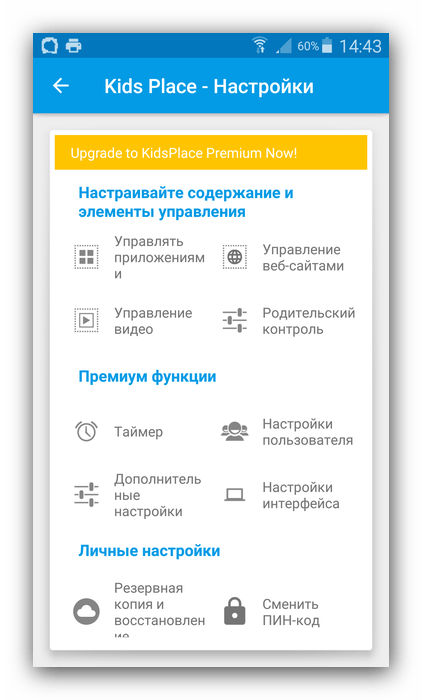
Из минусов отметим ограничения бесплатной версии (недоступен таймер и некоторые возможности кастомизации интерфейса), а также высокое потребление энергии. В целом же отличный вариант для родителей как дошкольников, так и подростков.
SafeKiddo
Одно из самых функциональных решений среди представленных на рынке. Основным отличием этого продукта от конкурентов является изменение правил использования на лету. Из более ординарных возможностей отметим автоматическую настройку по уровням желаемой безопасности, отчёты об использовании ребёнком девайса, а также ведение «чёрного» и «белого» списков для сайтов и приложений.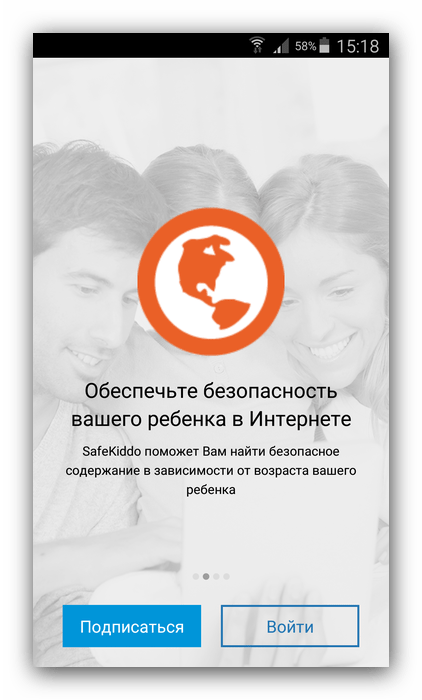
Главным недостатком СейфКиддо является платная подписка – без неё не получится даже войти в приложение. Кроме того, никакой защиты от деинсталляции не предусмотрено, поэтому этот продукт не подойдёт для контроля за детьми старшего возраста.
Kids Zone
Продвинутое решение с несколькими уникальными особенностями, среди которых стоит выделить отображение оставшегося времени использования, создание неограниченного количества профилей для каждого ребёнка, а также тонкую их настройку под конкретные нужды. Традиционно для подобных приложений присутствуют возможности фильтрации поиска в интернете и доступа к отдельным сайтам, а также старт приложения сразу после перезагрузки.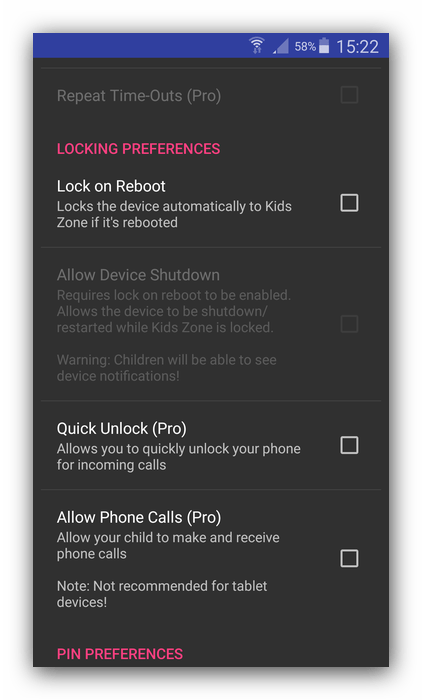
Не обошлось и без недостатков, основной – отсутствие русской локализации. Кроме того, определенные функции заблокированы в бесплатной версии плюс некоторые доступные опции не работают на серьёзно модифицированных или сторонних прошивках.
Заключение
Мы рассмотрели популярные решения для родительского контроля на устройствах с Android. Как видим, идеального варианта нет, и подходящий продукт следует подбирать индивидуально.
Опишите, что у вас не получилось.
Наши специалисты постараются ответить максимально быстро.






