Средства удаленного администрирования active directory в windows 10
Содержание:
- RSAT в Windows 10 как Features on Demand (FoD)
- Профессиональные советы
- Настройка параметров быстродействия
- Установка
- Установка RSAT в Windows 10 в офлайн режиме
- Download Remote Server Administration Tools (RSAT)
- Table of Contents
- Установка средств администрирования RSAT в Windows 10 1809 с помощью PowerShell | Windows для систем
- Как установить RSAT в Windows 10
- Установка RSAT в Windows 10 в офлайн режиме
- Что такое RSAT?
- Консоли администрирования ролей в клиентских Windows
- Установка RSAT в Windows 10
- Другие программы для работы с удалёнными серверами
- Установка RSAT в Windows 10 с помощью PowerShell
- Поиск проблемы
- Options to Install RSAT in Windows 10
- Установка RSAT на Windows 10
RSAT в Windows 10 как Features on Demand (FoD)
Дело в том, что, начиная с Windows 10 1809 (17763) вы более не должны вручную скачивать последнюю версию RSAT с сайта Майкрософт. Теперь пакет Remote Server Administration Tools встроен в образ Windows 10 и устанавливается в виде отдельной опции (Функции по требованию / Features on Demand). Установка RSAT возможно из приложения Параметры.
Дистрибутив Windows 10 не включает в себя установочные файлы RSAT, для их установки вашему компьютеру нужен прямой доступ в интернет. Кроме того, вы не может установить RSAT в Windows 10 Home редакции, подойдут только Professional и Enterprise версии.
Чтобы установить RSAT в Windows 10 1809, нужно перейти в раздел Settings -> Apps -> Manage Optional Features -> Add a feature (Параметры Windows -> Приложения -> Дополнительные возможности -> Добавить компонент). Здесь вы можете выбрать и установить нужные вам инструменты из пакета RSAT.
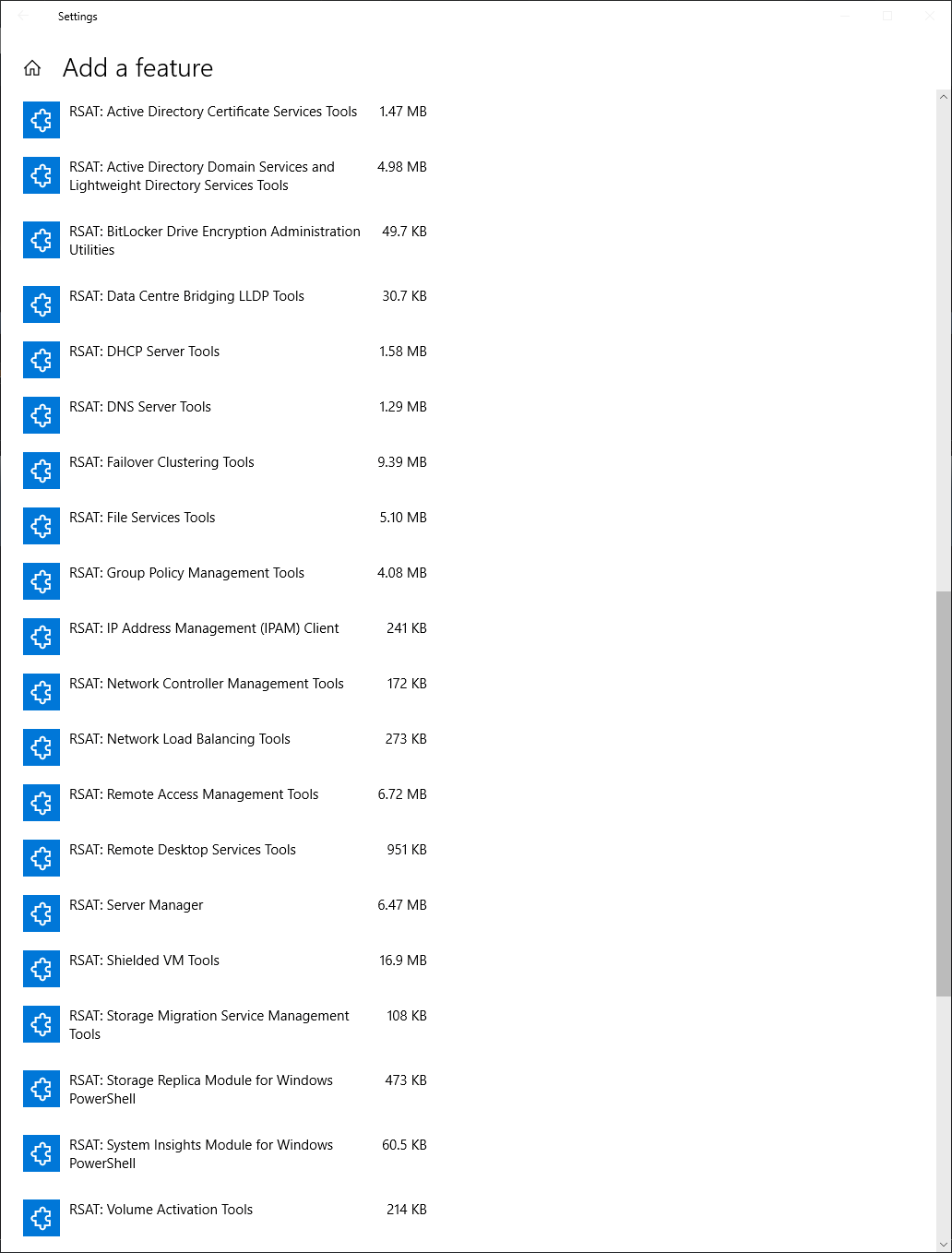
Доступны следующие инструменты администрирования:
- RSAT: Active Directory Domain Services and Lightweight Directory Services Tools
- RSAT: BitLocker Drive Encryption Administration Utilities
- RSAT: Active Directory Certificate Services Tools
- RSAT: DHCP Server Tools
- RSAT: DNS Server Tools
- RSAT: Failover Clustering Tools
- RSAT: File Services Tools
- RSAT: Group Policy Management Tools
- RSAT: IP Address Management (IPAM) Client
- RSAT: Data Center Bridging LLDP Tools
- RSAT: Network Controller Management Tools
- RSAT: Network Load Balancing Tools
- RSAT: Remote Access Management Tools
- RSAT: Remote Desktop Services Tools
- RSAT: Server Manager
- RSAT: Shielded VM Tools
- RSAT: Storage Migration Service Management Tools
- RSAT: Storage Replica Module for Windows PowerShell
- RSAT: System Insights Module for Windows PowerShell
- RSAT: Volume Activation Tools
- RSAT: Windows Server Update Services Tools
Профессиональные советы
Иногда приходится работать на различных клиентах, и нужно иметь возможность управлять удаленным сервером с них. Но повторная настройка может занять много времени. Если версии диспетчера серверов на различных клиентах аналогичны, можно скопировать файлы из указанных ниже мест на исходном клиенте в те же места на новом клиенте. Таким образом, при последующем запуске диспетчера серверов на новом клиенте вы найдете конфигурацию, заданную на предыдущем клиенте.
Скопируйте файлы из следующих расположений:
%appdata%MicrosoftWindowsServerManagerServerList.xml
%appdata%LocalMicrosoft_CorporationServerManager.exe_StrongName_GUID6.2.0.0user.config
Помните, что версии диспетчера серверов на исходном и новом клиентах должны быть идентичны.
Настройка параметров быстродействия
В программном обеспечении заранее заложен набор параметров, отвечающий за то, чтобы система быстрее и эффективнее запускалась. Достичь этого можно за счёт различных шрифтов, эффектов и набора компонентов.
На этом этапе понадобится выбрать «Наилучшее быстродействие». Для этого:
- Кликаем правой кнопкой мыши на «Пуск», чтобы вызвать контекстное меню, и выбираем «Система».
В контекстном меню «Пуска» выбираем пункт «Система»
- Находим в меню слева пункт «Доп. параметры системы».
- Нажимаем «Дополнительно».
- Переходим к параметрам быстродействия.
- Выбираем вкладку «Визуальные эффекты».
- Отмечаем режим наилучшего быстродействия.
Во вкладке «Визуальные эффекты» выбираем «Обеспечить наилучшее быстродействие»
Установка
Админ пак («Remote Server Administration Tools») в системе Windows облегчает работу адресами DNS и DHCP, делает проще создание групповой политики. Чтобы получить к ним доступ, не нужно присоединяться к серверам или доменам. Можно изменять в Active Directory учётные записи. Этот набор утилит предназначен, чтобы через ПК с Win управлять удалёнными серверами.
Чтобы успешно загрузить пакет программ, нужны права администратора. Лучше зайти через учётную запись владельца.
Admin Pack подходит только для Максимальной, Корпоративной или Профессиональной версии операционной системы. В случае с Win 7 надо дополнительно загрузить обновления SP1.
На одном ПК может быть только один RSAT. Перед тем как скачать утилиту, удалите её предыдущие версии (если они у вас есть).
Зайдите на сайт Microsoft.com.
Microsoft.com
- В строке поиска справа вверху введите «Средства удалённого администрирования сервера для Windows».
- В разделе «Загрузки» выберите вашу версию ОС и перейдите на её страницу.
- В выпадающем списке укажите язык системы и нажмите красную кнопку «Скачать».
- Выберите файл. Если он заканчивается символами «x64», значит, он предназначен для 64-рязрядной системы. Если в его имени содержится «x86», его надо устанавливать на 32-разрядную ОС.
- Откройте скаченный файл. Подтвердите, что согласны с запуском. Примите лицензионное соглашение.
- Подождите, пока завершится установка. Она может занять много времени.
- После её окончания появится справка с подробной инструкцией.
Теперь надо активировать RSAT.
- Зайдите в «Панель управления».
- Откройте меню «Программы».
- «Включение и отключение компонентов».
- Найдите в списке «Средства удалённого администрирования».
- Поставьте галочки рядом с подкомпонентами, которые вам нужны.
В Windows 10 Admin Pack загружается вместе оснасткой консоли, командлетами PowerShell и диспетчером серверов. Также в пак входит командная строка, с помощью которой можно работать с ролями.
Чтобы добавить строку «Администрирование» в меню «Пуск»:
- Щёлкните по панели задач правой кнопкой мыши.
- Пункт «Свойства».
- Вкладка «Меню Пуск».
- Кнопка «Настроить».
- В области «Администрирование» поставьте маркер рядом с опцией «Отображать».
- Нажмите «OK».
В Win 8 средства RSAT могут не поддерживать строенные языковые пакеты. Их надо устанавливать дополнительно.
- Откройте «Панель управления».
- Категория «Язык, часы и регион».
- Пункт «Изменить настройки языка».
- Кнопка «Добавить».
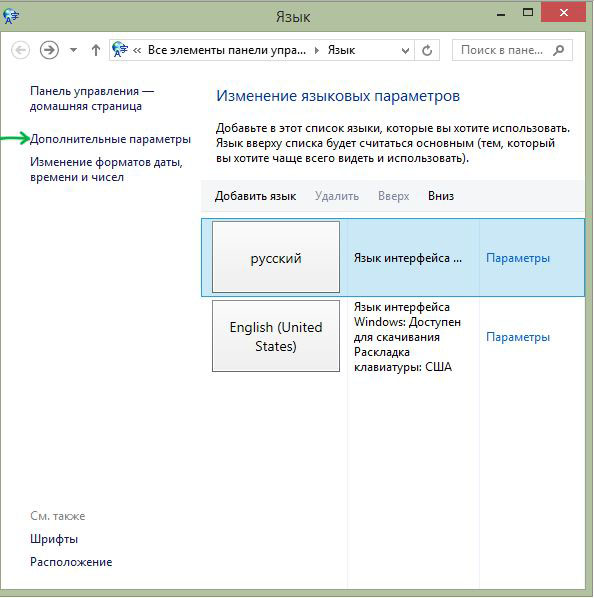
Изменение языковых параметров
- Выберите язык интерфейса и подтвердите его включение.
- Нажмите на ссылку «Параметры» рядом с ним.
- Кликните на «Загрузка языкового пакета».
Установка RSAT в Windows 10 в офлайн режиме
Если при установке RSAT вы столкнетесь с ошибкой Add-WindowsCapability failed. Error code = 0x800f0954, или в списке дополнительных компонентов вы не видите RSAT (Компоненты для установки отсутствуют), скорее всего ваш компьютер настроен на получение обновлений со внутреннего WSUS/SCCM SUP сервера.
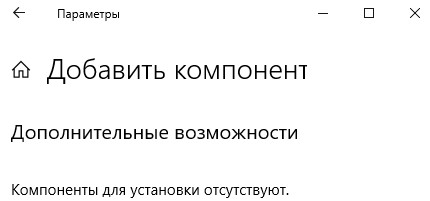
Рассмотрим, как установить RSAT в Windows 10 1903 в офлайн режиме (корпоративная сеть без прямого доступа в Интеренет).
Для офлайн установки RSAT нужно скачать ISO образ диска с FoD для вашей версии Windows 10 из вашего личного кабинета на сайте лицензирования Microsoft — Volume Licensing Service Center (VLSC). Образ называется примерно так: Windows 10 Features on Demand, version 1903.
Например, для Windows 10 1903 x64 нужно скачать образ SW_DVD9_NTRL_Win_10_1903_64Bit_MultiLang_FOD_.ISO (около 5 Гб). Распакуйте образ в сетевую папку. У вас получится набор из множества *.cab файлов.
Теперь для установки компонентов RSAT на десктопе Windows 10 нужно указывать путь к данному сетевому каталогу с FoD. Например:

Также вы можете указать путь к каталогу с компонентами FoD с помощью рассмотренной выше групповой политики. Для этого в паромере Alternative source file path нужно указать UNC путь к каталогу.
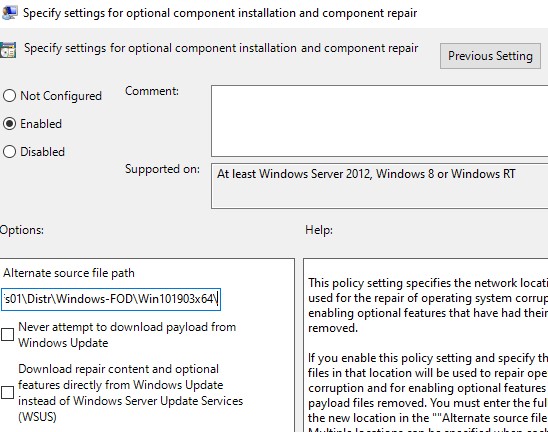
Или можете задать этот параметр через реестр отдельной политикой, указав путь к каталогу в параметр LocalSourcePath (тип REG_Expand_SZ) в ветке реестра HKLM\SOFTWARE\Microsoft\Windows\CurrentVersion\Policies\Servicing.
После этого, пользователи смогут самостоятельно устанавливать компоненты RSAT через графический интерфейс добавления компонент Windows 10.
Download Remote Server Administration Tools (RSAT)
The Tools set includes:
- Server Manager
- Microsoft Management Console (MMC) snap-ins,
- Consoles,
- Windows PowerShell cmdlets and providers
Command line tools for the features running on Windows Server are also included in the tools set released lately.
While administrators can now manage roles and features running on Windows Server, there are a few exceptions which include-
- DHCP Tools.
- IP Address Management (IPAM) Tools.
- Network Policy Server Tools.
- Routing and Remote Access Tools.
These tools are not available for remote configuration in this release of administrative tools, but the equivalent Windows PowerShell cmdlets are available. Administrators can install RSAT for Windows 10 only on the machines running the full released of Windows 10 Professional or Windows 10 Enterprise and not on the Windows RT, ARM PCs, or other system-on-chip devices.
RAST for Windows 10 is available only in US English for now and if you are running Windows 10 in some other language, make sure that you install US English language pack before you install the lately released RSAT (Remote Server Administration Tools).
Important: Only one copy of RSAT can be installed on a machine at a time. Thus it is important to remove all older versions of Administration Tools Pack or Remote Server Administration Tools from the computer before you install Remote Server Administration Tools for Windows 10.
Older releases of RSAT are not upgraded to Windows 10, and thus if you have upgraded your older version of Windows to Windows 10, you have to fresh install RSAT for Windows 10 on your PC.
UPDATED ON 3rd May 2018: RSAT for Windows 10 v1803 is available. Read how to install Remote Server Administration Tools on Windows 10 v1809 and later.
Install Group Policy and Active Directory tools on Windows
You can also use the Remote Server Administration Tools to install Group Policy and Active Directory tools on Windows 8, that can help you manage domain-based group policies and AD accounts.
Once you have installed RSAT, you may be required to open your Control Panel > Turn Windows features on or off and enable Remote Server Administration tools or simply Group Policy Management Tools, as the case may be. Now do the same for Remote Server Administration Tools by checking it – or simply check Active Directory. Click OK and wait for Windows to make the changes.
You can download it from the Microsoft Download Center.
Table of Contents
-
You have to choose the installer appropriate for your architecture. This is a 64-bit machine so in this case, we will go ahead and download the the WindowsTH-KB2693643-x64.msu file.
-
Double-click the installer file to start the installation. Accept the license terms and let it complete.
-
In earlier versions of Windows, one had to manually enable these tools after installing the RSAT package. But in Windows 10, once installed, these tools are readily available. You will notice that the tick box near the RSAT tools is checked which means we are good to go.
Now go to Control PanelSystem and SecurityAdministrative Tools to find all the tools installed by RSAT.
To uninstall the RSAT package —
-
Go to Control Panel —> Programs —> Uninstall a Program.
-
Click View Installed Updates.
-
Right-click Update for Microsoft Windows (KB2693643), and then click Uninstall.
-
When asked for confirmation, click Yes.
To remove specific tools in the package —
-
Go to Control Panel —> Programs —> Programs and Features and click on Turn Windows Feature on and off.
-
Clear the check marks against the tools that you want to remove.
Установка средств администрирования RSAT в Windows 10 1809 с помощью PowerShell | Windows для систем
После обновления Windows 10 на моем компьютере с 1803 до 1809 (October Update) пропали установленные инструменты удаленного администрирования серверов RSAT (это всегда происходит при обновлении билда Win10, см. статью). Я как всегда собрался скачать и установить последнюю версию RSAT со страницы загрузки Microsoft, однако оказалось что на страницы загрузки висит следующая надпись
IMPORTANT: Starting with Windows 10 October 2018 Update, RSAT is included as a set of «Features on Demand» in Windows 10 itself.
Как оказалось, в Microsoft решили, что начиная с Windows 10 1809 (17763) теперь не нужно качать последнюю версию RSAT с сайта Майкрософт. Теперь пакет Remote Server Administration Tools встроен в образ Windows 10 и устанавливается в виде отдельной опции (функции по требованию). Установка RSAT возможно из приложения Параметры.
Чтобы установить RSAT в Windows 10 1809, нужно перейти в раздел Settings -> Apps -> Manage Optional Features -> Add a feature. Здесь вы можете выбрать и установить конкретные инструменты из пакета RSAT.
Однако на другом корпоративном компьютере с Windows 10 Enterprise, также обновленном до версии1809, список дополнительных опций оказался пуст. Единственный способ установить RSAT в таком случае – воспользоваться PowerShell. Рассмотрим как установить RSAT в Windows 10 1809 из командной строки PowerShell.
С помощью следующей команды можно проверить, установлены ли компоненты RSAT в вашем компьютере:
Можно представить статус установленных компонентов RSAT в более удобной таблице:
Как вы видите, компоненты RSAT не установлены (NotPresent).
Для установки данных опций Windows можно использовать командлет Add-WindowsCapacity.
Чтобы установить конкретный инструмент RSAT, например инструменты управления AD (в том числе консоль ADUC), выполните команду:
Для установки консоли управления DNS, выполните:
И т.д.
Чтобы установить сразу все доступные инструменты RSAT, выполните:
Чтобы доставить только отключенные компоененты RSAT, выоплните:
Теперь убедитесь, что инструменты RSAT установлены (статус Installed);
После этого установленные инструменты RSAT отобразятся в панели Manage Optional Features.
Если при установке RSAT вы столкнетесь с ошибкой Add-WindowsCapability failed. Error code = 0x800f0954, скорее всего ваш компьютер настроен на получение обновлений со внутреннего WSUS/SUP сервера.
Для установки компонентов RSAT из GUI нужно изменить временно отключить обновление со WSUS сервера в реестре (HKLMSOFTWAREPoliciesMicrosoftWindowsWindowsUpdateAU параметр UseWUServer= 0) и перезапустить службу обновления.
Можно воспользоваться таким скриптом:
Как установить RSAT в Windows 10
Данный набор компонентов пригодиться в первую очередь тем пользователям, которые должны администрировать сервера или хотят получить практический опыт в этом виде деятельности. Перед тем, как начинать скачивание и установку RSAT нужно удостовериться, что ваш компьютер соответствует определённым требованиям, всего их два основных:
- Операционная система версии выше Home. В идеале у вас должна быть версия ОС Pro или Server;
- Устройство работает на базе не ARM-процессоров. Узнать, относится ли ваш процессор к этому типу можно, просмотрев его основные характеристики.
Этап 1: Установка RSAT
Если всё по характеристикам хорошо, то можете приступать непосредственно к процессу установки:

Выполните запуск скаченного ранее дистрибутива. Откроется окошко, где вам нужно будет согласиться с установкой пакета обновлений KB2693643. Дело в том, что RSAT устанавливается в Windows в качестве пакета обновлений.

Установщик выдаст вам лицензионное соглашение, с которым требуется согласиться. Желательно его прочитать хотя бы частично перед этим.

Затем начнётся сам процесс установки. От вас, как от пользователя никаких действий не понадобится на протяжении всего процесса. Как правило, это занимает не очень много времени, хотя зависит от больше от индивидуальных характеристик компьютера.
Этап 2: Активация функционала
По умолчанию Windows самостоятельно активирует нужный функционал. После этого у вас должны появиться в «Панели управления» соответствующие разделы, которые показаны на скриншоте ниже.

Однако иногда во время установки может происходить сбой, из-за которого нужные инструменты не активируются или активируются неправильно. Если вы столкнулись с данной проблемой, то попробуйте проделать следующие действия:
- Откройте «Панель инструментов» любым удобным для вас способом. Например, это можно сделать, воспользовавшись поиском по системе или с помощью одноимённого пункта в меню «Пуска».

В «Панели управления» установите напротив «Просмотр» значение «Крупные значки» или «Маленькие значки».
Установка RSAT в Windows 10 в офлайн режиме
Если при установке RSAT вы столкнетесь с ошибкой Add-WindowsCapability failed. Error code = 0x800f0954, или в списке дополнительных компонентов вы не видите RSAT (Компоненты для установки отсутствуют), скорее всего ваш компьютер настроен на получение обновлений со внутреннего WSUS/SCCM SUP сервера.
Рассмотрим, как установить RSAT в Windows 10 1903 в офлайн режиме (корпоративная сеть без прямого доступа в Интеренет).
Для офлайн установки RSAT нужно скачать ISO образ диска с FoD для вашей версии Windows 10 из вашего личного кабинета на сайте лицензирования Microsoft — Volume Licensing Service Center (VLSC). Образ называется примерно так: Windows 10 Features on Demand, version 1903.
Например, для Windows 10 1903 x64 нужно скачать образ SW_DVD9_NTRL_Win_10_1903_64Bit_MultiLang_FOD_.ISO (около 5 Гб). Распакуйте образ в сетевую папку. У вас получится набор из множества *.cab файлов.
Теперь для установки компонентов RSAT на десктопе Windows 10 нужно указывать путь к данному сетевому каталогу с FoD. Например:
Также вы можете указать путь к каталогу с компонентами FoD с помощью рассмотренной выше групповой политики. Для этого в паромере Alternative source file path нужно указать UNC путь к каталогу.
Или можете задать этот параметр через реестр отдельной политикой, указав путь к каталогу в параметр LocalSourcePath (тип REG_Expand_SZ) в ветке реестра HKLMSOFTWAREMicrosoftWindowsCurrentVersionPoliciesServicing.
После этого, пользователи смогут самостоятельно устанавливать компоненты RSAT через графический интерфейс добавления компонент Windows 10.
- https://bga68.livejournal.com/543576.html
- https://blog.it-kb.ru/2019/05/31/offline-install-rsat-remote-server-administration-tools-from-feature-on-demand-sources-in-fod-share-for-windows-10-1903/
- https://winitpro.ru/index.php/2018/10/04/ustanovka-rsat-v-windows-10-iz-powershell/
Что такое RSAT?
RSAT или Remote Server Administration Tools – это средства удаленного администрирования сервера, которые предназначены для управления ролями и компонентами сервера. В состав RSAT входят и необходимые оснастки управления, и утилиты командной строки и модули Windows PowerShell. Вы можете установить все это сразу, а можете только то, что Вам нужно.
Если Вы хотите установить средства удаленного администрирования сервера на клиентскую операционную систему, то Вам предварительно необходимо скачать их с официального сайта Microsoft.
В серверных операционных систем они поставляются в виде компонента, и сегодня мы научимся устанавливать RSAT в Windows Server 2016.
Консоли администрирования ролей в клиентских Windows
Добрый день уважаемые читатели и гости блога, продолжаем наши уроки по системному администрирования. Задачей любого администратора, по мимо организации безотказной работы сервисов, является организация удобной среды администрирования. Если мы говорим про Windows платформы, то там сервера запускают сервисы, посредством серверных ролей, для администрирования которых используются mmc оснастки, расположенные на сервере, но согласитесь, что не совсем удобно для, того чтобы, что то подправить или проверить на сервере, нужно на него заходить и открывать оснастку там, удобнее было бы открывать ее на привычном, своем компьютере, на котором может стоять Windows 7 или Windows 8.1. Проблема в том, что данные серверные оснастки там в комплекте не идут и их нужно до устанавливать, сегодня я расскажу как их установить с помощью пакета RSAT, для клиентских версий Windows.
И так задача перед нами стоит такая, нужно на клиентской, рабочей станции администратора, сделать возможным запускать серверные оснастки, для примера:
- Active Directory — Пользователи и компьютеры
- DNS
- WSUS
Что хорошо, их потом можно будет включать в единую консоль управления Windows серверами, о которой я рассказывал. Для установки оснасток ролей Windows, нам потребуется дополнительный пакет обновлений под названием RSAT (Remote Server Administration Tools) или как в России средства удаленного администрирования сервера. Он скачивается и устанавливается отдельно на клиентскую версию операционной системы, для расширения ее возможностей, а точнее компонентов системы.
Какие оснастки добавляет RSAT
Давайте я приведу список оснасток, которые добавляются при установке RSAT:
- Диспетчер сервера > RemoteServerAdministrationTools-ServerManager
- Клиент управления IP адресами (IPAM) > RemoteServerAdministrationTools-Features-IPAM
- Средство балансировки сетевой нагрузки > RemoteServerAdministrationTools-Features-LoadBalancing
- Средства объединения сетевых карт > RemoteServerAdministrationTools-Features-NICTeaming
- Средства отказоустойчивой кластеризации > RemoteServerAdministrationTools-Features-Clustering
- Средства управления групповыми политиками > RemoteServerAdministrationTools-Features-GP
- Средство просмотра пароля восстановления Bitlocker > RemoteServerAdministrationTools-Features-BitLocker
- Модуль Active Directory для power shell > RemoteServerAdministrationTools-Roles-AD-Powershell
- Оснастки и программы командной строки AD DS > RemoteServerAdministrationTools-Roles-AD-DS
- Средства сервера для NIS > RemoteServerAdministrationTools-Roles-AD-DS-NIS
- Центр администрирования Active Directory > RemoteServerAdministrationTools-Roles-AD-DS-AdministrativeCenter
- Средства активации корпоративных лицензий > RemoteServerAdministrationTools-Roles-VA
- Средства серверов DHCP > RemoteServerAdministrationTools-Roles-DHCP
- Средства серверов DNS > RemoteServerAdministrationTools-Roles-DNS
- Средства серверов WSUS > RemoteServerAdministrationTools-Roles-WSUS
- Средства служб сертификации Active Directory > RemoteServerAdministrationTools-Roles-CertificateServices
- Средства сетевого ответчика > RemoteServerAdministrationTools-Roles-CertificateServices-OnlineResponder
- Средства центра сертификации > RemoteServerAdministrationTools-Roles-CertificateServices-CA
- Средства служб удаленных рабочих столов > RemoteServerAdministrationTools-Roles-RDS
- Средства диагностики лицензирования удаленных рабочих столов > RemoteServerAdministrationTools-Roles-RDS-LicensingDiagUI
- Средства лицензирования удаленных рабочих столов > RemoteServerAdministrationTools-Roles-RDS-LicensingUI
- Средства шлюзов удаленных рабочих столов > RemoteServerAdministrationTools-Roles-RDS-Gateway
- Средства управления удаленным доступом > RemoteServerAdministrationTools-Roles-RemoteAccess
- Средства файловых служб > RemoteServerAdministrationTools-Roles-FileServices
- Средства администрирования NFS > RemoteServerAdministrationTools-Roles-FileServices-Nfs
- Средства диспетчера ресурсов файлового сервера > RemoteServerAdministrationTools-Roles-FileServices-Fsrm
- Средства распределенной файловой системы > RemoteServerAdministrationTools-Roles-FileServices-Dfs
- Средства управления общими ресурсами и хранилищем > RemoteServerAdministrationTools-Roles-FileServices-StorageMgmt
Установка RSAT в Windows 10
Это проще чем заставлять пользователя разбираться с инструкциями и самостоятельно заполнять параметры подключения. CMAK является компонентом Windows Server, процесс установки при помощи Диспетчера сервера стандартен. В мастере отмечаем пункт “Пакет администрирования диспетчера подключений RAS” (RAS Connection Manager Administration Kit (CMAK)). По окончании одноименный ярлык появится в меню Администрирование. В Win 7/8 установить CMAK можно через Панель управления > Программы > Включение или отключение компонентов Windows. После вызова СМАК предстоит ответить на несколько простых вопросов. По ходу можно создать новый профиль, редактировать старый или объединять профили. Кроме этого предстоит выбирать ОС для которой предназначен профиль. Для современных версий Windows выбираем Vista в этом случае обеспечивается поддержка протокола SSTP. Далее все стандартные настройки при VPN подключении: указываем имя службы и файла, задаем один или несколько VPN серверов, к которым может подключаться пользователь, разрешаем или запрещаем общий доступ к файлам и принтерам, IP адреса DNS и WINS серверов. В некоторых сетях при проверке подлинности используется имя сферы (Realm name), например в Windows это имя AD домена (user@domain.com). Мастер позволяет задать такое имя сферы, которое будет автоматически добавлено к логину. Установкой соответствующих флажков можно сделать это подключение основным шлюзом и активировать сжатие IP заголовков. Настройки безопасности производятся в одноименной вкладке. Здесь указываем, обязательно ли использовать шифрование, отмечаем необходимые методы аутентификации. Список “Стратегия VPN” позволяет указать какой метод будет использован при подключению к VPN серверу. Возможно два варианта: только один протокол или перебор протоколов до успешной активации соединения. Также мастер позволяет задать номера для подключения к dial-up серверу и их автоматическое обновление, изменить таблицу маршрутизации, параметры прокси для IE. Кроме стандартных установок можем прописать действия, которые следует выполнить на разных этапах подключения клиента, задать значки, указать файл справки, сведения о поддержке и дополнительные файлы. При создании профиля службы мастер CMAK копирует все входящие в этот профиль файлы в Program Files\CMAK\Profiles. Далее рассылаем файл пользователям или копируем его в место, с которого они могут его скачать. Пользователь просто запускает файл, после чего значок нового соединения будет добавлен в Сетевые подключения и появляется окно регистрации, в котором необходимо ввести свой логин и пароль.
Другие программы для работы с удалёнными серверами
Существуют и аналоги RSAT:
Symantec pcAnywhere. Огромный набор функций. Есть доступ к реестру, командной строке, приложениям. Можно просматривать журнал событий. Удобная утилита для «присмотра» за удалёнными ПК. Работает через браузер.
Symantec pcAnywhere
Remote Administrator. Создана русскими разработчиками. Поэтому есть локализация. Несколько режимов работы: наблюдение, управление, отключение, телнет. Может функционировать, как файловый менеджер. Записывает статистику траффика.
Если оригинальный Админ пак от Microsoft по каким-то причинам вас не устраивает, воспользуйтесь одной из этих программ.
Средства удалённого администрирования сервера для Windows 10 предназначены для системных администраторов. Чтобы им было проще следить за всеми ПК в сети. Но загрузить и активировать RSAT сумеет любой человек. Даже если он не разбирается в технике.
Установка RSAT в Windows 10 с помощью PowerShell
Вы можете установить компоненты администрирования RSAT с помощью PowerShell. В этом примере мы покажем, как управлять компонентами RSAT в Windows 10 1903.
С помощью следующей команды можно проверить, установлены ли компоненты RSAT в вашем компьютере:
Можно представить статус установленных компонентов RSAT в более удобной таблице:
Как вы видите, компоненты RSAT не установлены (NotPresent).
Для установки данных опций Windows можно использовать командлет Add-WindowsCapacity.
Чтобы установить конкретный инструмент RSAT, например инструменты управления AD (в том числе консоль ADUC и модуль Active Directory для Windows Powershell), выполните команду:
Add-WindowsCapability –online –Name “Rsat.ActiveDirectory.DS-LDS.Tools
Для установки консоли управления DNS и модуля PowerShell DNSServer, выполните:
Add-WindowsCapability –online –Name “Rsat.Dns.Tools
Чтобы установить сразу все доступные инструменты RSAT, выполните:
Чтобы установить только отсутствующие компоненты RSAT, выполните:
Теперь убедитесь, что инструменты RSAT установлены (статус Installed);
После этого установленные инструменты RSAT отобразятся в панели Manage Optional Features.
Поиск проблемы
В большинстве случаев установка RSAT проходит без проблем. Однако есть две проблемы, с которыми вы можете столкнуться.
Первый — невозможность установить RSAT. Если это произойдет, убедитесь, что брандмауэр Windows включен. RSAT использует стандартный бэкэнд Windows Update и требует, чтобы брандмауэр был запущен и работал. Если он выключен, включите его и попробуйте снова установить RSAT.
Вторая проблема может возникнуть после установки. Некоторые пользователи пропускают вкладки или испытывают другие проблемы. Единственное решение проблем после установки — удалить и установить RSAT заново.
Если у вас есть проблемы с ADUC, вы должны проверить, правильно ли подключен его ярлык. Это должно привести к% SystemRoot% \ system32 \ dsa.msc. Если это не так, переустановите программу.
Options to Install RSAT in Windows 10
The 3 options discussed in this guide are (Install RSAT):
- From Manage optional features
- DISM
- PowerShell
Install RSAT in Windows 10 with Manage Optional Features
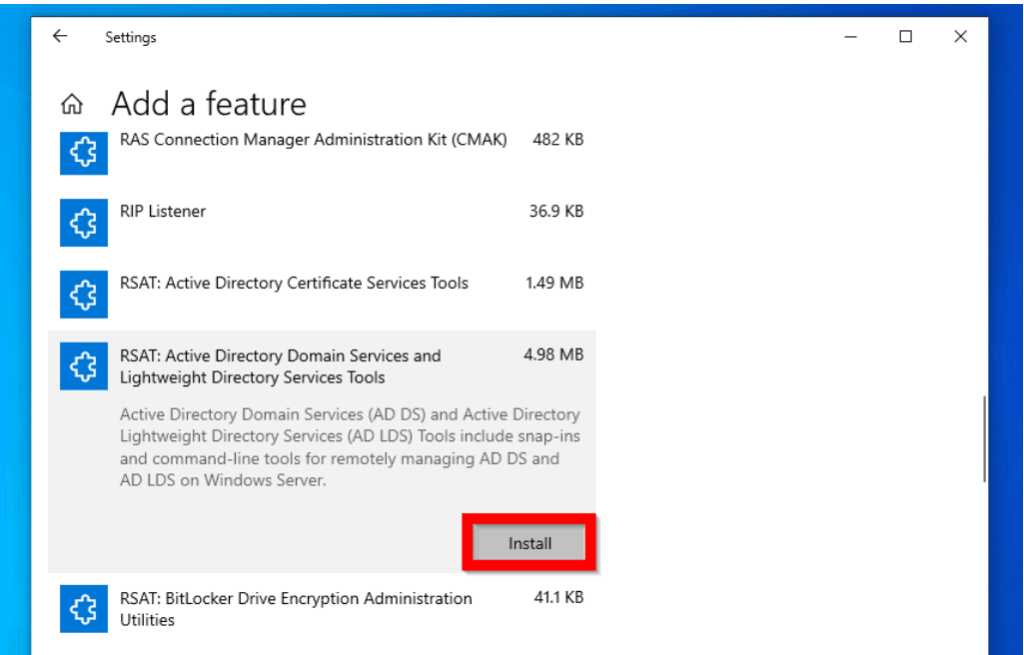
To enable RSAT with Manage Optional Features:
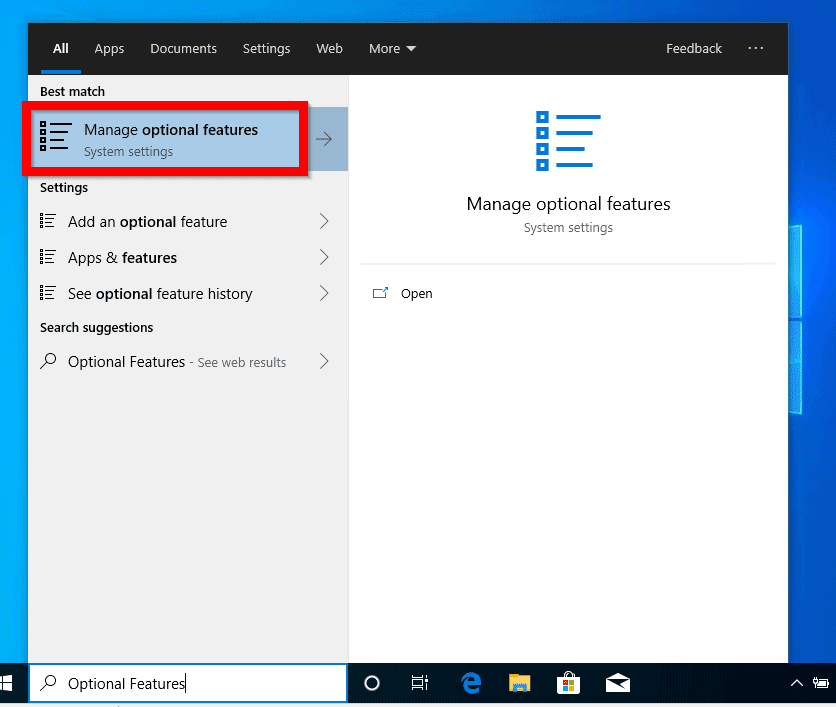
Type Optional Features in the search bar. Then select Manage Optional Features.
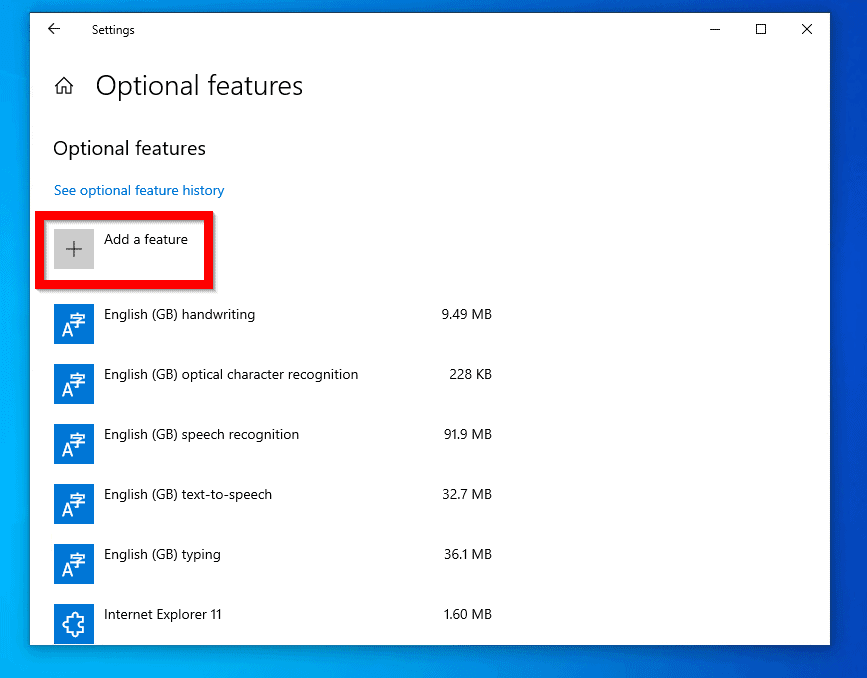
When Optional features settings opens, click Add features.
Then scroll through available features and click on the feature you wish to add.
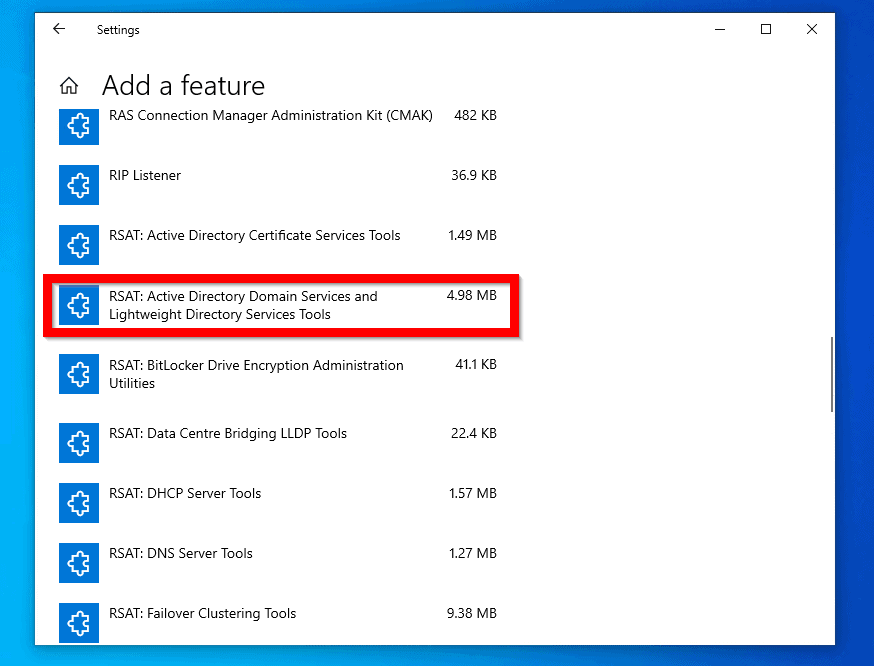
Finally, click Install.
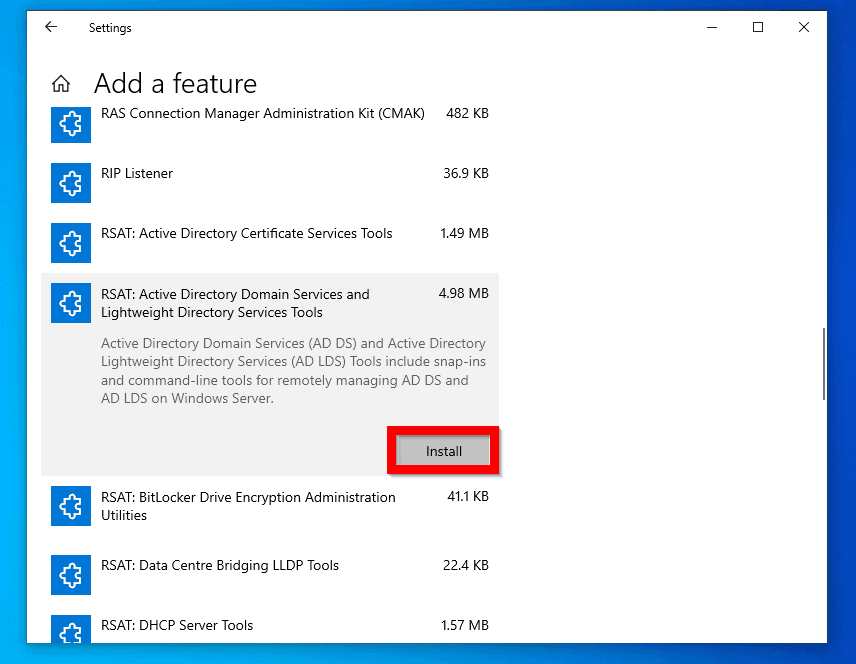
Once you click Install, the feature will disappear from the list. To confirm it has been enabled, click the back button beside Settings.
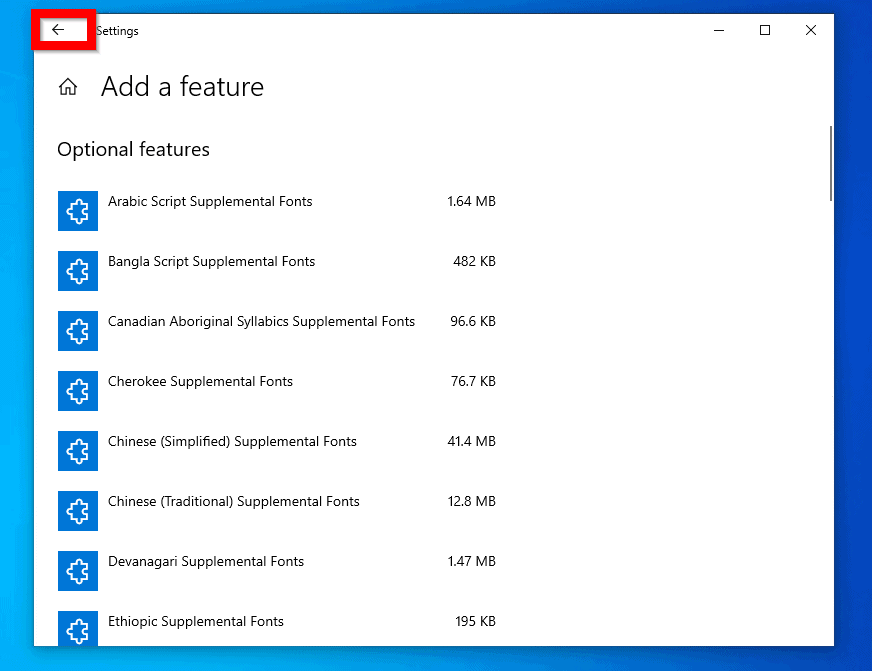
Then click see optional feature history. The feature you just installed should be in the list. The installation progress bar will be displayed.
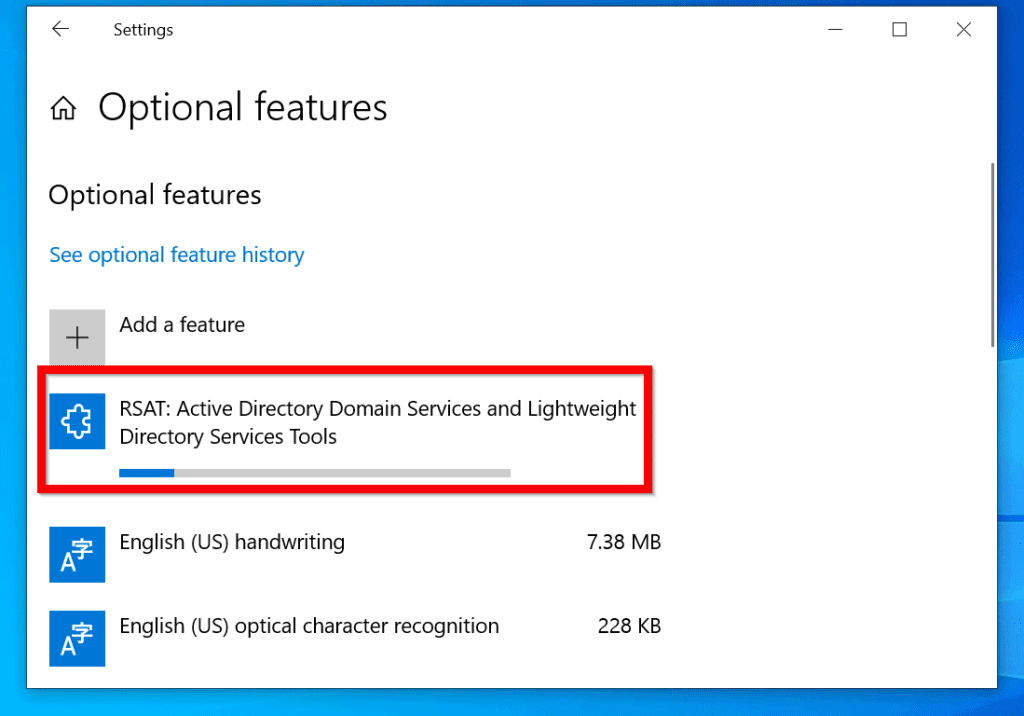
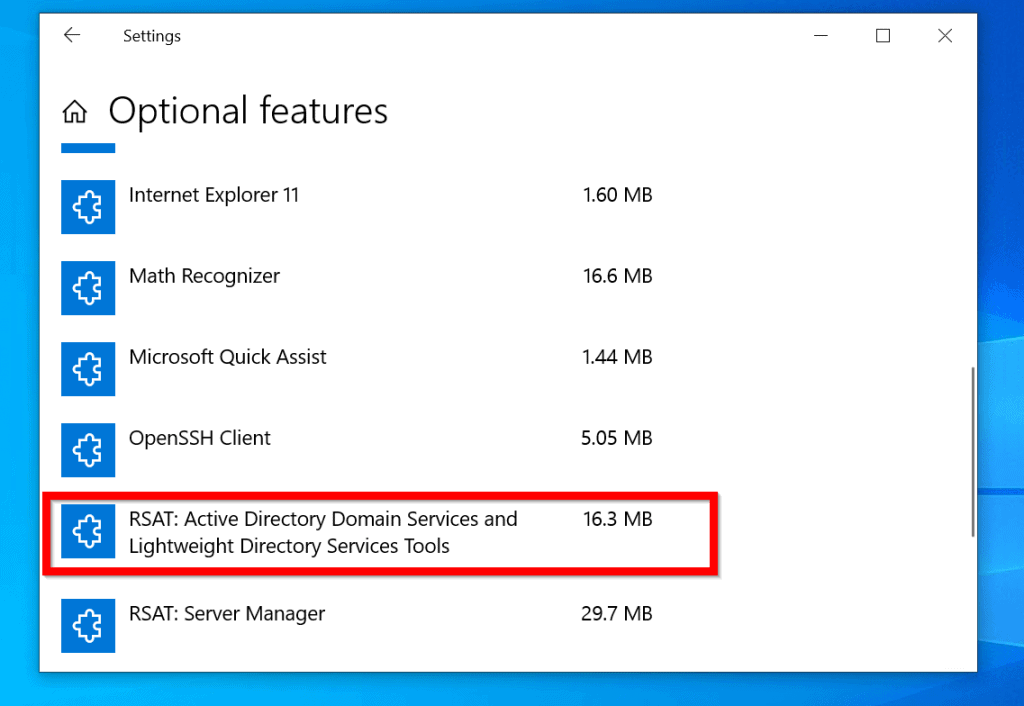
When the installation is completed, scroll down the Optional features list. RSAT will be listed.
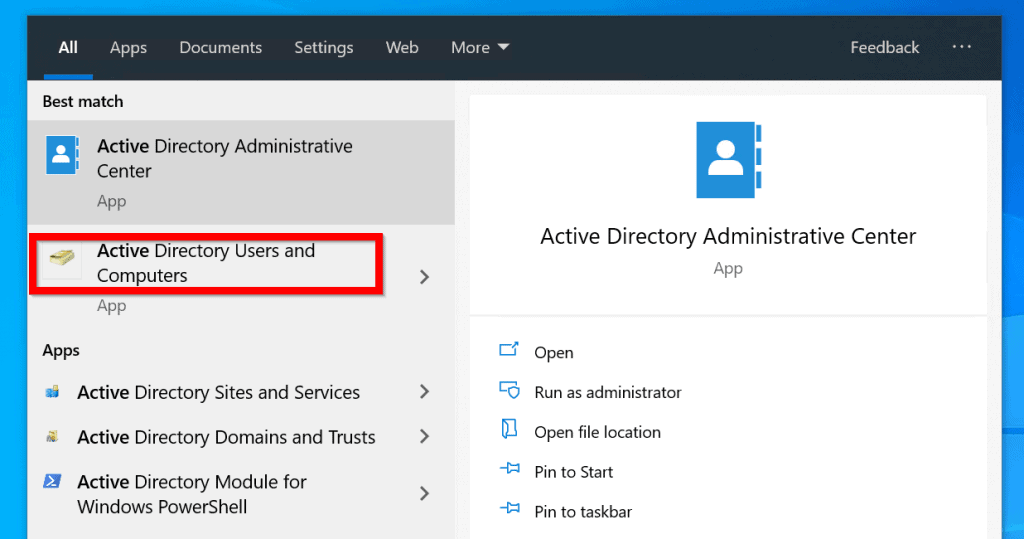
To confirm that this feature is installed, search for it.
Install RSAT in Windows 10 with DISM

Another method to install RSAT is to use DISM Command.
Here is how:
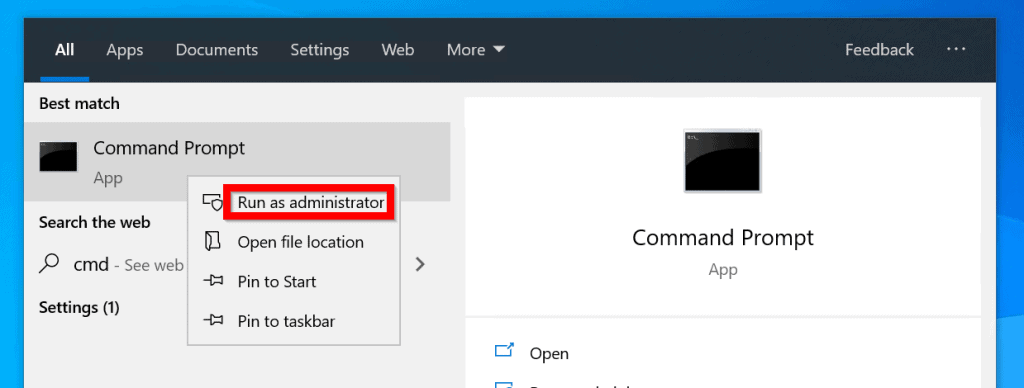
Type cmd in search bar. Then right-click Command Prompt and select Run as administrator.
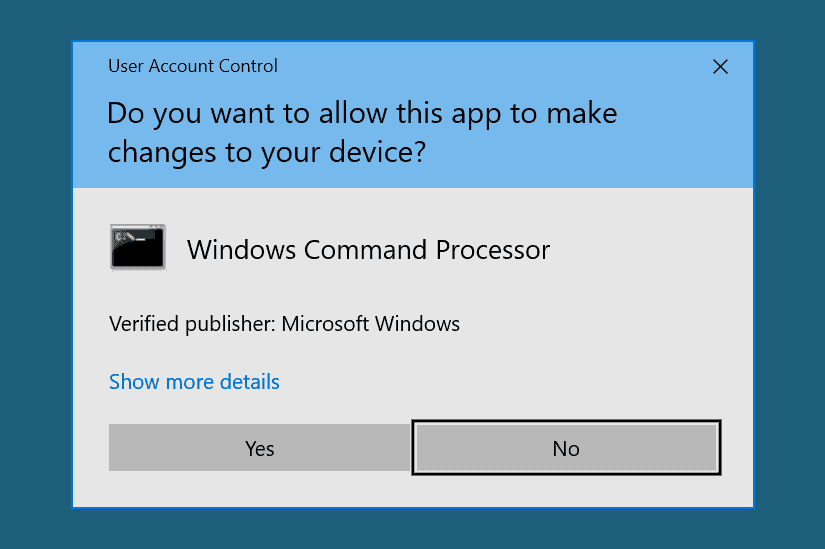
If you receive User Account Control prompt, click Yes.
At command prompt, type this command. Then press enter.
DISM.exe /Online /Get-Capabilities | find "Rsat"
The command lists all available RSAT optional features you can install.

To install a feature, type this command. Then press enter.
DISM /Online /Add-Capability /CapabilityName:Rsat.GroupPolicy.Management.Tools~~~~0.0.1.0
Replace “Rsat.GroupPolicy.Management.Tools~~~~0.0.1.0” with the name of the RSAT feature you wish to install.
To avoid errors, it is recommended to copy the feature name from the results of the DISM.exe /Online /Get-Capabilities command.
The last command will install Group Policy Management console.
To confirm that the feature was installed successfully, run this command
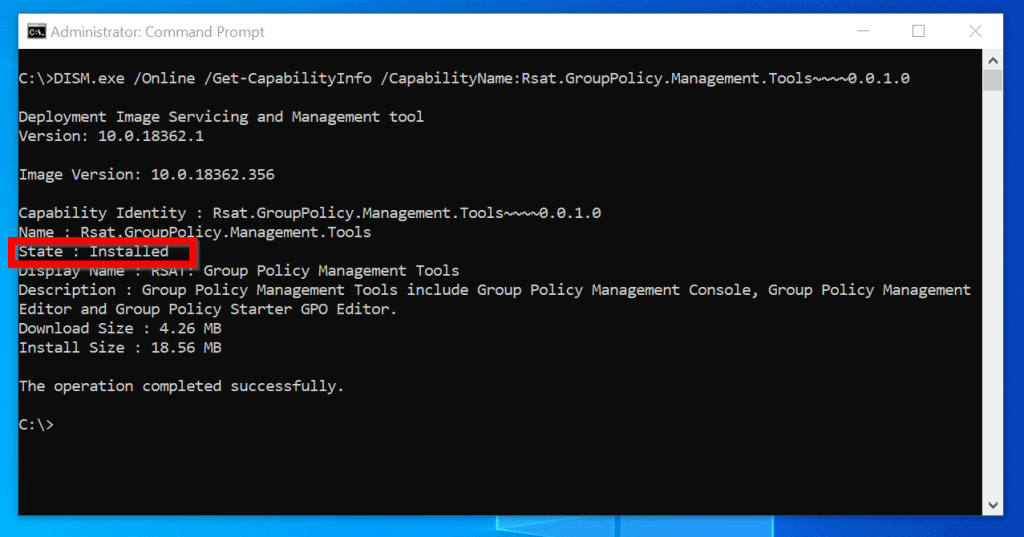
DISM.exe /Online /Get-CapabilityInfo /CapabilityName:Rsat.GroupPolicy.Management.Tools~~~~0.0.1.0
Replace “Rsat.GroupPolicy.Management.Tools~~~~0.0.1.0” with the RSAT feature you installed…
Here is the result…The State is Installed.
Install RSAT in Windows 10 with PowerShell
The last method to install RSAT is with PowerShell.
Here are the detailed steps:
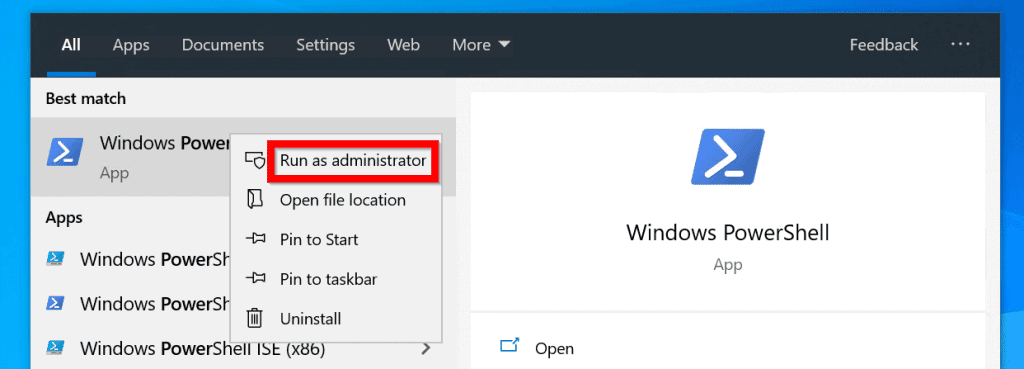
Search PowerShell. Then right-click Windows PowerShell and select Run as Administrator.
At powershell command prompt, to list available RSAT features, type the command below. Then press enter.
Get-WindowsCapability -Online | Where-Object {$_.Name -like "RSAT*"}
Here is the result of the command:

To install one of the RSAT features, use the command below:
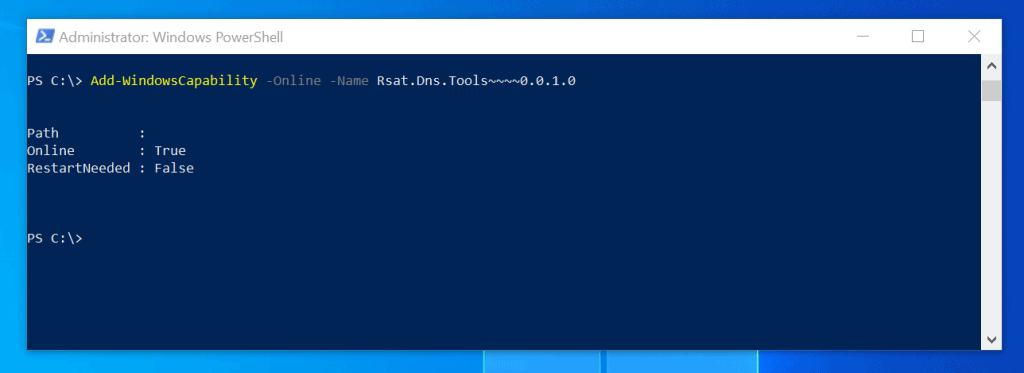
Add-WindowsCapability -Online -Name Rsat.Dns.Tools~~~~0.0.1.0
PowerShell will start installing the feature…

When the installation is completed, the result will display as shown below. If you need to restart, RestartNeeded will display True.
To confirm that the feature installed successfully, use a command similar to the one below:
Get-WindowsCapability -Online | Where-Object {$_.Name -like "Rsat.Dns.Tools*"}
Te result should show that the feature is installed

Установка RSAT на Windows 10
Средства администрирования устанавливаются на обе версии «десятки» — 64 и 86 разрядности. Напомним, что на домашнюю версию Home установить их не получится. Кроме того, пользователям нужно удалить все ранние версии RSAT, чтобы установка актуального пакета прошла успешно.
Скачиваем установочный файл на официальном сайте Microsoft (https://www.microsoft.com/ru-RU/download/details.aspx?id=45520). После нажатия кнопки «Download» нам предложат выбрать подходящий файл. Выбираем тот, который подходит к разрядности вашей системы. Нажимаем «Next».
Запускаем установочный файл и дожидаемся окончания установки обновлений. Это может занять продолжительное время.






