Tplinkwifi.net вход в личный кабинет роутера tp-link
Содержание:
- Отключаем автоплатеж
- Не зайти на tplinkwifi.net
- TP-Link: вход в личный кабинет
- Получение доступа в настройки через беспроводное WI-FI соединение
- Как обратиться в техническую поддержку?
- Возможности личного кабинета “Нетбайнет”
- Через телефон
- Предоставляемые услуги “Нэт бай Нэт”
- Как работает Wi-Fi в метро
- Мобильное приложение Белтелеком
- Возможности личного кабинета
- Роутер работает, но в личный кабинет 192.168.1.1 не заходит
- Официальное приложение для смартфона
- Автоматический вход в Вай-Фай сеть метро
- Возможные ошибки при входе
- Отключение рекламы
- Если не заходит на 192.168.1.1 или 192.168.0.1, причины и решение
- Что делать, если MT Free не подключается?
- Как зайти в личный кабинет Белтелеком
- Информация о компании
- Приложение для автоматизации
- Регистрация личного кабинета
Отключаем автоплатеж
Обычно, автоплатеж прописывается еще и в вашем банке. Поэтому бонусом нужно будет зайти в свой онлайн-банк, войти в настройки автоплатежей и удалить все ненужное. На примере Сбербанка.
- Переходим на сайт Сбербанк.Онлайн и вводим логин и пароль (получать нужно заранее через банкомат – других методов у них не было):
- Переходим в раздел «Мои автоплатежи»:
- Здесь ищем нашу подписку и отключаем ее.
По почте выше необходимо прислать для отключения:
- Ваш номер телефона
- MAC-адрес устройства
- Дата проведения платежа
- Способ оплаты
- Если оплата была картой – первые 6 и последние 4 цифры номера карты
Не зайти на tplinkwifi.net
Не открывается интерфейс для входа в личный кабинет
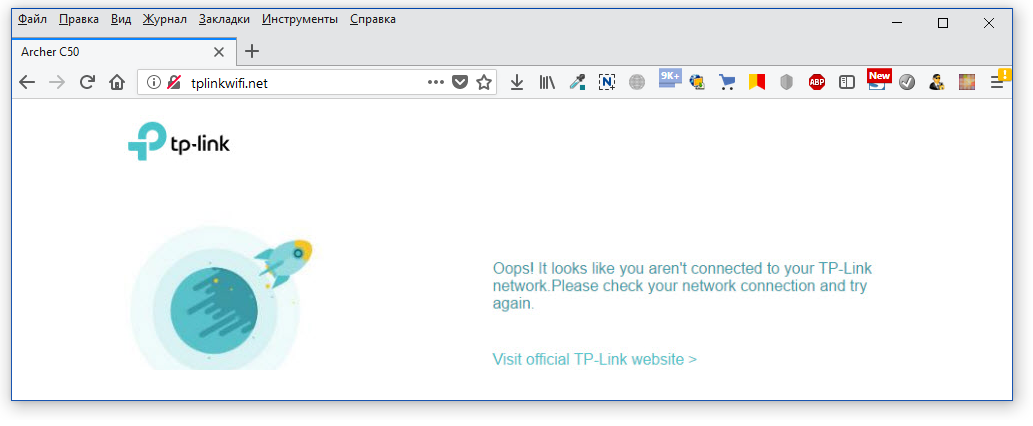
Ещё раз убедитесь, что роутер подключен к компьютеру по WAN-кабелю или по Вай-Фай к смартфону (другому устройству с беспроводной связью). Подключитесь не просто к интернету, а конкретной к той сети, которая указана на наклейке роутера
При этом не важно, будет ли доступ к сети интернет. Сайт tplinkwifi.net работает локально.
Убедитесь, что вводите адрес tplinkwifi.net не в окне поиска, а в адресной строке браузера
В противном случае увидите сообщение о том, что подключения к интернету ещё нет, если роутер не настроен. Либо поисковую выдачу, если маршрутизатор подключается к интернету. Попробуйте использовать другой браузер:Firefox
Хром
Майкрософт Edge
Опера
Сафари
Тор
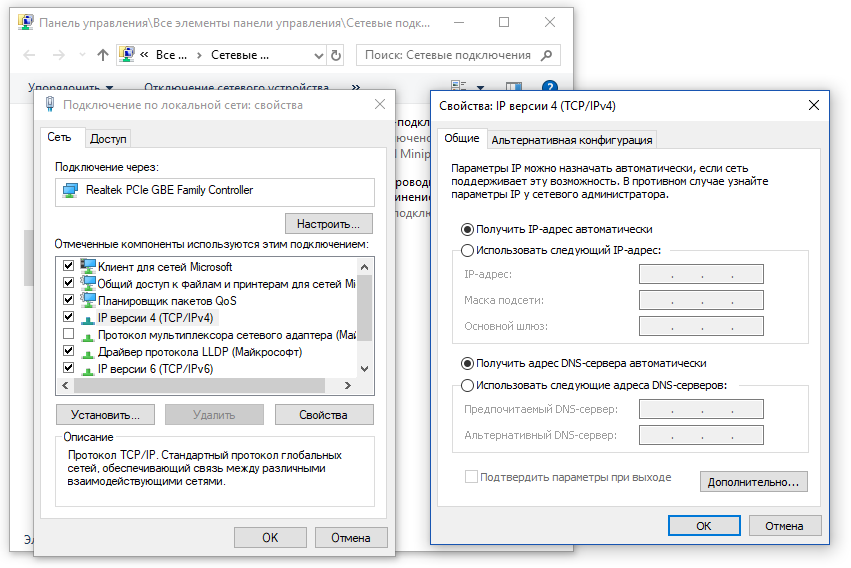
Убедитесь, что настройки свойств протокола IPv4 подключения к интернету не блокируют работу роутера. Как правило хватит указать автоматические получение IP-адресов и DNS. Настройки IPv4 на Windows разберём в следующих статьях.
Убедитесь, что маршрутизатор не использует другое локальное подключение. Например: работа роутера через WAN-кабель и через Wi-Fi единовременно.
Забавно, но часто: проверьте, включён ли роутер. Горят ли индикатора на маршрутизаторе TP-link и сетевой плате.
Попробуйте указать не tplinkwifi.net, а 192.168.0.1 или 192.168.1.1
Поменяйте устройство ввода. Сломаться мог не роутер, а компьютер, планшет или смартфон.
Убедитесь в правильности написания hostname:Правильно: tplinkwifi.net, www.tplinkwifi.net, http://tplinkwifi.net, https://tplinkwifi.net, http://www.tplinkwifi.net, https://www.tplinkwifi.netНе правильно: http www tplinkwifi net, http tplinkwifi, tplinkwifi, wifitplink.net и так далее.
Зашли на tplinkwifi.net, но не попасть в панель управления личным кабинетом
Причина — неправильный логин и пароль доступа. Пароль изменили раньше. Выполните полный сброс роутера к заводским настройкам или вспомните пароль к tplinkwifi.net, выполните входе в личный кабинет сначала.
Обидная причина ошибки — поломка маршрутизатора. Здесь статьи не помогут.
Подробнее о настройках интернета в IPv4. Что бы избежать ошибок помните главное, настройки в локальных подключениях делаются к роутеру, а настройки подключения к провайдеру — в tplinkwifi.net. В локальном подключение укажите адрес и DNS роутера TP-Link, а не публичные DNS и айпи провайдера! Изменения вносятся по пути «Сетевые подключения — параметры адаптера — протокол Интернета IP версии 4 (TCP/IPv4)». Сначала попробуйте автоматическое получение IP-адреса и адресов DNS.
Настройте подключение к интернету используя параметры провайдера.
TP-Link: вход в личный кабинет
Для доступа в систему маршрутизатора (роутера) используется IP-адрес 192.168.0.1. Если физическое соединение двух устройств не проводилось, его нужно сделать в первую очередь.
Отличным от этого он может быть в том случае, если в роутере проводилась смена локального IP-адреса.
Инструкция входа на страницу личного кабинета роутера TP-link:
-
Откройте любой браузер (например Google Chrome) и в строку поиска вставьте или напишите 192.168.0.1
- Выбирайте переход по обычному адресу, но не по поиску Google.
-
В поле «Имя пользователя» введите admin, для поля «Пароль» — тоже admin. Жмите «Вход».
-
Готово, вы на главной странице панели роутера, где собрана вся информация о нем и можно его настраивать.
Этот способ авторизации работает для всех моделей роутеров TP-Link, серии N (TL) и серии AC (Archer). Еще, роутеры Archer используют адрес tplinkwifi.net для входа в админ панель. Поэтому можете выбирать по какому из адресов заходить, разницы нет.
Получение доступа в настройки через беспроводное WI-FI соединение
Не всегда ноутбук или полноценный ПК есть под рукой, а настроить оборудование необходимо самостоятельно, чтобы не платить мастеру. Подключиться можно и через беспроводное соединение используя собственный смартфон, планшет или любое аналогичное устройство, поддерживающее такой тип соединения. Для этого просто нужно включить поиск wi-fi на своем устройстве и найти необходимый (название сети будет совпадать с полным названием модели используемого оборудования). Как правило, большинство моделей поддерживают возможность такой настройки еще до подключения интернета. Если сеть не отображается в предложенном списке — необходимо убедиться, что на самом оборудовании включена раздача WI-FI-сигнала (кнопка wps сзади на корпусе включена).
При соединении может появиться запрос пароля, который написан сзади на корпусной части самого роутера (подробный поиск описан выше в статье), или однократно нажать кнопку wps. Тогда пароль не потребуется. После благополучного соединения с требуемой сетью следует зайти в браузер гаджета, через которое происходит подключение, и повторить часть «Доступ в настройки по сети» данной инструкции.
Для более новых конфигураций оборудования крупными брендами выпускаются полноценные приложения для регулировки, которые можно установить на свой смартфон/планшет через маркет. Как правило, приложение при первом запуске содержит пошаговое руководство для запуска. Действуя строго по появляющемуся на рабочем экране руководству, можно самостоятельно попасть в необходимое меню и произвести запланированные манипуляции по настройке приобретенного аппарата.
Если данная инструкция не смогла решить обозначенную задачу и устройство по-прежнему не планирует работать корректно — рекомендуется обратиться на горячую линию технической поддержки производителя данного маршрутизатора.
Как обратиться в техническую поддержку?
Независимо от использования системы Android или iOS, любой пользователь может обратиться в техническую поддержку. Необходимая форма имеется на официальном сайте и в приложении. Нужно перейти в категорию вопросов и ответов и оставить сообщение, заполнив все поля:
- номер телефона для идентификации пользователя;
- электронная почта, чтобы получить развернутый ответ;
- тема обращения позволяет быстро сортировать все письма;
- суть вопроса – лаконично, но в полной мере, следует описать возникшую проблему.
В зависимости от загруженности операторов ответ может занимать некоторое время. В дальнейшем работа консультантов приведет к исправлению ошибок и возвращению полноценного доступа к бесплатной сети Wi-Fi.
MT Free – это уникальный сервис, который не имеет аналогов в Европе и других городах России. Совершенно бесплатно все пассажиры метро и разнообразного наземного транспорта могут получить возможность пользоваться интернетом.
Возможности личного кабинета “Нетбайнет”
После авторизации в аккаунте абонентов интересует вопрос о том, какие возможности даёт кабинет и как ими управлять в нём. Поэтому рассмотрим сервис личного кабинета от “НетБайНет” более детально:
- информация по активным услугам;
- баланс счёта на текущую дату;
- возможность проведение оплаты;
- подключение и отключение пакетов услуг и дополнительных сервисов;
- обращения в поддержку клиентов;
- профиль клиента, в который можно вносить персональные данные и изменять контакты, пароли от личного кабинета.
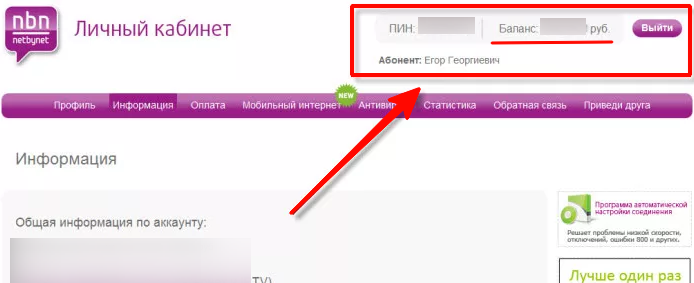
Текущее состояние лицевого счёта всегда отображается в правом верхнем углу личного кабинета.
Оплатить счета банковской картой
Провайдер “НетБайНет” работает только с авансовыми платежами, то есть абонентам необходимо вносить определённую договором сумму в счёт оплаты будущего периода. Стоимость всегда фиксированная, поэтому клиенты компании знают заранее, какой будет платёж.
Рассмотрим более подробно несколько основных вариантов проведения оплаты.
На официальном сайте
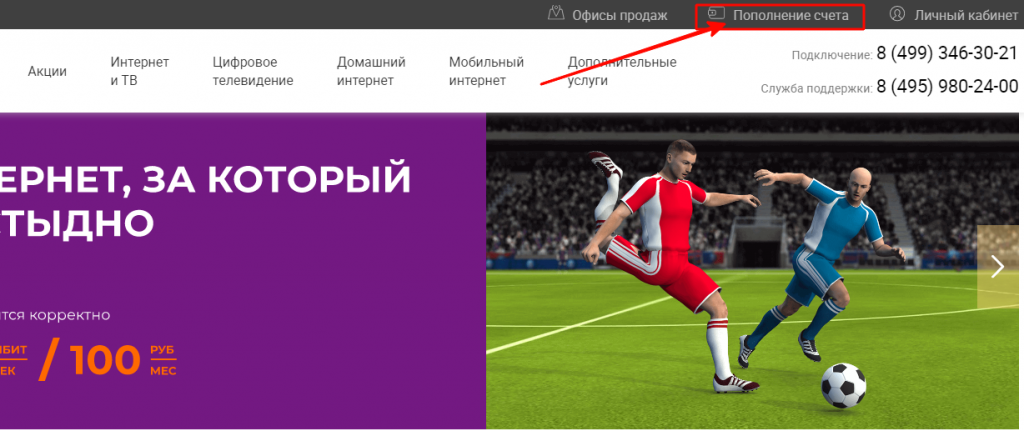
На открывшейся странице выберите вариант оплаты: картой или со счёта мобильного телефона. Затем введите свой абонентский номер и сумму к переводу.
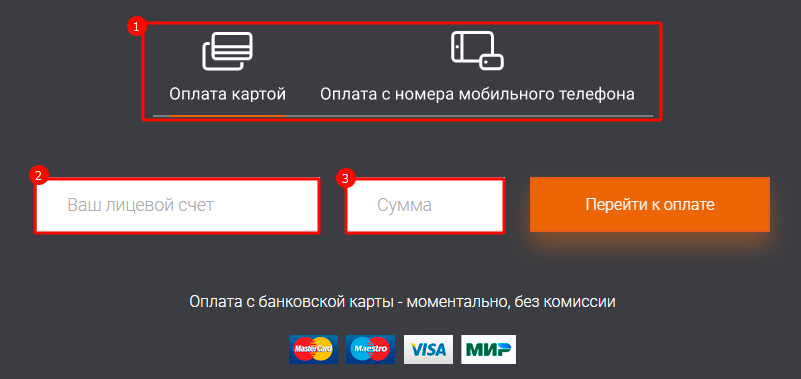
Если был выбран вариант “Банковская карта”, то потребуется внести реквизиты и подтвердить действия, указав секретный код из СМС. При способе оплаты через мобильный телефон нужно указать его номер.
Операторы связи, с которыми работает “НетБайНет”:
- МТС;
- Билайн;
- Мегафон;
- Теле2;
- Йота.
Через интернет-банкинг
Наиболее частый способ проведения платежей через личный кабинет Сбербанка. Поэтому разберём подробно данный вариант оплаты.
Войдите в аккаунт интернет-банкинга и в верхней строке перейдите в раздел “Платежи и переводы”.

Опуститесь ниже и в свободном поле укажите название организации или её ИНН 7723565630.
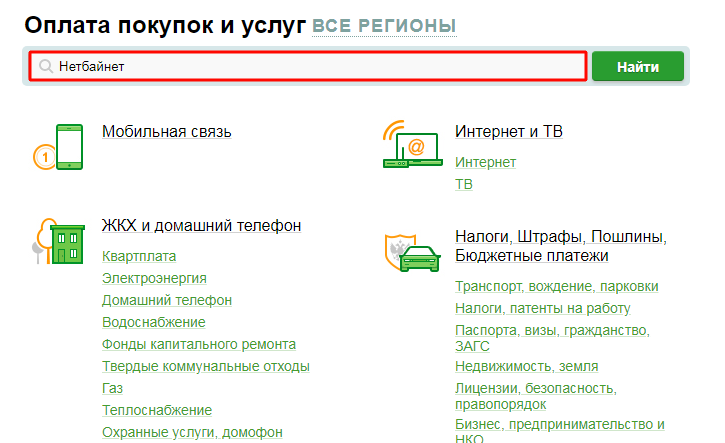
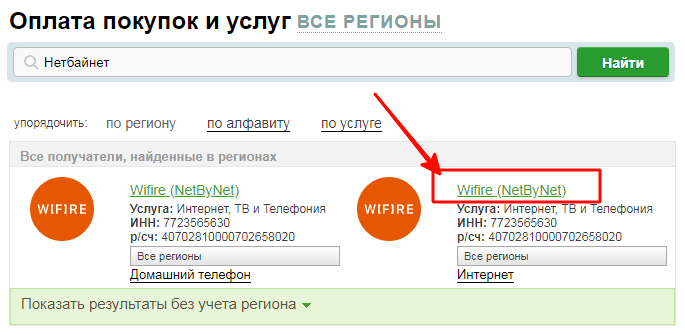
В списке отобразится два варианта:
- домашний телефон;
- интернет.
Выберите подходящий из них и перейдите на следующий этап формирования платёжного документа нажав на наименование организации.
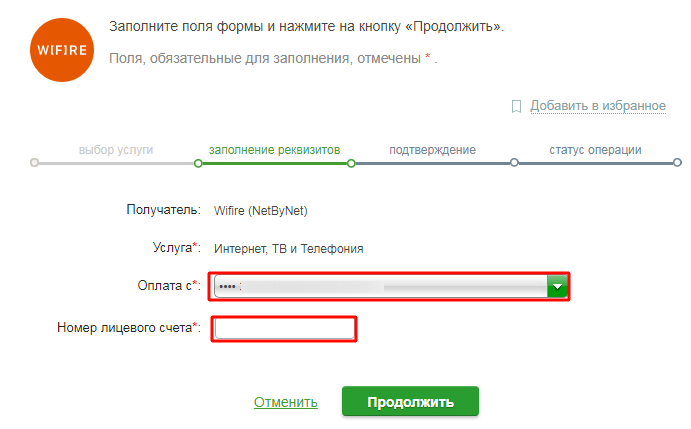
Выберите карту списания и укажите номер лицевого счёта из договора.
На следующем шаге нужно указать сумму к переводу и подтвердить свои действия продублировав код из СМС-сообщения.
Как изменить тарифный план или подключить дополнительные услуги через личный кабинет?
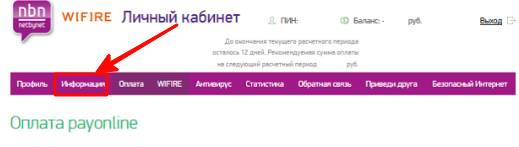
Одно из преимуществ онлайн-кабинета – это возможность самостоятельно выбирать и подключать тарифные планы и дополнительные услуги. Для этого нужно войти в аккаунт и в верхнем меню выбрать раздел “Информация”.
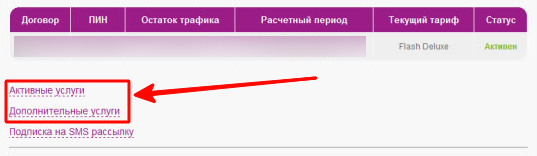
На открывшейся странице внизу перейти в “Активные услуги”, если нужно посмотреть подключённые тарифы и внести изменения по ним. Например, для отключения и выбора нового плана.
Кнопка “Дополнительные услуги” позволит Вам выбрать следующие сервисы:
- антивирус;
- безопасный интернет (родительский контроль);
- подключение домашнего телефона;
- выбор дополнительных пакетов телевидения.
Как подключить роутер?
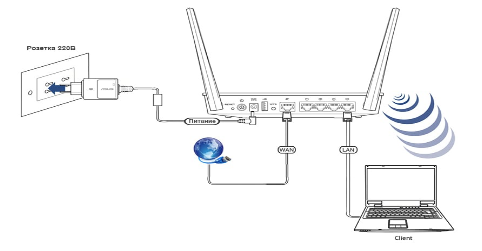
Но принцип подключения у всех одинаковый:
- Подключить кабель “НетБайНет” в порт “WAN” роутера.
- Кабель, находящийся в комплектации с оборудованием, необходимо ввести в разъём роутера “LAN”, а вторую часть подключить к компьютеру или ноутбуку.
- Подключить блок питания к розетке.
Далее, необходимо настроить оборудования по инструкции, которую можно найти на официальном ресурсе “НетБайНет”.
Как отключить услуги “Netbynet”?
Если Вы решили полностью отказаться от услуг “НетБайНет”, то потребуется написать заявление в офисе компании. Только после того, как провайдер расторгнет договорные отношения Вы перестанете считаться его абонентом.
Поэтому отказ от ежемесячного платежа не приводит к автоматическому исключению Вас из списка клиентов. Если у Вас находится оборудование, взятое в аренду, то могут возникнуть финансовые претензии со стороны “НетБайНет”.
Через телефон
Данный метод пользуется наибольшей популярностью из-за своей простоты. Авторизация в этом случае осуществляется посредством СМС.
Порядок действий при активации WiFi в метро через телефон:
- ввести в указанном поле личный телефонный номер;
- подождать, пока придет СМС;
- вписать одноразовый код в указанной строке системы;
- открыть функцию Вай Фай в метро.
В большинстве случаев владельцы смартфонов используют этот способ подключения.
Через Госуслуги
Это второй по популярности метод активации Вай-Фай в метро. Чтобы им воспользоваться, клиент должен владеть действующим профилем на этом сервисе.
Порядок действий:
- выбрать вариант «вход через Госуслуги»;
- ввести всю запрашиваемую информацию;
- подождать, пока закончится аутентификация;
- удостовериться, что произошла коммутация к MT_FREE.
Деактивация Вай Фай в метрополитене
Существует несколько способов, как отключит WiFi в метро. Чаще всего используют следующие варианты:
- деактивировать беспроводную связь в меню мобильного устройства (раздел «Вай Фай»);
- провести отключение сервиса из личного кабинета;
- воспользоваться приложением Smart WiFi Togger, производящим отключение в автоматическом режиме.
Обладая этой информацией, пользователь сможет оперативно зайти или выйти из сети интернет, находясь в метрополитене.

Предоставляемые услуги “Нэт бай Нэт”
Провайдер предоставляет жителям России следующие услуги:
- Высокоскоростной интернет до 300 Мбит/с. Пакеты отличаются скоростью передачи и типу подключения: квартира или частный дом.
- Мобильный интернет. Пакеты услуг различаются объёмом гигабайтов в месяц: 1,4,16 или 36. При этом можно подключить услугу с авансовым платежом на месяц или пока не закончиться купленный трафик. При просмотре телепередач WiFire TV или Мегафон ТВ, то трафик не расходуется. Услуга предоставляется без роуминга и доступна по всей территории РФ.
- Телефония. Если вам необходим стационарный телефон, то компания “НетБайНет” предлагает несколько тарифных планов, в зависимости от потребностей абонентов.
Города, регионы и области работы “NetByNet”
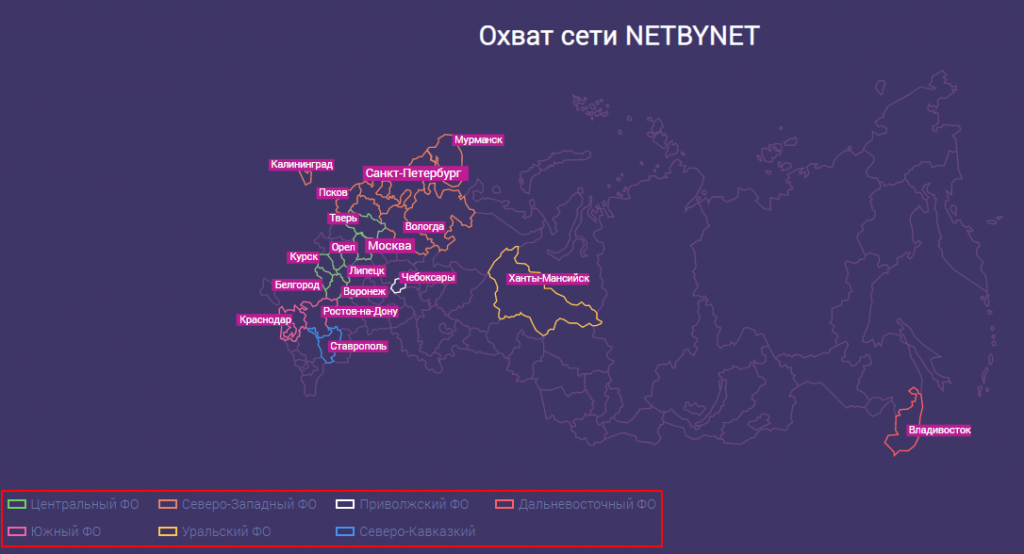
Один из крупнейших провайдеров России предоставляет телекоммуникационные услуги в следующих федеральных округах:
- Уральский;
- Дальневосточный;
- Южный;
- Приволжский;
- Северо-Кавказский;
- Северо-Западный;
- Центральный.
Как работает Wi-Fi в метро
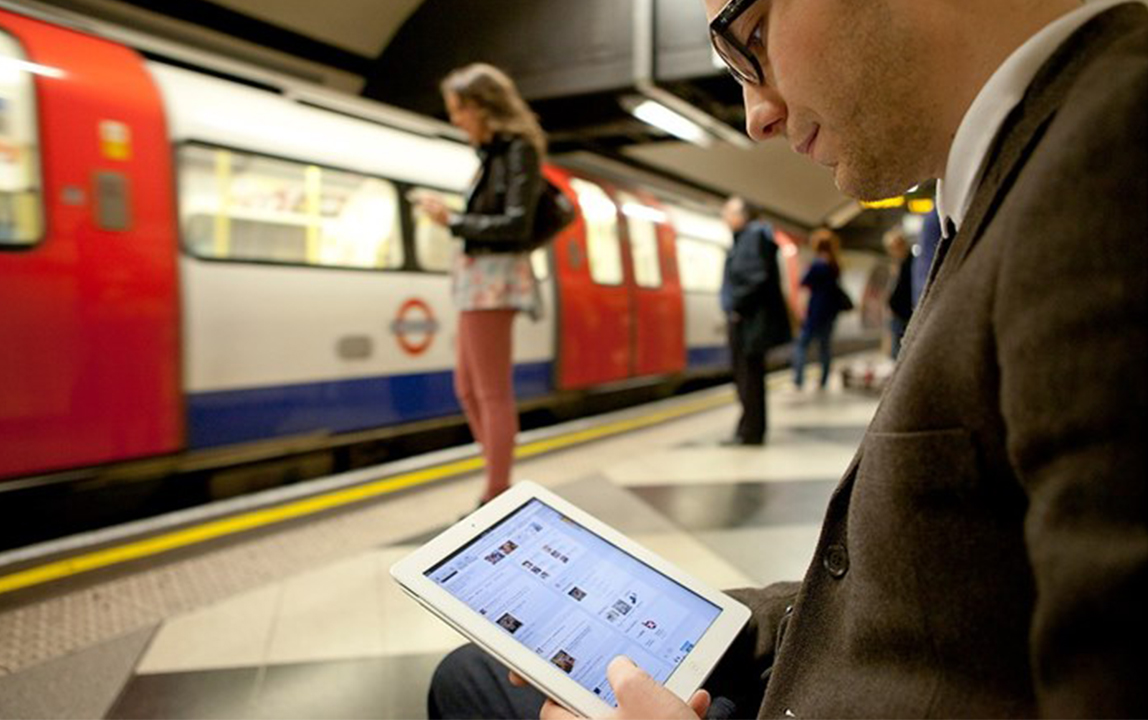
Беспроводная связь в московском метрополитене появилась пять лет назад. Сетевое оборудование располагалось в каждом вагоне, что создавало определенные сложности. Пользователь садился в состав метро, включал модуль беспроводной связи, а потом подключался к одной из точек доступа.
При переходе в другой вагон соединение пропадало и приходилось заново подключаться. Такой вариант не удовлетворял конечного потребителя, а скорость передачи данных была низкой.
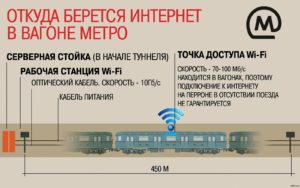
Спустя несколько лет было принято решение изменить карту размещения базовых станций подземного транспорта. Теперь они располагаются по маршруту состава метро, поддерживая стабильный сигнал для клиентов.
 Пользователь заходит в состав, находит беспроводную сеть и нажимает «Подключить» на мобильном устройстве. Система предложит пройти процедуру авторизации через личный кабинет, а после разрешит доступ к Сети.
Поставщик интернета, компания «МаксимаТелеком», которая спроектировала и смонтировала данный проект, является монополистом услуги беспроводной связи в метро. Бюджет решения полностью оплачен провайдером, без привлечения финансовых средств государства или кредита финансовых организаций.
Мобильное приложение Белтелеком
Мобильное приложение от Белтелеком появилось только в сентябре 2017 года, поэтому еще не полностью опробовано. На данный момент тестируется бета-версия, а дальнейшем провайдер планирует увеличить количество доступных функций и исправить текущие недостатки. Скачать приложение можно из Google Play, рассчитано оно только для работы на базе Andorid.
Среди возможностей приложения:
-
Онлайн-пополнение счета;
-
Проверка баланса;
-
Управление услугами (подключение и отключение);
-
Смена тарифного плана.
Также в профиле абонента в мобильной версии будет вкладка с новостями от Белтелеком об усовершенствовании работы или изменении тарифов. Абоненты оценивают нынешнее мобильное приложение довольно высоко. Хотя в рейтинге на маркете есть и плохие отзывы, средняя оценка держится на 4,5-4,7 баллах.
Возможности личного кабинета
Персональный аккаунт станет удобным инструментом, помогающим взаимодействовать провайдеру и абоненту. Теперь можно самостоятельно решать множество задач в удаленном режиме:
- Узнать баланс лицевого счёта. При необходимости можно своевременно внести денежные средства.
- Проверять отсутствие заложенности по счетам.
- Изучать условия тарифного плана, к которому произведено подключение в рамках действующего договора. Тариф можно поменять в любой момент. Более подробную информацию об этом можно получить на официальном сайте или у сотрудника компании.
- Пополнить счет другого абонента. Например, оплатить счет за родственника или друга.
- Изучать список дополнительных сервисов. При необходимости они могут быть подключены абонентом в удаленном режиме. В свою очередь, услуги могут быть и отключены онлайн.
- Активировать функцию «Кредит. Это позволит вам оставаться на связи даже при отрицательном балансе. Однако долг необходимо погасить в обозначенный период. Воспользоваться данной услугой можно только один раз за месяц.
- Оформить подписку на новости от компании. Вы сможете быть в курсе последних событий провайдера и своевременно узнавать о выгодных предложениях.

Роутер работает, но в личный кабинет 192.168.1.1 не заходит
Если вы столкнулись с такой ситуацией, убедитесь, что вы используете нужный адрес панели управления. На большинстве роутеров это http://192.168.1.1, но на некоторых моделях (D-Link, Tenda и др.) используется 192.168.0.1. Попробуйте подключить маршрутизатор с помощью встроенного слота для сетевого шнура. При этом компьютер должен самостоятельно подключиться к интернету, который настроен на роутере.
Если это не помогло, проверьте настройки IP и DNS в центре управления сетями и общим доступом (в Windows 7 и 10). Для этого кликните правой кнопкой мыши по иконке интернет-соединения, щелкните ЛКМ (левая кнопка мыши) по разделу с соответствующим названием. Откроется панель управления, нажмите ПКМ (правая кнопка мыши) по названию соединения напротив «тип доступа» и в открывшемся контекстном меню выберите «свойства > IPv4».
Здесь вам нужно поставить галочки напротив пунктов, которые вызывают автоматическое определение DNS и IP-адресов. Статичные данные нужно указывать только в том случае, если это предопределено вашим интернет-провайдером.
При этом нужно указать те идентификаторы и регистрационные абонентские данные, которые вам выдавались во время оформления договора. Если вам их не дали или вы потеряли нужную информацию, звоните в техническую поддержку провайдера и узнавайте IP/DNS.
Официальное приложение для смартфона
Сеть Wi-Fi MT Free имеет свое приложение для того, чтобы каждый смог настроить удобный индивидуальный доступ и в полной мере пользоваться предлагаемыми возможностями интернета. При использовании отдельной программы открывается несколько дополнительных возможностей:
- Удобно оплачивать свою подписку, если решено перейти на платную версию без рекламы.
- Подключение может осуществляться автоматически с помощью уведомления. При возможности перейти к Wi-Fi, на телефоне появится всплывающее окно, достаточно будет лишь нажать на это оповещение.
- Лимит подключения составляет 60 минут, лишь после этого понадобиться проходить процедуру авторизации заново.
- Можно выбирать транспорт, где сеть будет активна, а где начнет игнорироваться. Например, многие в наземном транспорте предпочитают использовать свой мобильный интернет, а в метро подключают Wi-Fi.
- Промокоды и акции, периодически предлагаются выгодные предложения для себя или друзей.

В случае возникновения любых проблем появляется возможность оперативно получить ответ от техподдержки, здесь с ней удобно и легко связаться.
Автоматический вход в Вай-Фай сеть метро
Чтобы настроить автоматический вход в Вай-фай сеть московского метрополитена, можно скачать специальное приложение для смартфонов «Автовход Wi-Fi в Метро».
Как убрать рекламу при входе в сеть метро
Бесплатная московская сеть в метрополитене была подключена без бюджетных средств, а затраты окупаются только за счет рекламных роликов. Благодаря им, инвесторы смогут вернуть вложенные в предприятие деньги в 2020 году. Однако постоянные навязчивые ролики могут раздражать и мешать использованию частых пользователей Интернета. Есть несколько вариантов подключения к Интернету без просмотра рекламы:
- приобрести подписку без рекламы в личном кабинете WiFi-free metro. Для этого нужно скачать программу «Wi-Fi сеть MT_FREE». В профиле можно настроить всю работу и процесс авторизации в Сети, в том числе и с отключением рекламы. Чтобы сделать это, следует подключить услугу «Как дома». Она будет подробно описана ниже;
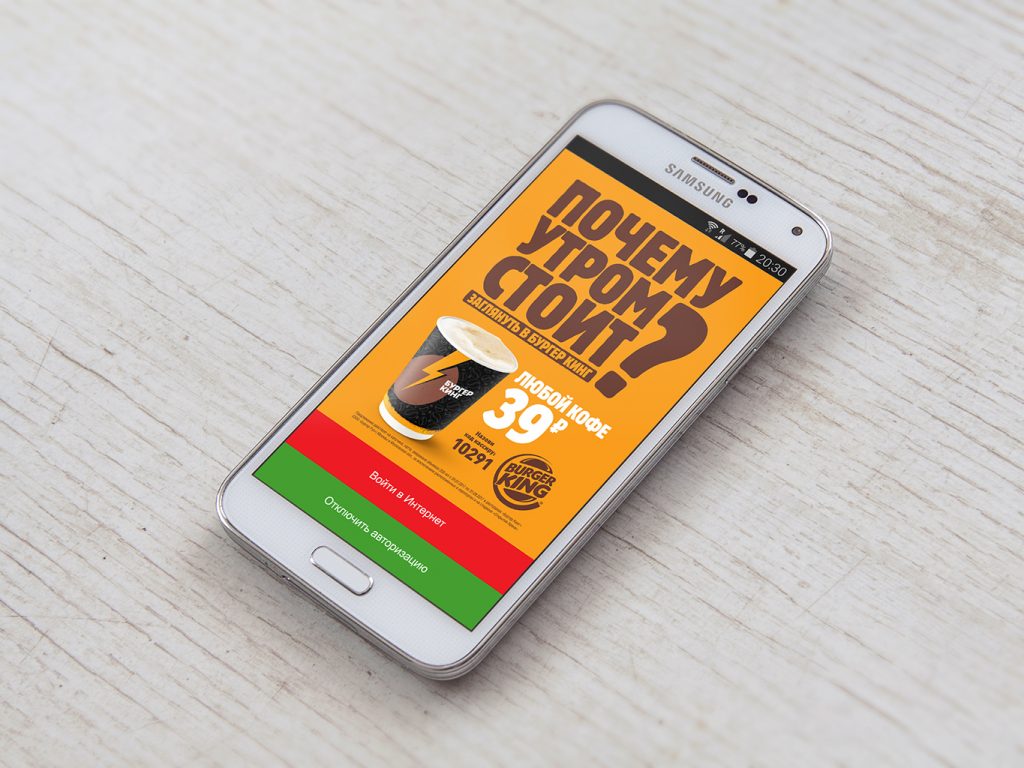
- второй вариант – полностью бесплатный. При появлении на экране рекламного баннера, следует нажать на него, а не на кнопку «Войти в Интернет». Интернет начнет работать, и сразу же откроется сайт рекламодателя, который можно закрыть без просмотра;
- использовать специальные приложения, которые блокируют рекламу. Однако этот способ нарушает правила пользования. Проходя авторизацию, клиент соглашается с положениями публичной оферты, где обязуется смотреть рекламные ролики для получения бесплатного доступа к сети.
Как отключить регулярное списывание денежных средств
Чтобы получить доступ к беспроводному Интернету, каждый пользователь создает свой личный кабинет в системе. Зайдя на отдельный сайт метрополитена wi-fi.ru, можно посмотреть все подписки, подключить или отключить регулярные платежи:
- можно перейти в раздел «Подписки», выбрать услугу «Как дома» и нажать «Отключить». После окончания действия проплаченного периода, услуга будет отключена;
- второй способ – через специальное приложение. Создатель сети Максим Телеком сделал интерфейс личного кабинета удобным и понятным, в котором есть полный перечень необходимых пользователю услуг. Удаление подписки происходит в разделе «Мои устройства».
Для отключения подписки не нужно заходить на сам сайт метрополитена mosmetro, а только на сайт wi-fi.ru.
Услуга «Как дома»
Услуга «Как дома» — сервис, который используется для отключения рекламных роликов и баннеров при использовании Интернета мобильного провайдера. Услуга подключается в личном кабинете или на сайте подземной беспроводной связи.
Данный сервис платный. Ежемесячная стоимость подписки – 99 рублей. Также можно сэкономить и купить подписку на полгода за 444 рубля. Активировав услугу, она будет автоматически пролонгироваться каждый месяц.
Как отключить Wi-Fi в метро
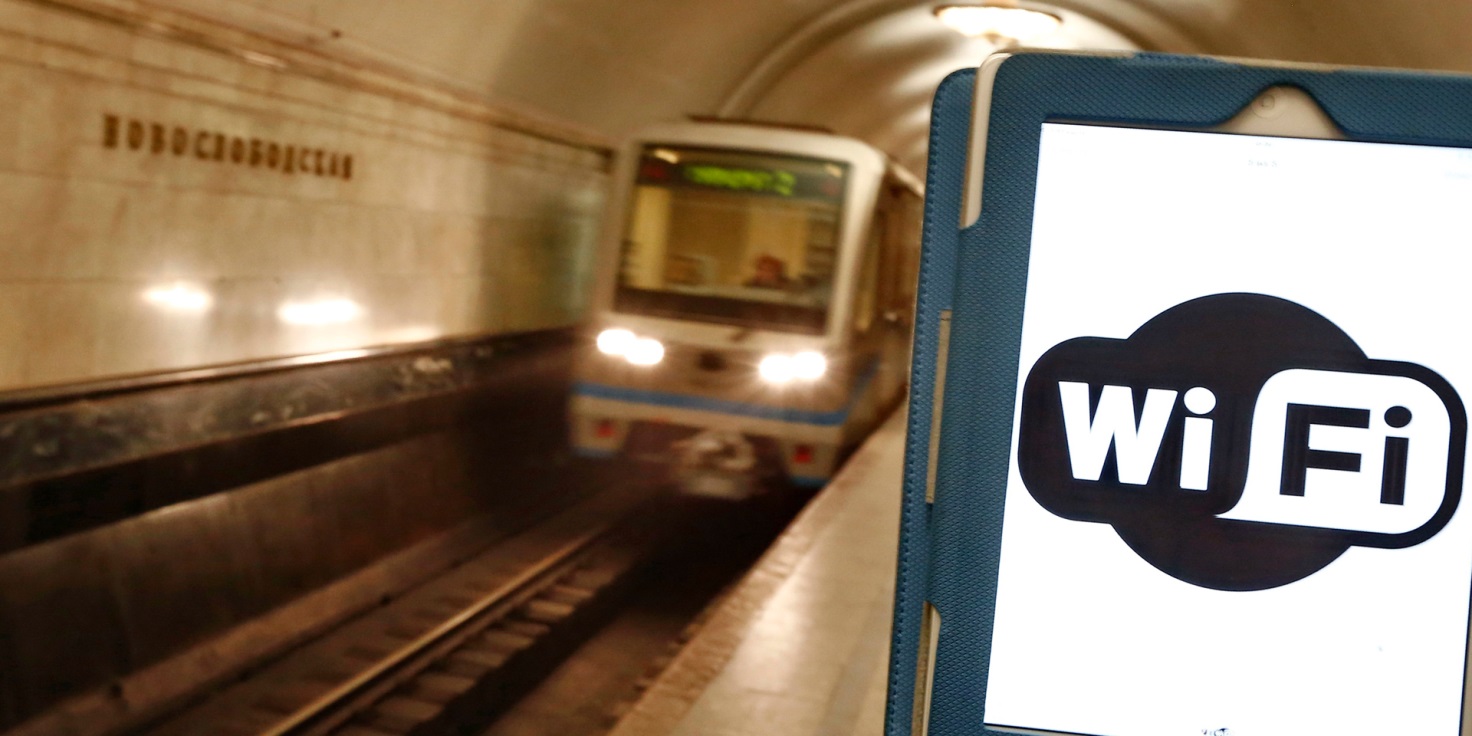
Чтобы отключить беспроводную сеть в московской подземке можно выполнить одно из следующих действий:
Самый оптимальный вариант – отключение беспроводных сетей в Интернете на время передвижения в метрополитене. Удалять аккаунт не рекомендуется, так как последующие подключения могут занять много времени.
Безопасность
Как и с любыми публичными точками доступа к Wi-Fi, сеть московского метрополитена может быть небезопасной. Чтобы защитить свою персональную информацию, необходимо:
- в Настройках устройства отключить Bluetooth и общий доступ к личным файлам;
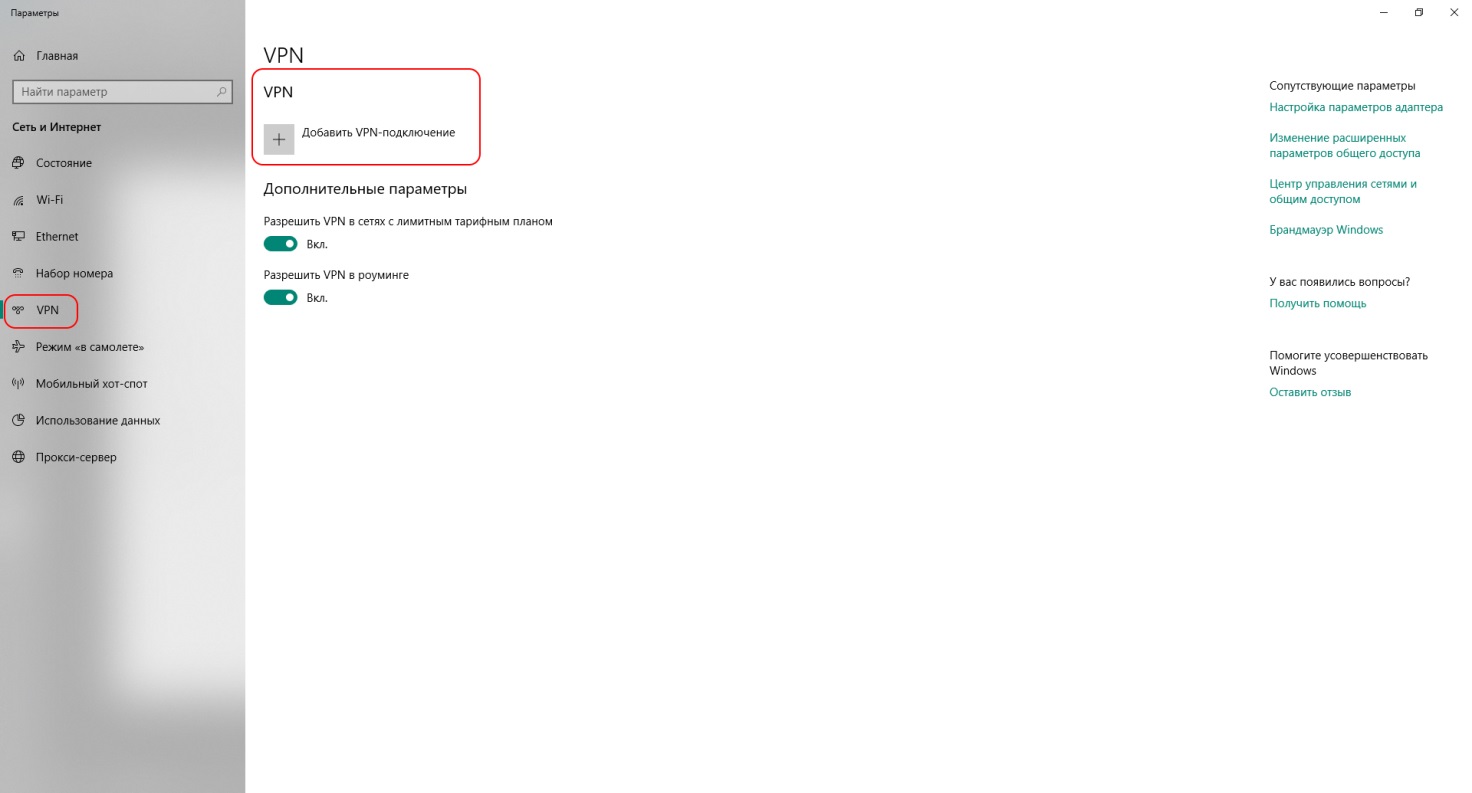
- использовать VPN;
- не входить в приложения для мобильного банкинга;
- не регистрироваться и не входить в личные кабинеты на разных сайтах;
- подключить двухфакторную авторизацию во всех приложениях, где это возможно.
https://www.youtube.com/watch?v=UJThqq5UvE0
Также настоятельно рекомендуется отключить функцию автоматического входа Wi-Fi. Мошенники часто подделывают сети с целью кражи личных данных с устройств.
Возможные ошибки при входе
Самые распространенные ошибки входа укажу в этом блоке.
Долгая загрузка страницы или надпись «не удается получить доступ к сайту».
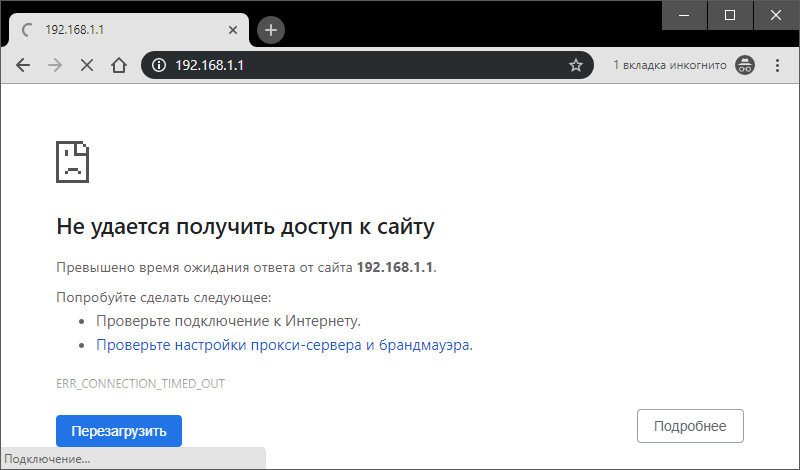
Займитесь поиском неисправности в следующем:
- Неправильный IP-адрес роутера (самое распространенное).
- ПК с роутером не соединен патч-кордом.
- Коннекторы патч-корда плохо сидят в разъемах.
- Неисправен сам сетевой кабель (перебит).
- Роутер выключен или неисправен.
- На сетевую карту компьютера не установлены драйвера.
Начните с первого (что скорей всего и является причиной):
-
комбинацией клавиш Win+R откройте строку и активируйте cmd
- в командной строке выполните команду ipconfig
- «Основной шлюз» укажет настоящий адрес маршрутизатора, с которым соединен ноутбук или ПК.
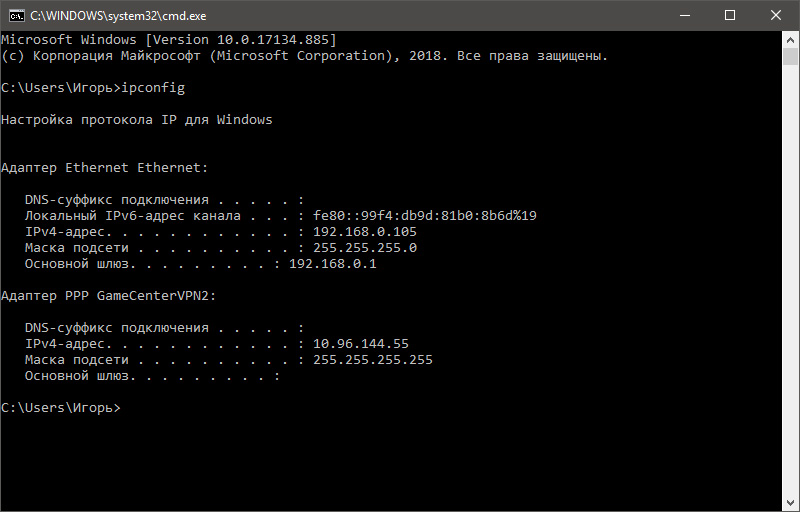
Возможно, ваш роутер, предоставленный провайдером, был изменен им, или вами на 192.168.1.1, или какой-либо другой. Если айпишник не определился, ищите проблему в следующих упомянутых пунктах.
Неверно указан логин или пароль.
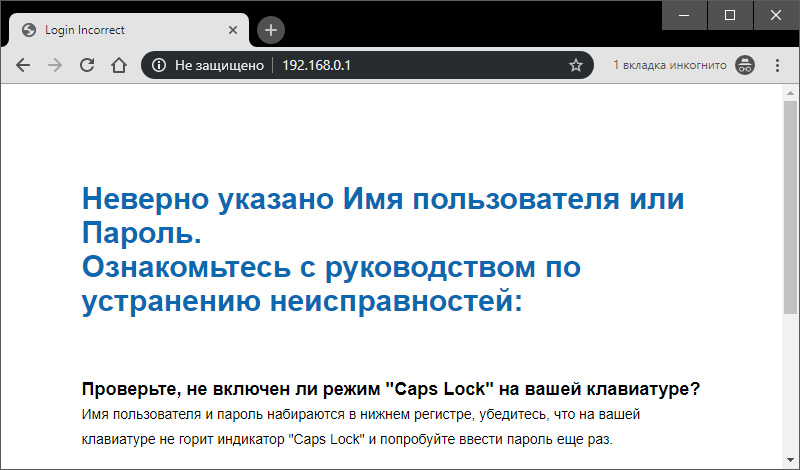
Есть две причины:
- Вы неверно вводите login и password из-за проблем с раскладкой клавиатуры.
- Он был изменен.
Если вы не привязывали TP-Link ID (авторизация локального администратора), не удается войти через admin, а измененный логин и пароль не помните, выполните сброс настроек.
На корпусе маршрутизатора, зажмите на 7-10 секунд кнопку Reset (RST). Вы сбросите маршрутизатор до заводского состояния (поймете начало процесса по изменившейся индикации), тем самым вернув ему стандартные данные входа локального администратора (admin, admin). К сожалению, все остальные данные слетят тоже и их вновь придется настраивать.
Если вы привязывали TP-Link ID (авторизация удаленного администратора), сделайте сброс пароля через форму «Forgot Password». При утере доступа к электронной почте придется откатить роутер до заводских настроек через кнопку Reset, чтобы вернуть доступ к личному кабинету.
Иногда, кнопка Reset утоплена в корпус, поэтому нажимать ее придется зубочисткой, иголкой или скрепкой.
Отключение рекламы
В чем отличия между сетями 3G и 4G: особенности, преимущества и недостатки
Указывает номер мобильного телефона, на который поступит сообщение с кодом доступа. Вводит цифровое значение и нажимает «Продолжить»
Переходит к разделу «Устройства», нажимает «Добавить». В строке прописывается физический адрес оборудования, которое будет подключаться к беспроводной сети метро.
Чтобы узнать MAC-адрес на платформе Android, пользователь заходит во вкладку «Настройки», раздел «Состояние». Далее переходит по разделам меню «Сведения об устройстве», «Состояние», строка «MAC-адрес Wi-Fi».
Обладателям продукции компании Apple надо зайти по другим разделам. Вкладка «Настройки», далее — раздел «Основные», пункт «Об этом устройстве», строка «Адрес Wi-Fi». Скопировать данные в соответствующее поле личного кабинета.
Теперь оформляется тарифный план для отключения рекламы в метро. Стоимость одного месяца составит 229 р., за три – 499 р., а один год обойдется абоненту 1399 рублей. Выбрать один из вариантов: оплата производится через банковскую карту. Теперь при подключении к Wi-Fi метро, клиенту не будут показывать обязательный рекламный ролик.
Чтобы отключить платный сервис, перейти через личный кабинет раздел «Устройства». Выбрать коммуникатор среди списка привязанных мобильных устройств и нажать «Отключить».
Если не заходит на 192.168.1.1 или 192.168.0.1, причины и решение
Основных причин по которым не получается зайти в роутер — три:
- Проблемы с сетевым подключением на ПК, ноутбуке
- Проблемы с настройками на роутере
- Поломка, выход из строя оборудования
Как исправить:
- Сбросьте настройки до стандартных, нажав Reset на задней панели роутера.
- Убедитесь что IP-адрес получается автоматически.
- Попробуйте еще раз войти на http://192.168.1.1, используя заводские настройки с наклейки на дне роутера.
Расположение кнопки Reset для сброса Wi-Fi роутера к заводским настройкам:
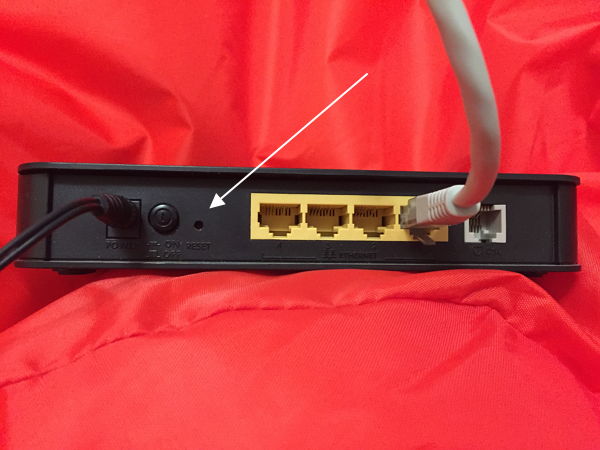
Чтобы установить автоматическое получение IP адреса:
- Зайдите в «Центр управления сетями и общим доступом» — «Изменение параметров адаптера».
- Выберите используемое подключение и нажав на нем правой кнопкой мыши, перейдите в его «Свойства»
- Выберите IP версии 4 (TCP/IP v4) и снова нажмите кнопку «Свойства»
- Установите переключатели в режим автоматического получения IP- и DNS-адресов
Наклейка на корпусе устройства с параметрами авторизации по http://192.168.1.1 admin admin:
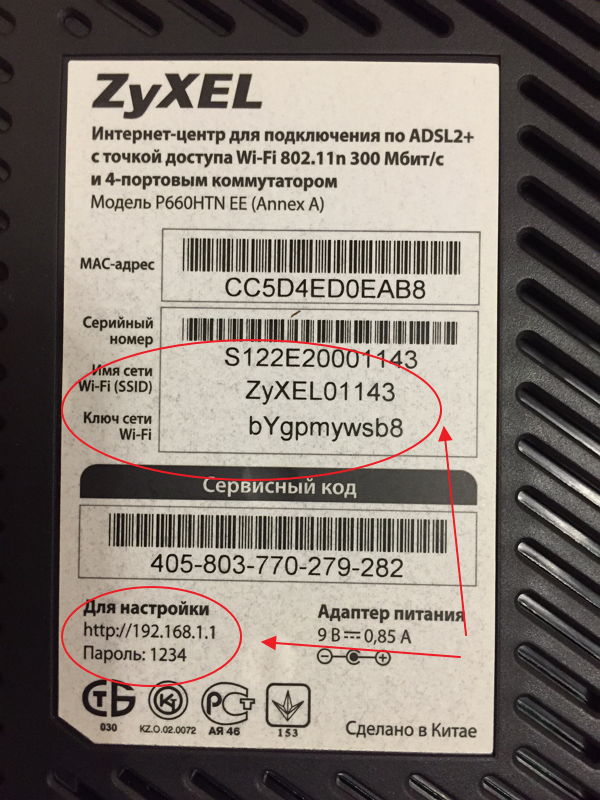
Какие лампочки должны гореть на лицевой панели роутера в рабочем состоянии? Если все работает правильно, должны гореть зелёным следующие индикаторы:
- Power
- LAN (если их 4, то как минимум 1)
- Internet (если подключение настроено и активно)
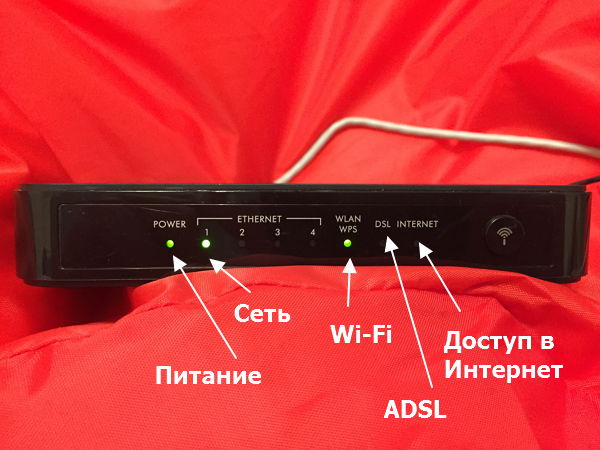
Более подробно об устранении неполадок при входе на 192.168.1.1.
https://youtube.com/watch?v=RKqgEfDAdiI
У разных производителей, в разных моделях роутеров, адреса веб-интерфейса могут отличаться. Самые популярные варианты отображены в таблице:
| Производитель роутера | Адрес для входа в Личный Кабинет настроек роутера | Логин и пароль |
| Asus | http://192.168.1.1 | admin/admin |
| Zyxel | http://192.168.1.1, http://192.168.0.1 или http://my.keenetic.net | admin/admin или пароль 1234 без логина |
| TPlink | http://192.168.0.1, http://192.168.1.1 http://192.168.0.254 или http://tplinklogin.net, http://tplinkwifi.net | admin/admin |
| Dlink |
http://192.168.0.1, http://192.168.1.1 |
admin/admin или admin/пусто (без пароля) |
| Netgear | http://192.168.0.1, http://192.168.1.1, http://192.168.0.227 или routerlogin.net | admin/password |
| Sagemcom | http://192.168.1.1 | admin/admin |
| Xiaomi | http://192.168.31.1 или http://miwifi.com | Задаются пользователем |
| Tenda | http://192.168.0.1 или http://tendawifi.net | admin/admin |
| Edimax | http://192.168.2.1 или http://edimax.setup | admin/1234 |
| Upvel | http://192.168.10.1 | admin/admin |
| Linksys | http://192.168.1.1 | admin/admin |
| Belkin | http://192.168.2.1 | admin/admin |
| Digicom | http://192.168.1.254 | user/password |
| 3Com | http://192.168.1.1 | admin/admin |
| BenQ | http://192.168.1.1 | admin/admin |
| Sitecom | http://192.168.0.1 | sitecom/admin |
| Thomson | http://192.168.1.254 | user/user |
| US Robotics | http://192.168.1.1 | admin/admin |
| Netis | http://192.168.1.1 или htp://netis.cc | Нет |
Что делать, если MT Free не подключается?
К сожалению, каждый пользователь может столкнуться с ситуацией, когда Wi-Fi в метро просто не подключается. Для решения проблемы необходимо попробовать диагностировать неполадки и разработать эффективный способ исправления этих недостатков.
Ошибка сети
Самой популярной проблемой становится ошибка сети MT Free. С ней хоть раз сталкивался каждый пассажир. Есть несколько основных причин для возникновения подобной ситуации. В первую очередь это большое количество людей, одновременное подключение которых оказывает слишком серьезную нагрузку на сервер.
Иногда встречаются проблемы с оборудованием в конкретном вагоне. Возможно, достаточно поменять поезд или сам вагон, чтобы получить стабильное подключение.
Подключение не защищено
В том случае, если подключение происходит к официальной сети метро можно не переживать и перейти вручную. Есть возможность в самом сообщении об этой ошибке найти кнопку «Дополнительно», а затем просто перейти на сайт, игнорируя предупреждение.
Ошибка 1310
Код ошибки 1310 выскакивает в том случае, если на устройстве дополнительно установлен блокировщик рекламы. В этом случае через телефон нельзя будет получить доступ, пока не будет отключен блокировщик.
За использование бесплатного интернета придётся рассчитываться просмотром разнообразных рекламных роликов, именно поэтому операторы не дают возможности зайти с блокировщиком. Единственный способ избежать маркетинга – это подключить платную подписку.
Как зайти в личный кабинет Белтелеком
Если вы не знаете, как зайти в личный кабинет Белтелеком, для начала нужно попробовать поискать ссылку в сети интернет. Ссылка на адрес сервиса предоставляется на официальном сайте компании. Окно для входа, — это все, что ждет пользователя после перехода на страницу авторизации. Если при наличии реквизитов зайти все же не получается, надо сделать звонок оператору.
Менеджер поставщика услуг связи подскажет, как зайти в личный кабинет Белтелеком и исключить наиболее часто повторяющиеся ошибки пользователей. Пользование сервисом осуществляется полностью на безвозмездной основе.

Информация о компании
Компания осуществляет подключение абонентов к интернету без обязательного использования стационарного телефона. Среди клиентов компании присутствуют как физические, так и юридические лица. При этом обеспечивается стабильное подключение и безлимитный трафик, высокая скорость соединения.
Для того чтобы стать абонентом компании и подключить себе интернет, следует только сформировать заявку. Для удобства клиентов есть несколько вариантов подачи заявки. Один из них — по бесплатному номеру телефона 8-800-700-30-87. Есть также вариант составить заявку на сайте или заказать обратный звонок.
The following two tabs change content below.
Александр Лаптев
В 2011 году окончил ФГОБУ ВО «Финансовый университет при Правительстве Российской Федерации» по специальности «Экономист». В настоящее время помогаю в освоении сайта cabinet-bank.ru, и готов ответить на Ваши вопросы. (Страница автора)
Последние записи автора — Александр Лаптев
- Вход в личный кабинет Компаньон Финанс: пошаговая инструкция, функции профиля — 07.05.2021
- Личный кабинет Комос Закупки: регистрация на сайте, инструкция для входа — 07.05.2021
- Вход в личный кабинет Комеджик: пошаговый алгоритм, функции аккаунта — 07.05.2021
Приложение для автоматизации
Чтобы подключаться к бесплатному беспроводному Wi-Fi легко и максимально быстро, пользователи могут воспользоваться специальным приложением. С его помощью смартфон моментально находит нужную сеть сам и выполняет соединение без вмешательства человека. Для его установки доступны ссылки в PlayMarket и AppStore на соответствующих устройствах:
В программе будут сохраняться все учётные данные пользователя. При помощи приложения также можно деактивировать рекламу, которая появляется при подключении к сети.
В приложении пользователь может завести личный кабинет, где сохраняются активные подписки, платежи, этапы соединение с Wi-Fi и другая важная информация.
Для отключения появления рекламных роликов можно оплатить тариф «Как дома» за 177 руб./мес. Он приобретется как подписка и привязывается к физическому адресу мобильного устройства.
Выгоднее оплачивать услугу наперед на несколько месяцев сразу. Каждый месяц подписка будет автоматически продлеваться. Плата будет взиматься либо с мобильного счёта абонента, либо с привязанной банковской карты.
Провайдер «Максима Телеком» на своем официальном сайте детально описывает каждый из существующих тарифов: http://static.wi-fi.ru/docs/offers/portal/premium.pdf.
Регистрация личного кабинета
Воспользоваться персональным аккаунтом могут только абоненты компании. На сайте не предоставлено возможности для самостоятельной регистрации. Именно поэтому главной задачей будущего клиента станет подача заявки на подключение. Для этого вам не придется посещать офис компании.
Заявка может быть оставлена несколькими способами:
- Звонок по номеру телефона: 8-800-700-30-87.
- Заполнение формы на официальном сайте.
- Заказ обратного звонка.

Сотрудники свяжутся с вами и предоставят консультативную помощь. Потенциальному абоненту будут рассказаны основные условия сотрудничества. Если подобная схема полностью устраивает клиента, то будет назначена дата визита мастера. В назначенный день специалист произведет монтаж и настройку оборудования.






