Подключаемся к wifi точке доступа через протокол wps без ввода пароля
Содержание:
- Как отключить Wi-Fi Protected Setup (WPS)
- Как пользоваться
- Описание и возможности WPS
- Индикация
- В чём недостатки технологии WPS
- Включение, отключение и настройка функции на маршрутизаторах
- Как используется WPS
- Настройка WPS
- Описание подключения на ПК (Windows)
- Стоит ли использовать?
- Дополнительная информация
- Подведение итогов
Как отключить Wi-Fi Protected Setup (WPS)
Для деактивации функции необходимо зайти в меню роутера и найти соответствующий раздел (смотрите скриншоты выше, где рассказывал о включении функции). В нем будет параметр «Enable» (включено), меняем этот статус на «отключен» – «Disable» или же придется отметить статус этой функции, как «off», все будет зависеть от модели вашего оборудования.
Для чего может понадобиться отключение протокола?
- Если вы живете в частном доме и зона покрытия вай фай небольшая
- Если вы готовы делиться своим интернетом
- Если у вас корпоративный беспроводной интернет
Беспроводные сети взламываются путем подбора пин-кода. В этой системе уже давно были найдены слабые места, с того времени было создано огромное количество приложений, позволяющих делать раскодировку. Для выбора нужной числовой комбинации понадобится только время. В современных маршрутизаторах установлена модернизированная прошивка и если несколько раз вводится неверная комбинация, система поставит временную блокировку. Если вы не уверены, что прошивка вашего оборудования надежно защищена от взлома, то эту функцию стоит активировать.
Благодаря этой кнопке можно быстро соединять любые гаджеты с беспроводной сетью, пароли WPS вводить не обязательно. Надеюсь, у меня получилось объяснить – WPS на роутере – что это. Конфигурация функции на моделях различных брендов осуществляется практически идентично. Если же у вас возникли вопросы, оставляйте комментарии.
Полезный контент:
- Версия БИОСа — как узнать её на компьютере?
- Программа на Андроид для чтения книг — какая лучше?
- Не определяется внешний жесткий диск через USB — что делать?
- Села батарейка для материнской платы — что делать
- Режим планшета Windows 10 на ноутбуке – что это такое?
Как пользоваться
Несмотря на наличие WPS, многие не пользуются функцией. Причина в этом случае банальна: они не знают, как это делать.
Как включить
Перед тем как включить WPS на роутере Ростелеком, убедитесь в наличии необходимой кнопки. Если она присутствует, можно использовать аппаратный метод подключения, но при ее отсутствии подойдет только программный вариант.
Аппаратный способ
При наличии кнопки WPS все проще, ведь в дополнительных настройках нет необходимости. Сделайте следующие шаги:
- Жмите кнопку Вай-Фай на адаптере, с которого планируете подключиться
- Одновременно сработайте WPS на корпусе.
- Удерживайте ее в течение 3-4 секунд.
- Выждите 1-2 минуты. Это время необходимо для связи устройств друг с другом.
Учтите, что идентификатор сети Вай-Фай (SSID) остается неизменным. При этом пароль WiFi-сети генерируется случайно. Ниже более подробно рассмотрим подключение для разных устройств.
Для ноутбука:
- жмите левой кнопкой мышки по символу сетевого соединения;
- установите отметку возле пункта Подключиться автоматически;
- кликните на Подключиться;
- жмите на WPS.
На ПК с внешним адаптером:
- подсоедините устройство;
- дождитесь поиска и установки нужного драйвера;
- жмите на ВПС и подключитесь к Интернету.
При сбое в автоматическом соединении найдите установочный файл и «залейте» ПО на компьютер.
На телефоне:
- перейдите в раздел Сети Вай-Фай;
- найдите свою точку доступа;
- активируйте соединение WPS;
- нажмите на нужную кнопку на роутере Ростелеком.
Программный метод
Некоторые пользователи не могут разобраться, где находится кнопка WPS на роутере Ростелеком, и не могут ее найти. Это легко объяснить. Некоторые производители не добавляют функциональную клавишу, но сама опция ВПС при этом предусмотрена. Для ее включения необходимо зайти в настройки маршрутизатора и сделать минимальные изменения. Чтобы активировать эту функцию, применяется специальный ПИН-код. Его можно посмотреть в следующих местах:
на этикетке маршрутизатора (находится в нижней части корпуса);
в веб-интерфейсе роутера в секции ВПС.
Имея под рукой ПИН-код необходимо нажать на ПК с Виндовс по значку беспроводной связи. Открывается список Вай-Фай сетей, где необходимо выбрать роутер и нажать на кнопку Подключение.
На следующем шаге запускается Мастер подключения к сети, запрашивающий ПИН-код. Введите необходимые данные, дождитесь проверки и жмите на Далее. Если все сделано правильно, ПК или ноутбук соединяется по Вай-Фай.
Если на роутере Ростелеком Вай-Фай сеть не настроена, после ввода ПИН-кода система выдает настроечное окно. Здесь необходимо указать SSID идентификатор, выбрать вид шифрования и ключ безопасности. При планировании подключить еще какое-то устройство по Вай-Фай запишите и запомните пароль. Рассмотрим примеры.
Принцип включения WPS на маршрутизаторе Ростелеком зависит от используемой модели устройства.
На D-Link сделайте следующее:
- Войдите в раздел Расширенные настройки.
- Выберите в секции WiFi пункт ВПС.
Обратите внимание, чтобы стояла необходимая отметка. Запомните ПИН-код для подключения девайсов
На TP-Link сделайте следующие шаги:
Войдите в секцию WPS основного меню
Обратите внимание, чтобы стоял статус Enable
- В поле Current PIN укажите текущий ПИН-код, который нужно ввести при соединении.
- Если это требуется, сгенерируйте код с нуля, нажав на Gen New PIN.
На ASUS сделайте следующее:
- Войдите в раздел Беспроводная сеть.
- Перейдите на вкладку WPS.
- Переместите переключатель Включить WPS в позицию ON.
В поле ПИН-код точки доступа найдите текущий PIN-код, которые нужно ввести при соединении.
Следующий вопрос — как отключить WPS на роутере Ростелеком и разъединиться с сетью Вай-Фай. Здесь действия пользователя зависят от наличия клавиши ВПС на маршрутизаторе. Если она предусмотрена, с отключением не возникает трудностей (достаточно нажатия). При использовании программного метода также не возникает трудностей. Просто войдите в настройки и выключите опцию.
Описание и возможности WPS
WPS представляет собой аббревиатуру от словосочетания «Wi-Fi Protected Setup» — по-русски это значит «защищённая установка Wi-Fi». Благодаря этой технологии существенно ускоряется процедура сопряжения беспроводных устройств – не понадобится постоянно вводить пароль или пользоваться небезопасной опцией запоминания.
Как подключаться к сети с WPS
Процедура соединения с сетью, в которой активна рассматриваемая возможность, достаточно простая.
ПК и лэптопы
- Первым делом на компьютере нужно открыть перечень видимых сетей. Затем кликните ЛКМ по вашей.
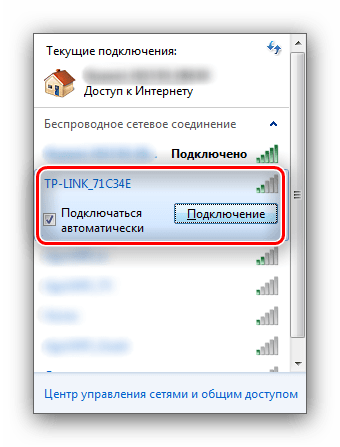
Появится стандартное окошко подключения с предложением ввести пароль, однако обратите внимание на отмеченное дополнение.
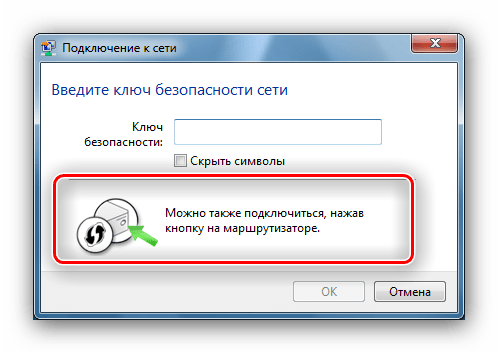
Теперь переходите к маршрутизатору и найдите там кнопку с надписью «WPS» или значком, как на скриншоте в шаге 2. Обычно нужный элемент расположен на задней части устройства.
Нажмите и подержите эту кнопку некоторое время – как правило, достаточно 2-4 секунд.
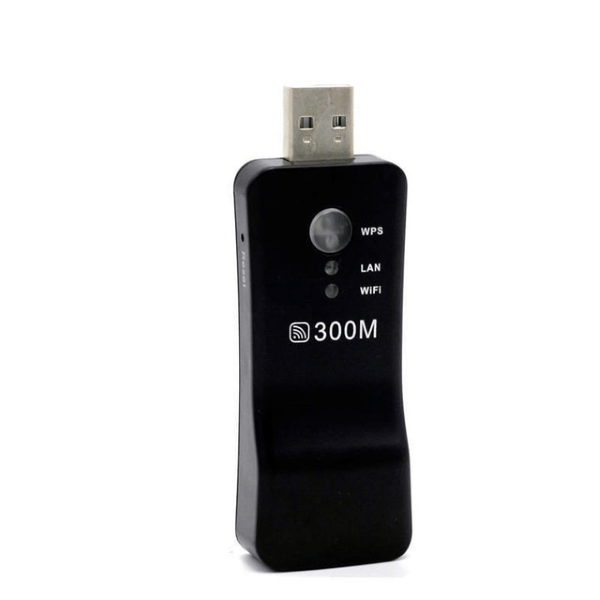
Ноутбук или ПК со встроенной поддержкой беспроводных сетей должен подключиться к сети автоматически. Если же вы используете стационарный ПК с адаптером Wi-Fi с поддержкой WPS, то нажмите такую же кнопку уже на адаптере. Обратите внимание, что на гаджетах производствах TP-Link указанный элемент может быть подписан как «QSS».
Смартфоны и планшеты
Девайсы под управлением iOS способны автоматически подключаться к беспроводным сетям со включённым WPS. А для мобильных устройств на Android процедура происходит следующим образом:
- Зайдите в «Настройки» и перейдите к категории «Wi-Fi» или «Беспроводные сети». Нужно найти опции, связанные с WPS – к примеру, на смартфонах Samsung с Андроид 5.0 они находятся в отдельном меню. На более новых версиях мобильной ОС от Google эти опции могут находиться в блоке расширенных настроек.
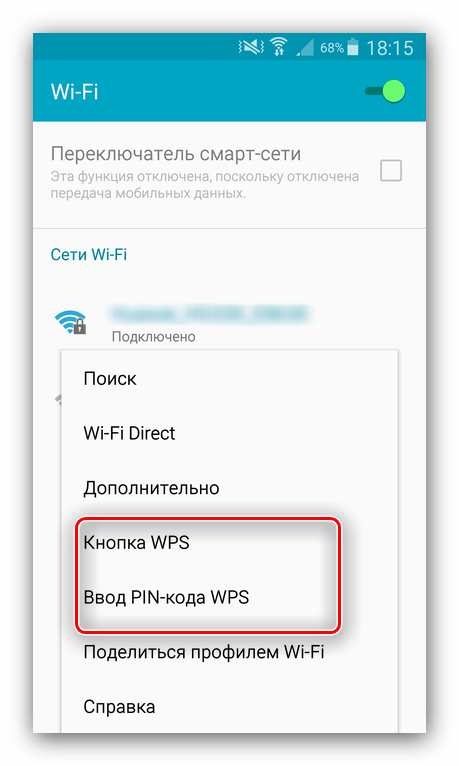
На дисплее вашего гаджета появится следующее сообщение – соблюдайте описанную в нём инструкцию.

Отключение или включение WPS
Кроме бесспорных достоинств, у рассматриваемой технологии есть и ряд недостатков, главный из которых – угроза безопасности. Да, во время первоначальной настройки беспроводной сети на роутере пользователь задаёт специальный защитный PIN-код, однако он намного слабее аналогичного по объёму цифробуквенного пароля. Эта функция также несовместима со старыми настольными и мобильными ОС, потому вай-фаем с WPS обладатели таких систем воспользоваться не смогут. К счастью, эту опцию можно легко отключить с помощью веб-интерфейса настроек маршрутизатора. Делается это следующим образом:
Для активации WPS проделайте те же действия, только на этот раз выбирайте всё, связанное со включением. К слову, защищённое соединение с беспроводной сетью «из коробки» включено почти во всех новейших маршрутизаторах.
Индикация
Как правило, функция WPS имеет световую индикацию, которая позволяет вам понять, что происходит с вашим устройством прямо сейчас. Сама кнопка WPS может быть оснащена световым индикатором. Или (в основном это касается роутеров без кнопки) индикатор помещается на лицевую панель.
Индикатор WPS загорается, когда роутер подключен к сети, и выключается через несколько секунд. Если нет активных подключений, WPS на роутере отключается.
При нажатии кнопки индикатор начинает медленно мигать. Это означает, что соединение установлено.
Если индикатор режима WPS на маршрутизаторе быстро мигает, соединение не удалось или истекло время ожидания.
Если индикатор горит, не мигая, соединение установлено успешно и работает стабильно.
возможно, что при нажатии на кнопку индикатор загорается и гаснет или не горит совсем. Скорее всего, вы отключили функцию WPS. Зайдите в веб-интерфейс вашего устройства и включите его в настройках беспроводной сети.
В чём недостатки технологии WPS
Первый и главный минус соединения по WPS — его опасность. Если технология постоянно находится в активном состоянии, есть большой риск, что ваш роутер попытаются взломать и уже через вашу же сеть хакеры получат доступ ко всем данным у вас на ПК (в том числе к паролям от социальных сетей, электронных кошельков и т. д.). ПИН-код злоумышленник подбирает в этом случае с помощью специальных скриптов. Чтобы обезопасить себя, выключайте WPS в настройках, если он вам не нужен в данный момент.
Второй недостаток — сложность подключения в случае отсутствия кнопки на роутере либо, если устройство, которое нужно подключить к сети, не поддерживает данную технологию.
Технология WPS позволяет быстро подключиться к сети роутера, даже если у вас нет пароля от точки доступа, но при этом она небезопасная. Злоумышленники чаще всего взламывают маршрутизаторы, используя эту функцию подключения путём подбора ПИН-кода. Для соединения двух устройств можно использовать не метод кода, а физическую клавишу на сетевом девайсе. Провести настройку технологии можно в личном кабинете маршрутизатора в специальном разделе.
Распечатать
- След. Мобильный интернет от компании «Летай»: выбираем тариф, подключаем и настраиваем
- Пред. «Алиса» не слышит пользователя: причины и решения проблемы
Включение, отключение и настройка функции на маршрутизаторах
Также много вопросов возникает относительно того, как отключить WPS на своём роутере, либо как включить функцию WPS на роутере того или иного производителя.
Практически на каждом современном раздающем устройстве, то есть на маршрутизаторе, присутствует кнопка WPS. Расположение у них может быть разным, в зависимости от модели и производителя, как и конструктивные особенности клавиши.
Далеко не все интересуются тем, как настроить себе WPS на роутере. А зря. Нюанс в том, что на некоторых устройствах эта функция изначально активирована, либо включается после нажатия кнопки, но запрос пароля не появляется. Его устанавливают отдельно
И тут важно заметить, что пароль от беспроводной сети Wi-Fi, а также пароль от WPS — не одно и то же
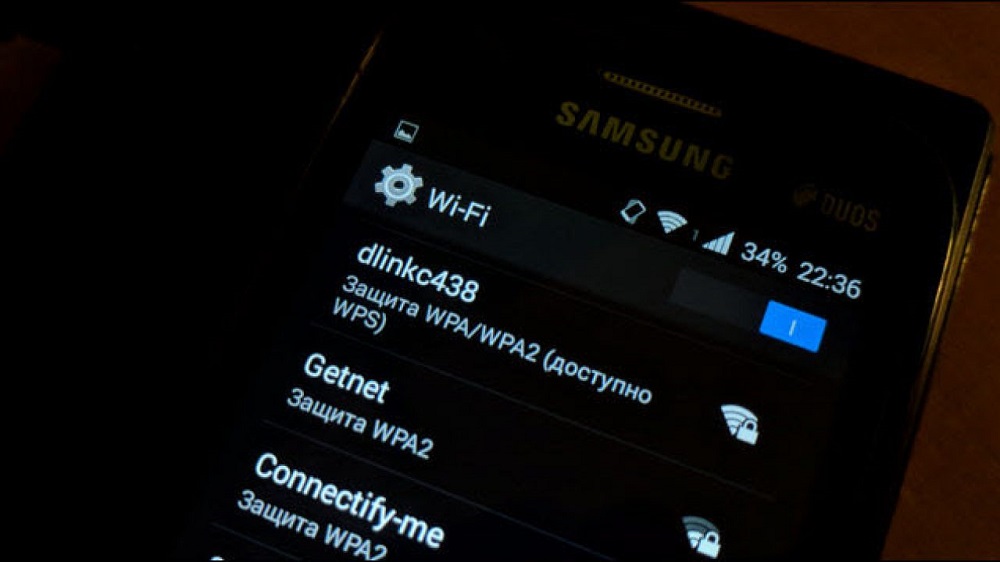
Стоит отдельно рассмотреть, как подключить, либо же деактивировать функцию WPS на том или ином роутере.
Тот факт, что на приобретённом роутере горит индикатор, отвечающий за WPS, ещё не означает наличие доступа по этой технологии.
Рассматриваться вопрос будет на примере 3 популярных производителей маршрутизаторов. Это Zyxel Kennetic, Asus и TP-Link. По каждому из них стоит пройтись отдельно.
Роутеры Zyxel Kennetic
От пользователя потребуется выполнить следующие действия. А именно:
- открыть стандартный адрес, который выглядит как 192.168.1.1;
- ввести данные, чтобы выполнить вход (смотрите инструкцию к роутеру, либо информацию на дне корпуса);
- в самом низу найдите значок, который означает сеть Wi-Fi;
- поставьте галочку для активации WPS;
- здесь же можно включить использование пин-кода для авторизации при подключении к сети.
Подтвердите свои намерения кликом на кнопку «Применить», а затем можно уже запускать WPS и наслаждаться возможностями этого функционала.
Роутеры от Asus
Также стоит взглянуть на то, как правильно настраивать WPS в случае с роутерами производства компании Asus.
Здесь нужно сделать следующее:
- открыть любой браузер;
- ввести адрес 192.168.0.1;
- авторизоваться;
- выбрать раздел с беспроводной сетью (Wireless);
- в верхней вкладке кликнуть на WPS;
- при необходимости поменять частоту с 2,4 ГГЦ на 5 ГГЦ, или наоборот;
- выбрать кнопку ON для включения, либо же OFF для отключения.
Вот и всё, WPS активирована, и ею можно смело пользоваться.
Роутеры от TP-Link
Одними из самых популярных роутеров являются разработки компании TP-Link.
Если индикация WPS горит, но ничего не происходит, потребуется настроить работу этой функции.
В случае с маршрутизаторами TP-Link инструкция будет выглядеть примерно следующим образом:
- Откройте любой браузер и пропишите стандартный адрес. Это будет 192.168.1.1, либо же 192.168.0.1.
- Введите пароль своей админки, чтобы авторизоваться.
- Теперь в главном меню слева будет находиться раздел беспроводного режима.
- Здесь следует выбрать пункт WPS. Если это старая модель роутера, либо устаревшая прошивка, тогда меню WPS будет находиться сразу слева в главном разделе.
- Тут пользователь имеет возможность включать и отключать функцию, задавать собственный пин-код, либо вовсе отменять доступ с запросом пароля.
Немного покопавшись в настройках, разобраться в особенностях работы WPS на любом из популярных роутеров не составит труда. Плюс ко всему ко всем маршрутизаторам прилагается инструкция, где также всё подробно описано и наглядно показано.
Как используется WPS
Нам нужно активировать подключение. Оно бывает 2 типов:
- Аппаратное.
- Программное.

Аппаратное подключение
Если на панели уже есть нужная нам клавиша, дополнительные настройки не нужны, то значит просто нажимаем на нее, других действий не нужно. Теперь нажимаем ее на устройстве, с которого планируется осуществить подключение. Зажимаем ее, и держим около 5 секунд. После этого потребуется подождать около 2-х минут, пока наладится беспроводная связь. Если выбран этот способ подключения, пароль, необходимый для доступа создастся случайно.
Программное подключение
Возможно, на корпусе устройства нет необходимой клавиши, но оно способно поддерживать WPS. Тогда нам следует зайти параметры роутера, там есть необходимый раздел. Но чтобы активировать функцию нам нужен Pin-код. Найти его можно на самом устройстве (ищите наклейку на нижней панели). А еще код можно выяснить в веб-интерфейсе (раздел ВПС). Выяснив Pin-код, открываем беспроводную сеть, используя системный лоток. Там будет список всех сетей. Выбираем свой роутер и начинаем подключаться. Запускается Мастер подключения. Он потребует ввести Pin-код. Выводим и нажимаем Далее. Потребуется некоторые время, кока компьютер подключится к вайфай. Теперь можно работать.

Если включение через клавишу не работает, причины могут быть 2:
- Из-за плохой погоды интернет временно не работает (для сети обязательно нужен доступ к интернету).
- Одно из устройств вышло из строя или сбились настройки.
Кнопка WPS – действительно помогает быстрее, удобнее и безопаснее подключатся к беспроводному вайфай. Осуществив настройку, мы сможем сэкономить время на подключение.
Настройка WPS
Выполним настройку беспроводной сети, используя технологию WPS. Для этого нам нужно сконфигурировать точку доступа и подключить к сети другие устройства. В данном примере будем использовать компьютер с Windows 7 и роутером, в котором реализована поддержка WPS(Tenda W309R). Вся настройка WPS будет аналогична и для других моделей роутеров, в которых есть режим поддержки этой технологии.
После того, как роутер будет подключен, Вы увидите в списке доступных сетей название Вашего роутера. В данном случае название — ZyXEL.
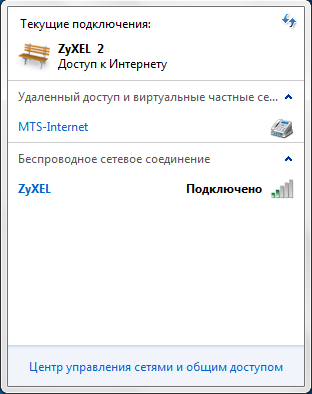
Одна доступная сеть Zyxel
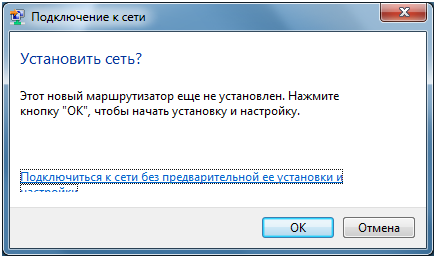
При подключении к такой сети, пока параметры безопасности неустановленны, система Windows предложит выполнить настройку параметров роутера. Вам нужно согласиться и нажать ОК для продолжения настройки. Кроме того, Вы можете подключиться к этой сети, не используя предварительную настройку, если нажмете отмену.
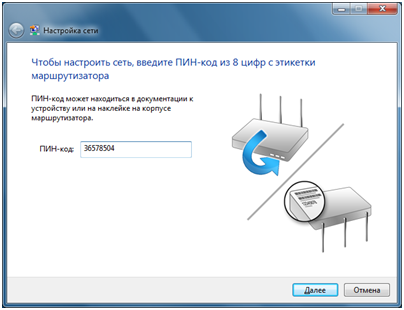
Дальнейшая настройка подключения потребует от Вас ввода PIN-кода, поле для ввода которого Вы увидите в следующем открывшемся окне. Значение PIN-кода Вы можете посмотреть на наклейке используемого устройства, и состоит он из 8 цифр. При необходимости этот код можно изменить в настройках роутера. После ввода PIN-кода нужно нажать Далее для продолжения настройки.
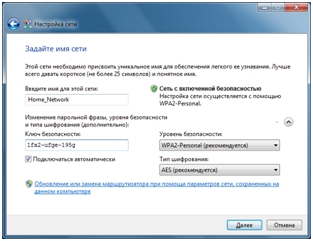
После правильного ввода PIN-кода откроется новое окно с конфигурированием параметров для роутера. Вам будет предложено просмотреть и ввести основные параметры Вашей беспроводной сети, такие как имя, выбрать тип шифрования и придумать ключ безопасности сети. Можно согласиться с теми параметрами, которые стоят по умолчанию
Следует обратить внимание только на имя Вашей сети, которое должно содержать в себе только латинские символы и быть без пробелов
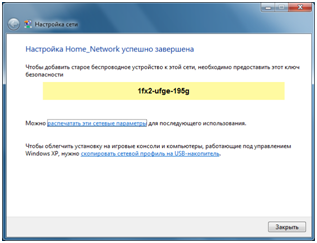
Когда автоматическая настройка подключения будет завершена, то мастер настройки выдаст окно с введенным ранее ключом безопасности. Этот ключ следует записать или распечатать, он понадобится при подключении новых устройств к Вашей сети.
Теперь, когда подключение с использованием WPS настроено, можно подключиться к Вашей беспроводной сети с другого устройства. Для этого найдите в списке доступных WIFI сетей Вашу созданную сеть Home_Network и попробуйте подключиться к ней, нажав Подключение.
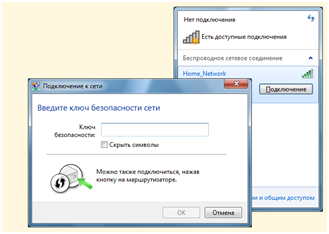
Перед Вами откроется окно, в котором Вам будет предложено ввести ключ безопасности. Либо Вы можете нажать кнопку на роутере и тогда Вы тоже через пару секунд подключитесь к беспроводной сети (используется метод PBC).
В итоге метод WPS позволяет настроить беспроводное подключение даже без необходимости использования веб-интерфейса роутера. Кроме того, можно подключиться к беспроводной сети, если нажать кнопку на роутере.
Переназначение кнопки WPS
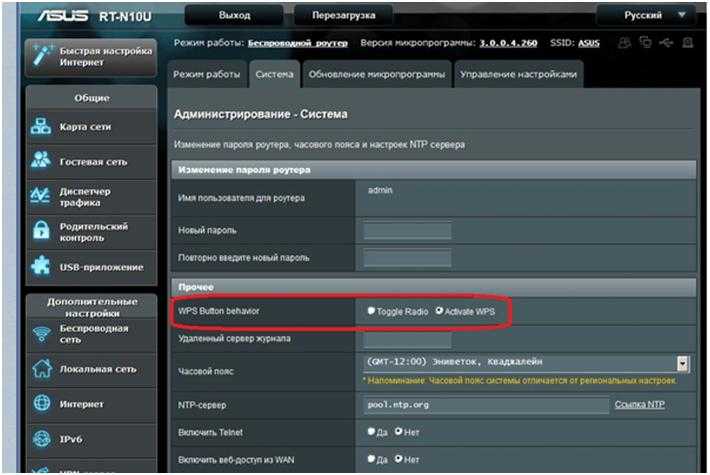
Прошивки некоторых роутеров позволяют переназначить действие кнопки WPS. Так, например, прошивка ASUSWRT позволяет произвести переназначение кнопки WPS и использовать ее для включения или выключения Wi-Fi. Часто кнопка WPS просто не используется, а режим выключать радиомодуля этой кнопкой без необходимости использования настроек в веб-интерфейсе может оказаться более нужным. Чтобы переопределить действие кнопки нужно зайти в раздел Администрирование и открыть вкладку Система, как на рисунке ниже. Вам нужно переопределить пункт WPSbutton behavior и выбрать ToggleRadio.
Описание подключения на ПК (Windows)
Чтобы подключить компьютер к беспроводной сети через WPS, убедитесь, что драйверы адаптера установлены, т.е возможно подключение через Wi-Fi. Также на модеме должна быть включена функция WPS / QSS.
Настройка сопряжения при помощи кнопки для Windows систем
Сама процедура не сильно отличается от аналогичной вводом пароля. Для начала нужно выбрать доступную беспроводную сеть и нажать «Подключиться». После этого откроется окно для ввода ключа безопасности. В этом окне чуть ниже ввода пароля будет указано, что вы можете подключиться через кнопку на роутере.
Эта надпись может появиться не сразу, так как Windows требуется время для сканирования оборудования на наличие функции аутентификации без пароля. Если подписка не отображается, WPS не активирован на точке доступа, что исправляется через интерфейс управления.
Кнопку на роутере нужно нажимать после нажатия соответствующей кнопки в меню Windows, подключиться нужно в течение 5 минут. Чтобы все заработало, может потребоваться около минуты.
Настройка сопряжения по ПИН-коду для Windows систем
После выбора беспроводной сети откроется окно, в котором будет отображаться сообщение о том, что данный роутер еще не установлен, и предложение по исправлению ситуации.

После подтверждения откроется окно с полем для ввода ПИН-кода, который можно найти на наклейке внизу адаптера или через интерфейс точки доступа.
Если все поля заполнены правильно, нажатие на «Далее» установит подключение к сети. Возможно, система попросит вас определить тип сети (Домашняя, Общедоступная и т.д.), И в этом случае вам нужно будет выбрать наиболее предпочтительный метод для вашей среды. Независимо от того, какой вариант организации сетевого пространства выбран, подключение к Интернету будет доступно.
Подключение на ПК с внешним USB Wi-Fi адаптером
Вставляем адаптер Wi-Fi в USB-разъем ПК или ноутбука, после установки драйверов с диска устройства (в некоторых версиях Windows устройство инициализируется автоматически). Для подключения нажмите клавишу QSS. При этом нажимаем то же самое на роутере, после чего на нем должен мигать индикатор статуса QSS (обычно в виде замка), если он не горит, то функцию нужно активировать в настройках роутера.
Практически на всех точках доступа стандарт включен по умолчанию и после описанных выше манипуляций соединение заработает в течении минуты. Все быстро, удобно и не нужно вводить пароль.
Стоит ли использовать?
Изначально ВПС был создан для Китая и адаптирована программа только для азиатского рынка. Несколько лет назад была создана и версия WPS Office на русском.
Будьте бдительны! В Рунете программа стала вирусной – появилось огромное количество сборок, которые устанавливали не только программу, но и вирусы, примерно как утилиты от Mail.ru. Устанавливаемые без ведома пользователя.
В новых моделях ноутбуков от Asus есть предустановленная версия WPS Office с уже оплаченной годовой премиум-подпиской. Также, пользователям техники Asus предоставляется 30$ скидки на приобретение годовой подписки.
В целом, если вы уже купили ноутбук с предустановленным офисом, он не навредит устройству, так как разработчик устанавливает только оригинальные версии ПО.
Рекомендуем протестировать приложения несколько дней и определиться, удобно ли вам работать в программной среде ВПС.
Рис.4 – ВПС офис 2016
Если же вы обнаружили WPS Office на компьютере после установки других программ и не знаете, что это такое, рекомендуем все же удалить ПО. Скорее всего, оно заражено вредоносными файлами.
Вирусная утилита «вшивается» в программный код WPS сторонними пользователями и распространяется по сети. Будьте осторожны!
Ели вы заметили следующие особенности после установки офиса, срочно удалите ПО:
- Замедление работы компьютера;
- Постоянная работа процессов, которые связаны с ВПС Офисом;
- Появление огромного количества рекламных баннеров даже когда программа закрыта;
- Утилита просит отключить антивирус для нормальной работы или дать доступ к системным файлам.
Также, подобные баннеры появляются на рабочем столе. В бесплатной версии программы, большинство шаблонов оформления документов недоступны.
Рис.5 – предложение приобрести офисный пакет от Kingsoft
Дополнительная информация
В тех случаях, когда пользовательская сеть подверглась воздействию программы по взлому вай-фай пароля, необходимо протестировать несколько методов на эффективность защиты.

Во-первых, попробовать поменять пароль администратора.
Во-вторых, не передавать информацию по роутеру посторонним непроверенным лицам (повести замену стандартного идентификатора набора услуг).
В-третьих, отключить защищенную настройку tester WiFi WPA или обновить прошивку роутера для избежания внешних атак.
В-четвертых, попробовать изменить сервер по умолчанию на другой DNS-сервер.
Наиболее простым способом является отслеживание сторонних подключений. Если количество пользовательских устройств, работающих на одной сети, не совпадает со списком, полученным после проверки, то на лицо мошеннические подключения.
Подведение итогов
Часто можно встретить мнение о том, что подключение по технологии WPS крайне опасно и использовать его категорически не рекомендуется.
В действительности это не совсем так. Быстрое подключение имеет ряд преимуществ. А за безопасность придётся переживать только в том случае, если отключить аутентификацию, не требовать от подключающихся устройств ввода пароля или PIN-кода.
Для домашнего использования всё ещё проще. Ведь WPS можно настроить так, чтобы подключение стало возможным только при нажатии кнопки. Другими словами, никто посторонний, не имея физического доступа к маршрутизатору, подключиться к вашей сети не сможет. А вот для офиса или помещения, где роутер находится в открытом доступе для многих людей, лучше использовать соединение с помощью пароля.
Что же касается взлома, то тут обычно используют 2 метода:
- Подбор пин-кода. То есть подключение выполняется путём подбора случайных комбинаций. PIN-код представляет собой комбинацию только из цифр, за счёт чего перечень возможных вариантов заметно уменьшается. Существуют программы, которые автоматически подбирают комбинации. В среднем у них может уйти на это от нескольких часов, до нескольких дней.
- Базы данных. Они находятся обычно в открытом доступе, либо же предлагаются пользователям за небольшую плату. Это наборы стандартных PIN-кодов, заложенных производителями различных маршрутизаторов. Чаще всего юзеры, активировав WPS, не считают нужным менять стандартный пин, из-за чего вероятность их взлома значительно возрастает.
Чтобы контролировать доступ всех тех, кто подключается к вашей беспроводной сети, без необходимости использовать WPS не нужно. Просто отключите её.
Стоит также отметить, что на современных роутерах начали использовать PIN-коды, которые включают в себя не только цифры, но и буквы. За счёт этого уровень безопасности удалось заметно увеличить.
На этом всё
Всем спасибо за внимание! Подписывайтесь, оставляйте комментарии, задавайте актуальные вопросы и рассказывайте о нас своим друзьям!






