Как правильно настроить уведомления в android
Содержание:
- Меняем звуки уведомлений
- Изменение звука уведомлений через настройки
- Блокируем ненужные категории уведомлений
- Отключения звука в Ватсапе через настройки смартфона
- Нестабильная связь со сторонним устройством
- Как поменять звук уведомления на Андроид через настройки смартфона
- Какие еще могут быть причины
- Включено напоминание о непрочитанных уведомлениях
- Настраиваем поведение уведомлений
- Как установить свой рингтон на СМС и уведомления Андроид
- Настройки уведомлений
- Как изменить звук смс на Андроиде
- Изменение звука уведомлений через приложения
- Почему звучит звук уведомления в WhatsApp во время голосового сообщения
- Сохранение копии чатов в Ватсапе для прослушивания входящих сообщений
- Почему нет звука в интернете, например, при просмотре видео в браузере?
- Изменение звука уведомлений в Instagram
Меняем звуки уведомлений
Если вы привыкли и жить не можете без звуковых уведомлений, существует простой способ оптимизировать способ их получения. Установив определенный звук для важных категорий уведомлений, вы можете мгновенно понимать, когда что-то требует вашего внимания, а когда пришедшее уведомление можно смело и без последствий проигнорировать.
На этот раз нам снова понадобится зайти в категории уведомлений, как описано в первом пункте и нажать на пункт “Звук”. Теперь выберите любой рингтон, который у вас сохранен заранее или создайте свой, нажав на значок плюса в конце списка с рингтонами. Со временем вы научитесь определять виды уведомлений по одному только звуку, и если вам понравится такая концепция, вы можете применить те же настройки для входящих вызовов в приложении “Контакты”.
Изменение звука уведомлений через настройки
Изменить звук можно при помощи стандартных опций Android, но конкретные пункты меню могут отличаться, в зависимости от версии операционной системы. Мы рассмотрели для всех вариантов.
Для Android 5,6,7
- В своем мобильном телефоне зайдите в «Настройки» и выберите пункт «Звук»;
- Далее вам необходимо нажать вкладку «Мелодия уведомлений по умолчанию»;
- На следующем этапе укажите, откуда вы хотите поменять звук: из стандартного набора вашей операционной системы или же из стороннего приложения (о них, кстати, будет описано ниже);
- Выбираете из списка новый звук и подтверждаете операцию.
Здесь же можно будет выбрать и уровень громкости. Учтите, что он может настраиваться отдельно от общей громкости вашего телефона.
Для Android 8,9
В этих версиях Андроида пункты меню немного отличаются от предыдущих версий. Поэтому порядок действий следующий:
- Зайдите в «Настройки» своего гаджета и выберите пункт «Звук»;
- Далее перейдите в «Расширенные настройки»;
- Следующий шаг – кликнуть по вкладке «Мелодия уведомления»;
- Перед вами откроется список доступных звуков для изменения. Выбираете тот, который вам понравился и подтверждаете операцию;
- Теперь у вас все уведомления будут приходить с сопровождением, которое вы установили по умолчанию.
Изменение мелодии уведомлений в Xiaomi
Как вы понимаете, в разных оболочках Android некоторые пункты меню и опции отличаются, особенно в Xiaomi. Операционная система MIUI имеет свои способы изменения мелодий, поэтому, если вы владелец китайского аппарата данной марки, действия у вас пойдут по следующему алгоритму:
- Откройте «Настройки» гаджета и перейдите в раздел «Звук и вибрация»;
- Здесь кликните по вкладке «Уведомления»;
- Перед вами будет плиткой обозначен список доступных мелодий для изменения. Если вас он не устраивает, нажимаете внизу «Все мелодии», и выбираете оттуда;
- Как только звуковое сопровождение будет выбрано, подтверждаете операцию и наслаждаетесь ею при поступлении оповещений.
Блокируем ненужные категории уведомлений
Так называемые категории уведомлений были добавлены в Android Oreo, и они являются мощным инструментом для управления уведомлениями приложений. Категории уведомлений позволяют отключать определенные типы уведомлений (групповые сообщения в WhatsApp, уведомления от Google и т.д.). Блокируя ненужные категории уведомлений, вы можете быть уверены, что когда получите уведомление, это будет именно то, что вам нужно проверить.
Доступ к категориям уведомлений на Android Oreo и выше
- Откройте «Настройки».
- Выберите пункт «Приложения и уведомления».
- Нажмите «Показать все приложения».
- Выберите приложение, уведомления которого вы хотите настроить.
- Нажмите «Уведомления приложения»
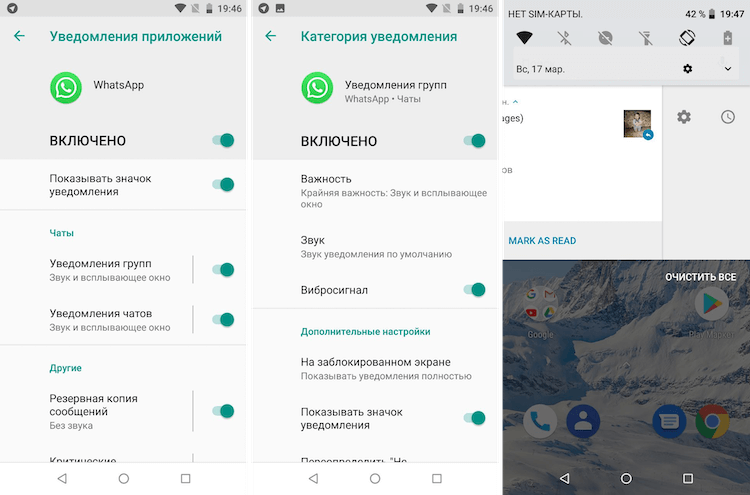
Обратите внимание, что получить доступ к этим настройкам можно и двумя другими способами: нажать и удерживать само уведомление, когда вы его получите или несильно спайпнуть уведомление в сторону и нажать на значок шестеренки. Если вы случайно заблокировали какую-то категорию уведомлений и хотите ее вернуть, выполните действия, описанные выше
Отключения звука в Ватсапе через настройки смартфона
Заходить в WhatsApp для изменения параметров необязательно. Можно попробовать отключить лишние звуки и через настройки самого смартфона. При этом последовательность действий будет примерно одинаковой.
Для этого поступайте так:
- Зайдите в «Настройки» телефона. Нужная кнопка обычно находится на первой странице рабочего стола. Однако вы могли переместить их и в другое место.
- Найдите строчку «Уведомления» и нажмите на нее. Она может находиться в блоке «Система и устройство».
- Тапните по надписи «Уведомления приложений».
- Разыщите в списке WhatsApp и нажмите на него.
- Найдите строку «Настройки приложения» и тапните по ней.
- Перейдите в «Уведомления».
- Отключите «Вибрацию» или «Звуки в чате».
На телефоне Samsung A50 нужно сделать следующее:
- Из «Уведомления приложений» перейти к Ватсапу.
- Тапнуть на «Звуки медиа».
- Установить в качестве стиля оповещений «Без звука и вибрации».
Алгоритм действий может немного различаться в зависимости от того, какой моделью смартфона вы пользуетесь. Однако операционки на Андроиде устроены в целом схожим образом. Если вы не можете найти точные совпадения с упомянутыми в статье названиями разделов, попробуйте нажимать на похожие формулировки.
Нестабильная связь со сторонним устройством
Это редкая причина, но, все же, она возможна. Проверить это следует тем, кто использует вместе со смартфоном какие-либо сторонние устройства, подключенные к нему через Bluetooth или другие каналы связи. Например, смарт-браслеты, смарт-часы, всевозможные датчики, устройства ввода, которые подключаются дистанционно, и другое. Так, если эти устройства имеют нестабильный контакт, то есть постоянно отключаются и подключаются, то смартфон может проигрывать уведомление каждый раз, когда это происходит. Это бывает не на всех марках, однако бывает.
Вам следует проследить, нет ли связи между появлением беспричинных уведомлений и подключением/отключением сторонних устройств. И если уведомления слышны именно тогда, когда устройство меняет статус подключения, то проблема в этом.

То, что связь между устройствами периодически нарушается, ненормально. Причин тому может быть несколько:
- Между смартфоном и сторонним устройством периодически возникают непреодолимые для связи преграды. Например, если вы носите фитнес-браслет, подключенный к смартфону, потом уходите в другую комнату, а смартфон остается на месте, то через несколько стен сигнал может не пройти, и связь оборвется. Она восстановится снова, когда вы подойдете ближе к своему смартфону. В такие моменты вы можете слышать сигнал уведомления.
- Если вы пользуетесь некачественными устройствами, то связь между ними может нарушаться сама собой, без видимых причин.
- Иногда бюджетные модели смартфонов не совместимы с некоторыми сторонними устройствами и могут нарушать связь.
- Неисправность устройств тоже может вызывать эту нестабильность.
Как поменять звук уведомления на Андроид через настройки смартфона
Также нельзя не упомянуть о том, как поменять звук уведомления на Андроид, ведь стандартные звуки WhatsApp, Telegram, VK и прочих быстро надоедают. В этом на помощь опять придут настройки смартфона.
Так как управление этой функцией отличается довольно сильно в зависимости от версии системы, придется привести два варианта. Первый для 5, 6 и 7-й генерации, второй для 8 и 9-го Андроида.
Для устаревших версий инструкция следующая:
- Нажать на иконку настроек и перейти в раздел «Звук».
- Далее в подпункте «Системные уведомления» найти «Мелодия уведомлений по умолчанию» и тапнуть.
- Тут выбрать из предложенного списка заводских вариантов тот, который наиболее устраивает (обычно они дублируют те, что во вкладке «Звук СМС по умолчанию»).
- В конце стоит не забыть нажать на «Подтвердить» в правом верхнем углу.
Дополнительная информация. Можно настроить громкость уведомлений и СМС, включить и отключить вибрацию.
Как поменять звук на уведомления на Андроид, если у пользователя операционная система 8 генерации и выше? Порядок действий следующий:
- В меню настроек найти раздел «Звук».
- В этом разделе найти «Расширенные настройки».
- А затем вкладку «Мелодия уведомления».
Тут аналогично будет представлен список заводских мелодий, которые пользователь может поставить на мелодию уведомления. Кстати, на новых версиях Андроид, набор звуков в разы больше, чем на прошлых генерациях.
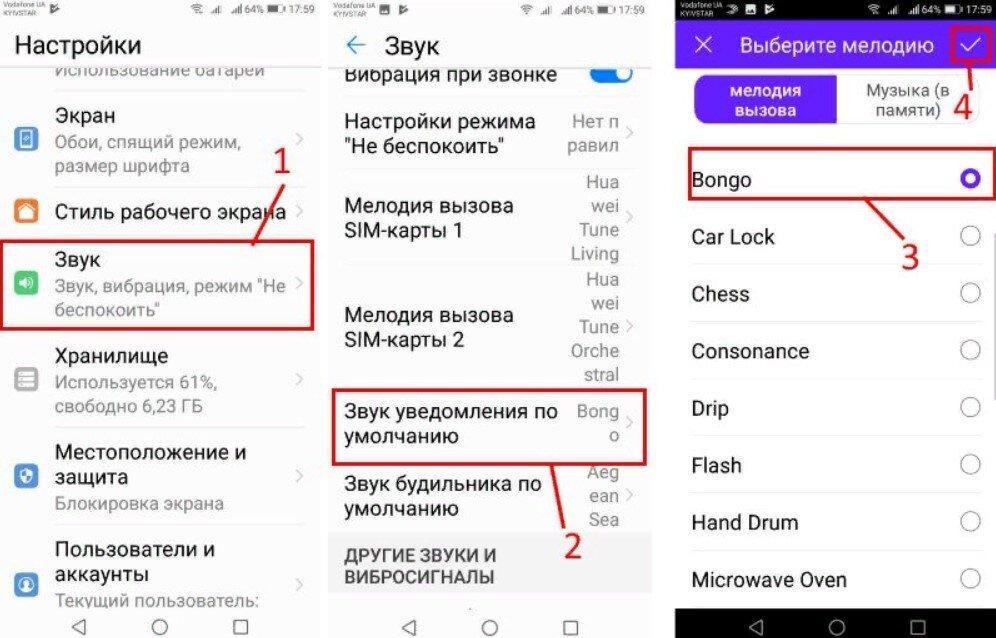
Как поменять звук уведомления через настройки наглядно
Какие еще могут быть причины
Если описанные выше способы вам не помогли, то можно попробовать реализовать еще несколько действий, которые могут решить проблемы с уведомлением.
- Попробуйте просто перезагрузить телефон.
- Проверьте установленные программы. Возможно, некоторые из них работают неправильно, являются поврежденными. Их лучше удалить. Удалите все программы, которыми не пользуетесь.
- Попробуйте вынуть карту памяти и проследить, есть ли без нее такие уведомления. Если они пропали, то проблема в ней. Попробуйте ее заменить.
- Некоторые смартфоны могут издавать звук уведомления во время передачи или приема файлов каждый раз, когда меняется статус процесса. Речь не о статусе, означающем начало и конец передачи, а об уведомлениях, которые возникают каждый раз, когда меняется объем переданных данных. Здесь можно проверить настройки уведомлений смартфона и попытаться отключить их либо просто временно выключить звук.
- Попробуйте сбросить настройки телефона к заводским. При этом все содержимое памяти телефона – контакты, сообщения, вызовы, установленные сторонние приложения – удалятся. Также настроить телефон придется заново. Поэтому перед сбросом следует подготовиться и сохранить необходимые данные в другом месте.

Если уведомления происходят часто, то попробуйте проследить за ними. Если вы слышите их, например, каждые пять минут, то можно подержать телефон в руках все это время и посмотреть, всплывет ли какое-то сообщение во время этого уведомления.
Возможно, оно появляется на очень короткое время и сразу вы его могли не заметить. Данное сообщение может стать ключом к разгадке. Например, если вы увидите, что уведомление появляется именно от какого-то установленного приложения, то сможете удалить его или перенастроить.
Включено напоминание о непрочитанных уведомлениях
В смартфонах марки Samsung и некоторых других есть функция напоминания о присутствии непрочитанных уведомлений. Таким образом, периодически, когда в телефоне имеются какие-либо не открытые сообщения из приложений, будет слышен звук о приходе уведомления, хоть нового уведомления и не появилось. Если открыть все непрочитанные уведомления, то этот звук перестанет появляться до тех пор, пока снова не появятся непрочитанные уведомления.
Еще интересно, что при прослушивании голосового сообщения в WhatsApp может воспроизводиться звук уведомления. Причин может быть несколько, а убрать их очень просто.
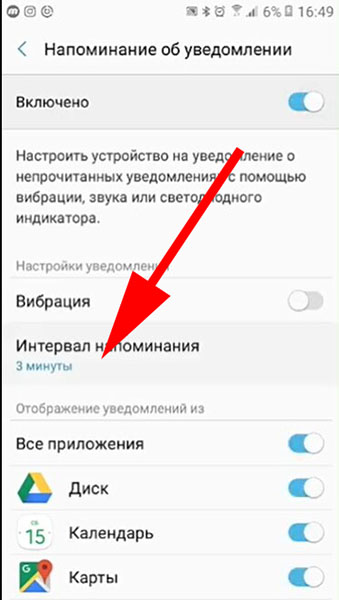
Если у вас Samsung, то первым делом нужно проверить именно напоминание о непрочитанных уведомлениях. Чтобы это реализовать, проделайте следующие шаги:
Войдите в «Меню».
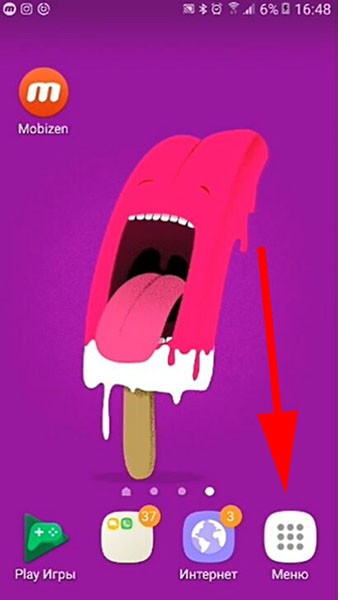
Затем откройте «Настройки».

Находясь на странице настроек, сделайте жест пальцем вниз, чтобы появилась форма поиска. С ее помощью найдите опцию «Напоминание об уведомлениях», введя соответствующий запрос.

Теперь просто отключите функцию напоминания о непрочитанных сообщениях.
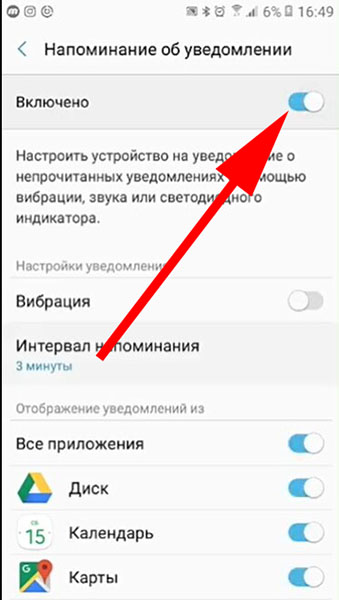
Если вы хотите оставить эту функцию, но изменить интервал напоминания, то вы можете сделать это здесь же.
Настраиваем поведение уведомлений
После того, как вы определились, какие уведомления вам действительно нужно получать, вы можете изменить способ их получения. По умолчанию все уведомления издают какой-то звук и всплывают в верхней части экрана
Порой такие уведомления могут отвлекать, и чтобы этого не происходило, вы можете перейти в категории уведомлений, как сказано в предыдущем пункте и перейти в пункт “Важность”
Здесь вы можете отключить звук уведомления или оставить только всплывающее окно без звука. Таким образом, если вы ждете какого-то уведомления, вы узнаете, когда получите его, но оно не отвлечет вас неприятным звуком или всплывшим на половину экрана окном.
Как установить свой рингтон на СМС и уведомления Андроид
Теперь настало время поговорить о том, как происходит установка своей мелодии на СМС для Android. Ведь каждый хочет быть оригинальным или просто лишний раз наслаждаться любимой песней. Существует несколько способов, как это сделать.
Способ №1
Чтобы установить свой рингтон, надо сделать следующее:
- Перейти в «Мои Файлы».
- Выбрать внутреннюю память устройства.
- Найти раздел «Ringtons».
- Перенести сюда нужный mp3-файл.
- Зайти в меню настроек.
- Следом в раздел «Звук» и там во вкладке «Звук СМС по умолчанию» выбрать из списка добавленную мелодию.
Обратите внимание! Сначала следует найти нужную мелодию и воспользоваться инструментами «Скопировать» или «Вырезать», а уже потом следовать в раздел с рингтонами. Если после проделанной операции мелодия в списке отсутствует, стоит перезагрузить смартфон
Способ №2
Сразу стоит отметить, что первый вариант закрывает вопрос на все 100%. Второй вариант нужен только в том случае, если внутренняя память устройства заполнена или есть желание оставлять ее максимально свободной в угоду скорости срабатывания команд на устройстве.
Итак, чтобы сменить музыку на свою, нужно:
- Зайти в диспетчер «Мои файлы».
- Выбрать память SD-карты.
- Далее создать папку media.
- В ней добавить подпапку audio.
- Зайти в нее и создать еще одну папку под названием notifications.
- Дальше все как в пункте выше – перенести сюда нужный mp3-файл.
- Зайти в меню настроек.
- Следом в раздел «Звук» и там во вкладке «Звук СМС по умолчанию» выбрать из списка добавленную мелодию.
Если все сделано согласно инструкции, но мелодия не появляется в списке (и перезагрузка гаджета не помогла), нужно повторить все пункты, только пропустить создание папки «media» – сразу начинать с «audio».
Важно! Названия папок нужно делать строго так, как указано – без кавычек и с маленькой буквы. Также можно упомянуть, что данный способ работает для настройки мелодии для будильника или звонка
Все делается так же, только название папки «notifications» меняется на «alarms» (для будильника) или «ringtones» (для вызова)
Также можно упомянуть, что данный способ работает для настройки мелодии для будильника или звонка. Все делается так же, только название папки «notifications» меняется на «alarms» (для будильника) или «ringtones» (для вызова).
Способ №3
Еще один вариант на случай, если пользователь решил установить разные мелодии на некоторые контакты в своей телефонной книге. В данном способе инструкция куда короче:
- Зайти в телефонную книгу.
- Выбрать нужный контакт.
- Нажать на три точки в правом верхнем углу.
- Выбрать функцию «Задать рингтон» (в телефонах Xiaomi будет пункт «Мелодия по умолчанию»).
Здесь будет несколько подпунктов, на что конкретно ставить мелодию – на звонок или СМС.
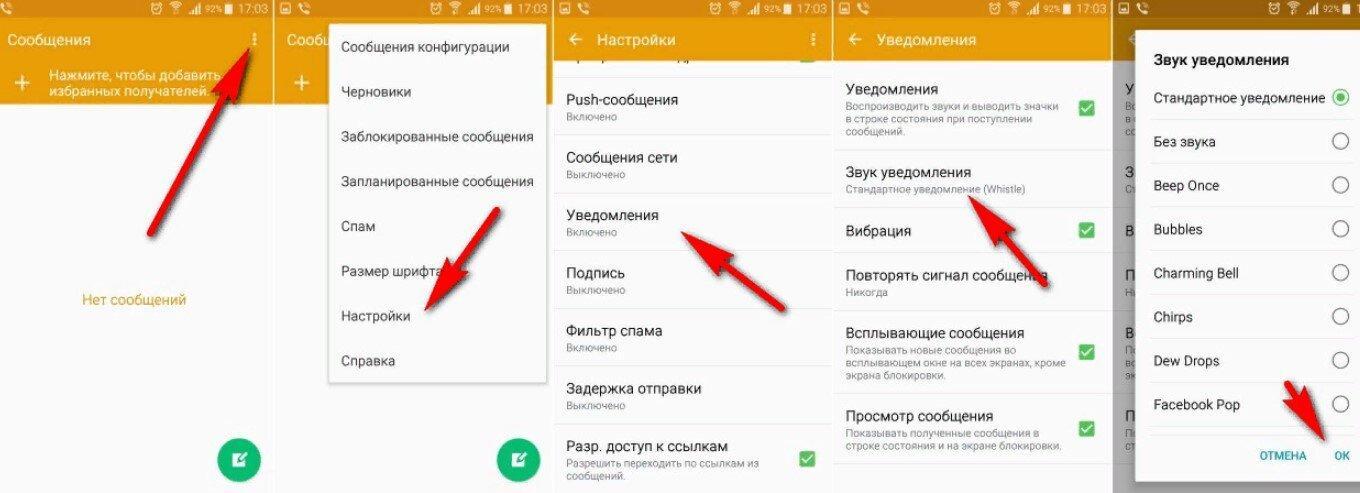
Альтернативный способ установить мелодию на СМС через приложение «Сообщения»
Настройки уведомлений
Как изменить настройки уведомлений для телефона
Важно! Настройки могут различаться в зависимости от модели телефона. За подробной информацией обратитесь к производителю устройства
- Откройте настройки телефона.
- Нажмите Приложения и уведомления Уведомления.
- Выберите настройки, которые хотите установить по умолчанию. Прокрутите до пункта «Уведомления на заблокированном экране» и выберите:
- Уведомления на заблокированном экране
- Уведомления, содержащие конфиденциальные данные
- Уведомления с конфиденциальными данными из рабочего профиля (этот параметр доступен, только если вы пользуетесь рабочим профилем)
- Нажмите Расширенные настройки и выберите:
- Скрыть беззвучные уведомления в строке состояния
- Разрешить откладывать уведомления
- Рекомендуемые действия и ответы
- Значок уведомления на значке приложения
- Звук уведомления по умолчанию
- Использовать сканер отпечатков для просмотра уведомлений
- Не беспокоить
- Выберите настройки, которые хотите установить по умолчанию. Прокрутите до пункта «Уведомления на заблокированном экране» и выберите:
Как изменить настройки уведомлений для отдельных приложений
Важно! Настройки могут различаться в зависимости от модели телефона. За подробной информацией обратитесь к производителю устройства
Вариант 1. В настройках устройства
- Откройте приложение «Настройки» на телефоне.
- Выберите Приложения и уведомления Уведомления.
- В разделе «Недавно отправленные» появится список приложений, которые недавно отправляли уведомления.
- Выберите Расширенные настройки.
- Вы можете полностью отключить уведомления для определенного приложения.
- Чтобы выбрать отдельные категории уведомлений, нажмите на название приложения.
Совет. Если на вашем устройстве нет раздела «Недавно отправленные», скорее всего, вы пользуетесь более ранней версией Android. В этом случае выберите Уведомления приложений и нажмите на название приложения. Вы можете включать и отключать уведомления, а также их значки и категории. Если у приложения есть категории, нажмите на одну из них, чтобы увидеть дополнительные настройки.
Вариант 2. В уведомлении
- Чтобы найти уведомления, проведите по экрану телефона сверху вниз.
- Нажмите на уведомление и удерживайте, а затем коснитесь значка «Настройки» .
- Задайте нужные настройки.
- Чтобы отключить все уведомления, нажмите Notifications off (Выключить уведомления).
- Выберите, какие уведомления вы хотите получать.
- Чтобы разрешить значки уведомлений, нажмите Расширенные настройки и включите их.
Вариант 3. В приложении
Параметры уведомлений доступны в настройках большинства приложений. Например, вы можете открыть меню настроек определенного приложения и выбрать звуковой сигнал для его уведомлений.
Как включить или отключить значки уведомлений
Важно! Настройки могут различаться в зависимости от модели телефона. За подробной информацией обратитесь к производителю устройства
- Откройте настройки телефона.
- Нажмите Приложения и уведомления Уведомления.
- Включите или отключите параметр Показывать значки уведомлений.
Как настроить сигналы уведомлений
Важно! Настройки могут различаться в зависимости от модели телефона. За подробной информацией обратитесь к производителю устройства
На некоторых устройствах Android можно выбрать, каким образом приложение должно вас уведомлять.
- Присылать оповещения. Вы услышите звуковой сигнал, на заблокированном экране появится сообщение, а в строке состояния будет показан значок приложения.
- Без звука. Уведомления будут приходить без звука и вибрации, но вы сможете открыть их список, проведя по экрану сверху вниз.
Вариант 1. В настройках устройства
- Откройте настройки телефона.
- Нажмите Приложения и уведомления Уведомления.
- В разделе «Недавно отправленные» нажмите на приложение.
- Выберите тип уведомления.
- Настройте нужные параметры.
- Выберите Оповещения или Без звука.
- Если вы хотите, чтобы уведомления появлялись в виде баннера, когда телефон разблокирован, включите параметр Всплывающее окно.
- Если выбран режим «Без звука», вы можете включить или отключить возможность сворачивать уведомления.
Вариант 2. В уведомлении
- Проведите по экрану сверху вниз, перетащите уведомление немного влево или вправо и нажмите на значок настроек .
- Выберите Оповещения или Без звука Применить.
Как изменить звук смс на Андроиде
Статьи и ЛайфхакиКак изменить звук смс на Андроиде и сделать это успешно — читайте ниже. Да, Андроид предоставляет широкий спектр возможностей в плане индивидуальной настройки телефона. Но стандартные опции мало чем отличаются в плане оригинальности от других систем. Выбор предлагаемых звуков не так уж и велик. И уж тем более вероятность обнаружить в этом списке любимый трек не выше, чем встретить на улице Анджелину Джоли.
Как же изменить звук смс на телефоне с системой Андроид стандартным способом Вначале разберемся, как менять звук смс, используя стандартные настройки. Здесь не много вариантов: 1. Меню — Настройки — Звук — Звук уведомления. 2. Меню — Сообщения — Опции — Настройки — Звук уведомления. Как изменить стандартный звук смс на любимую мелодию на телефоне с системой Андроид Чтобы при получении смс слышать не банальный пик-дзинь, а любимый трек, либо же звук, который заставит всех обернуться (мычание коровы, например), придется задействовать карту памяти. Либо же быть продвинутым пользователем, и уметь изменять системные настройки. 1. Способ с использованием карты памяти подразумевает копирование необходимых аудиофайлов в соответствующую папку: sdcard — media — audio — notifications То есть, воспользовавшись файловым менеджером, создаем в корневом каталоге карты памяти «sdcard»соответствующие папки. В созданные папки забрасываем путем копирования мелодии, которые в дальнейшем можно будет привязать к звукам смс. Для их окончательной установки воспользуйтесь советами как изменить звук смс на Андроиде стандартным способом
ВАЖНО. Название папок «audio», «Audio» и «auDio» для мобильной ОС – это три абсолютно разных папки
При создании пути будьте внимательны, пишите в точности так, как предлагает инструкция. СОВЕТЫ. Возможно, для вашего телефона данный путь не подойдет, и результата не будет. В этом случае не создавайте папку «media», просто исключите ее из цепочки. Если ваш телефон имеет встроенную карту памяти «SDcard», то выполняйте описанные манипуляции только с ней. Внешняя карта в данном случае для этой задачи не подойдет. 2. Способ для продвинутых пользователей предполагает изменение набора мелодий для смс через системный раздел (Root) с помощью программы типа Root Explorer. Здесь достаточно просто скопировать любимый трек в выбранную папку: system — media — audio — notifications СОВЕТ. После того, как нужная мелодия скопирована, перезагрузите свой смартфон. 3. Несложный способ, требующий подключения к компьютеру. Подключитесь к ПК, в портативных устройствах найдите свою модель телефона, зайдите в память, откройте папку «notifications», а дальше уже дело техники и фантазии. Вот, собственно, и вся наука. Как видите, оригинальным быть не сложно.
Вот наше руководство по изменению тональных сигналов уведомлений на вашем смартфоне Android.
Изменение звука уведомлений через приложения
Есть также специализированные программы, при помощи которых можно поменять любые звуки на вашем телефоне, и мы рассмотрели несколько таких вариантов.
Notification Catch App
- Загрузите приложение из Google Play и установите на своем телефоне, после чего предоставьте все права для корректной работы;
- Теперь вам необходимо создать новый профиль в программе, который будет использоваться для настройки звуков. Для этого в программе нажимаете на значок «+»;
- В следующем окне введите название профиля, после чего в следующем окне кликните по вкладке Default;
- Здесь из списка выберите звуковое сопровождение, которое и будет использоваться для уведомлений. Все файлы предоставляются программой. Вы можете прослушать каждый из них;
- Теперь вернитесь обратно на главный экран и нажмите там вкладку «Приложения»;
- Далее нажмите значок «+», чтобы добавить в список программу, где и будет изменен звук оповещений, и укажите там ранее созданный профиль;
- С этого момента при поступлении уведомлений звук будет такой, как задан был в профиле.
При помощи этой утилиты вы с легкостью сможете назначить для каждого приложения на вашем смартфоне различные звуки, причем поменять их можно будет также в несколько кликов или удалить вовсе. Профилей можно создавать неограниченное количество.
Zedge
Это универсальная утилита для изменения обоев, видеообоев, рингтонов, уведомлений на вашем смартфоне в несколько кликов. Перед вами будет собрана огромная база, где можно сразу выбрать понравившийся вариант и установить его, ничего не загружая в сторонних приложениях. В нашем случае Zedge позволяет быстро заменить звук для уведомлений любой музыкой, в том числе и новинками 2020 года.
- Скачайте программу в Google Play и установите на смартфоне;
- При первом запуске предоставьте все права, иначе приложение не сможет устанавливать автоматически обои, рингтоны, звуки для уведомлений;
- В главном меню перейдите в раздел «Уведомления»;
- Выберите из списка музыкальную композицию. Можете прослушать ее здесь же в режиме реального времени. Для этого требуется наличие интернета;
- Как только выбрали понравившийся вариант, нажмите внизу вкладку «Установить»;
- Из списка выберите пункт «Установить уведомление», и в течении нескольких секунд будет по умолчанию установлена эта музыка для оповещений на вашем телефоне.
В любой момент вы сможете поменять звуки, как для уведомлений, так и для всех остальных установок. Если вам мешает реклама, присутствует возможность покупки полной версии, где она отсутствует.
Почему звучит звук уведомления в WhatsApp во время голосового сообщения
Многие пользователи сталкиваются с тем, что при нажатии на кнопку «Play» становится слышно повторяющийся шум. Он неприятным образом накладывается на голосовое сообщение, мешая его прослушивать. Примечательно, что обычно такие неполадки наблюдаются только у пользователей операционной системы Андроид. На Айфонах подобной проблемы не возникает.
Менять настройки на боковой части корпуса бесполезно, поскольку слова собеседника тоже либо становятся неразличимыми, либо уведомления их заглушают. Звуки в чате WhatsApp воспроизводятся с той же громкостью, с которой телефон оповещает своего владельца о новых сообщениях.
Мы рекомендуем бороться с этой проблемой следующим образом:
- Сделайте резервную копию диалогов в Ватсап, чтобы их не потерять.
- Удалите приложение со своего смартфона.
- Установите ее на телефон.
После этого проблема должна исчезнуть. Если этого не произошло, попробуйте другой метод.
Сохранение копии чатов в Ватсапе для прослушивания входящих сообщений
После установки обновленной версии приложения история сообщений может пропасть. Однако не каждому пользователю будет сразу понятно, как создать резервную копию чатов в WhatsApp.
Рассмотрим, что для этого требуется сделать:
- Активируйте нужный Google-аккаунт.
- Поставьте сервисы Гугл Плэй.
- Очистите достаточно места на телефоне, чтобы его хватило на копию чатов.
- Убедитесь в наличии стабильного интернет-подключения.
- Откройте приложение Ватсап.
- Нажмите на 3 точки, которыми обозначена кнопка «Другие опции».
- Перейдите в «Настройки».
- Тапните на клавишу «Чаты».
- Нажмите на строчку «Резервная копия».
- Выберите опцию «На Google-Диск».
- Установите частоту сохранения копий. Подойдет любая строчка, кроме «Никогда».
- Определите, на какой Гугл-аккаунт будут сохраняться все созданные копии.
- Если вы ни одного аккаунта не подключили, нажмите на кнопку «Добавить». Далее впишите свой логин и пароль.
- Выберите сеть, тапнув на клавишу «Использовать». Чтобы проконтролировать расходы, желательно не использовать мобильный интернет.
Впоследствии вы сможете изменить и частоту резервного копирования чатов, и аккаунт для их сохранения. Однако если вы это сделаете, то доступ к предыдущим логам пропадет. Чтобы этого не произошло, заранее выгрузите их в другое место.
Почему нет звука в интернете, например, при просмотре видео в браузере?
Когда в браузере не работает звук, становится невозможно смотреть видео, слушать аудиозаписи, полноценно общаться по Skype. Порой эта неприятность – полная тишина в интернете – случается абсолютно неожиданно и звук пропадает полностью. Но чаще «немыми» становятся лишь некоторые программы, либо звук остаётся, но слышимость становится плохой. Какие предпринять шаги и что делать, если нет звука в интернете?
Посмотрите в трее, не отключен ли звук на значке динамика. Если он перечеркнут, надо снять галочку и поднять ползунок до нужного уровня. Проверьте, плотно ли вставлен ли в розетку штекер колонок.
Может быть, выключен звук на колонках. Поверните по часовой стрелке регулятор. Светодиод на колонке должен гореть практически у любой модели.
Проверьте звуковые настройки в той программе, которую используете сейчас. Может, например, быть выключен звук в «Скайпе».
Перезагрузите компьютер. Иногда звук появляется при новом старте операционной системы.
Особенности настроек для браузеров
Если все подключено, однако в интернете по-прежнему нет звука, попробуйте следующие шаги.
- Обновление плагина Adobe Flash Player – обязательно на официальном сайте.
- Если звук пропал в Google Chrome, введите в адресную строку chrome://plugins. Вверху справа нажмите «Подробнее». Найдите пункт pepflashplayer.dll и отключите его специальной кнопкой. Отключение этой библиотеки часто помогает решить проблему со звуком в этом браузере.
- Если нет звука в Mozilla Firefox, посмотрите последние установленные расширения. Отключая расширения по одному и проверяя звук, можно обнаружить «виновника». Далее зайдите в настройки Firefox (пункт меню «Настройки», вкладка «Приватность»). Если настройки истории стоят в режиме «будет использовать ваши настройки хранения истории», то посмотрите, нет ли сайта, на котором вы находитесь, в списке исключений.
Звуковые драйвера
Если перечисленные выше простые приемы не помогли, пора решать проблему глобально. Нередко в интернете не работает звук из-за проблем с программным обеспечением – драйверами, которые отвечают за аудио.
Чтобы переустановить драйвера на аудиоустройства, нужно скачать последнюю версию драйвера с сайта производителя вашей звуковой карты и запустить его установку. Возможен и другой способ действий:
- Зайдите в «Мой компьютер» и щелкните правой кнопкой мыши по белому полю из появившегося списка выберите последний пункт – «Свойства».
- На панели управления (слева) надо выбрать «Диспетчер устройств».
- Следующий шаг – «Звуковые, видео, аудиоустройства».
Далее нужно открыть вкладку «Драйвер» и выбрать «Обновить» (в системе Windows 7). В других ОС может быть запись «Обновить конфигурацию оборудования».

Если вы опасаетесь, что после переустановки что-то пойдет неправильно, создайте в системе точку восстановления. Для этого пройдите по маршруту «Панель управления», «Система», «Защита системы», «Создать…». Нужно только дать имя точке, а дата и время выставятся автоматически.
В большинстве случаев переустановка драйверов решает все трудности со звуком. Не забудьте перезагрузить компьютер после установки. Более подробно процесс обновления драйвера показан на видео:
Если звук есть, но работает плохо
При просмотре видео в интернете звук чаще всего прерывается из-за низкой скорости. Если у вас установлено высокоскоростное соединение, то скорость может упасть по нескольким причинам.
- Неверная настройка модема или роутера.
- Низкое качество оборудования.
- Запуск слишком большого числа вкладок браузера.
- Использование беспроводного соединения (wi-fi), не защищенного паролем.
- Компьютер «заболел», подхватил вирус, троян.
- Переполненная кэш-память у браузера.
- Включенные СВЧ-устройства (микроволновая печь), радио тоже снижают скорость интернета.
- Неполадки у провайдера, когда он ремонтирует или переустанавливает оборудование.
Вероятна и другая причина появления плохого, хриплого, прерывающегося звука. Возможно, вы случайно внесли изменения в настройки звука. Просмотрите все настройки динамика в трее (нужно открыть вкладку «Параметры»). Помехи выдаются, если стоит галочка на позиции «микрофон» (даже в тех случаях, когда микрофон реально не подключен к компьютеру). Также могут быть случайно включены эффекты (звук через трубу, органный зал и т.д.).
otvetprost.com
Изменение звука уведомлений в Instagram
Большинство из вас пользуется Instagram, и хочет быть в курсе событий, однако стандартные звуки оповещений не особо радуют, поэтому их можно заменить:
- Откройте Instagram и внизу с правой стороны нажмите на иконку своей учетной записи;
- Далее в верхней части экрана нажмите на иконку с тремя полосками, чтобы войти в меню и внизу выберите пункт «Настройки»;
- Нажмите пункт «Уведомления» и здесь выберите любой из пунктов, например, «Сообщения в Direct»;
- Пролистываете список настроек вниз и нажимаете «Дополнительные параметры»;
- Здесь для каждого типа уведомлений можно изменить звуки, например, для сообщений в Direct, лайков, комментариев;
- Мы рассмотрим на примере Direct. Нажимаете на этот пункт, чтобы получить доступ к настройкам;
- Далее кликаете по вкладке «Звук» и из списка выбираете то, что вам нужно. Здесь можно выбрать как системный вариант, так и загруженный из сторонних источников;
- На этом процесс замены звуков уведомлений в инстаграме на смартфоне с Андроидом закончен.
Поделиться ссылкой:






