How to fix inet_e_download_failure on ie and edge?
Содержание:
- Способ №3. Используйте публичные ДНС-адреса от Гугл
- Восстановление или сброс Microsoft Edge (если применимо)
- Use the Command Prompt
- Как сбросить Microsoft Edge в Windows 10, чтобы исправить ошибку загрузки и ссылок
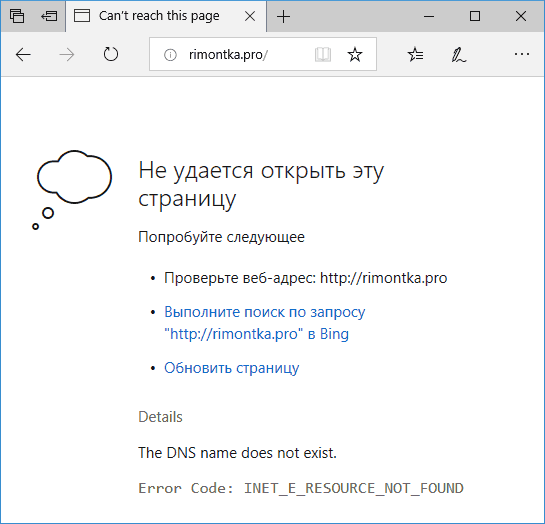
- error code: inet_e_resource_not_found
- Изменение параметров сети для устранения INET_E_DOWNLOAD_FAILURE
- Значение ошибки и перевод
- Код ошибки INET_E_DOWNLOAD_FAILURE в Windows 10 – что делать?
- Data recovery tools can prevent permanent file loss
- Solution 2. Reinstall Microsoft Edge
- Clear Cache and Cookies of Internet Explorer or Edge
- Методы решения ошибки INET_E_RESOURCE_NOT_FOUND в Windows 10
- Отредактируйте дополнительные параметры обозревателя.
- INET_E_RESOURCE_NOT_FOUND error prevents from accessing various websites
- Как исправить ошибку INET_E_RESOURCE_NOT_FOUND
- Переустановочная процедура
- Отключаем брандмауэр
Способ №3. Используйте публичные ДНС-адреса от Гугл
Ещё одним вариантом решения проблемы является использование адресов публичных серверов от Гугл.
- Для их задействования наберите в строке поиска панели задач ncpa.cpl и нажмите ввод.
- В открывшемся перечне сетевых подключений найдите ваше текущее сетевое подключение, наведите на него курсор вашей мышки, нажмите ПКМ и выберите «Свойства».
- В списке имеющихся компонентов найдите протокол IP 4 версии, наведите на него курсор, и дважды кликните на нём.
- В открывшемся окне внизу установите настройки ДНС-адресов как указано на изображении:
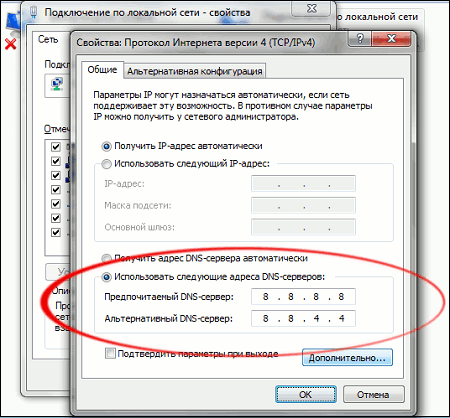
Задействуйте ДНС от Гугл
Нажмите на «Применить», и перезагрузите ваш PC.
Восстановление или сброс Microsoft Edge (если применимо)
Если вы столкнулись с проблемой с Microsoft Edge, вы, вероятно, имеете дело со случаем злоупотребления сервисом государственного репозитория. В серьезных случаях эта проблема может в конечном итоге препятствовать способности Edge устанавливать соединения с определенными веб-серверами.
Если этот сценарий применим, вам следует попытаться восстановить браузер Edge, и если это не решит проблему, сбросьте ее, чтобы удалить все временные файлы. Эффективность этих двух методов была подтверждена многими затронутыми пользователями.
Вот краткое руководство по восстановлению или сбросу Microsoft Edge, чтобы исправить ошибку INET_E_DOWNLOAD_FAILIURE :
- Откройте диалоговое окно Выполнить , нажав клавишу Windows + R . Затем в текстовом поле введите ‘ms-settings: appsfeatures’ и нажмите Enter , чтобы открыть Приложения и функции в приложении «Настройки».
- В меню Приложения и функции перейдите в правую часть экрана и воспользуйтесь разделом поиска, чтобы найдите Microsoft Edge .
- После того, как вам удастся найти запись, связанную с Microsoft Edge , щелкните гиперссылку Advanced Options .
- В меню Дополнительные параметры прокрутите вниз до раздела Сброс и нажмите Восстановить.
- Подтвердите свой выбор, затем дождитесь завершения операции. После завершения процесса перезагрузите компьютер и посмотрите, устранена ли проблема, начиная со следующего запуска системы. Примечание. Если проблема повторяется, вы также можете попробовать сделать сброс с помощью кнопки Reset .

Если это исправление не применимо к вашей текущей ситуации или проблема все еще не решена, перейдите к следующему потенциальному исправлению.
Use the Command Prompt
If none of the solutions did the trick for you, then using the Command Prompt to enable debugging of the Edge browser for the localhost website may solve the problem.
- Click Windows, key-in: Command Prompt, and right-click on Command Prompt. Then select Run as Administrator.
- Now execute the following cmdlet (if you encounter a wrong parameter error, then repeat the below command without quotes):
CheckNetIsolation LoopbackExempt -a -n="Microsoft.MicrosoftEdge_8wekyb3d8bbwe"
- Then reboot your PC after exiting the Command Prompt and upon reboot, hopefully, the Inet_E_Download_Failure issue is resolved.
If the issue persists, then you may have to reset your PC to factory defaults (make sure you chose the Keep Windows Settings, Personal Files, and Apps option) to solve the download issue.
Как сбросить Microsoft Edge в Windows 10, чтобы исправить ошибку загрузки и ссылок
На своем веб-сайте я получаю следующую ошибку:
Подключение к сайту сброшено. Код ошибки: INET_E_DOWNLOAD_FAILURE
Веб-сайт доступен в Firefox и Chrome, но не будет отображаться в IE / Edge. Мы размещаем этот сайт на нашем веб-сервере. Все остальные сайты в порядке. Это более старое веб-приложение Aspx, использующее среду CLR v2.
Я попробовал несколько исправлений, предложенных Microsoft:
Код ошибки: INET_E_DOWNLOAD_FAILURE означает, что соединение было прервано или не удалось загрузить контент. Начнем с восстановления дополнительных настроек в свойствах обозревателя.
Перейдите в «Свойства обозревателя» (введите его в поле поиска Кортаны)> вкладка «Дополнительно»> нажмите «Восстановить дополнительные настройки»> снимите флажок «Не сохранять зашифрованные страницы на диск». После этого нажмите Применить и ОК. Сообщите нам, как это было, отправив ответ.
Это не повлияло, также я очистил кеш браузера, очистил DNS через IpConfig и даже настроил новый веб-сайт в IIS с новым пулом приложений, но все безрезультатно.
Сообщение об ошибке очень общее, поэтому я немного потерялся, особенно потому, что сайт виден для FF и Chrome.
Любая помощь очень ценится
Привет, Майк, каков адрес «вашего веб-сайта» или вы разрабатываете / тестируете сайт в интранете в сети своей компании? (интранет) Чтобы отлаживать веб-сайты с помощью IE, сначала выберите Инструменты> Свойства обозревателя> вкладка «Дополнительно» и установите флажок «Всегда записывать сообщения консоли разработчика». Сохранить изменения. Откройте свой веб-сайт (test / dev / production) в IE … затем выберите меню File> Properties
Обратите внимание на зону безопасности IE «ваш веб-сайт» (ожидается, что это интрасеть). Затем откройте инструмент Dev (f12)
На вкладке «Консоль» теперь вы найдете список ошибок заблокированного содержимого (фильтрация ActiveX, защита от отслеживания), ошибок разметки и ошибок безопасности. На вкладке «Эмуляция» инструмента разработки f12 вы узнаете, какой режим эмуляции IE используется и как он установлен. Подробности публикации. Привет, Роб, спасибо за ваш вклад, я попробую и доложу. Адрес сайта: lenovovseriestradein.com HTML1300: Произошла навигация. about: blank HTML1527: ожидается DOCTYPE. Рассмотрите возможность добавления действительного документа HTML5: «». about: blank (1,1) HTML1405: Недействительный символ: U + 0000 NULL. Нулевые символы не должны использоваться. about: blank (1,14) HTML1507: Неожиданный символ: U + 0000 NULL. Нулевые символы не должны быть использовано. about: blank (1,14) HTML1300: Произошла навигация. www.lenovovseriestradein.com HTML1527: ожидается DOCTYPE. Рассмотрите возможность добавления действительного документа HTML5: «». www.lenovovseriestradein.com (1,1) HTML1300: Произошла навигация. dnserror.htm И режим документа эмуляции = 11, BrowserProfile = Desktop, User Agent = IE 11
У меня была аналогичная проблема, и в моем случае она, похоже, была вызвана кешированными учетными данными. Чтобы убедиться, что у вас та же основная причина, сделайте следующее:
- Включить Developer Tool в IE (F12)
- Открыть вкладку Сеть
- Попробуйте открыть URL своего веб-сайта
- Если вы получаете 401 неавторизованную ошибку, скорее всего, проблема здесь.
Чтобы исправить это:
- Откройте IE «Свойства обозревателя»
- Открыть вкладку Advanced
- Снимите флажок «Включить встроенную проверку подлинности Windows».
После этого вам всегда будет предлагаться ввести учетные данные при открытии веб-сайта в новом экземпляре IE, но, по крайней мере, это решит проблему.
Другой вариант, вероятно, очистить Credentials Manager, но мне не удалось найти именно эту запись.
Попробуйте этот вариант … У меня он работает … Windows -> Пуск -> Параметры Интернета -> Безопасность -> Надежные сайты -> Сайты -> Добавить URL (снимите флажок https) ….
1 из обзора: Привет, этот пост, похоже, не дает качественного ответа на вопрос. Пожалуйста, либо отредактируйте свой ответ и улучшите его, либо просто опубликуйте его как комментарий.
Веб-сайт может потребовать сертификат для аутентификации. Если он отсутствует, браузер может просто отображать . Свяжитесь с администратором сервера, чтобы узнать, требуется ли сертификат.
После установки вам необходимо перезапустить браузер, прежде чем снова пытаться зайти на сайт.
У меня была похожая ситуация. Наш младший сисадмин добавил в строку модуля перезаписи URL с
И вообще браузер IE перестал работать, помогло удаление этой строки.
Tweet
Share
Link
Plus
Send
Send
Pin
error code: inet_e_resource_not_found
The issue, as mentioned above, is mainly seen after the Windows 10 latest update. So the culprit behind it is the Windows update bug. This means that this will most likely get fixed in the upcoming updates. So, all you have to do is wait for the next updates from Microsoft and in the meanwhile, you can go through the methods given below to get around the issue.
Turn off TCP Fast Open feature on Edge
Basically, you have to turn off the option TCP fast open from your Microsoft Edge browser which will solve this issue. If you don’t know, TCP Fast Open is a feature introduced by Microsoft that improves the performance and security of Microsoft Edge. So, disabling it won’t have any ill effect on your computing or browsing.
- To disable TCP fast open Feature first open Microsoft Edge browser.
- Type about:flags in the URL address bar and hit the enter key.
- Now, scroll down to find the Network section.
- Here locate TCP Fast Open and uncheck the box next to it.
Check your UAC Settings
- To do this press Windows key + r and type ‘control’ and hit enter.
- Click “User Accounts” and click “Change User Account Control settings”.
- Make sure the setting is at or above the second level, see the attached image below.
Use the DNS flush command
- Type cmd on start menu search, Right-click on the command prompt and select run as administrator.
- In the command prompt window, type ipconfig /flushdns and press Enter.
- A message will appear stating Windows IP configuration successfully flushed the DNS Resolver Cache.
- To exit the command prompt, type exit and press Enter.
If flush DNS didn’t fix the problem, then Perform an Internet connection reset via Command Prompt. To reset your Internet connection, again open the command prompt as administrator. Type the following commands, then press Enter after typing each command below:
netsh int ip reset resettcpip.txt
netsh winhttp reset proxy
netsh int ip reset
ipconfig /release
ipconfig /renew
ipconfig /flushdns
netsh winsock reset
After executing the commands, Restart your PC to complete the process.
Repair Edge browser
- Press the Windows key and click on Settings.
- Click-on Apps.
- Click-on Microsoft Edge under Apps & features.
- Click on Advanced Options.
- Then click-on Repair.
Reinstall Edge Browser
If all above fails to fix inet_e_resource_not_found error then try to Reinstall the Edge browser by following below.
- First, open file explorer Click on View and checkmark on Hidden items box to show hidden files.
- Then after navigate to: C:\Users\UserName\AppData\Local\Packages
- Note: Replace the “UserName” with your username
- Here Search for Microsoft.MicrosoftEdge_8wekyb3d8bbwe folder and delete it.
- After That Restart your PC.
- Now again open WindowsPowerShell and type the command below to reinstall edge browser.
After Execute the command simple restart windows to give a fresh start. Now open the Edge browser and check There is no more inet_e_resource_not_found error while open web pages.
Also, create a new user account on your Windows system and verify that Edge works probably with a clean install.
Did these solutions help to fix error code: inet_e_resource_not_found on Edge, Chrome, Explorer browsers? Let us know on the comments below, also read
- Microsoft Edge Crashes or Not Working after Windows 10 May 2020 update !!!
- Microsoft Edge not Responding, Slow Performance after windows 10 update
- How to Speed Up Microsoft Edge browser on windows 10
- Fix Microsoft Edge Browser Running Slow In Windows 10
- Microsoft Edge Running Slow After Windows 10 update version 2004
Изменение параметров сети для устранения INET_E_DOWNLOAD_FAILURE
Вот еще один метод, который является действенным при появлении этой ошибки. Он заключается в смене настроек DNS. Для этого нам нужно открыть центр управления сетями.
Для ОС Windows 7 и 8.1 откройте строку «Выполнить». Для этого нажмите вместе WIN+R; Введите в пустом поле команду «control» и нажмите ENTER; Выберите «Сеть и интернет», затем нажмите по пункту «Центр управления сетями…». В Windows 10 найдите этот пункт через поиск; Слева выберите строку «Изменить параметры адаптера»;
В следующем окне должны отобразиться значки с вашим текущим подключением. Нажмите на него ПКМ и выберите «Свойства»;
Найдите пункт «Протокол TCP/IPv4», выберите его;
Ниже найдите и нажмите кнопку «Свойства»; Первый блок — настройки IP нам не нужен
Обратите внимание на блок с настройками DNS. Здесь нажмите пункт «Использовать DNS адрес» и введите в первой строке все восьмерки
После каждой нужно нажимать пробел, иначе цифры будут введены только в первом блоке; В нижней строке введите две 8 и две 4. Поставьте галочку на пункте «Подтвердить параметры» и нажмите «Ок».
После этого перезапустите браузер и попробуйте ввести адрес в строке. Сообщение с ошибкой не должно появляться. Если же вы его снова увидите, исправите следующим методом.
Значение ошибки и перевод
Воспрепятствовало работе штатного браузера Edge, вызвав сообщение с кодом ошибки inet_e_resource_not_found, уже знакомое пользователям ОС Windows обновление «Creators Update», а именно апдейт КВ4022725. Первоначально посредством новых коррективов предполагалось увеличить уровень безопасности системы, но по факту изменения породили баги. Сообщение «There was a temporary DNS error. Try refreshing the page. Error Code: INET_E_RESOURCE_NOT_FOUND» гласит о том, что возникла временная ошибка DNS. В связи с этим предлагается обновить страницу, а что касается самого кода, дословно перевод звучит как «Интернет ресурс не найден». Несмотря на тот факт, что обновление поселилось на компьютерах пользователей ещё весной 2017 года, когда пользователи и начали массово сталкиваться с данной проблемой, наличие бага актуально и по сей день.
Если вы убеждены в существовании страницы, к которой пытались перейти перед появлением ошибки, сайт открывается любым другим браузером, а интернет соединение нормально функционирует и загвоздка точно не в настройках DNS, тогда дело в некорректной работе Edge вследствие обновления и следует заняться исправлением ситуации. Первоначально запросы на открытие страниц обрабатывают сервера Майкрософт с целью защиты от вредоносных ресурсов, таким образом, когда сведения не могут быть проанализированы, браузер выдаёт ошибку. Сбой может быть единичным или проявляться с регулярной периодичностью, в зависимости от тяжести проблемы существует несколько методов её решения.
Код ошибки INET_E_DOWNLOAD_FAILURE в Windows 10 – что делать?
В последние годы популярность браузеров Internet Explorer и Microsoft Edge неуклонно падает. Большинство пользователей при установке просто скачивают через них инсталы других браузеров и более не возвращаются к системному приложению.
Однако есть и те пользователи, которые успешно работают с IE11 и Edge на Windows 8/10. Мало того, у них также возникают ошибки, одной из которых является сбой соединения INET_E_DOWNLOAD_FAILURE. В статье мы расскажем что это за баг, как его лечить и что необходимо проверять в первую очередь.
Код ошибки INET_E_DOWNLOAD_FAILURE в Microsoft Edge
Что это за сбой?
Код ошибки INET_E_DOWNLOAD_FAILURE буквально означает сбой загрузки и возникает при попытке подключиться к любому веб-узлу. Сбой может возникать не только в родных браузерах Windows 10 (IE 11 и Edge), но и в “Центре обновлений”, когда выполняется поиск апдейтов.
Стоит отметить, что при данном баге, страницы будут бесперебойно открываться в том же Google Chrome или Mozilla Firefox.
Причин такой ошибки коннекта может быть множество, вот основные из них:
- Системный мусор, сбои в работе реестра ОС;
- Сбитые настройки системного обозревателя – достаточно частое явление;
- Забитый кеш DNS-экранов;
- Влияние зловредов (трояны, черви и прочие вирусные скрипты).
- Возможно есть баг в установленном KB-обновлении.
Достаточно редко проблема может крыться в неправильной работе CMS запрашиваемого сайта. Бывает и такое, что разработчик неверно настроил некоторые параметры/плагины, либо опция кеширования работает очень криво.
Как исправить код ошибки INET_E_DOWNLOAD_FAILURE
Итак, для исправления ситуации, вам понадобится выполнить несколько надстроек в Системе, обозревателе и произвести программную чистку всей Windows. Для начала проделаем следующее:
- Обязательно перезапустите сетевое подключение. В случае с роутером отключите его на пару минут из питания, в это же время перезапустите PC.
- Примените утилиту CCleaner. В её меню выполните две опции “Очистка” и “Реестр”. Программка очистит все временные папки и поправит разделы реестра.
- Возле меню Пуск есть опция “Поиска”. Вбейте туда “командная строка” и откройте результат от имени администратора (через правую кнопку). Далее вбейте туда команду: ipconfig /flushdns. Данная команда очистит кэш всех DNS-служб. После пробуйте открыться через Internet Explorer.
Сброс данных кеша DNS в Windows 10
- Если не помогло, проверьте некоторые параметры обозревателя. Пройдите по пути: “Панель управления” -> “Свойства браузера” -> вкладка “Дополнительно” -> ниже жмем на “Восстановить дополнительные настройки”.
Восстановление параметров браузера
- Если не пускает на какой-то определенный ресурс, тогда снова откройте “Свойства браузера”. Во вкладке “Безопасность” выберите пункт “Надежные сайты” и внесите туда URL блокируемого ресурса. Снимите ниже галочку про https.
Добавьте проблемный сайт в список исключений
- Есть момент, что влияние на подключение оказывает вирусная активность. Обязательно прогоните вашу Windows 10 через пару сканеров, к примеру, хорошо выполняют свое дело AdwCleaner и Malwarebytes. Сканирование лучше выполнять несколько раз.
- Может быть и так, что сторонняя программа/плагин/скрипт влияют на подключение. Что бы это проверить, запустите Виндовс в диагностическом режиме. Для этого в меню поиска внесите MSCONFIG. Запустится окошко, где выберите второй пункт – диагностический. Если поможет – значит внимательно изучите автозагрузку и отключите весь лишний софт.
Если баг появился после обновлений, то частенько пользователям помогает включение замыкания. Специальная команда устраняет сбои сетевой изоляции, что часто решает проблему. Вновь откройте из-под “Админа” командную строку и внесите туда эти команды:
- CheckNetIsolation LoopbackExempt -a -n=Microsoft.MicrosoftEdge_8wekyb3d8bbwe
- Если все правильно выполнено, то появится “ОК”. После этого просто перезапустите ПК и пробуйте.Запускайте строку из-под Админа
Data recovery tools can prevent permanent file loss
Data recovery software is one of the options that could help you recover your files. Once you delete a file, it does not vanish into thin air – it remains on your system as long as no new data is written on top of it. Data Recovery Pro is recovery software that searchers for working copies of deleted files within your hard drive. By using the tool, you can prevent loss of valuable documents, school work, personal pictures, and other crucial files.
About the author
Ugnius Kiguolis
— The problem solver
Ugnius Kiguolis is the founder and editor-in-chief of UGetFix. He is a professional security specialist and malware analyst who has been working in IT industry for over 20 years.
Contact Ugnius Kiguolis
About the company Esolutions
References
- HTTP cookie. Wikipedia. The free encyclopedia.
- What is JavaScript Used For?. Hack Reactor. Coding Bootcamp & Software Engineering.
- What Is DNS? | How DNS Works. Cloudflare. The Web Performance & Security Company.
Solution 2. Reinstall Microsoft Edge
Fix it now!
Fix it now!
To repair damaged system, you have to purchase the licensed version of Reimage Reimage.
- Press Windows key + R, type %LocalAppData%\\Packages\\Microsoft.MicrosoftEdge_8wekyb3d8bbwe\\AC\\MicrosoftEdge\\User\\Default, and press Enter;
- Right-click on the DataStore folder and select Copy;
- Open the Desktop, right-click on an empty space, and select Paste. These steps explain how to create backups of your favorites. Once done, perform the following steps to reinstall Edge;
- Close Edge and open File Explorer;
- Click View and mark the Hidden items box;
- Then navigate to the C:\\Users\\UserName\\AppData\\Local\\Packages directory (Replace “UserName” with your username);
- Find Microsoft.MicrosoftEdge_8wekyb3d8bbwe folder and remove it;
- Press Yes on the confirmation window to proceed;
- Be patient and wait while the process is being executed. If a dialog box opens, click Yes to continue;
- If the system refused to delete some of the files, click the Skip button;
- Once done, reboot your PC;
- After that, press Windows key and type Powershell;
- Right-click on the search result and select Run as Administrator;
- Navigate to the cd C:\\users\\yourusername (Replace “UserName” with your username);
- Copy and paste the Get-AppXPackage -AllUsers -Name Microsoft.MicrosoftEdge | Foreach {Add-AppxPackage -DisableDevelopmentMode -Register “$($_.InstallLocation)\\\\AppXManifest.xml” -Verbose} command;
- Once done, close Powershell and reboot.
Clear Cache and Cookies of Internet Explorer or Edge
You may encounter the download issue at hand if the cache and cookies of the Internet Explorer (or Edge) are corrupt. In this context, clearing the Internet Explorer (or Edge) cache and cookies may solve the problem.
3.1 Clear Cache and Cookies of Internet Explorer
- Launch the Internet Explorer and click on the Gear icon (near the top right of the window).
- Now expand Safety and open Delete Browsing History.
- Then select all the categories and click on Delete.
- Now relaunch the Internet Explorer and check if the websites can be accessed without the issue.
3.2 Clear Cache and Cookies of Edge
- Launch the Edge browser and open its overflow menu (by clicking three horizontal ellipses near the top right of the window).
- Then select Settings and head to the Privacy, Search, and Services tab.
- Now, in the right pane of the window, click on the Choose What to Clear button.
- Then click on Sign Out First (near the bottom of the window) and set the dropdown of Time Range to All Time.
- Now, checkmark the boxes of all categories and click on the Clear Now button.
- Then relaunch Edge and check if the system is clear of the download issue.
Методы решения ошибки INET_E_RESOURCE_NOT_FOUND в Windows 10
Метод №1 Отключение функции TCP Fast Open в браузере Edge
Если в вашем Microsoft Edge включена функция TCP Fast Open, отвечающая за ускорение загрузки страниц, то ее отключение может помочь убрать проблему. По крайней мере, это помогло некоторым пользователям в сети.
- Запустите Microsoft Edge и впишите в адресную строку about:flags.
- Опуститесь в самый низ открывшейся вкладки и найдите секцию «Сеть».
- Уберите галочку напротив опции «TCP Fast Open».
- Перезагрузите браузер Microsoft Edge.
Выставив нужную конфигурацию для браузера, снова попробуйте перейти на ранее недоступную страничку в сети или обновить приложение в Магазине Windows. Возможно, это решит вашу проблему с ошибкой INET_E_RESOURCE_NOT_FOUND, хотя бы на время, пока Майкрософт решит эту проблему.
Метод №2 Переустановка Microsoft Edge
Если вышеуказанный метод не смог решить проблему, хотя бы в какой-то степени, то можно также попробовать выполнить переустановку Microsoft Edge. Опять-таки, некоторым пользователям помог данный шаг:
- Нажмите Win+R.
- Впишите в пустую строку %LocalAppData%→Packages→Microsoft.MicrosoftEdge_8wekyb3d8bbwe→AC→MicrosoftEdge→User→Default и нажмите Enter.
- Скопируйте папку DataStore.
- Вставьте скопированную папку на Рабочий стол. Следующие шаги объяснят вам, как выполнить бэкап ваших данных. Как только закончите с ними, выполните следующие шаги для переустановки Microsoft Edge.
- Закройте браузер и откройте Проводник Windows 10.
- Кликните на вид и включите показ скрытых элементов в папках.
- Пройдите в директорию C:→Users→имя вашей учетки→AppData→Local→Packages
- Удалите папку Microsoft.MicrosoftEdge_8wekyb3d8bbwe.
- Как только закончите с удалением этой папки, перезагрузите свой компьютер.
- Нажмите Win+S и введите PowerShell.
- Кликните на результат ПКМ и запустите PowerShell от имени Администратора.
- Введите cd C:\users\имя вашей учетки
- Впишите
- Как только завершится выполнение команды, закройте PowerShell и перезагрузите компьютер.
10
35
Отредактируйте дополнительные параметры обозревателя.
Вы можете столкнуться с проблемой Inet_E_Download_Failure, если дополнительные параметры обозревателя (например, встроенная проверка подлинности Windows) настроены неправильно. В этом случае редактирование (или сброс) дополнительных параметров обозревателя может решить проблему.
4.1 Отключить встроенную проверку подлинности Windows
- Щелкните Windows, введите: Свойства обозревателя и откройте его.Откройте параметры Интернета вашей системы
- Затем перейдите на вкладку «Дополнительно» и снимите флажок «Включить встроенную проверку подлинности Windows» (в разделе «Безопасность»).Снимите флажок Включить встроенную проверку подлинности Windows в дополнительных параметрах обозревателя.
- Теперь примените свои изменения и проверьте, решена ли проблема с загрузкой (вам может быть предложено ввести учетные данные веб-сайта при каждом запуске нового экземпляра Internet Explorer).
4.2 Восстановление дополнительных настроек
- Если нет, откройте вкладку «Дополнительно» в настройках обозревателя (шаги с 1 по 2) и нажмите кнопку «Восстановить дополнительные настройки».Нажмите «Восстановить дополнительные настройки» в «Свойства обозревателя».
- Опять же, на вкладке «Дополнительно» в свойствах обозревателя снимите флажок «Не сохранять зашифрованные страницы на диск» (в разделе «Безопасность») и примените свои изменения.Снимите флажок Не сохранять зашифрованные страницы на диск.
- Теперь запустите Internet Explorer и проверьте, устранена ли проблема Inet_E_Download_Failure.
4.3 Сброс настроек Internet Explorer
- Если это не помогло, откройте вкладку «Дополнительно» в свойствах обозревателя и нажмите кнопку «Сброс» (в разделе «Сбросить настройки Internet Explorer»).Сбросить настройки Internet Explorer
- Затем перезапустите Internet Explorer и проверьте, решена ли проблема Inet_E_Download_Failure.
5. Добавьте веб-сайт в список надежных сайтов в окне “Свойства обозревателя”.
- Если проблема все еще существует, проверьте, можно ли открыть веб-сайт с использованием другого протокола веб-сайта (т. Е. Переключения между протоколами HTTP или HTTPS).
- Затем откройте Свойства обозревателя и перейдите на вкладку Безопасность.
- Теперь выберите «Надежные сайты» и нажмите кнопку «Сайты».Открытие сайтов на надежных сайтах в настройках обозревателя
- Затем снимите флажок (если веб-сайт нормально работает с HTTP, в противном случае оставьте его установленным) Требовать проверку сервера (HTTPS для всех сайтов в этой зоне и введите адрес веб-сайта.Снимите флажок HTTPS и добавьте веб-сайт в список надежных сайтов.
- Теперь нажмите кнопку «Добавить» и закройте окно.
- Затем перезагрузите компьютер и после перезагрузки проверьте, решена ли проблема загрузки браузера.
INET_E_RESOURCE_NOT_FOUND error prevents from accessing various websites
The first reports about this Windows error appeared about Windows Creators Update this spring. The source of the problem seems to be KB4022725 (OS Build 15063.413 and 15063.414) update which broke Microsoft Edge. For this reason, users cannot access particular websites and receive this error message:
Since May users report about being unable to access websites, they had no problems to use before. For instance, they cannot access their online bank account, Netflix or even browser’s homepage.
When connectivity problems occur, users usually check their Internet connection settings, restart the router or assume that particular website is simply not working. However, in this case, some users were able to access restricted websites using other web browsers, including, Chrome, Firefox or Internet Explorer. Thus, there’s no doubt that the source of the problem was not Internet connection or websites.
Other problems caused by this Windows error
Apart from delivering previously mentioned error message, this Edge bug might also cause these problems:
- Delivers Error Code 0x80072EE7;
- Inability to access particular websites using Microsoft Edge only;
- Broken Windows app store;
- Deletion of the files;
- Computer slowdowns.
Some Windows 10 users report that inet_e_resource_not_found error appeared on Google Chrome, Mozilla Firefox and Internet Explorer too. Thus, it seems that this Creators Update bug might disturb other web browsers’ performance too. However, in general, it’s a Microsoft Edge error.
Как исправить ошибку INET_E_RESOURCE_NOT_FOUND
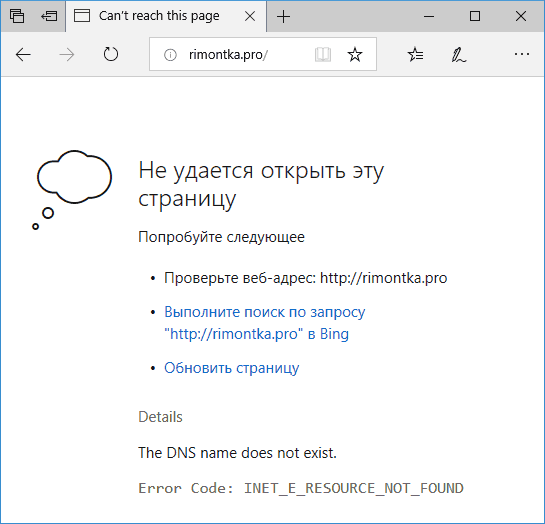
Прежде чем описывать способы исправить проблему «Не удается открыть эту страницу», отмечу три возможных случая, когда какие-либо действия на вашем компьютере не требуются, а ошибка вызвана не проблемами с Интернетом или :
- Вы неправильно ввели адрес сайта — если в Microsoft Edge ввести несуществующий адрес сайта, вы получите указанную ошибку.
- Сайт перестал существовать, либо на нем проводятся какие-либо работы по «переезду» — в такой ситуации он не будет открываться и через другой браузер или иной тип подключения (например, по мобильной сети на телефоне). В этом случае с другими сайтами всё в порядке, и они исправно открываются.
- Имеются какие-то временные проблемы со стороны вашего Интернет-провайдера. Признак того, что дело в этом — не работают никакие программы, которым нужен интернет не только на этом компьютере, но и на остальных, подключенных через то же подключение (например, через один Wi-Fi роутер).
Если же к вашей ситуации эти варианты не подходят, то причинами чаще всего бывают: невозможность подключения к DNS-серверу, измененный файл hosts или наличие вредоносных программ на компьютере.
Теперь по шагам, о том, как исправить ошибку INET_E_RESOURCE_NOT_FOUND (возможно, окажется достаточно лишь первых 6 шагов, возможно — потребуется выполнить дополнительные):
Нажмите клавиши Win+R на клавиатуре, введите ncpa.cpl в окно «Выполнить» и нажмите Enter.
Откроется окно с вашими подключениями
Выберите ваше активное Интернет-подключение, нажмите по нему правой кнопкой мыши, выберите «Свойства».
Выберите пункт «IP версии 4 (TCP/IPv4)» и нажмите кнопку «Свойства».
Обратите внимание на нижнюю часть окна. Если там установлено «Получить адрес DNS-сервера автоматически», попробуйте установить «Использовать следующие адреса DNS-серверов» и указать серверы 8.8.8.8 и 8.8.4.4 . Если там уже установлены адреса DNS-серверов, попробуйте, наоборот, включить автоматическое получение адресов DNS-серверов.
Примените настройки
Если там уже установлены адреса DNS-серверов, попробуйте, наоборот, включить автоматическое получение адресов DNS-серверов.
Примените настройки
Проверьте, была ли исправлена проблема.
Запустите командную строку от имени администратора (начните вводить «Командная строка» в поиске на панели задач, нажмите по результату правой кнопкой мыши, выберите пункт «Запустить от имени администратора»).
В командной строке введите команду ipconfig /flushdns и нажмите Enter. (после этого можно снова проверить, решилась ли проблема).
Обычно, перечисленных действий оказывается достаточно для того, чтобы сайты снова стали открываться, но не всегда.
Дополнительный способ исправления
Если перечисленные выше шаги не помогли, есть вероятность, что причиной ошибки INET_E_RESOURCE_NOT_FOUND являются изменения файла hosts (в этом случае текст ошибки обычно «There was a temporary DNS error») или вредоносное ПО на компьютере. Есть способ одновременно сбросить и содержимое файла hosts и выполнить проверку на наличие вредоносного ПО на компьютере, используя утилиту AdwCleaner (но при желании, вы можете проверить и отредактировать файл hosts вручную).
Скачайте AdwCleaner с официального сайта https://ru.malwarebytes.com/adwcleaner/ и запустите утилиту.
В AdwCleaner зайдите в «Настройки» и включите все пункты, как на скриншоте ниже
Внимание: если это какая-то «особенная сеть» (например, сеть предприятия, спутниковая или иная, требующая специальных настроек, теоретически включение этих пунктов может привести к необходимости повторно настраивать Интернет).
Перейдите на вкладку «Панель управления», нажмите «Сканировать», выполните проверку и очистку компьютера (потребуется перезагрузка компьютера).. После завершения, проверьте, была ли решена проблема с интернетом и ошибкой INET_E_RESOURCE_NOT_FOUND
После завершения, проверьте, была ли решена проблема с интернетом и ошибкой INET_E_RESOURCE_NOT_FOUND.
Переустановочная процедура
Изначально, на всякий случай, создаем резервную копию:
- С помощью сочетания «ВИН» и «R» активировать строку «Выполнить».
- Использовать в ней %LocalAppData%\\Packages\\Microsoft.MicrosoftEdge_8wekyb3d8bbwe\\AC\\MicrosoftEdge\\User\\Default.
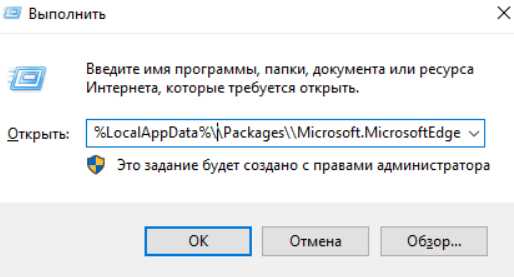
Откроется папка «Default», в которой нужно обнаружить «Data Store» и скопировать ее на рабочий стол.
Теперь сама переустановка. Перед началом этого процесса требуется обязатеьно убедиться, что Edge выключен.
Дальше:
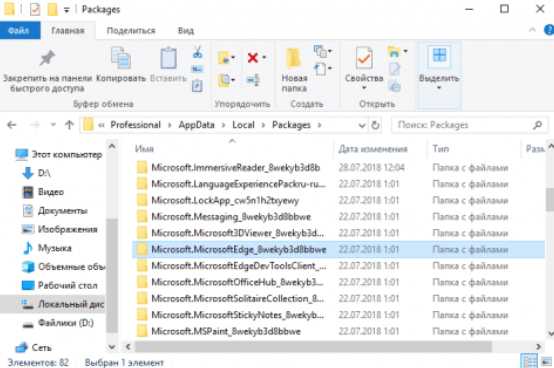
- Запустить проводник и пройти по этому пути: C:\Users\UserName\AppData\Local\Packages. (Юзернейм – ваше имя в системе, то есть, поменять на нужный вариант).
- В последних из открытых папок обнаружить и полностью удалить Microsoft.MicrosoftEdge_8wekyb3d8bbwe. Виндовс может отказаться уничтожать некоторые элементы. Не проблема – в этом случае на каждом из них нажимать на «Пропустить».
- Выполнить перезапуск компьютерного оборудования.
- Нажать «Пуск» и вбить PowerShell. Перейти по ссылки с правами администратора.
- Последовательно прописать две команды в этой программе. Сначала cd C:\\users\\UserName, затем – Get-AppXPackage -AllUsers -Name Microsoft.MicrosoftEdge | Foreach {Add-AppxPackage -DisableDevelopmentMode -Register “$($_.InstallLocation)\\AppXManifest.xml” -Verbose}.
После этого необходимо еще раз перезагрузить компьютер и оценить эффект от этой инструкции.
Отключаем брандмауэр
Если данная ошибка свойственна какому-то определенному сайту или нескольким ресурсам, вполне возможно, что его блокирует встроенный в операционную систему Windows защитник. Он должен оберегать ОС от вирусов и других угроз, но иногда воспринимает что-то вполне безопасное как опасность.
Настроить его так, чтобы брандмауэр не трогал конкретный сайт или программу невозможно, остается только отключить его.
А делается это следующим образом:
1Откройте меню «Пуск» и в строке поиска введите слово «брандмауэр». Найдется несколько программ, вам нужно открыть ту, которая называется «Брандмауэр Windows» (без дополнительных слов).
Рис. 2. Найденные в меню «Пуск» программы по запросу «брандмауэр»
2Дальше откройте раздел «Включение и отключение». Откроется окно настроек, которое нам и нужно.
3Поставьте отметки напротив двух надписей «Отключить брандмауэр Windows…» в блоке «Параметры для частной сети» и «Параметры общественной сети».
Рис. 3. Отключение брандмауэра windows
4Закройте все открытые окна. Установленные параметры будут сохранены автоматически. Подождите несколько минут и попробуйте снова зайти на проблемный ресурс.
Если ничего не изменилось, значит, проблема не в этом и вы можете снова включить брандмауэр. Делается это так же, как описано выше, но вместо отметок на пунктах «Отключить…» нужно поставить такие же отметки на пунктах «Включить».
В том случае, когда данное действие действительно помогло, лучше всего оставить брандмауэр выключенным. Бояться за безопасность операционной системы при этом не стоит. Для ее защиты просто установите какой-то хороший антивирус (например, один из продуктов Касперского).
Проводите регулярную проверку на наличие вредоносных программ с помощью него. Интересно, что в некоторых случаях имеет место блокировка антивирусом, из-за которой появляется connectionfailure.






