Интернет эксплорер для виндовс 10
Содержание:
- Функционал и возможности
- Internet Explorer 11 для windows на русском
- Ремонт Internet Explorer в Windows
- Функционал
- Скачать Internet Explorer для Windows. Поддерживаемые системы
- Обновления до актуальной версии
- Выпуск версий Internet Explorer для Windows
- Интернет Эксплорер для всех
- Как открыть internet explorer 11 в windows 10
- Как скачать браузер
- Безопасность в Эксплорер 9
- Internet Explorer 7 для Windows XP
- Немного о программе
- Что делать, если Internet Explorer не устанавливается в «Включение и отключение компонентов Windows»
- Особенности браузера Интернет Эксплорер и Майкрософт Эйдж
- Как скачать Интернет Эксплорер 11
- Как установить Internet Explorer 9
- Вывод: почему стоит скачать Интернет Эксплорер для Виндовс 7
Функционал и возможности
Популярность данной программы обусловлена хорошей функциональностью и большими возможностями:
- Информация отображается в различных форматах: текст, графика, видео, звук.
- Простой и интуитивно понятный интерфейс, который дает возможность посещать различные интернет-страницы. Умная адресная строка, сразу же предлагающая при вводе всевозможные варианты и ускоряя этим процесс поиска.
- Сохранение полюбившихся веб-страниц для быстрого к ним доступа с помощью вкладки «Избранное». Также можно добавлять, переименовывать или удалять свои ссылки. Во вкладке предусмотрен «Журнал», в котором отображаются все сайты, посещаемые пользователем в течение некоторого промежутка времени.
- В 11 версии Explorer можно активировать в окне до 100 вкладок и быстро переключаться между ними.
- Предусмотрен переход к ранее просматриваемым web-страницам, используя значки «Назад» и « Вперед».
- Для сенсорного ввода разработана веб— навигация. Теперь можно просматривать меню и перемещать страницы с помощью сенсорного управления.
- Высокая степень безопасности программы. Функции защиты можно использовать по отдельности: включить блокировку всплывающих окон на неизвестных сайтах; предотвратить запуск вирусных программ с помощью функции «защищенный режим»; отключить ActiveX и Java-сценарии и проч.
Internet Explorer 11 для windows на русском
| Версия | Платформа | Язык | Размер | Формат | Загрузка |
|---|---|---|---|---|---|
| *Internet Explorer 11 на Русском для Windows скачайте бесплатно! | |||||
|
Internet Explorer 11 x32 |
Windows | Русский | 32,3MB | .exe | |
|
Internet Explorer 11 x64 |
Windows | Русский | 58,6MB | .exe |
Скачать |
|
Internet Explorer 11 для Windows Server 2008 |
Windows | Русский | 58,8MB | .exe |
Скачать |
Описание Internet Explorer
Internet Explorer 11 — это новая и последняя версия браузера от корпорации Microsoft, позволяющая пользователю попробовать некоторые новые возможности, которыми уже наделена Windows 8. В данном веб-обозревателе доступен как полноэкранный режим, временно убирающий все элементы навигации, так и традиционный, с которым уже все знакомы. Также, был интегрирован расширенный режим защиты, скрывающий от злоумышленников и вредоносного ПО уязвимые места операционной системы, исключая факт взлома или доступа к личным данным. Этот веб-просмотрщик страниц поддерживает CSS-анимацию, HTML5, javascript (повышена производительность) и проверку текста на ошибки.
Internet Explorer 11 не допускает наблюдение некоторыми компаниями за посещаемыми вами ресурсов и поведением на них, что зачастую используется для показа целенаправленной рекламы. Данный высокотехнологичный браузер также располагает функцией перелистывания страниц нажатием кнопки «Вперед» во время чтения какой-либо статьи, что будет полезно, когда вы не можете найти ссылку для перехода на следующую страницу. Разработчики этого веб-обозревателя сделали все, чтобы обойти по скорости работы более популярные аналоги (Firefox и Google Chrome), и у них это получилось.
Функционал
Internet Explorer 11 включает в себя возможность перехода в полноэкранный режим с устранением всех элементов навигации, что делает ознакомление с контентом на сайте более комфортным. Браузер располагает дополнительным режимом защиты, который скрывает уязвимые места операционной системы и исключает факт проникновения в них вредоносного ПО и злоумышленников. Также, имеется функция перелистывания страниц посредством кнопки «Вперед», актуальная, если вы не можете найти соответствующую ссылку на самом ресурсе.
Internet Explorer 11 включает в себя следующие возможности:
- Исключение слежения за посещаемыми ресурсами и поведением на них;
- полноэкранный режим (скрывает все элементы навигации и делает просмотр сайта более комфортным);
- поддержка передовых веб-стандартов (CSS-анимация, HTML5, проверка орфографии и javascript);
- вспомогательный режим защиты (блокирует доступ вредоносного ПО к уязвимым местам Windows).
Поддерживаемые типы файлов
HTML5, CSS.
Скриншоты
Internet Explorer 11 скачать для Windows
| Internet Explorer 11 скачать для Windows 10Internet Explorer 11 скачать для Windows 8.1Internet Explorer 11 скачать для Windows 8 | Internet Explorer 11 скачать для Windows 7Internet Explorer 11 скачать для Windows VistaInternet Explorer 11 скачать для Windows XP |
Похожие программы
|
Погодник
YoWindow Weather Watcher Live Gmail Notifier Pro eM Client Rambler Browser Internet Explorer 11 Brosix Popcorn Orbitum Mail.Ru Агент HTC Home Internet Download Manager Амиго FlyLinkDC++ StrongDC++ ooVoo Mumble ICQ VKSaver Savefrom.net Яндекс.Браузер Dropbox Mozilla Firefox Opera Mail BitComet Filezilla BitTorrent Shareman uTorrent MediaGet Line Adobe Flash Player Skype Viber Opera Google Chrome Raidcall TeamSpeak Vista Clock AClock Alarm Clock-7 Easy Timer NewWeather FoxMail SeaMonkey The Bat! IncrediMail Mozilla Thunderbird Safari |
Погода и время Общение Обмен файлами Браузеры |
Ремонт Internet Explorer в Windows
Вы можете сбросить параметры программы для восстановления internet Explorer. Для этого используйте следующую процедуру:
- Выход из всех программ, включая Internet Explorer.
- Нажмите клавишу Windows+R, чтобы открыть поле Run.
- Введите inetcpl.cpl и выберите ОК.
- Появится диалоговое окно Параметры Интернета.
- Выберите вкладку Advanced.
- В параметрах Reset Internet Explorer выберите Сброс. Затем снова выберите Сброс.
- Выберите поле Удаление личных параметров, если вы также хотите удалить историю просмотра, поставщики поиска, ускорители, домашние страницы, отслеживание защиты и ActiveX фильтрации данных.
- Когда Internet Explorer завершает сброс параметров, выберите Close в диалоговом окне Reset Internet Explorer Параметры.
- Снова запустите Internet Explorer.
Дополнительные сведения о сбросе параметров в Internet Explorer см. в следующем видео.
Функционал
Современные версии IE обладают широким функционалом для работы с веб-сайтами и разработкой ресурсов подобного плана, а также интуитивно понятным пользовательским интерфейсом. Браузер быстро загружает страницы за счет систем ускорения, а его система избранного позволяет всегда держать часто посещаемые сайты на расстоянии «вытянутой руки».
Важно! Одной из интересных особенностей новых версий является специальный «Советник по производительности», который подсказывает, какие компоненты используют много системных ресурсов и как отключить их для повышения производительности
Скачать Internet Explorer для Windows. Поддерживаемые системы
Windows XP. Internet Explorer для Windows XP — в своё время был основным браузером на этой системе. На это же время приходился пик популярности в РФ. Скачать эксплорер для хр можно на нашем портале в соответствующем разделе. Стоит отметить что ОС Виндовс XP давно устарела и по этому internet explorer для xp не очень актуален сейчас.
Windows 7. Internet Explorer для Windows 7 так же имеется на нашем сайте. Владельцам данной системы советуем скачать Microsoft Edge – это более современный и надёжный браузер.
Windows 8. Удобный интерфейс Интернет Эксплорера с множеством функций и полным функционалом для полноценной работы с web-ресурсами помогают обозревать интернет быстро и удобно. Рекомендуется устанавливать последние версии браузера – Internet Explorer 10 или Internet Explorer 11. Все версии имеют разрядность 32-bit и 64-bit. Скачать Internet Explorer для Виндовс 8 можно у нас.
Windows 10. Существуют версии Internet Explorer 11 и Майкрософт Эйдж которые являются последними. В популярности от этого они нисколько не потеряли, потому что имеют интуитивно понятный интерфейс, возможность работы с вкладками, фильтрация вредного контента, RSS агрегатор и многое другое. Скачать Internet Explorer для десятки вы можете бесплатно на этой странице.
Internet Explorer — последняя версия
Последняя версия Эксплорер – это 11 релиз, он увидел свет в апреле 2014 года. Согласно планам компании Майкрософт, на смену ему в пакет Виндовс вскоре войдёт его последователь – Microsoft Edge. Ну а пока Internet Explorer 11 успешно выполняет свои функции на компьютерах с установленными на них ОС 7, 8.1 и 10.
Пожалуй, эта версия сможет работать и на XP, но всё же не стоит грузить старушку-XP таким мощным браузером, установка его на такой компьютер мало оправдана, поскольку человек не почувствует всех преимуществ Эксплорера для Xp. Если вы задумали скачать интернет эксплорер 11 для своего ПК, то для начала нужно узнать, подойдёт ли он для вашего компьютера, поскольку существуют минимальные системные требования для его установки.
Обновления до актуальной версии
Как известно, многие разработчики программного обеспечения с разной периодичностью выпускают обновления для своих продуктов. Чаще всего это делается в связи с добавлением определённых функций программы, адаптацией под новое оборудование, а также исправлением тех или иных ошибок. Но иногда возникают ситуации, при которых выход нового обновления обусловлен прекращением поддержки со стороны разработчиков старых версий программ. Это справедливо и для браузера Internet Explorer, поддержка старых версий которого компанией Microsoft была полностью завершена. Кроме того, не обновившие браузер пользователи лишаются и критически важных обновлений безопасности и совместимости для актуальных версий операционных систем.
Последней и актуальной на сегодняшний день версией Internet Explorer является v. 11, доступная пользователям операционных систем Windows 7, 8.1 и 10 (обладатели Windows XP имеют возможность обновиться максимум до восьмой версии, работающим же в среде Windows Vista придётся довольствоваться девятой).
В некоторых случаях браузер получает актуальные апдейты вместе с обновлениями самой Windows. Это происходит при активированной опции «Автоматическое обновление» в Центре обновлений Windows. В этой ситуации от пользователя не требуется никаких действий, поскольку самая свежая версия браузера всегда готова к работе. А вот в ситуациях, при которых автоматическая загрузка обновлений отключена либо отсутствует постоянное подключение к интернету, обновлять программу приходится вручную (часто браузер самостоятельно напомнит о необходимости загрузки очередного апдейта).
Для разных версий Windows имеются различные же подходы к обновлению Internet Explorer.
Выпуск версий Internet Explorer для Windows
Номера версий Internet Explorer для Windows Server 2008, Windows 7 и Windows 8 используют следующий формат:
основная версия. второстепенная версия. номер сборки. номер subbuild
В этой таблице показаны возможные номера версий Internet Explorer.
| Версия | Продукт |
|---|---|
| 9.0.8112.16421 | Internet Explorer 9 RTM |
| 11.0.9600.***** | Internet Explorer 11 для Windows 7 и Windows 8.1 |
| 11.0.9600.***** | Internet Explorer 11 для Windows 2008 R2, Windows Server 2012 и Windows Server 2012 R2 |
| 11.*****.10240.0 | Internet Explorer 11 на Windows 10 (начальная версия выпущена в июле 2015 г.) |
| 11.*****.14393.0 | Internet Explorer 11 в Windows 10 версии 1607 и Windows Server 2016 |
| 11.*****.17134.0 | Internet Explorer 11 в Windows 10 версии 1803 |
| 11.*****.17763.0 | Internet Explorer 11 Windows 10 версии 1809 и Windows Server 2019 |
| 11.*****.18362.0 | Internet Explorer 11 Windows 10 версии 1903 и Windows 10 версии 1909 |
Internet Explorer 11 будет иметь номер версии, который начинается с 11.0.9600.***** на:
- Windows 7
- Windows 8.1
- Windows Server 2008 R2
- Windows Server 2012
- Windows Server 2012 R2
Номер версии для последнего ***** будет изменяться в зависимости от обновлений, установленных для Internet Explorer.
Чтобы увидеть номер версии и последнее установленное обновление, перейдите в меню справки и выберите о Internet Explorer.
Internet Explorer 11 на Windows 10 имеет небольшое изменение версии. Internet Explorer 11 изменяет свою версию с каждым обновлением во второй части с помощью OS-Build информации. Например, если у Windows 10 версии 1607 с KB4580346 от 13 октября 2020 г., в операционной системе показан номер сборки ОС 14393.3986 (по winver.exe). Internet Explorer 11 будет показываться как версия 11.3986.14393.0.
Примечание
Незначительный номер версии, номер сборки и номер подстройки могут отображаться без нулевых. Например, версия 7.00.5730.1100 может отображаться как 7.0.5730.11.
Все версии Internet Explorer 9.0 и более поздние версии, настроенные с помощью набора администрирования Microsoft Internet Explorer (IEAK), включают одну из следующих строк после номера версии. Чтобы просмотреть эти сведения, нажмите кнопку О в меню справки:
- IC = поставщик контента в Интернете
- IS = поставщик интернет-услуг
- CO = корпоративный администратор
Internet Explorer версии 9.0 и Internet Explorer версии 11.0 для продуктов Windows 10 версии 1803 включают строку Update Versions, включаемую все установленные обновления или хотфиксы в текущую версию Internet Explorer.
Номера версий Internet Explorer в списке основаны на версиях Windows. Номера списков могут быть изменены последним обновлением.
Количество сборки Internet Explorer в версии Windows Vista такое же, как и в других версиях.
Интернет Эксплорер для всех
Он обладает всеми необходимыми характеристиками для популярного браузера:
- низкое требование к компьютерным ресурсам;
- высокая производительность, особенно с последними обновлениями;
- легкий и удобный интерфейс;
- оперативный поиск в адресной строке.
Если Вы продвинутый компьютерный пользователь, то будет интересно ознакомиться с огромным количеством плагинов для данной программы. Они помогут Вам сохранять целые страницы, увеличить удобство скачивания файлов или картинок, позволят более детально настроить Интернет Эксплорер. А также многое другое.

Если Вы Web-разработчик, то наличие этого браузера должно быть для Вас обязательным. Это один из главных интернет обозревателей, на совместимость с которыми надо тестировать Ваш сайт, программы и дизайнерские решения. Для отладки вашего проекта желательно использовать один из бесплатных плагинов, позволяющие оперативно оценить процессы, происходящие на странице обозревателя.
https://youtube.com/watch?v=Y_14lH2AV0Q
Как открыть internet explorer 11 в windows 10
Если вы попытаетесь открыть любой ярлык содержащий ссылку, или вам пришлю ссылку, то у вас она откроется в браузере edge. Я для примера создал ярлык, внутри которого ссылка на мой сайт. Щелкнув по нему, открывается не нужный мне Edge.
Как же открыть internet explorer 11 в windows 10, если вы откроете пуск, то не обнаружите там ярлыка на него, только увидите лишь ярлык на Microsoft Edge.
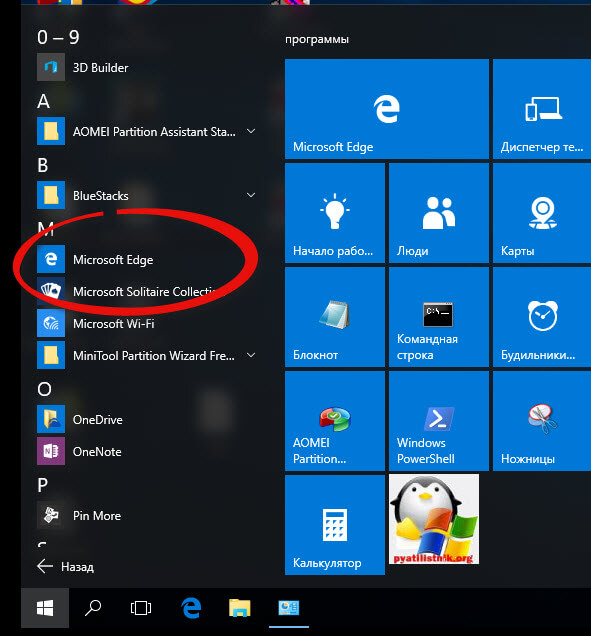
Куда же Microsoft запихнула IE 11. Найти его нам помогут два метода.
Первый метод, это нажимаем значок поиска и вводим в нем волшебное слово iexplore
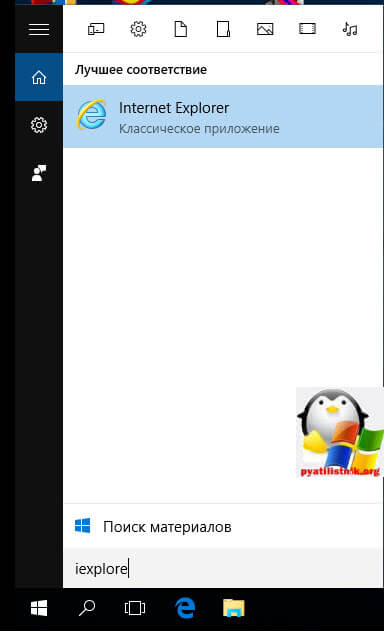
Как видите в системе он все же есть.
Второй метод открыть internet explorer в windows 10 это пройти по пути:
windows 10 не запускается internet explorer
Тут как видите, тоже лежит exe файл с именем iexplore.
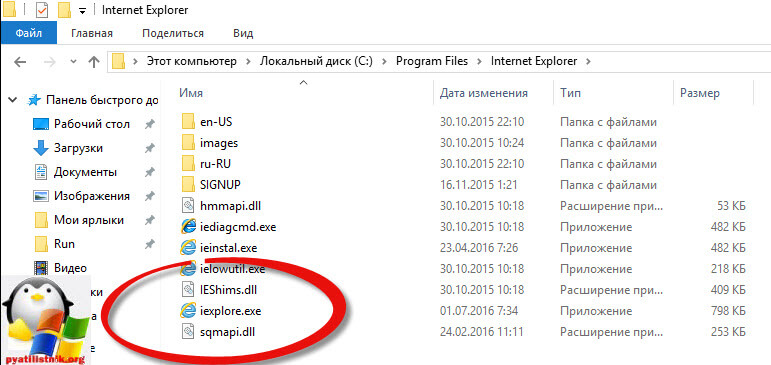
Так все мы разобрались как открыть IE 11 в десятке
Тут вам важно понимать, что его поддержка, скоро будет закончена, и вам в целях безопасности придется перейти на другие браузеры, советую вам браузер Google Chrome
Не работает internet explorer windows 10
Бывают глюки с операционной системой windows 10, что не работает internet explorer или Edge. Тут вам может помочь вот такие действия. Нажимаем клавиши Win+R и вводим вот такое слово:
inetcpl.cpl
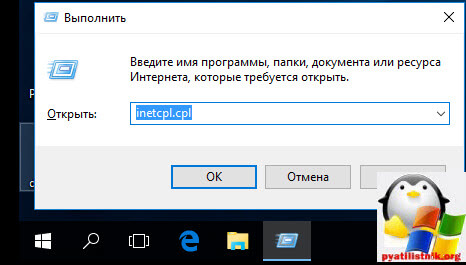
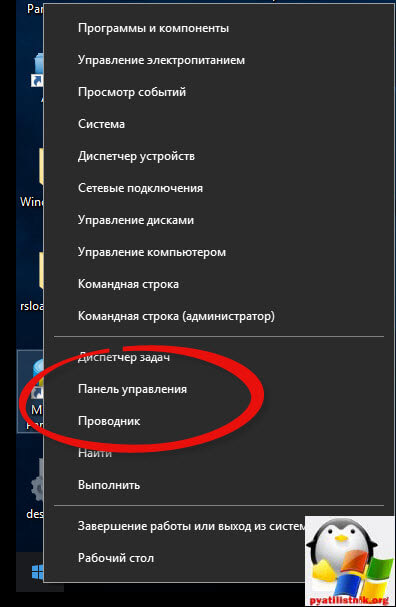
либо же тоже самое в два действия, щелкаем правым кликом по кнопке пуск и из контекстного меню выбираем Панель управления
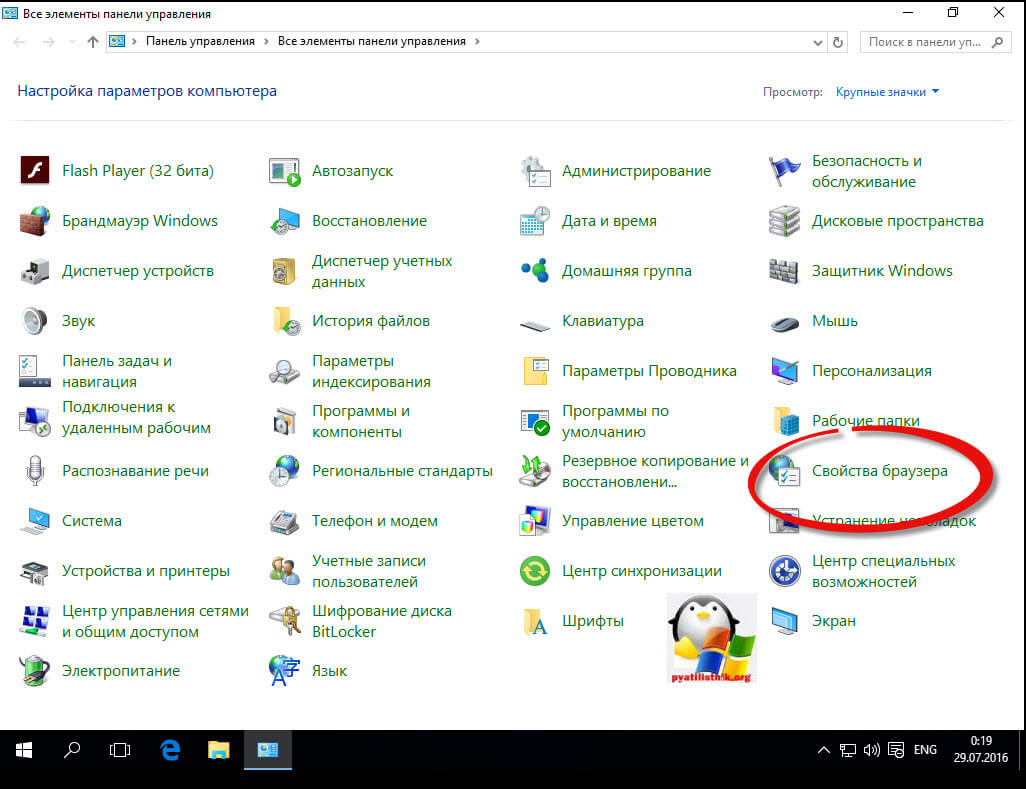
И выбираем Свойства браузера.
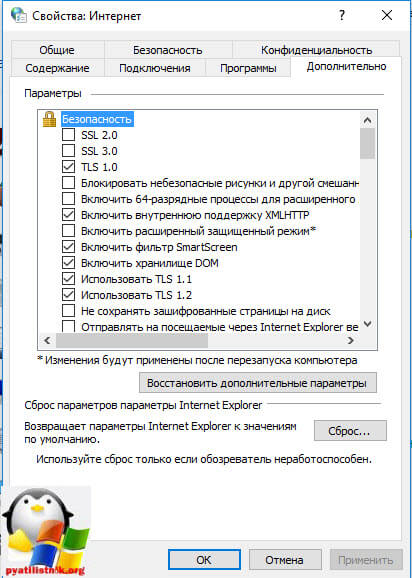
Нас тут будет интересовать вкладка Дополнительно, тут жмем кнопку Сброс, после этого вы за будите что internet explorer 11 не запускается windows 10.
Советую почитать про сброс настроек других браузеров
Как сделать IE по умолчанию
Для того, чтобы в десятке заменить Edge на internet explorer 11, делаем следующее, открываем эксплорер, в правом верхнем углу щелкаем по значку параметров, это такая шестеренка, далее выбираем свойства браузера.
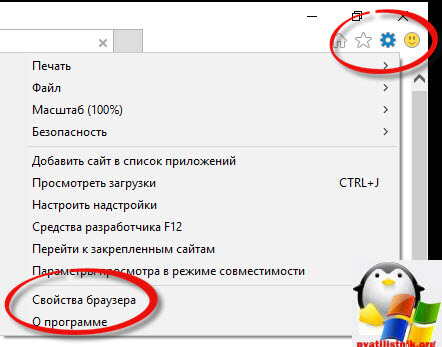
Переходим на вкладку Программы и видим вот такую ссылку
Использовать браузер Internet Explorer по умолчанию (Это так же как мы делали в статье Ассоциации файлов windows)
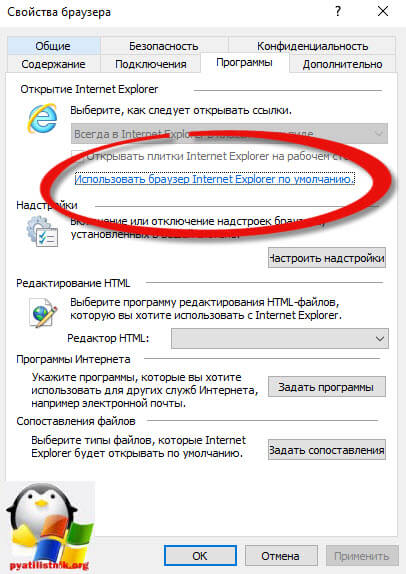
В итоге вас перекинет на оснастку Выбор программ по умолчанию, сюда вы так же могли попасть и через панель управления. Выбираем эксплорер и щелкаем использовать эту программу по умолчанию.
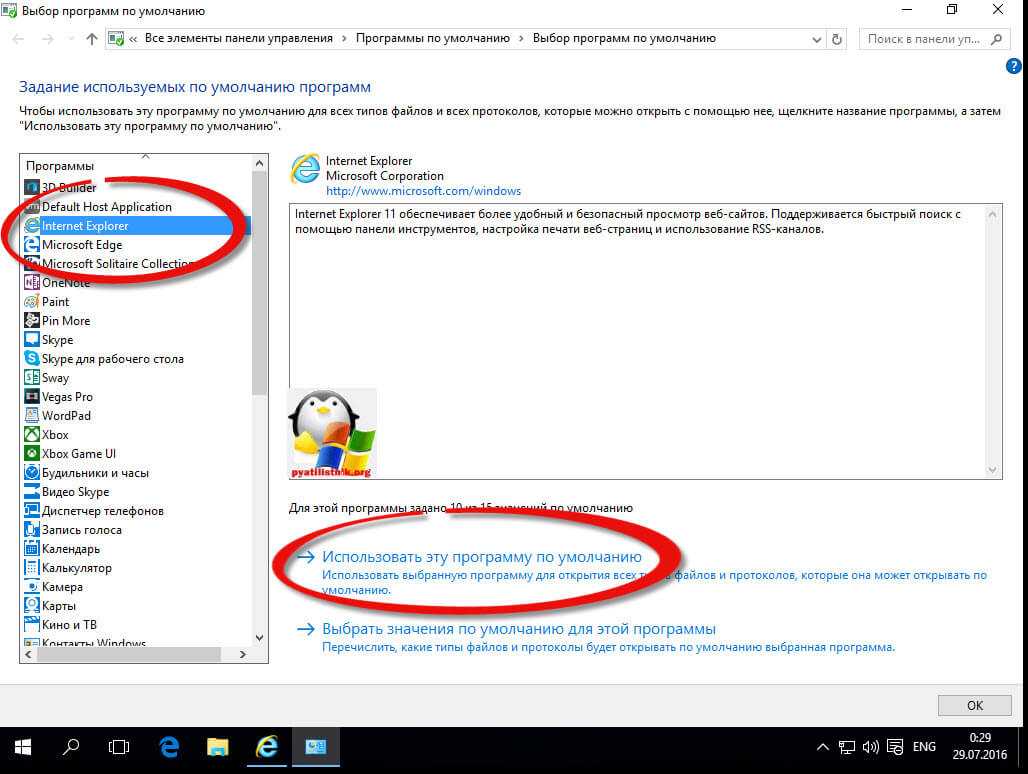
Все теперь открыв любую ссылку уже откроется не Edge браузер, а IE 11. Все четко.
Автономном режиме internet explorer в windows 10
Автономного режима в данной версии операционной системы просто нет. Ну все теперь у вас может производиться более тонкая настройка internet explorer в windows 10, тут уже все индивидуально.
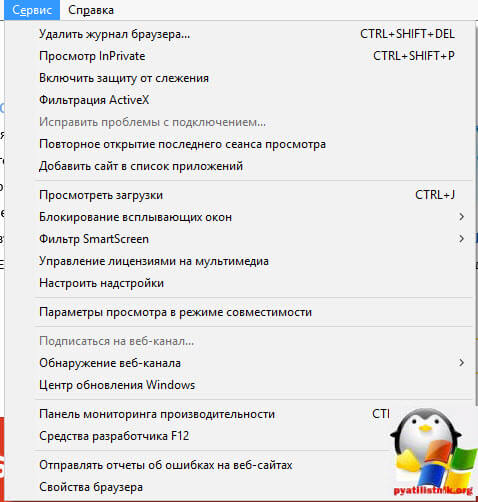
Итог. Мы с вами научились находить и открывать internet explorer в виндоус 10 и ставить его браузером по умолчанию вместо Edge, поняли что ничего скачивать и устанавливать дополнительно не нужно и все уже под капотом системы.
Как скачать браузер
Скачать и установить Internet Explorer довольно просто. Подобное действие можно проделать самостоятельно, руководствуясь нашими подсказками. Найти установочный файл есть возможность, как на нашем сайте, так и на сторонних ресурсах.
Со сторонних ресурсов
Альтернативой получения установочного файла является обращение к другим интернет-источникам. Вам достаточно в строке поиска написать «Скачать Internet Explorer 10» и перейти на любой высветившийся сайт по запросу. Также выбираете нужный тип ОС и ее разрядность, сохраняете файл, а после распаковываете его. Ничего сложного ни в первом, ни во втором случае нет, однако скачивая файлы с неизвестных источников, вы можете подхватить вирус или обеспечить некорректную работу устройству. Поэтому после сохранения файла обязательно проверьте его на вирусы.
Безопасность в Эксплорер 9
Microsoft повысила безопасность для этой версии. Он включает в себя инструменты, которые защищают вашу онлайн-активность от отслеживания, а фильтр SmartScreen помогает вам держаться подальше от сомнительных страниц, проверяя сертификат безопасности каждого посещаемого вами сайта.
Internet Explorer 9 — первая версия классического браузера, в котором есть система вкладок. Для пользователей, которым не нравится открывать сразу несколько окон, это отличное обновление. Кажется странным, что Microsoft так долго ждала, чтобы реализовать такую универсально нужную функцию, но, по крайней мере, теперь они наконец-то догнали эталонные браузеры.
Конечно, тот факт, что IE является одним из старейших браузеров, также означает, что у него есть интригующие и полезные опции. Вы можете изменить языковые настройки, чтобы веб-сайты отображались на любом выбранном вами языке. Это полезно для тех, кто часто выезжает за границу, или для тех, кто просто хочет видеть веб-страницы на другом языке, кроме английского.
Браузер имеет встроенную функцию поиска и, конечно же, по умолчанию использует Bing. К счастью, вы можете изменить поисковую систему по умолчанию на то, что вам больше нравится. Одна из областей, где программа, как известно, дает сбой, — это расширения, но в IE 9 такой проблемы нет.
Эта версия имеет достаточное количество плагинов для оптимизации вашего соединения, а центр производительности расширений предлагает просмотр ресурсов, используемых различными плагинами, в режиме реального времени. Вы можете найти плагины, замедляющие работу вашего программного обеспечения, и удалить их.
Internet Explorer 9 является значительным улучшением предыдущих версий программного обеспечения, которое ещё не завершилось. В браузере есть ряд функций, которые требуют настройки и оптимизации. Поддержка плагинов, дополнительные параметры безопасности и конфиденциальности, а также центр производительности ставят в один ряд с другими эталонными браузерами.
Данный веб-браузер, разработан корпорацией Microsoft специально для 64-битных версий операционных систем Windows. К счастью, IE9 существенно отличается от своего предшественника, и большинство этих изменений являются положительными. Девятая версия браузера может стать лучшим браузером в семействе IE. Выдерживает ли браузер конкуренцию со стороны Mozilla, Google и даже самой Microsoft? Возможно, но давайте для начала рассмотрим браузер.
Internet Explorer 7 для Windows XP
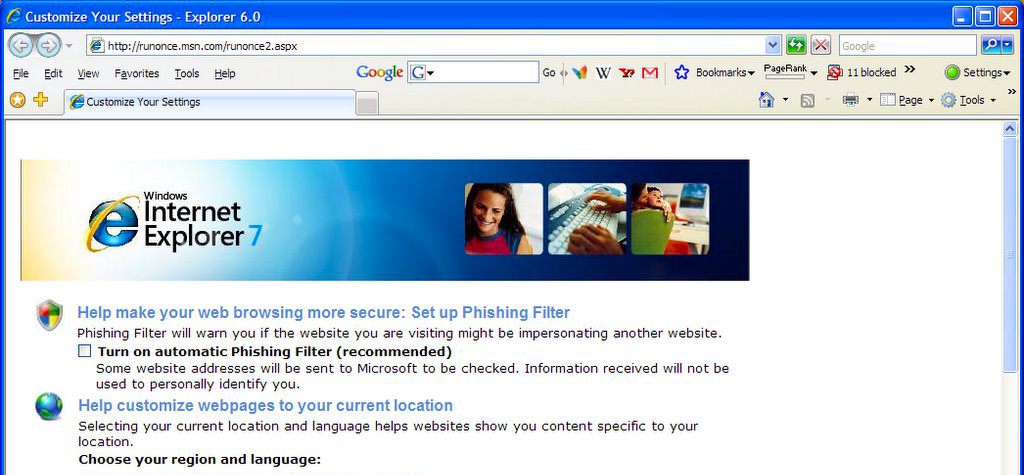
Благодаря этим новым функциям браузер поначалу может показаться предпочтительным браузером, которым стоит пользоваться. Однако это могло быть правильным решением в 2006 и 2007 годах. Но сегодня есть несколько причин выбрать другой браузер.
- Во-первых, Microsoft больше не поддерживает IE. Это означает, что любые дыры в безопасности, обнаруженные в браузере, не будут исправлены.
- Во-вторых, IE 7 был написан во времена менее опытных хакеров и теперь его слабые места известны нынешнему хакерскому сообществу, которое будет использовать любую уязвимость этого браузера в своих интересах. Наконец, браузер не имеет полной поддержки HTML 4.1 или HTML 5. Он не знает, как обрабатывать многие новые теги HTML, из-за чего некоторые сайты выглядят и ведут себя неправильно.
Немного о программе
Первая версия программы была выпущена аж в 1995 году. Она сразу стала передовой программой для просмотра сайтов сети Интернет. Большинство инновационных решений и разработок были впервые введены в данном браузере. Это и всем любимые функция добавления закладок, и мало кому известная функция сохранения конфиденциальности P3P.

Постоянное движение вперед и внедрение новых технологий, становящихся потом стандартами интернет мира говорят о том, что данный браузер достоин своей популярности. Иногда из-за внедрения новых функций возникают небольшие проблемы в работе, но разработчики оперативно выпускают обновления, позволяющие безопасно и удобно работать с данной программой. На данный момент имеется поддержка и такой популярной операционной системы, как Виндовс 10.

Что делать, если Internet Explorer не устанавливается в «Включение и отключение компонентов Windows»
Случается и так, что установить браузер с помощью стандартных компонентов не получается. Тогда обычно проделывают следующие действия:
- Запускают консоль от имени администратора;
- Прописывают в ней следующую команду: «dism /online /enable-feature /featurename:Internet-Explorer-Optional-amd64 /all». Если ОС 32 битная, то значение «amd 64» заменяют на «х86»;
- Дождаться процесса выполнения команды;
- Перезагрузиться.
Если это не помогло, то рекомендуется проверить целостность файлов системы и выполнить ее восстановление или переустановку в крайнем случае. Также можно попробовать обновить ОС.
Особенности браузера Интернет Эксплорер и Майкрософт Эйдж
Любой новый релиз программного обеспечения подразумевает улучшение его характеристик. Это правило не обошло стороной и Интернет Эксплорер. Одним из главных нововведений одиннадцатой версии можно отметить присутствие так называемого «Режима предприятия», дающий возможность:
-
-
- Корректно работать с различными приложениями и приложениями в Интернете, разработанные под старые типы и релизы браузеров.
- Аналогичное с Internet Explorer 8 взаимодействие на запросы ActiveX и других элементов управления.
- Новая версия даёт возможность взаимодействовать со старыми функциями для динамического добавления различных объектов на веб-страницах, к примеру, CSS Expression.
- При работе в режиме отключается кеширование да рендеринг, поэтому при работе со старыми сервисами страницы всегда отображаются без искажений.
- Обеспечить совместимость различных версий IE и исключить наиболее распространённые проблемы блогов с помощью технологии эмуляции.
-
Системные требования для установки Internet Explorer 11
Операционная система:
-
-
- Win 7 (32-разрядная и 64-разрядная + пакет обновлений 1 (SP1) или более поздним, 64-разрядная Windows Server 2008 R2 + пакет обновления 1 (SP1) )
- Win 8.1
- Win RT 8.1, 10
-
Процессор:
-
-
- Windows 7 (32-разрядным (x86) или 64-разрядным (x64) процессор, 1 гигагерц)
- Windows 8, RT 8.1, 10 (поддержка PAE, NX, SSE2, тактовая частота минимум 1 гигагерц)
-
ОЗУ:
-
-
- Win 7 (512 мегабайт – 32-разрядная и 64-разрядная)
- Windows Server 2008 R2 (512 мегабайт – 64-разрядная)
- Win 8.1, 10 (1 гигабайт – 32-разрядная, 2 гигабайта 64-разрядная).
-
Свободное место на HDD:
-
-
- Windows 7 (70 мегабайт – 32-разрядная, 120 мегабайт – 64-разрядная)
- Windows Server 2008 R2 (200 мегабайт – 64-разрядная)
- Windows 8.1, 10 – (16 гигабайт – 32-разрядная, 20 гигабайт – 64-разрядная).
-
Монитор, видеоадаптер:
-
-
- Виндовс 7 (Super VGA, разрешение минимум 800 x 600, 256 цветов)
- Виндовс 8.1 (DirectX 9, драйвер WDDM)
-
Как скачать Интернет Эксплорер 11
Скачать IE 11 актуальной версии можно на данной странице совершенно бесплатно. Для этого на странице стоит воспользоваться прямой ссылкой на скачивание установщика. Компания Майкрософт прекратила поддержку браузера, но установить программу всё ещё возможно на этой станице.
Как удалить Internet Explorer 11
Удалить программу для Windows 10 нельзя полноценно, так как он интегрирован в систему. Но его можно отключить, для этого следует:
- Открыть Пуск;
- С помощью поиска или списка всех приложений перейти в «Панель управления»;
- Выбрать «Просмотр» как «Маленькие значки»;
- Кликнуть по «Удаление программы»;
- Слева выбрать «Включение или отключение компонентов Windows»;
- В появившемся окне найти браузер и снять галочку напротив него;
- Нажать «Ок».
После этих действий удастся убрать из операционки Эксплорер.
Если Эксплорер 11 скачать для Windows 7, то он внедрится в систему как полноценный браузер. В таком случае его удаление будет проходить так:
- Открыть Пуск;
- Выбрать панель управления;
- Перейти в «Программы и компоненты» с выбранным типом отображения как «Значки»;
- Нажать «Просмотр установленных обновлений» слева в разделах;
- В списке всех обновлений найти браузер, выделить и указать «Удалить» вверху;
- Перезагрузить компьютер.
Как установить Internet Explorer 9
Для установки 9 версии программы нужно выполнить несколько простых шагов. Однако при этом обязательно соответствие устройства системным требованиям приложения. Устанавливать его можно только на следующие версии Виндовс:
- Windows Vista, обладающую 2 пакетом обновлений, на 32 и 64 бита.
- Windows 7 или более поздние версии на 32 или 64 бита.
- Windows Server 2008, также обладающая вторым пакетом обновлений, для 32 и 64 битов.
- Windows Server 2008 R2 только на 64-битной основе.
Прочие системные требования и аксессуары, которыми должен обладать ПК:
- Свободное место на жестком диске. Этот показатель составляет 70 МБ для Висты и 7 на 32 бита, 120 МБ – на 64 бита. Windows Server потребует от 150 до 200 МБ свободного пространства.
- Оперативная память, минимальная для стабильной работы программы. – 512 МБ.
- Процессор с рабочей частотой от 1 ГГц.
- Мышь.
- Устройство для чтения дисков (если производится установка с диска).
- Дисплей с поддержкой 256 или более цветов и разрешением не менее 800 на 600 пикселей.
Установка производится в несколько последовательных этапов:
- Если программа скачивается из интернета, то необходимо открыть страницу с загрузкой и выбрать нужную версию программы, системы, а также язык, необходимый для работы.
- После окончания загрузки в менеджере скачиваний нужно запустить выполнение программы.
- В появившемся окне согласиться на установку.
- Ожидать окончания.
- После окончания систему необходимо перезагрузить. В окне появятся две кнопки. Одна из них предложит выполнить перезагрузку прямо сейчас, а вторая выполнить ее позже и позволит перейти к дальнейшей работе.
Справка! Рекомендуется первый вариант, так как работа без перезагрузки можно привести к различным конфликтам внутри системы и нестабильной работе браузера.
Как удалить Internet Explorer 9
Удаление 9 версии также не составит большого труда. Для этого нужно:
- В Панели управления выбрать раздел с программами и компонентами.
- Выбрать здесь раздел для просмотра обновлений.
- Выбрать «Удаление обновлений».
- Далее в списке нужно найти 9 версию IE и щелкнуть по ней.
- После этого нужно подтвердить необходимость удаления.
- Далее необходимо выбрать: перезагрузить компьютер сразу или после. Рекомендуется первый вариант для защиты от конфликтов и сбоев внутри системы и браузера.
Важно! После удаления 9 версии не требуется установка другого браузера, так как автоматически станет доступна более ранняя версия.
Вывод: почему стоит скачать Интернет Эксплорер для Виндовс 7
IE11 включает поддержку четко определенных и часто используемых функций нового стандарта ECMAScript 6, включая let, const, Map, Set и WeakMap, а также proto для улучшения совместимости. IE11 также поддерживает API интернационализации ECMAScript (версия 1.0), который позволяет эффективно выполнять сортировку с учетом культуры, форматирование чисел, форматирование даты и времени в JavaScript без необходимости повторного обращения к серверу.
Более быстрая разработка с 25 новыми и улучшенными современными веб-стандартами.
Для разработчиков IE11 обеспечивает расширенную поддержку современных веб-стандартов, основанных на аппаратном ускорении, чтобы обеспечить новый класс привлекательных приложений и быстрый и плавный просмотр веб-страниц. IE11 добавляет поддержку более чем 25 новых или улучшенных современных веб-стандартов за пределами эксплорер 11.
Лучший опыт работы ваших сайтов и приложений
IE11 ставит ваши веб-сайты на первое место, обеспечивая лучший сёрфинг на Windows во всем диапазоне устройств и размеров экрана, который одинаково хорош для сенсорного экрана, мыши и клавиатуры. Вы можете иметь столько открытых вкладок, сколько захотите, и бок о бок просматривать ваши любимые сайты и приложения. Вот краткий обзор некоторых возможностей, лежащих в основе пользовательского опыта браузера, от нескольких юзеров IE11 для Windows 8.1.






