Obs studio: как стримить на ютубе
Содержание:
- Как встроить чат на сторонний сайт
- Способы трансляции
- На Панели управления трансляциями
- Трансляция на YouTube
- Подготовка к первой трансляции на YouTube
- Используйте творческие методы в трансляции
- Выбор видеокодера
- Подключите оборудование
- Подготовка онлайн-трансляции на Ютубе
- Начинаем трансляцию видеосюжетов
- Плюсы и минусы стрима на YouTube
- Смотрим YouTube на Smart TV телевизоре
- Программные видеокодеры
- Аппаратные видеокодеры
- Видеокодеры для мобильных устройств
- 3. Подключите оборудование
- 4. Подключите видеокодер и начните трансляцию
- Как запустить прямую трансляцию
- Следите за реакцией на трансляцию
Как встроить чат на сторонний сайт
Модуль с комментариями к трансляции можно разместить на внешнем сайте. Все, что для этого нужно, – добавить окно iframe.Примечание. Функция недоступна на мобильных устройствах.
- Вам потребуется идентификатор прямой трансляции. Его можно найти в URL на странице просмотра. Например, в ссылке youtube.com/watch?v=12345 идентификатор – 12345.
- Найдите URL домена, в котором расположен сторонний сайт. Например, в адресе www.example.com/youtube_chat URL домена – www.example.com.
- Составьте URL для встраивания по такому шаблону: https://www.youtube.com/live_chat?v=12345&embed_domain=www.example.com.
Способы трансляции
Ютуб считают удобной творческой площадкой, на которой все пользователи наделены одинаковыми возможностями, чтобы развиваться индивидуально. Открыть свой канал вы сможете в любое время, потому что это направление сегодня считается самым перспективным и быстроразвивающимся.
Перед тем, как запустить стрим на ютубе с телефона, разберемся с определениями.
На канал передаются изображения с телефонной камеры либо иного устройства, видеоролики пересылаются прямо с экрана гаджета. Напомним, что такая возможность появилась благодаря развитию скоростных параметров передачи информации 4G LTE.
Чтобы запустить прямую трансляцию в ютубе с телефона, существует два способа:
- с компьютера. В этом случае понадобится программный пакет и специальное приложение. Суть методики в том, что видеопоток в первую очередь с мобильного телефона поступает на компьютер, после чего пересылается на ютубовский канал. Таким способом пользовались раньше, но сейчас метод утратил свою актуальность. Справедливости ради отметим, что некоторые стримеры пользуются им и сегодня;
- через приложение. Раньше никто не представлял себе, как стримить с телефона Андроид на ютуб. Сейчас же устанавливается любое подходящее приложение, представленное каталогом Плэй Маркет. Приведенный способ считается простым и эффективным, не подразумевает дополнительную загрузку сервисов и программ. Необходимые настройки выполняются через интерфейс приложения.
На Панели управления трансляциями
В браузере
Если вы запустили трансляцию на панели управления, то сможете просматривать на ней приведенные ниже данные.
Состояние трансляции
Качество трансляции. Эти сведения поступают на YouTube с вашего мобильного устройства. Также в этом разделе отображаются сообщения об ошибках и сведения о том, что можно предпринять.
Аналитика в режиме реального времени
- Одновременные просмотры. Число пользователей, которые смотрят трансляцию. Также здесь будет показано максимальное количество зрителей за все время эфира.
- Длительность. Сведения о том, сколько времени длится трансляция.
- Отметки «Нравится». Число пользователей, которые оценили трансляцию. Этот показатель сохраняется и после сохранения записи эфира.
- Активность в чате. Количество сообщений, отправленных пользователями за определенный период трансляции.
- Воспроизведения. Общее количество запусков трансляции. В это число также входят обновления страницы. Смена разрешения на показатель не влияет.
- Среднее время просмотра. Общая продолжительность просмотра трансляции, разделенная на количество воспроизведений.
Статистика после завершения трансляции
После окончания трансляции вы сможете посмотреть статистику по следующим показателям:
- Воспроизведения. Общее количество запусков трансляции.
- Новые подписчики. Число пользователей, которые подписались на канал во время трансляции.
- Общее время просмотра. Суммарное время просмотра трансляции.
- Макс. одновременно. Максимальное количество зрителей за все время трансляции.
- Длительность. Время, в течение которого длилась трансляция.
Ср. время просмотра. Среднее время, на протяжении которого пользователь смотрел трансляцию.
На мобильном устройстве
Если вы запустили трансляцию с мобильного устройства, вам будут доступны приведенные ниже показатели.
Состояние трансляции
Качество трансляции. Эти сведения поступают на YouTube с вашего мобильного устройства. Также в этом разделе отображаются сообщения об ошибках и сведения о том, что можно предпринять.
Аналитика в режиме реального времени
- Одновременные просмотры. Число пользователей, которые смотрят трансляцию. Также здесь будет показано максимальное количество зрителей за все время эфира.
- Длительность. Сведения о том, сколько времени длится трансляция.
- Сообщения в чате. При желании этот показатель можно отключить или настроить его так, чтобы показывались только платные комментарии Суперчата. Для этого нужно коснуться кнопки внизу по центру.
- Отметки «Нравится». Число пользователей, которые оценили трансляцию. Этот показатель сохраняется и после сохранения записи эфира.
Статистика после завершения трансляции
После окончания трансляции вы сможете посмотреть статистику по следующим показателям:
- Воспроизведения. Общее количество запусков трансляции.
- Новые подписчики. Число пользователей, которые подписались на канал во время трансляции.
- Общее время просмотра. Суммарное время просмотра трансляции.
- Макс. одновременно. Максимальное количество зрителей за все время трансляции.
- Длительность. Время, в течение которого длилась трансляция.
Ср. время просмотра. Среднее время, на протяжении которого пользователь смотрел трансляцию.
Трансляция на YouTube
Трансляция – это очень хороший способ отображения важных событий и повышения заинтересованности зрителей. Однако, чтобы все прошло хорошо, нужно довольно много спланировать, протестировать и заниматься продвижением.
Потоковая передача – это интересный способ связаться с наиболее преданными поклонниками. YouTube позволяет реализовать её двумя способами: быстрый и настраиваемый.
Опция быстрой трансляции основана на функции Hangouts в Google Plus, транслирующей в прямом эфире видео с YouTube. Трансляция с помощью Hangouts – это функция для ежедневного использования – работа с ней не требует длительной подготовки и много оборудования.
Вариант настраиваемая трансляция позволяет получить более профессиональное качество передачи, но, как правило, требует длительной подготовки. Требуется также больших технических знаний.
Прямые трансляции могут быть просмотрены только в течение ограниченного времени, поэтому убедитесь, чтобы ваши зрители знали, когда надо зайти на канал. Помните также, что работа с потоками и Hangouts в прямом эфире будет доступна только для аккаунтов с хорошей связью.
Вы можете легко запустить собственную трансляцию с компьютера и поделиться достижениями с сообществом.
Улучшайте свои навыки в серии YouTube Pro
Для продвижения этого сериала использовался трейлер. Во время передачи зрители могут задавать вопросы через интерактивный чат.
Подготовка к первой трансляции на YouTube
Вещание в прямом эфире – это уникальная возможность, чтобы найти новый способ контакта со зрителями и развивать свой канал.
Прежде, чем начать первую трансляцию на YouTube, стоит обдумать некоторые моменты, чтобы увеличить ваши шансы на успех:
- Какова цель трансляции? Определите, чего Вы хотите достичь через организацию онлайн-трансляции. Вы ищете новый способ контакта со зрителями? Или, может, Вы хотите показать им несколько «кадров из-за кулис»?
- Почему заданную тему стоит обсудить в прямом эфире? Будет ли текст богаче и содержательнее?
- Возможно ли повторить эту тему (например, как серию видео), или это «одноразовый формат»? Подумайте, готовы ли зрители вашего канала к такому формату. Если да, то стоит сформировать график трансляций, иначе лучше остановиться на одноразовом событии?
-
Пересмотр записи трансляции доставит удовольствие тем, кто не смог увидеть прямой эфир?Подумайте над тем, чтобы предоставить зрителям запись трансляции, когда передача будет завершена.
Завершенная трансляция по умолчанию попадает в вашу библиотеку фильмов, благодаря чему Вы можете использовать её для наполнения канала.
Когда Вы готовитесь к трансляции, постарайтесь найти баланс между планированием и импровизацией. Это даст лучший эффект, потому что зрители всегда хотят видеть истинную личность создателя:
- Запишите общий план своей трансляции. Подумайте о том, в какой момент что должно происходить, чтобы поддерживать интерес зрителей на протяжении всей передачи.
- Рассмотрите возможность приглашения соведущего. Попросите друга или другого автора помочь в организации трансляции. Таким образом, Вы сохраните энергию и баланс между разговором со зрителями, чтением сообщений в чате и переходом к последующим темам.
- Назначьте роли помощникам. Попросите отдельных лиц модерировать чат, отслеживать состояние трансляции и решать другие технические вопросы, в то время, когда Вы будете вести прямую трансляцию.
Советы:
- Прежде, чем начать первую передачу в прямом эфире, убедитесь, что Ваш аккаунт имеет хорошую репутацию и подтвердите свою личность.
- Определите цели и составьте список тем, которые необходимо затронуть.
- Подумайте, какой формат трансляции будет лучше соответствовать вашему каналу – разовая передача или что-то, что может стать началом серии.
- Подготовьте передачу так, чтобы её можно было посмотреть в записи.
- Создайте план трансляции, который поможет сохранить хорошую организацию во время передачи.
- При подготовке модерирования чата, Вы можете создать список запрещенных слов и выбрать модераторов, которые Вам помогут.
Трансляция основывается на импровизации, но её планирование может помочь в поддержании интереса зрителей.
Энергичные ведущие помогут в организации трансляции
Ведение передачи в сопровождении второго человека (или двух) поможет сохранить хороший ритм и темп, особенно во время длительного вещания.
Используйте творческие методы в трансляции
Трансляции, как правило, сосредоточены на событии, которое побуждает зрителей к началу просмотра в данный момент.
На этапе планирования попробуйте придумать тему, которая заинтересует зрителей на столько, что они начнут смотреть вашу трансляцию.
Ниже Вы найдете несколько творческих методов, которые обеспечат Вам интерес аудитории:
Задача
Что нравится зрителям
Методы, которые Вы можете попробовать
Создать напряжение
Зрителям должно быть интересно, что может произойти дальше и чем закончится эфир
Вызовите у зрителей напряжение благодаря непредвиденным событиям – это может быть интересный способ удержать их перед экраном.
Устраивайте игры, вместе решайте проблемы и организуйте раздачи подарков – такие подходы естественным образом усиливают напряжение.
Взаимодействие и общение
Чувство принадлежности к сообществу и желание взаимодействовать во время трансляции
Возможность влиять на исход событий
Шанс быть замеченным автором или другими зрителями
Обратитесь непосредственно к самым преданным подписчикам.
Приветствуйте зрителей, которые присоединяются к трансляции.
Организуйте сеанс вопросов и ответов, чтобы побудить к дискуссии; спросите зрителей об идеях развития канала или проведите опрос.
Поддержание правильного темпа
Трансляция удержит их внимание, если постоянно будет что-то происходить
Определите главные элементы предстоящей трансляции.
Пусть команда поможет Вам вести трансляцию (из-за камеры или непосредственно в кадре)
Выбирайте интересные комментарии, на которые Вы готовы ответить во время трансляции.
Новые идеи
Переживание чего-то, к чему они не в состоянии добраться самостоятельно
Ведите трансляцию так, чтобы она давала новый опыт. Таким образом, зрители будут заинтересованы в просмотре последующих трансляций.
Перенесите зрителей в новое место или покажите им закулисье.
Общие впечатления
Чувство принадлежности к группе (общие переживания во время трансляции кажутся каждому зрителю чем-то особенным, поэтому возникает чувство общности)
Позвольте зрителям вместе пережить моменты с помощью видео-игры, рассказе о новых впечатлениях или выступления.
Интерактив в прямом эфире
Вопросы и ответы: с помощью этого формата создатель и его аудитория могут связываться друг с другом в режиме реального времени.
Содействие сообщества и общие впечатления
Прямые трансляции – это отличный способ вызвать интерес вашего сообщества, что приведет к тому, что оно станет частью вашего следующего проекта.
Выбор видеокодера
Наиболее популярными программными видеокодерами для формирования и отправки потоков на серверы распределения потоков являются такие программы, как Flash Media Live Encoder, Open Broadcaster, XSplit и WireCast. В качестве источника видеосигнала в них, например, может использоваться USB веб-камера. Программа видеокодер захватывает с нее видеосигнал и звук, кодирует их и отправляет на сервер, с которого его уже запрашивают удаленные зрители.
Для организации видеотрансляции в домашних условиях отлично подойдет свободно распространяемый видеокодер и рекордер потоков Open Broadcaster (obsproject.com).
Он имеет относительно простой интерфейс и меню на русском языке, а также использует для кодирования современный кодек H264 (x264) и AAC для аудио.
С его помощью можно отправлять потоки на популярные онлайн сервисы Twitch, YouTube, DailyMotion и др.
Open Broadcaster может захватывать изображение с рабочего стола, а также интерфейсные окна программ. С помощью дополнительных плагинов реализованы, например, такие функции как добавление в качестве источников стриминга веб-страниц и видеофайлов.
Поэтому, многие пользователи нередко используют Open Broadcaster для записи видеокастов, состоящих из последовательности действий, например, уроки по Adobe Photoshop. После несложных настроек остается только отправить видеопоток на один из популярных сервисов или серверов для распределения потоков. В нашем случае — это YouTube Live.
Для того чтобы удаленный зритель смог посмотреть поток с вашей USB камеры в режиме реального времени ему необходимо предоставить ссылку на веб-страницу со встроенным видеоплеером, которую он сможет открыть в Интернет браузере своего компьютера или мобильного устройства.
Подключите оборудование
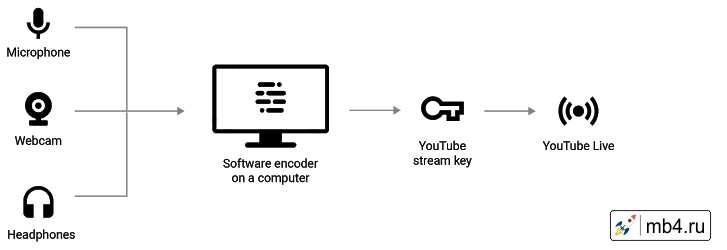
Подключите оборудование, например веб-камеру, микрофон или гарнитуру, к компьютеру и убедитесь, что при работе через видеокодер не возникает помех.
В зависимости от типа трансляции YouTube может понадобиться разное оборудование. Рассмотрим примеры.
Игровой контент и простые трансляции на ЮТуб
В таких случаях достаточно внешнего микрофона, веб-камеры и наушников. Геймеры также могут воспользоваться дополнительным оборудованием, в том числе зеленым экраном.
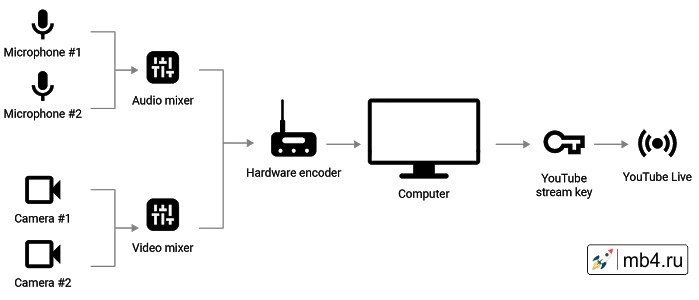
Профессиональные трансляции на YouTube
Для высококачественных трансляций для YouTube может потребоваться несколько микрофонов и камер, микшеры, а также аппаратные видеокодеры.
Подготовка онлайн-трансляции на Ютубе
Трансляции бывают двух видов: отложенные и без расписания. Прямые трансляции первого типа больше подойдут для начинающих. Если выходить в режим онлайн сразу, то для этого понадобится небольшой опыт. Предупреждение о стримах на Ютубе позволит проинформировать аудиторию и произвести все настройки. В том числе проверить, как работает специальная программа.
Настраиваем YouTube канал
 Вкладка для проведения прямых эфиров
Трансляция запускается в Креативной студии канала. Этот раздел расположен на главной странице сайта. После этого нужно будет:
- Найти пункт «Прямые трансляции», иногда он называется «Live Stream». Нажать на этот раздел.
- В появившемся меню найти кнопку «Начать» и кликнуть на нее.
- Пройти верификацию. Там указать страну проживания. Без подтверждения номера телефона проводить стримы невозможно. Его нужно ввести и дождаться СМС с кодом подтверждения.
- Ввести полученное сообщение в соответствующий раздел.
- Нажать на «Продолжить».
После откроется раздел, где можно транслировать видео на YouTube. Там уже нужно указать название и уровень доступа к стриму. В графе «Тип» ничего не нужно трогать. Также в этом разделе можно указать точное время начала.
Настраиваем программы для стрима
После того, как все параметры будут установлены, нужно загрузить специальную программу. Лучше всего работает OBS. Это полностью бесплатный софт, который можно скачать на официальном сайте разработчика. После следует запустить программу и произвести в ней некоторые настройки:
- Нажать на вкладку «Файл». После перейти в настройки.
- Зайти в «Общие», где настраивается начало и конец трансляции. Кроме того, можно включить запись видео в отдельный файл.
- Открыть «Вещание». Нужно выбрать YouTube, так как именно на нем будет идти стрим. Главное указать ключ потока. Он расположен в настройках трансляции на самом Ютубе.
- Кликнуть на «Вывод». Откроются расширенные параметры. Самое сложное – выбрать оптимальный битрейд. Самый оптимальный будет 1500-4000 кбит в секунду. Аудио тоже нужно настроить. Следует выбрать 128 кбит в секунду. Канал должен быть стерео, а частота 44.1 кГц.
Это основные настройки, которые подойдут под большинство задач. Если качество изображение будет на низком уровне, можно повысить битрейд. Однако на слабом интернете это сделать нельзя.
Проверяем работу системы
 Раздел настойки прямой трансляции
Чтобы проверить, как работает связка программы и сайта, стоит зайти в саму трансляцию. Если на ней плохое качество видео – повысить битрейд. Если изображение отстает от звука – уменьшить. Главное, чтобы был интернет не менее 50 мегабит в секунду.
Дополнительные настройки программы для стрима
Можно указать источник захвата. Это может быть игра, окно или весь экран. Опция указывается в разделе «Источник». Он расположен в левой части интерфейса. Дополнительно можно настроить отображение курсора, различных оповещений, веб-камеры.
Начинаем трансляцию видеосюжетов
Так как приложений, позволяющих стримить с Айфона на ютуб, имеется в достаточном количестве, работу каждой из утилит в подробностях расписывать смысла нет. Но приведем пример на одном из приложений, отличающимся несложным интерфейсом и простотой настроек – Gushe Screen Broadcaster.
Перед началом трансляции скачайте программу с сервиса Плэй Маркет, установите ее в памяти телефона. Чтобы активировать передачу, выполните следующие действия:
- включите приложение;
- сделайте настройку программы, введя информацию о доступе к собственному каналу и указав настройки видео, подключите камеру и т. п.;
- запустите стрим.
Перед началом передачи в эфир указывается название трансляции, выбирается тип стрима. Выполнив все действия, начинайте передачу видеоролика сразу на канал, кликнув по «start Broadcasting». Проверку созданного события и качество передачи выполните через «менеджер видео».
Плюсы и минусы стрима на YouTube
Все площадки конкурируют между собой, предлагая пользователю разные условия. YouTube на данный момент является самым часто посещаемым видеохостингом в мире.
Тем не менее, у него есть определенные минусы:
- крайне неудобная лицензия на использование контента, закрепленного за авторскими правами. Если Вы хотите воспроизвести на стриме любимую композицию прямо из системы или из динамиков внешнего устройства, у Вас могут быть проблемы с авторским правом и стрим могут попросту удалить.
- YouTube имеет ограничения по количеству входящей информации. Это означает, что не получится организовать стрим на YouTube в превосходном качестве и с идеальным звучанием, не прибегая к использованию дополнительных сервисов.
- Неудобный чат и система оповещений.
- Система рекламы продвижения стримов в ТОП также работает не идеально, порой, выводя на вершину стримы с 20 зрителями.
- Слабая рекламная интеграция. Не всё можно рекламировать во время стрима, а за некоторые, неудачно сказанные слова, стрим могут даже удалить и заблокировать канал.
- Строгая политика, которая основана не только на блокировке канала. В случае нарушения на блокировке человека и запрета создавать ему каналы в будущем. Это значит, что если Вы создали канал и нарушили правила сервиса , Вас заблокируют навсегда , и все ваши последующие каналы могут удалить без причины, если будет доказано, что они принадлежат именно вам.
Плюсы:
- Возможность заполучить большую аудиторию и сгенерировать солидный трафик.
- Возможность сохранить запись стрима в исходном качестве вместе с комментариями.
- Возможность монетизировать стрим.
Смотрим YouTube на Smart TV телевизоре
Чтобы смотреть видео на YouTube непосредственно на самом телевизоре, через приложение, нужен телевизор с функцией Smart TV и возможностью подключения к интернету. Это может быть телевизор LG с webOS, или более старой версией Smart TV. Телевизор Samsung со смарт функциями (Smart Hub). Или же Sony, Philips, Hisense, Kivi и другие. Большинство из этих телевизоров сейчас работают на Android TV.
Нужно выяснить, есть ли в вашем телевизоре Smart TV. Посмотрите характеристики на официальном сайте, информацию на коробке, или наличие кнопки вызова меню Smart TV на пульте дистанционного управления.
Если у вас телевизор со Smart TV, то все что необходимо сделать, это подключить его к интернету. Можно по Wi-Fi сети, или с помощью кабеля. В зависимости от того, какой у вас телевизор и какое подключение доступно в вашем доме. Разобраться в этом вам поможет моя статья: как подключить телевизор к интернету. Там же вы найдете ссылки на подробные инструкции по подключению телевизоров LG, Samsung и Philips.
Подключили телевизор к интернету, дальше открываем меню Smart TV, находим и запускам приложение YouTube. В приложении уже можно выбирать видео для просмотра, использовать поиск. А если зайти под своей учетной записью Google, то на телевизоре появляться все каналы, на которые вы подписаны.
- Вот так выглядит Ютуб на телевизорах с Android TV (Philips, Sony, возможно другие производители):Выбираем любое видео и смотрим.Управление очень удобное. Можно ставить лайки, но вот комментарии смотреть нельзя. И почему-то до этой поры нет поддержки 4k в приложении YouTube на Android TV. Вот не знаю, как с этим обстоят дела на телевизорах Samsung и LG.
- На телевизорах LG (с webOS) YouTube запускается вот так:
- На телевизоре Samsung все примерно так же. В меню Smart Hub находим красную иконку приложения YouTube и выбираем ее.
Телевизоры у всех разные и версии Smart TV тоже разные, поэтому, само меню может отличатся. Но найти нужное приложение не сложно. Интерфейс там достаточно простой и понятный. Насколько мне известно, приложение YouTube на Smart TV всегда установлено по умолчанию. На всех телевизорах.
Выше мы рассматривали способ, с помощью которого можно смотреть видео используя только один телевизор. Без дополнительных устройств. Я считаю, что это лучшее решение. Все быстро включается и стабильно работает. Но есть и другие варианты.
Программные видеокодеры
Аппаратные видеокодеры
|
AirServer Позволяет передавать на YouTube изображение с экрана мобильного устройства или компьютера. |
|
|
Локальный видеокодер для прямых трансляций и потоковой передачи на любые устройства. |
|
|
Elgato Game Capture HD60 Подходит для записи и трансляций игр с устройств Xbox, PlayStation и Wii U. |
|
|
Беспроводное устройство, которое позволяет проводить прямые трансляции и не требует сложной настройки. |
|
|
Это первое в своем роде беспроводное портативное устройство. С его помощью можно создавать и редактировать трансляции в формате HD, отслеживать их статистику и переключаться между камерами прямо во время эфира. |
|
|
С этим устройством можно проводить трансляции высокого качества с камер и другого оборудования, которое поддерживает стандарт HDMI. |
Видеокодеры для мобильных устройств
|
AirServer Позволяет передавать на YouTube изображение с экрана мобильного устройства. |
|
|
Streamlabs OBS Программное обеспечение, сочетающее в себе возможности OBS и такие инструменты Streamlabs, как уведомления, виджеты, подсказки, стикеры, а также множество бесплатных тем и эффектов. |
|
|
Wirecast Go Бесплатное простое приложение для проведения прямых трансляций на устройствах iPhone. Доступно в App Store. Оно позволяет транслировать контент с нескольких камер, добавлять фото и другие графические элементы, создавать до трех оверлеев, а также общаться со зрителями в режиме реального времени. Создавать трансляции и управлять ими можно прямо в приложении. В платной версии доступна передача контента не только на YouTube, но и на другие ресурсы с поддержкой протокола RTMP. |
3. Подключите оборудование
Подключите оборудование, например веб-камеру, микрофон или гарнитуру, к компьютеру и убедитесь, что при работе через видеокодер не возникает помех.
В зависимости от типа трансляции может понадобиться разное оборудование. Рассмотрим примеры.
Игровой контент и простые трансляции
В таких случаях достаточно внешнего микрофона, веб-камеры и наушников. Геймеры также могут использовать дополнительное оборудование, в том числе зеленый экран.

Профессиональные трансляции
Для высококачественных трансляций может потребоваться несколько микрофонов и камер, микшеры, а также аппаратные видеокодеры.

4. Подключите видеокодер и начните трансляцию
Чтобы выйти в эфир, укажите в видеокодере URL сервера и ключ трансляции. Если вы используете отдельную аудио- и видеоаппаратуру, установите для нее нужные настройки в видеокодере.
Как запустить прямую трансляцию
Сначала создайте трансляцию. Вот как это сделать:
- Откройте Творческую студию.
- Вверху справа нажмите на значок Начать трансляцию . Откроется Панель управления трансляциями.
- Перейдите на вкладку Трансляции.
-
Если вы собираетесь выйти в эфир впервые, задайте необходимые параметры и нажмите Создать трансляцию.Если вы уже проводили прямые трансляции,
Пользователи 13-17 лет по умолчанию загружают видео с ограниченным доступом, а пользователи 18 лет и старше – с открытым. Изменить тип доступа к прямой трансляции можно в любой момент.
будут загружены параметры вашего прошлого эфира, в том числе ключ трансляции. Обновлять настройки видеокодера в таком случае не нужно.
- Участники Партнерской программы YouTube могут монетизировать трансляции. Подробнее…
После этого подключите видеокодер и запустите трансляцию.
- В настройках видеокодера выберите вариант, позволяющий вести трансляцию на YouTube. Если такого варианта нет, скопируйте URL трансляции и вставьте его в поле, где нужно указать сервер. Там также может быть написано «Сервер RTMP».
- Скопируйте ключ трансляции с YouTube и вставьте его в поле «Ключ трансляции» в настройках видеокодера.
- Убедитесь, что все настроено, и выходите в эфир. Как только вы сделаете это, для трансляции будет создана страница просмотра. Трансляция также появится в фидах у ваших подписчиков. Кроме того, они получат уведомление о ней.
- Чтобы завершить трансляцию, остановите передачу данных через видеокодер. Если ее продолжительность составит менее 12 часов, запись автоматически сохранится. Информацию о прошедших, текущих и запланированных трансляциях можно посмотреть в Творческой студии YouTube. Для этого перейдите в раздел «Контент» и откройте вкладку «Трансляции».
Следите за реакцией на трансляцию
Анализа в режиме реального времени доступен в панели управления трансляцией, а после завершения эфира – в YouTube Analytics.
Аналитика в режиме реального времени
Например, если Вы заметили снижение количества сообщений в чате, вы можете в любой момент изменить содержание трансляции, задав аудитории вопрос или перейдя в другой теме.
То, какие данные Вы можете контролировать, зависиост от типа трансляции:
|
Мобильные устройства |
|---|
|
| Компьютер (раздел «Начать эфир») |
|
| Компьютер (раздел «Все трансляции») |
|
Как трансляции помогают в развитии канала
Проверьте, на сколько выросло время просмотров и сколько новых подписчиков получил канал во время трансляции:
- Общее время просмотра по одной неделе – посмотрите, как меняется время просмотра от дня вашей трансляции и какова активность зрителей в разные дни. Трансляции могут стать хорошим способом улучшения статистики по времени просмотра.
- Увеличение числа подписчиков – сколько подписчиков приобрел или потерял ваш канал после прямого эфира?
Какой момент трансляции вызывает наибольший интерес
Проверьте, какого максимального количества одновременных зрителей достигала трансляция и какие сообщения в это время были в чате.
Таким образом, вы изучите тенденции и получите идеи для будущих трансляций:
Максимальное число одновременных зрителей – каким было максимальное количество зрителей, одновременно смотрящих трансляцию? Соответствует ли это вашим ожиданиям? Какие тенденции Вы наблюдаете по сравнению с предыдущими трансляциями?
Поддержание внимания аудитории – зрители смотрят всю трансляцию? Начало привлекает внимание достаточно эффективно, чтобы поощрять зрителей к дальнейшему просмотру? Вы можете попробовать различные часы начала трансляции и проверить, как это влияет на удержания внимания аудитории.
Кто смотрит ваши трансляции
Демографические данные – профиль (возраст, пол, местоположение) зрителей прямого эфира аналогичен данным пользователей, просматривающих контент на канале? Где живут Ваши зрители? Например, если у вас много зрителей из Азии, Вы можете выбрать подходящее время трансляции.
После сбора статистики проверьте, какие элементы работают, а какие из них пригодятся во время следующей трансляции.
Советы:
- С помощью панели управления трансляцией Вы можете проверять приверженность зрителей.
- В YouTube Analytics вы узнаете, как трансляции влияют на общие результаты канала.
- Чтобы проверить результаты нескольких трансляций, создайте группу видео в YouTube Analytics.






