Как стримить на twitch: полное руководство
Содержание:
- Как больше зарабатывать советы новичкам
- Когда я начну зарабатывать?
- ВЫБОР КОМПЬЮТЕРА ДЛЯ СТРИМА
- Как настроить канал и начать стримить на твиче?
- Понятие стримов и стримеров
- Трансляция геймплея
- Загрузка и установка
- Аудитория и контент
- Уровень потенциала
- Запуск стрима на ПК
- GoodGame
- Софт, предлагаемый платформой
- Принцип работы сайта
- Преимущества Streamlabs OBS перед стандартной версией
- Трансляция через XSPLIT
Как больше зарабатывать советы новичкам
Если новичок только хочет открыть канал, стоит попробовать с англоязычной аудиторией. Плюсы состоят в том, что стримы наиболее актуальны и оплачиваемы, дорогостоящая реклама.
Подъем отображения канала – непростой шаг в раскрутке стримера. Есть несколько вариантов привлечения подписчиков:
- крутые топ-стримеры, заканчивая, перенаправляют зрителей. Сложность заключается в том, чтобы найти таких стримеров и удержать перекидываемую аудиторию;
- приглашение друзей, реклама через социальные сети. Проблема заключается в том, что среди друзей может оказать немного любителей данного развлечения;
- накрутка. Способ простой, но малоэффективный. Выход в ТОП происходит за счет ботов, не приводящих к монетизации.
Если один из способов помог и трудности преодолены, далее все зависит от самого новичка. Рост аудитории и заработок будет происходить, но при этом:
- должны быть свои фишки, отличия (нестандартная подача, не раскрученная игра, необычная манера общения с теми, для кого вы стримите, в том числе и слежение за трендами);
- нельзя молчать, должен быть постоянный эмоциональный комментарий;
- системность и частота стримов (возможен график, не реже 3 дней в неделю);
- подарки для зрителей и конкурсы (репутация щедрого стримера в дальнейшем окупится).
Игровые стримы – самые прибыльные и доступны каждому новичку.
Когда я начну зарабатывать?
Чтобы добиться адекватных заработков, придется потратить год-два. И то не факт, что получится привлечь и сохранить аудиторию.
Если вы не хотите «работать на дядю», то есть варианты гораздо надежнее. Мэд предлагает выучить иностранные языки, чтобы иметь подработку переводчиком на фрилансе. А еще лучше – язык программирования.
Хороший донат следует ожидать, когда появляется от 700 зрителей.
На Goodgame легче монетизироваться. На Twitch после какого-то времени (10 стримов по 6 часов) появляется возможность подписать компаньонку, 35% от подписки – и можно начать крутить рекламу. Вывод идет от 100$. На партнерке уже 50% за сабов. Праймпартнерка — 75%. Основной заработок будет идти с донатом и с рекламы.
ВЫБОР КОМПЬЮТЕРА ДЛЯ СТРИМА
Для проведения качественного, интересного стрима необходима хорошая техника.
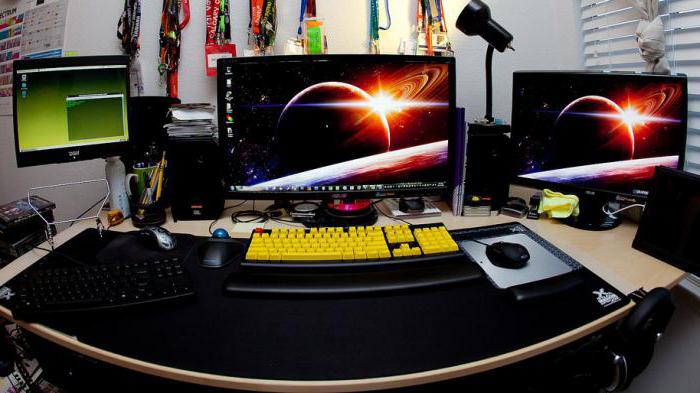
При выборе компьютера для стрима необходимо опираться на его технические характеристики, так как нужно одновременно играть и выходить в онлайн-трансляцию. Для этого потребуется мощный компьютер или сразу два – с одного ведущий играет, а с другого проводится стрим и контролируется онлайн-трансляция. Системный блок в связке с компьютером подойдет для стрима в помещении, а ноутбук для проведения эфиров на выезде: турниры, концерты, командировки.
Вся электроника эксплуатируется на максимальную мощность и поэтому служит не долго, что тоже нужно учитывать.
Важными характеристиками при выборе компьютера для игр и стрима являются: материнская плата, объем оперативной памяти, видеокарта и конечно же процессор. А вот выбор жесткого диска любой, не имеет значения.
При выборе компьютера нужно учитывать то, какие игры на нем будут установлены. Например, для игр в карты, подойдет более простой вариант компьютера: вариант видеокарты GeForce GTX 1030, процессор может быть Intel i3 5500 Р, объем оперативной памяти составляет 4, материнская плата Intel H81.
А вот, не дорогие, слабые ноутбуки не потянут не только стрим, но и игры, которые не требуют высокой мощности компьютера.
Серьезные игры, например, такие как Fortnite, WoT, Dota 2 – требуют более мощной технической базы, а соответственно более дорогого компьютера. Таким характеристикам и цене может соответствовать даже ноутбук. Но если Вы настроены всерьез заниматься стримингом, то лучше всего приобрести мощный стационарный компьютер с дополнительным оборудованием. Так стрим будет качественней, а работа на такой технике не будет приносить технических неудобств.

Ноутбуки в сравнении со стационарными компьютерами показывают графику на порядок ниже. Но в габаритах и удобстве преобладают.
Выбор монитора к стационарному компьютеру велик, но 4К мониторы сильно перегружают видеокарту, хотя и показывают более четкую картинку. А аудитория не заметит разницы, так как у большинства зрителей нет такого монитора. В стриме не важна красота текстур, более важна четкая картинка. Для качественного стрима подойдет монитор Full HD с частотой 144 Герц.
Проводить стрим в играх можно на двух компьютерах, технически для этого понадобится специальное устройство – карта захвата. С помощью нее соединяются компьютер с игрой и с эфиром. Когда есть два монитора стримить удобнее, можно общаться со зрителями в чате и так можно контролировать трансляцию эфира.
Как настроить канал и начать стримить на твиче?
Для того чтобы настроить канал, необходимо зайти на Twitch и открыть раздел «Панель управления».
Требуется настройка следующих параметров:
- сохранять прошедшие трансляции в список видеоматериалов;
- материалы для взрослых, чтобы предупреждать зрителей о содержимом контента;
- режим задержки для отключения синхронизации времени зрителя и трансляции;
- баннер видеопроигрывателя, который будет отображаться при отсутствии стримера;
- рейды от других стримеров.
Также для трансляции необходимо скачать специальное программное обеспечение. Самым популярным приложением считается Open Broadcaster Software (OBS). Его необходимо настроить и приступать к стримингу.
Как настроить и запустить тестовый стрим?
Чтобы запустить тестовый стрим, необходимо зайти в настройки OBS и изменить часть параметров.
Настройте следующее:
- в Stream Type необходимо выбрать «Streaming Services»;
- в следующей строке выбрать Twitch из выпадающего списка сервисов;
- выбрать месторасположения сервера, откуда производится трансляция;
- ввести собственный ключ стриминга, а в конце строки дописать «?bandwidthtest=true».
Видео трансляция (упомянуть про закрытую трансляцию)
Также существует возможность закрытых трансляций. В этом случае используется специальная ссылка для приглашения зрителей или устанавливается пароль на стрим. К сожалению, на твиче подобный функционал недоступен.
Текстовая трансляция на twitch
Довольно странная возможность, но все же она существует. При проблемах с трансляцией или передачей аудио и видео серверам Twitch, стримеры прибегают к текстовому стримингу. Это аналогично переписке в чате, достаточно зайти в панель управления или чат канала, и оставлять там сообщения. При необходимости можно отключить все сообщения от других пользователей, чтобы оставить только собственный текст.
Радио для стрима
В мире огромное количество музыки, но далеко не все источники можно использовать для трансляций из-за авторских прав. Для таких целей подходят радио и приложения с бесплатной лицензией.
Из основных можно выделить:
- Jamendo
- Audionautix
- Free Music Archive
- FreeSound
- Musopen
Как стримить с ps4 или xbox one на twitch?
Для трансляции с игровых консолей не требуется никакого дополнительного программного обеспечения. Достаточно иметь зарегистрированный профиль на Twitch и настроенный для стрима канал. В случае с PS4 достаточно использовать тачпад и нажать на кнопку «Share».
Появится новое окно с возможностью входа в Twitch или Ustream. После выбора твича необходимо ввести имя и пароль, настроить параметры и перейти к трансляции. Также владельцы консоли могут подключить камеру PlayStation Camera.
Владельцы Xbox One могут запустить стрим, используя два варианта. Первый — использовать Kinect 2.0, голосовой помощник и фразу «Xbox, broadcast», а второй — скачивания и запуск приложения Twitch. После открытия твича необходимо авторизоваться и перейти к стримингу.
Как стримить с телефона?
Достаточно большая категория игр для телефонов, которые интересуют зрителей. Поэтому возникает необходимость стриминга со смартфона. К примеру, пару лет назад все рейтинги били трансляции PokemonGo, которые занимали топовые места по количеству просмотров.
Для стриминга с телефона необходимо использовать сторонние приложения, включая:
- Screen Stream Mirroring;
- Gusher Screen Broadcaster.
Понятие стримов и стримеров
Для начала разберемся в том, что такое стримы в Ютубе. Если говорить просто, то стрим – это прямая трансляция. То есть, человек просто включает камеру на своем компьютере, планшете или смартфоне, и ведет онлайн конференцию со своими подписчиками.
Неужели это интересно? Да, для многих современных юзеров просмотр или запись таких обращений весьма интересна. А для стримеров – это еще и стиль жизни, и прекрасное средство заработка.
Заработок на трансляциях привлекает предпринимателей, но чаще всего таким видом деятельности занимаются молодые люди. Что они транслируют? Все просто – интересные и необычные моменты со своей жизни.
Таким образом, ответом на вопрос, что такое стримить, будет «проводить онлайн трансляцию». Онлайн – значит в режиме реального времени.
Примечание. Чтобы обрести возможность получать заработок на стримах, можно воспользоваться не только учетной записью в Ютубе. Такой шанс предоставляют и социальные сети, а также некоторые другие площадки. Например, Twitch.tv.
Стримеры – кто это?
Теперь вкратце рассмотрим вопрос, кто такие стримеры, и как они зарабатывают. Если опираться на ранее данное определение термину «стрим», то можно сделать единственно правильный вывод: стримеры – это люди, которые зарабатывают деньги при помощи прямых трансляций.
Совсем другое дело, на каких именно роликах, и сколько денег они получают за свою работу. Однозначного ответа нет, но далее мы детальнее раскроем тему, как зарабатывать на стриме, и что для этого нужно.
Трансляция геймплея
Итак, если по какой-то причине вы не можете или не хотите стримить в Твич с компьютера — спешим вас порадовать! Ответ на вопрос, можно ли стримить с телефона на Твиче, положительный – вы можете использовать смартфон! Сначала поговорим о том, как демонстрировать геймплей – стандартных средств программы недостаточно, нужно скачать стороннее приложение.
Пользуйтесь только магазинами Плэй Маркет или Эп Стор, не загружайте софт из сторонних источников!
- Mobizen Live Stream;
- Screen Stream Mirroring;
- Gusher – Screen Broadcaster;
- Live on YouTub;
- Mobcrush;
- BitStream.
Это лишь некоторые приложения, позволяющие стримить на Твиче с телефона Андроид или Айфон! Скачайте любое из них. Мы рассмотрим процесс использования на примере Screen Stream Mirroring – одной из самых простых и популярных утилит.
Скачайте программу из магазина и запустите;

- В открывшемся меню найдите раздел с названием платформы и откройте настройки;
- Задайте адрес потока и URL-сервера в соответствующих полях по инструкции, появившейся на экране;
- Нажмите на кнопку «UPnP Streaming Mode»;
- Готово – кликайте по кнопке воспроизведения для запуска.
Теперь нужно вернуться к приложению, чтобы проверить, правильно ли отображается трансляция. Стримить игры с телефона на Twitch несложно – главное, подобрать соответствующее программное обеспечение для качественной передачи изображения и звука на платформу. Скачайте разные программы и сравните их по уровню захвата экрана и потокового вещания – вы можете выбрать свой вариант!
Загрузка и установка
Обязательно разберемся, как стримить на Твиче через OBS – но это позже. Первое, о чем стоит подумать – где взять программное обеспечение, можно ли скачать его бесплатно. Отличная новость – софт распространяется свободно, платить не придется, загрузка легкая и быстрая. Мы будем работать с самым популярным и простым клиентом – вы можете выбрать другой софт по желанию.
Официально начинаем настройку ОБС для Твича!
- Откройте платформу и авторизуйтесь при необходимости;
- Нажмите на аватар в верхнем правом углу;
- Выберите из выпадающего меню пункт «Панель управления автора»;

На панели слева ищите раздел «Инструменты трансляции»;

- Нажимайте и ищите в списке иконку Open Broadcaster Software;
- Кликайте по кнопке «Загрузить»: вы будете автоматически перенесены на новую страницу;

Выберите свою операционную систему из трех возможных и кликните по названию (доступны Виндовс, Макс ОС и Линукс);

- Дождитесь автоматической загрузки файла на компьютер;
- Щелкните по загруженному документу, чтобы запустить обработку.
Далее нужно будет присоединить Твич, выбрав соответствующий раздел и введя затем все требующиеся данные.

Готово, первый этап завершен – но настройка OBS Studio для стрима на Twitch только начинается! Давайте следовать дальше и попробуем выставить верные параметры для последующей трансляции.
Аудитория и контент
Давайте попробуем разобраться, где лучше начинать стримить – на Twitch или YouTube! Первый параметр, с которого стоит начать – это общее представление аудитории и транслируемого контента.
Для удобства разделим конкурентов Twitch и YouTube порядковыми номерами – первый и второй сервис соответственно.
- Средний возраст аудитории обоих порталов в целом совпадает – от 18 до 30 лет (хотя публика на первом сайте чуть моложе);
- Количество посетителей второго онлайн-сервиса намного превышает число пользователей первого – но это связано с разным типом контента, воспринимать этот показатель не стоит. Активная аудитория по факту куда меньше, зато много спам-ботов;
- Главное отличие – в тематике стримов. Первая платформа специализируется на играх – в основном стримеры транслируют геймплеи, проводятся чемпионаты, турниры и другие игровые события. Категории с общением, музыкой, искусством и другими сторонними темами – скорее исключение, дополнение. Тогда как у конкурента – разноплановые ролики, выделить одну превалирующую категорию сложно.
Несколько слов о том, что лучше Ютуб или Твич в плане заработка. Обе платформы предлагают возможность популярным стримерам монетизировать свою деятельность – это реклама и донаты (добровольные пожертвования зрителей). Дополнительно на второй платформе есть возможность продавать подписку на каналы и внутреннюю валюту для отправки сообщений – считается, что публика готова платить гораздо больше.
Смотрите рассуждения WLG o данной теме:
Продолжаем разбираться, где лучше начать стримить – на Твиче или Ютубе! С первым параметром закончили, следуем дальше.
Уровень потенциала
Как стримить через «Твич», мы разобрались, но какой имеется потенциал у трансляции? А вот в этом случае все напрямую зависит от вашей активности. Насколько качественный контент вы предлагаете зрителям, что интересного рассказываете им и как хорошо ведете пиар. Если вам нужны советы, то они могут быть следующими:
Постоянно призывайте зрителей подписываться, уделять внимание и делиться с другими пользователями ссылками на трансляцию.
Проводите конкурсы и розыгрыши.
Осваивайте социальные сети и рекламируйте себя.
Да, это всего лишь первоначальные рекомендации, но именно они должны послужить основой, а в дальнейшем вы уже сами будете определять свой путь развития канала и увеличения аудитории.
Запуск стрима на ПК
Приложение выбрано, контент подобран, пора поделиться с миром своими навыками! Приступаем к важнейшей части нашего обзора.
Этот этап пропускать нельзя:
- Нажмите на аватар справа наверху и перейдите к настройкам;
- Перейдите на вкладку «Безопасность и конфиденциальность;
- Кликните по кнопке «Включить двухфакторную аутентификацию»;
Откроется новое окно – выберите код страны, впишите мобильный номер и нажмите на значок подтверждения;
Дождитесь получения СМС с проверочным кодом и впишите его в соответствующую строку;
Готово – возвращайтесь к вкладке «Видеотрансляции» и копируйте ключ из первой строки. Рядом есть специальная кнопка!
Теперь вернемся к настройкам канала и вновь выберем раздел «Инструменты трансляции». Чтобы разобраться, как настроить трансляцию на Твич, нужно скачать софт:
Нажмите на кнопку «Загрузить» под иконкой Open Broadcaster Software, или установите ту программу, которую вы выбрали ранее;
Определите нужную операционную систему и следуйте инструкциям на экране;
- Нажимайте соответствующие кнопки, чтобы завершить автоматическую инсталляцию;
- Нажмите на кнопку «Да» в окне запуска мастера автоматической настройки;
- Выберите пункт «Оптимизировать для трансляций, вторично для записи» и нажмите иконку «Далее»;
- В следующем окне оставьте параметры видео по умолчанию – подбирается оптимальное значение. При необходимости разрешение и частоту кадров потока можно выбрать самостоятельно;
- Из списка выберите нужную платформу – вы же хотите включить стрим на Твиче.
Сейчас у вас два варианта – подключить аккаунт или использовать ключ потока. Если вы хотите подключить профиль для прямого эфира в Твич:
- Нажмите на соответствующую иконку;
- В открывшемся окне введите данные авторизации;
Пройдите процедуру двухфакторной аутентификации, вписав код, полученный из СМС-сообщения.
Можно воспользоваться сгенерированным ранее токеном! Для этого жмите на иконку «Использовать ключ потока»:
- В новом поле вставьте скопированный ключик и нажмите «Далее»;
- Дождитесь автоматического завершения процесса идентификации.
Готово! На экране появится окно с оптимальными параметрами работы, подобранными для вас.
Мы последовательно проходим все этапы в поисках ответа на вопрос, как начать стримить на Твиче с нуля. Цель очень близка – мы настроили оборудование, учетную запись и программное обеспечение. Что дальше?
- Возвращаемся к интерфейсу ОБС;
- Нажмите на плюсик в поле «Сцены» в нижнем левом углу;
- Введите название игры (трансляции) и кликните «ОК»;
- Ищите рядом поле «Источники» и снова жмите на плюсик;
- Из появившегося меню выберите параметр «Захват игры»;
- Придумайте название и укажите режим кадра – полноэкранный или частичный (выберите область отображения);
Кликайте на кнопку «Запустить» справа снизу – если нужно, жмите на «Начать запись».
Поздравляем – теперь сможете рассказывать другим, как начать стрим на Твиче! Демонстрация экрана началась, вы в эфире. Нужно в этом убедиться:
- Возвращаемся к Твичу;
- Нажимаем на аватар наверху справа и кликаем по плашке «Канал»;
- Убеждаемся, что на верхней панели светится красный огонек «В эфире».
Как запустить трансляцию на Твиче рассказали – чтобы завершить эфир, нужно щелкнуть по значку «Остановить», который автоматически появится в ОБС снизу справа.
GoodGame
Мы с удовольствием расскажем, как одновременно стримить на Twitch и YouTube – это возможно, но придется приложить небольшие усилия. Первое приложение, о котором будем говорить – GoodGame, разработанное специально для таких целей.
Для начала необходимо пройти регистрацию – это логично, иначе соединить две платформы не получится:


Готово! Первый этап завершен. Вы уже готовы стримить на Ютуб и Твич одновременно? Тогда продолжаем реализовывать желания в жизнь:
- Найдите иконку профиля (аватар) на верхней панели;
- Из выпадающего меню выберите «Добавить» пункт «Канал»;

Введите личные данные;

Придумайте название, укажите используемую тематику стримов и загрузите изображение (при желании);

- Как только вы сохраните внесенные изменения, появится дополнительное меню;
- Переходите на вкладку «Настройки», она расположена ниже;

- Найдите строку «Streamkey» и нажмите на глазик;
- Скопируйте появившиеся цифры и буквы в буфер обмена.

Пока работа в приложении завершена, стрим одновременно на Twitch и YouTube уже близок. Нам нужно открыть программу для стриминга OBS Studio. Вы можете пользоваться другим софтом, но мы будем приводить инструкцию на примере самого популярного и простого инструмента.
Войдите и тапните по кнопке «Настройки»;

- Войдите во вкладку «Сервисы вещания»;
- В строке «Сервис» укажите GoodGame;
- Не трогая другие поля, найдите раздел «Ключ потока» и вставьте скопированное ранее значение;

Сохраните внесенные изменения.
Теперь выходите из настроек и кликайте по кнопке «Запустить трансляцию». Процесс пошел – геймплей (или другое содержимое экрана) выводится в приложение. Остается только настроить непосредственно рестрим на Твич и Ютуб одновременно.
- Вернитесь на GoodGame и найдите кнопку «Начать рестрим»;
- Щелкните по шестеренке напротив;
- В строке #1 отметьте галочкой первую платформу, в разделе #2 – другую.

Чтобы ретрансляция с Твича на Ютуб одновременно осуществилась, нужно открыть стриминговую платформу:
- Нажмите на свой аватар наверху справа;
- Кликните по значку «Панель управления»;

Во вкладке «Настройки» найдите раздел «Канал»;

Скопируйте ключ трансляции – это первая строка на экране.
Теперь нужно найти аналогичное значение второй платформы:
- Открывайте видеосервис Ютуб и жмите на аватарку;
- Переходите к разделу «Творческая студия»;

Найдите блок «Прямые трансляции», далее – «Настройки видеокодера»;

Скопируйте ключик.
Скопированные данные нужно вставить в соответствующие поля на Гуд Гейм. Закрывайте настройки и жмите на кнопку «Начать рестрим»! Поздравляем, вы запустили стрим на Твич и Ютуб одновременно – это оказалось несложно.
Софт, предлагаемый платформой
Программы для трансляции на Twitch необходимы – эта категория приложений используется для грамотной организации стрима, без них не обойтись ни начинающему, ни опытному пользователю. Если вы хотите делиться геймплеем, нужно осваивать дополнительные сервисы – в этом мы готовы помочь!
Мы рассказываем про лучшие программы для стрима на Твиче – но окончательный выбор за вами, все представленные характеристики носят рекомендательный характер. Внимательно изучите информацию и выберите наиболее подходящий вам вариант!
Сначала мы поговорим про приложения, которые предлагают разработчики стримингового сервиса – они проверены сотнями тысяч стримеров, отлично работают и обладают всеми необходимыми опциями. Готовы узнавать новое?
Open Broadcaster Software
Одно из самых популярных приложений, заслуженно завоевавших любовь пользователей! Востребованность объясняется простотой управления – никакие инструкции не понадобятся, интерфейс интуитивно прост.
Из других особенностей, которые стоит выделить:
- Возможность выводить трансляцию не только с компьютера – переключение между источниками сигнала;
- Встроенный рекордер с множеством форматов;
- Есть сохранение записи стримов;
- Можно выбирать качество входного/выходного видеопотоков.
Скачать программу для стрима на Твиче можно через платформу – в разделе «Инструменты трансляции» есть ссылка на загрузку. Абсолютно бесплатно!
Streamlabs OBS
Крайне востребованный софт, вобравший в себя лучшие возможности: идеально подходит тем, кто хочет сделать трансляции интересными, одновременно упрощая стримерскую деятельность.
Чем может «похвастаться» это приложение?
- Удобная панель управления;
- Можно настраивать донаты;
- Есть разнообразные виджеты, встраиваемые в канал;
- Доступны настройки оповещений и общие параметры аккаунта;
- Есть маски и особые декодеры для игр;
- Множество бесплатных тем и оверлеев.
Отличная программа для Твича, чтобы вести трансляцию – разобраться сможет даже новичок, достаточно потратить 10-20 минут.
Следуем дальше? Если эти два предложения вас не заинтересовали, стоит выбрать приложение из другой категории!
Принцип работы сайта
На главной странице отображается список самых популярных игр.
Кликнув на нужный вам раздел, вы увидите список всех прямых трансляций по этой игре, которые сейчас активны.

Рис.6
Также, вы можете подписываться на каналы любимых стримеров. Список ваших подписок отображается во вкладке «Отслеживаемые».

Рис.7
В режиме просмотра трансляции можно оставлять сообщения в живом чате. Он отображается справа от видео.
Плюс на странице есть информация об авторе канала, ссылки для доната и на другие социальные сети блогера.

Рис.8
Во вкладке «Уведомления» вы будете получать сообщения о новых стримах на избранных каналах.

Рис.9
Она является более функциональной, чем веб-версия и поддерживает аудио- или видео-вызовы с отличным качеством звука и картинки.
Программа для ПК поддерживает серверы для общения на тему ваших любимых игр, даже тогда, когда стримы не ведутся
Преимущества Streamlabs OBS перед стандартной версией
Streamlabs OBS — обновленная версия бесплатной программы, которая доступна только для Windows.
Она имеет тот же набор функций, что и стандартная OBS, а также дополнительные опции:
- маски для лица — пользователи могут запускать маски стиле SnapChat за донаты;
- задержки 1000+ — настройка длительной задержки;
- автоматическая загрузка чата — больше не нужно использовать сторонний софт;
- четыре экрана в один — экономия ресурсов ЦП и ОЗУ благодаря удобному функционалу;
- оповещения — возможность настройки уведомления для важных событий;
- специальное кодирование видео — освобождение ресурсов ПК или улучшение качества видео при той же нагрузке;
- быстрая настройка — возможность интеграции личный настроек из OBS.
В качестве заключения можно сказать, что Open Broadcaster Software — лучшая бесплатная программа для стриминга на твиче. Огромное количество настроек, возможность управления ресурсами компьютера и многое другое доступно в софте. Программа удовлетворит даже самых требовательных пользователей. Стримерам с ОС Windows рекомендовано использовать Streamlabs OBS.
Трансляция через XSPLIT
Процесс настройки этой программы и того, как стримить на Твиче во многом похож на работу с программой OBS. Однако особенности работы следует рассмотреть детальнее.
Настройка
После запуска программы для того, чтобы установить разрешение, применяемое для записи, нужно выполнить такие действия:
В главном меню выбрать «View».
В открывшемся меню кликают по пункту «Resolution».
Будет открыт список доступных разрешений экрана
Важно выбрать такой вариант, который обеспечит хорошее качество изображения. Для этого лучше всего подойдёт 1280х720 или выше
Рекомендуется выбрать HDTV для экрана форматом 16:9. Если мощности компьютера или качества соединения с интернетом для этого не хватает, придётся выбирать менее качественное изображение.
После этого необходимо осуществить подключение к Twitch. Для этого нужно поступить таким образом:
- В главном меню выбрать раздел «Broadcasting».
- Далее перейти в «Edit channel».
- После этого откроется перечень доступных каналов. Для добавления Твича нажимают на кнопку «Add». Затем из предложенного списка выбирают «tv/Twitch».
- После этого появится окно для ввода логина и пароля на Твиче. Для входа также можно использовать ключ трансляции.
- Станет доступна установка плагина этого стримингового сервиса. Сервер для трансляции будет выбран в автоматическом режиме.
-
Здесь нужно указать настройки видео трансляции: используемый кодек, битрейт и режим. Для аудио выбирают кодек, битрейт и формат звука.
После подтверждения ввода сделанные настройки вступят в силу.
Выход в эфир
Чтобы выбрать источник звука и изображения, нажимают Add в левом нижнем углу главного экрана программы.
Теперь можно выполнить захват, а также выбрать участок экрана, окно игрового приложения или другие варианты.
В главном окне программы можно видеть транслируемое приложение. При необходимости можно внести поправки, меняя внешний вид стрима.
Чтобы выйти в эфир, в главном меню выбирают «Broadcast», затем переходят к каналу Твича.
Транслировать видео можно сразу или с установленной задержкой.






