Как удалить яндекс.браузер
Содержание:
- Различные способы отключения автоматического запуска
- Удаление Яндекс браузера с компьютера
- iObit Uninstaller
- Удаление приложения «Элементы Яндекс» из Windows
- Почему браузер открывается автоматически?
- Если Яндекса нет в списке
- Подготовительный этап перед деинсталляцией «Яндекс.Браузера»
- Работа с Яндекс кошельком
- Как удалить расширение навсегда
- Чистка истории сторонним приложением
- Альтернативное решение: специальные утилиты
- Дополнительные советы
- Как удалить Яндекс браузер с Андроид устройства
Различные способы отключения автоматического запуска
Есть несколько способов отключить автозапуск утилиты, расскажем обо всех по порядку.
Первый способ
Самым распространенным и быстрым является первый способ отключения нежелательного автоматического запуска web-обозревателя прямо внутри поисковика. Рассмотрим пошаговые инструкции:
- Запустите обозреватель и перейдите в «Настройки» (их можно найти справа вверху).
- Далее в столбике слева выбирайте «Системные», отметьте «никогда» в пункте Запускать браузер вместе с Windows.
Второй способ
К следующему методу стоит прибегнуть, если не работает предыдущий. Рассмотрим следующий способ, как убрать автозапуск яндекс браузера при включении компьютера.
Для Windows 7 подойдет такая инструкция:
- Запустите «Пуск», в поиске нужно ввести «msconfig».
- В появившемся окне «Конфигурация системы» выберите графу «Автозагрузка», а в ней yandex.
- Уберите рядом стоящую галочку, далее – «OK».
- В пуске проверьте папку автозагрузок, если в ней будет ярлычок утилиты, удалите его.
- Введите в пуске «msconfig», в окне отключите все файлы, связанные с обозревателем.
Обратите внимание, что в Windows 10 нужно воспользоваться другими шагами:
- Также запускаем диспетчер задач сочетанием клавишь Ctrl+Alt+Del .
- «Подробнее», если впервые его запускаете.
- В появившемся окне переходим в «Автозагрузка».
- Выбираем нужную программу и кликает «Отключить».
Третий способ
Иногда возникает другая проблема с автоматическим запуском веб-обозревателя: поисковик может включаться не один раз во время работы устройства. С этим тоже можно легко и быстро разобраться.
- Закрываете, заходите в поиск и вводите «Планировщик заданий».
- Отключите все связанные с утилитой файлы.
CCleaner
Можно убрать автоматический запуск поисковика с помощью популярнейшей программы-очистителя CCleaner. Рассмотрим пошаговую инструкцию:
- Зайдите в утилиту, выберите «Инструменты», нажмите «Запуск».
- Отключите или удалите «YandexSearchBand».
Удаление Яндекс браузера с компьютера
Удалить Яндекс браузер с компьютера можно несколькими способами. Один из них предполагает штатные средства, а другой – сторонний софт, который чистит ПК в несколько кликов. Второй вариант тщательно сканирует записи реестра и скрытые папки на наличие остаточных файлов обозревателя. Рассмотрим наиболее эффективный методы деинсталляции браузера.
Штатные средства системы
Самый простой способ удаления – это использование встроенных инструментов операционной системы. Для начала необходимо закрыть браузер через Диспетчер устройств.
- Закройте Яндекс браузер.
- Используйте комбинацию клавиш Ctrl + Alt + Delete, чтобы открыть системное окно.
- Выберите пункт «Диспетчер задач».
- Перейдите на вкладку «Подробности», затем отыщите в списке процесс Yandex.exe.
- Выделите процесс и нажмите на кнопку «Снять задачу». Также это можно сделать с помощью контекстного меню, вызванного правой кнопкой мыши.
После этого нужно перейти в «Панель управления». Для этого воспользуйтесь системным поиском или диалоговым окном «Выполнить» и командой control.
Затем действуйте следующим образом:
- Установите в качестве просмотра средств значение «Крупны значки» или «Мелкие значки».
- Выберите раздел «Программы и компоненты».
- В списке установленного софта найдите Яндекс браузер.
- Нажмите на кнопку «Удалить», которая располагается вверху.
- В появившемся окне подтвердите удаление.
Чтобы полностью удалить браузер, поставьте галочку напротив пункта деинсталляции всех настроек, истории просмотров и других параметров. После этого остаточные файлы также будут ликвидированы.
Удаление вручную
Существует еще один способ удалить Яндекс браузер на Windows 10 – запустить файл для деинсталляции. Для этого нужно сделать его в коренной папке обозревателя:
- Щелкните правой кнопки мыши по ярлыку Яндекс браузера и выберите в меню пункт «Свойства».
- Перейдите во вкладку «Ярлык».
- Нажмите на кнопку «Расположение файла».
- В появившемся окне «Проводника» откройте папку с цифровым значением, затем в каталог под названием Installer.
- По файлу Setup щелкните правой кнопкой мыши и создайте его ярлык.
- Затем вызовите контекстное меню полученного ярлыка и перейдите в его свойства.
- Перейдите на вкладку «Ярлык».
- В строке «Объект» после значения пропишите флаг —uninstall с двумя дефисами.
- Кликните по кнопке «Применить», затем «ОК», чтобы изменения вступили в силу.
После выполненных действий ярлык превращается в файл для деинсталляции Яндекс браузера. Двойным щелчком мыши запустите его и выполните удаление обозревателя.
Сторонний софт
Существует большое количество утилит, позволяющих полностью деинсталлировать браузер от Яндекса. На примере одной из самых популярных – Revo Uninstaller. Предусматривается бесплатная версия, функционала которого хватает для удаления приложений вместе с остаточными файлами.
Рассмотрим, как пользоваться Revo Uninstaller:
После этого можно просканировать систему на наличие остаточных файлов. Предусмотрено три режима сканирования системы. После анализа, который займет некоторое время, в окне отобразятся файлы и каталоги, которые остались после обозревателя. Отметьте галочкой нужные папки и нажмите на кнопку «Продолжить», затем «Готово».
У Revo Uninstaller есть следующие достоинства:
- создание точки восстановления перед удалением;
- убирает процесс из Автозапуска операционной системы;
- тщательный анализ системных файлов на наличие следов от браузера;
- простое использование.
Альтернативы: iObit Uninstaller, Ashampoo UnInstaller 7.
iObit Uninstaller
Еще одна хорошая программа, способная удалить все, что связано с Яндекс Браузером. Ее преимущество заключается в автоматической очистке остаточных файлов, чем не могут похвастать утилиты конкурентов. Для выполнения операции следуйте указаниям из инструкции:
- Запустив iObit Uninstaller, перейдите в раздел «Программы», а затем – «Все программы».
- Отметьте галочкой обозреватель от «Яндекса» и нажмите на кнопку в виде мусорного ведра.
- Отметьте галочкой пункт «Автоматически удалять все остаточные файлы».
- Нажмите на кнопку «Деинсталлировать».
По завершении операции вы не встретите ни единого упоминания Yandex Browser в Проводнике, и это станет ярким свидетельством того, что компьютер полностью очищен от лишнего софта.

Удаление приложения «Элементы Яндекс» из Windows
Решение №1: использование штатных средств системы
- Откройте меню «Пуск» (нажмите клавишу «Win» или кликните по значку «Windows» в панели задач).
- В правой колонке кликните «Панель управления».
- В настройке «Просмотр», в ниспадающем меню, выберите «Категория» (вид разделов).
- В блоке «Программы» нажмите «Удаление программы».
- В каталоге проинсталлированного в систему программного обеспечения найдите «Элементы Яндекс». А затем кликните по его названию правой кнопкой мышки и в открывшейся дополнительной панели нажмите «Удалить».
После этих действий тулбар поисковика исчезнет с компьютера (то есть из всех имеющихся в системе браузеров).
Решение №2: очистка при помощи программы-деинсталлятора
Задействование специальных утилит, таких, например, как Revo Uninstaller, Soft Organizer, Uninstall Tool и др., позволяет удалить Яндекс бар практически в автоматическом режиме.
Рассмотрим процедуру очистки посредством программы Soft Organizer: 1. В окне приложения, в списке программ, кликните один раз левой кнопкой мышки по модулю «Элементы Яндекса».
2. Вверху, над списком, появится информационная панель, в которой будут отображены следы удаляемого ПО в системе (записи в реестре, файлы).
3. Кликните по кнопке «Удалить программу».
4. Запустится встроенный деинсталлятор приложения Яндекс. В окне установщика подтвердите свое намерение удалить программный продукт: нажмите кнопку «Да».
5. После завершения стандартной процедуры очистки активируйте команду «Найти» (кнопка в нижней части панели Soft Organizer).
6. Дождитесь завершения поиска следов тулбара в системе (программа-деинсталлятор автоматически запускает сканирование).
7. Когда появится сообщение «Обнаружены следы… », нажмите «Удалить», а затем — «Готово».
8. Закройте окно программы.
Почему браузер открывается автоматически?
Большинство не понимает, почему yandex браузер может открываться автоматически, сам по себе. Это происходит потому, что при установке поисковик, даже не спрашивая, встраивает без предупреждения пользователя мгновенный запуск при включении устройства. Помимо этого, утилита добавляет свою иконку на панель задач, а также Алису и т.д.
Процесс автозапуска поисковика сильно влияет на длительность включения устройства и загрузки рабочего стола. Пользователи думают, что резкое появление на экране веб-процесса может быть связано с наличием на ПК какого-то вируса. Многие, не разбираясь, удаляют поисковик с устройства, но выключить автозапуск утилиты совсем не сложно.
Если Яндекса нет в списке
Пользователи иногда не могут найти Яндекс Браузер в окне «Программы и компоненты». Что делать в таком случае? На помощь здесь приходят другие утилиты для деинсталляции. Один из вариантов – программы CCleaner.
1.Загрузите и установите CCleaner из официального ресурса.
2.Запустите ПО и перейдите на вкладку «Сервис» и раздел «Удаление программ».

3.В списке должен быть Yandex. Он будет находиться ближе к концу.
4.Выделите его и кликните по первой кнопке справа «Деинсталлировать».
CCleaner стирает с жёсткого диска все файлы, связанные с обозревателем, в том числе и записи в реестре, настройки и другие данные, которые зачастую может пропустить встроенный деинсталлятор.
Подготовительный этап перед деинсталляцией «Яндекс.Браузера»
Существует как минимум два действия, которые желательно сделать перед удалением «Яндекс.Браузера», если вы хотите максимально «безболезненно» перейти на другой интернет-браузер.
Экспорт всех личных данных
Все личные данные (закладки, логины, пароли) пользователя хранятся во внутреннем хранилище «Яндекс.Браузера». Чтобы не переносить их вручную в новый обозреватель, всю необходимую информацию можно экспортировать на жёсткий диск для её последующего импортирования.
Чтобы провести экспорт закладок:
- Запустите «Яндекс.Браузер», пропишите в его адресной строке browser://bookmarks и нажмите Enter.
-
В открывшемся меню настроек выделите категорию «Панель закладок», кликнув по ней. Нажмите по значку параметров и выберите строчку «Экспорт закладок в файл HTML».
- Сохраните в любом месте на жёстком диске экспортируемый файл.
После установки нового браузера зайдите в его меню параметров, найдите и запустите функцию импорта (откройте сохранённый ранее файл с закладками).
Вам необходимо будет импортировать файл формата HTML
Если же вам необходимо сохранить все личные пароли, то в этом случае придётся заходить в некоторые системные папки вручную. В «Яндекс.Браузере» отсутствует функция экспорта паролей, но все сохранённые пароли всё равно можно скопировать в специальный файл на жёстком диске.
Чтобы оставить на ПК резервную копию файла с паролями:
- Проследуйте на системном жёстком диске по пути: C:\Users\%username%\AppData\Local\Yandex\YandexBrowser\User Data\Default.
-
В папке Default найдите файл с названием Ya Login Data и скопируйте его в любое другое место на ПК.
-
Установите другой желаемый интернет-браузер, откройте его папку по тому же пути C:\Users\%username%\AppData\Local\ и скопируйте в неё сохранённый ранее Ya Login Data с заменой аналогичного файла.
Исходя из личного опыта, хотел бы отметить, что перенос файла Login Data из «Яндекс.Браузера» на какой-либо другой актуален только для браузеров, разработанных (и функционирующих) на базе Chromium. Например, для Firefox описанный метод импорта паролей не принесёт результата. Более того, существует вероятность, что перенос Login Data может пройти некорректно и нарушить работу нового браузера (вероятен риск сбоя настроек). Поэтому если вы всё-таки решили импортировать файл паролей, рекомендую совершать этот процесс до первого запуска нового обозревателя.
Завершение активных процессов «Яндекс.Браузера»
Второе немаловажное действие, которое вам потребуется выполнить перед деинсталляцией «Яндекс.Браузера», заключается в завершении всех его активных процессов в системе Windows. Их закрытие обеспечит не только корректный процесс деинсталляции (без сбоев и ошибок), но и полное удаление всех «следов» браузера с ПК
Для этого достаточно:
- Запустить «Диспетчер задач» Windows.
-
Перейти во вкладку «Процессы», поставить маркер «Отображать процессы всех пользователей», найти все процессы с описанием Yandex и поочерёдно завершить их, нажав на соответствующую кнопку.
-
Зайти во вкладку «Службы» и проделать аналогичные действия по завершению их работы. Для этого выделить службу, щёлкнуть по ней ПКМ и выбрать «Остановить службу».
Теперь можете переходить непосредственно к процессу удаления интернет-браузера.
Основываясь на полученных результатах, могу сказать, что ручное закрытие процессов «Яндекс.Браузера» сводит к минимуму вероятность сбоев в процессе деинсталляции, в том числе тех, что приводят к сохранению на ПК «остаточных следов» в виде неработающих, но потребляющих ресурсы сервисов.
Работа с Яндекс кошельком
Поскольку деньги не имеют физического тела, их хранение и контроль осуществляются посредством виртуальных счетов и кошельков. Яндекс кошелек представляет собой электронную базу, привязанную к конкретному пользователю и отражающую наличие средств, в виде цифровой валюты. По сути, это аналог «Сбербанк Онлайн» только вместо счета в рублях, у пользователя имеется счет в Яндекс валюте, которая может быть конвертирована или обменена на другие валюты мира. Создать подобный кошелек уже успели тысячи людей по всей стране. Популярность услуги очень велика. Однако случаются ситуации, его нужно удалить или заблокировать. Причин для этого может быть множество, в том числе и кража пароля или хакерская атака.

Среди основных способов закрытия виртуального кошелька, выделяют самостоятельное блокирование сервиса и удаление с помощью техподдержки.
Как удалить расширение навсегда
В Яндекс Браузере можно удалить только те дополнения, которые были самостоятельно установлены пользователем через магазин расширений. Изначально встроенные в веб-обозреватель можно только отключить.
Способ 1: Через панель управления
Самый простой вариант удалить навсегда плагин из Яндекс Браузера – обратиться к панели управления в верхней части экрана. Найдите справа иконку нужного дополнения и кликнуть ПКМ – выбрать пункт «Удалить».
В зависимости от используемого расширения может открыться в новой вкладке страница, где предлагается отметить причину удаления – так разработчики могут следить за качеством работы и при необходимости устранять ошибки.
Способ 2: В разделе Дополнения
Чтобы убрать из Яндекс Браузера устаревшее расширение:
- Перейдите в раздел «Дополнения» через параметры веб-обозревателя.
- Найдите ненужное расширение в списке.
- Кликните на ссылку «Подробнее» — «Удалить».
- Подтвердите действие.
Простой способ найти в разделе «Дополнения» плагины, которые подлежат удалению – пролистать страницу до конца до блока «Из других источников». Здесь отображены расширения, которые были загружены по личной инициативе.
Способ 3: С помощью AdwCleaner
По завершению установки в появившемся окне кликните на «Сканировать», затем установите галочку на нужных пунктах – «Очистить и восстановить». Когда завершится удаление, необходимо перезагрузить компьютер.
Способ 4: Через проводник
Способ удаления в Яндекс Браузере расширения через проводник наиболее трудоемкий, поскольку нужно вручную найти на компьютере соответствующий файл.
Чтобы убрать дополнение навсегда:
- Откройте папку Yandex через «Свойства» файла – пункт отобразится при клике ПКМ на ярлык.
- Нажмите в верхней панели проводника на «Вид» – «Параметры». Изменить через раздел «Вид» отображение документов – установите галочку на пункте «Показывать скрытые файлы».
- Перейдите через поисковую строку в YandexBrowser, затем User Data – Default – Extensions.
- Найдите в перечне папку, привязанную к нужному расширению. Можно поочередно просмотреть каждую и проверить иконки, изображения.
- Удалите подходящую папку.
При повторном открытии веб-обозревателя иконка плагина исчезнет из панели управления. Может также появится всплывающее окно, в котором нужно подтвердить удаление расширения.
Любое ненужное расширение можно удалить в два клика с десктопного устройства, даже если не отображается иконка плагина в панели управления.
Чистка истории сторонним приложением
Историю в Яндексе на гаджете Андроид можно удалить при помощи специальных утилит. Преимущество использования такого софта состоит в том, что удалена будет не только история, но и куки, кэш, временные файлы, пароли и т.д.
p, blockquote 20,0,0,0,0 —>

p, blockquote 21,0,0,0,0 —>
Для выполнения таких действий самой популярной является утилита CCleaner. В ней имеется большое количество настроек, которые пользователь может выбирать самостоятельно. Например, какие именно разделы девайса очистить, а какие оставить нетронутыми.
p, blockquote 22,0,0,0,0 —>
Еще можно воспользоваться опцией чистки свободного пространства. Выполняется анализ, после чего отображается предварительный итог размера памяти, который после выполнения процедуры будет освобожден.
p, blockquote 23,0,0,0,0 —>

Большинство пользователей забывают закрывать старые вкладки в браузере, особенно, когда дело доходит до мобильных устройств
Прямо сейчас откройте браузер на своем смартфоне, и обратите внимание на количество открытых вкладок. С этой проблемой скоро поможет справиться Chrome для Android, в котором сейчас тестируется функция напоминания пользователям закрыть старые и ненужные вкладки
Первые упоминания о новой функции были обнаружены в журнале нововведений версии Chrome для разработчиков в августе прошлого года. Попробовать новую возможность можно прямо сейчас через меню экспериментальных функций, перейдя по адресу chrome://flags/#enable-close-tab-Suggestions , если у вас установлена последняя сборка под номером 79. В Chrome Canary напоминание активировано по умолчанию.
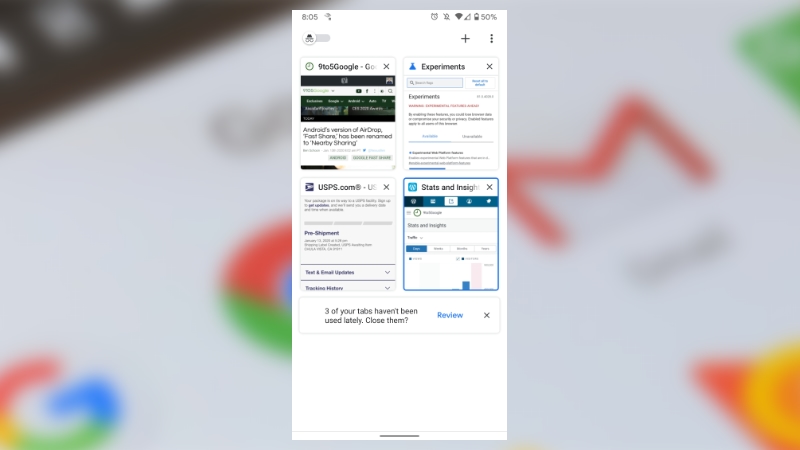
После активации рекомендация будет появляться в переключателе вкладок с вопросом о том, хотите ли вы закрыть устаревшие вкладки. Вам будет предложено подтвердить действие, поэтому можно не переживать о потере открытых страничек с нужной информацией. Функция находится на стадии тестирования и пока нет информации, когда она будет запущена официально.

Всем привет. В этой статье, я покажу как открыть последнюю закрытую вкладку в Яндекс браузере на компьютере и телефоне, планшете Андроид, а также недавно закрытые вкладки.
Пользуясь браузером Яндекс, пользователь посещает множество сайтов, каждый из этих сайтов открывается в новой вкладке.
И если вдруг, вы закрыли вкладку с полезным ресурсом, не стоит переживать, так как открыть закрытую вкладку очень просто. Ниже в статье, мы разберём вопросы, касающиеся закрытых вкладок.
Как открыть последнюю закрытую вкладку в Яндекс браузере
Для того чтобы открыть, только что закрытую вкладку, необходимо воспользоваться сочетанием горячих клавиш.
Для системы Windows Shift+Ctrl+T
Для системы Mac Shift+Cmd+T
Как открыть недавно закрытую вкладку в Яндекс браузере
Для того чтобы открыть недавно закрытую вкладку, необходимо воспользоваться историей посещения. Нажав на клавиатуре компьютера, сочетание клавиш Shift+H
На странице с историей ищем необходимую вкладку и кликаем по ней.
Как открыть закрытую вкладку в Яндекс браузере на телефоне, планшете Андроид
- Запускаем мобильный Яндекс браузер, далее кликаем по значку «Вкладки».
- На открывшейся странице, выбираем необходимую вкладку.
- Если вы не нашли необходимую вкладку, откройте историю посещений и поищите там. Теперь вы знаете, как восстановить закрытую вкладку в Яндекс браузере.
Google Chrome является самым популярным мобильным браузером, что неудивительно, если учесть, что он является стандартным приложением для смартфонов и планшетов, построенных на базе операционной системы Android. В Google Chrome можно открывать множество вкладок, однако не все пользователи знают, как эти вкладки закрыть. На самом деле делается это очень просто, что мы вам сейчас докажем.
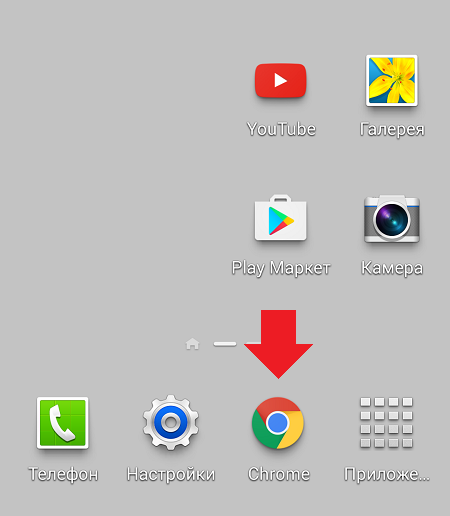
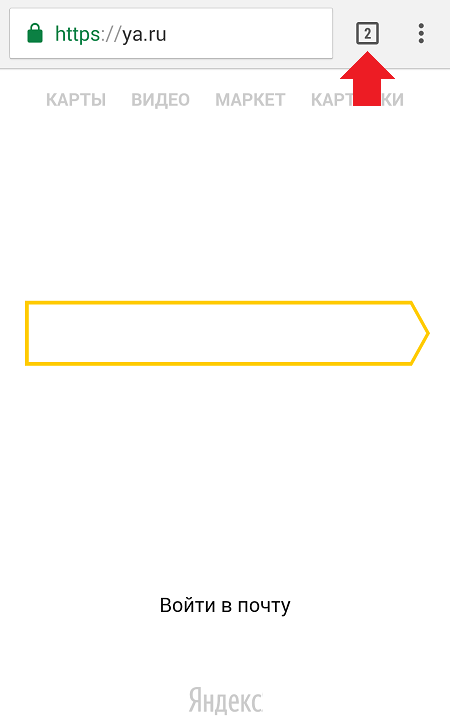
В правой верхней части экрана вы можете увидеть цифру — в нашем случае это цифра 2. Она обозначает количество открытых вкладок. В вашем случае их может быть больше, роли это не играет. Нажмите на эту цифру.
Перед вами откроется список вкладок. Вы можете листать их свайпом вверх-вниз.
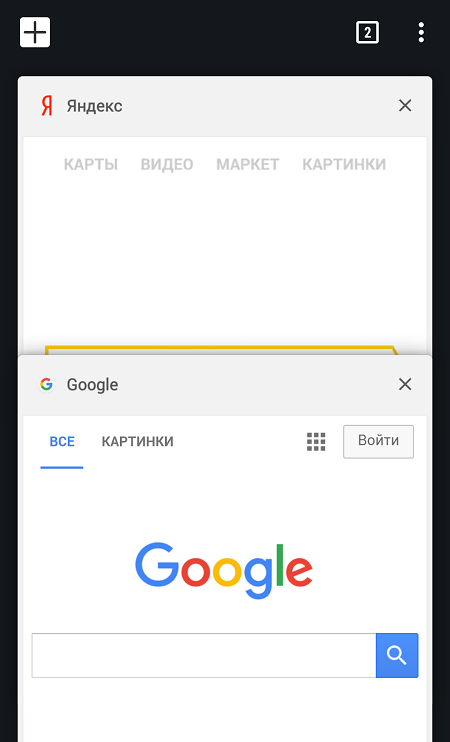
Для того, чтобы закрыть вкладку, нажмите либо на крестик, либо сделайте свайп в левую или правую сторону от вкладки, как показано на скриншоте.
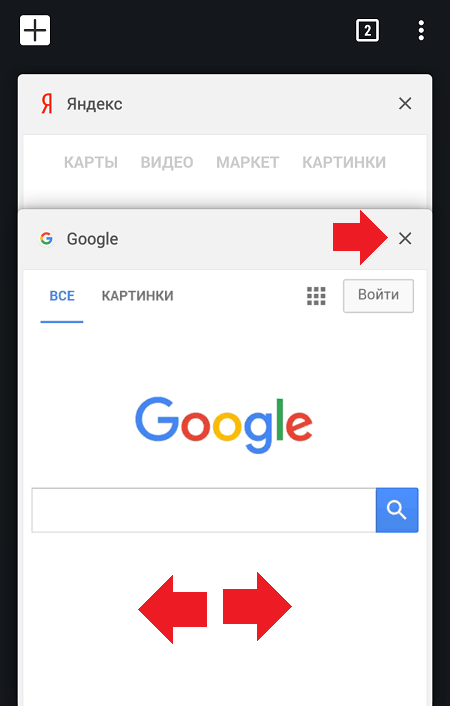
В этом случае нужные вкладки будут закрыты.
Как видите, все легко и просто.
Альтернативное решение: специальные утилиты
Существуют специальные утилиты, которые одним махом удаляют все дополнительные расширения из обозревателя, например, Revo Uninstaler, Clean Registry
Пользоваться ими нужно осторожно, так как программы от сторонних разработчиков могут содержать вирусы или вредоносное ПО
Если вы не хотите возиться с Настройками и искать, как вручную отключить Дзен в своем обозревателе – просто удалите программу и переустановите ее, скачав заново. Для этого перейдите в компьютере в раздел «Установка и удаление программ» и нажмите «Удалить».

В телефоне же просто захватите ярлык с приложением и перетащите его в корзину, после чего выполните рестарт устройства.

Полное удаление браузера – это кардинальное решение для тех случаев, когда даже после изменений Настроек и отключения всех расширений, Дзен все равно остался на главной странице. Этот путь сработает наверняка – главное, убедитесь, что в версию, которую вы собрались устанавливать, не «вшиты» службы Яндекса.
И последний совет – перед деинсталляцией не забудьте сохранить все нужные данные, проверьте папку загрузок, журналы и закладки.
Дополнительные советы
Какие еще меры принять, чтобы избавиться от Mail.ru в Яндексе:
- Проверить список установленных на ПК программ. Удалить любые сервисы от Майл.
- Установить антивирус и запустить проверку наличия вредоносного ПО. Под поисковиком может маскироваться вирус-вымогатель или шпион.
- Посмотреть свойства ярлыка. При установке обозревателя не из официального источника, мог быть добавлен домашний адрес поисковика в качестве домашней страницы.
- Временно отключить синхронизацию, чтобы после переустановки веб-обозревателя Мэйл не появился вновь.
Способ, как удалить или отключить Mайл.ру в Yandex.Browser зависит от того, как поисковик попал в обозреватель.
Как удалить Яндекс браузер с Андроид устройства
Удалить Yandex browser с Android-гаджета можем аналогично ПК-версии, двумя путями: стандартным способом или через приложение. Отличие от ПК браузера в том, что удалить веб-обозреватель на Андроид полностью можно обеими способами. Приложение не оставляет после себя следов, которые нужно было бы подчищать отдельно.
Удаление браузера со смартфона или планшета без программ
Процесс деинсталляции:
- Нажимаем на ярлык веб-обозревателя и удерживаем палец на нём до момента появления корзины в верхней части экрана.
- Перетаскиваем приложение на изображение корзины.
- Появится вопрос «Удалить “Yandex”?», жмём на кнопку «Удалить».
Удаление с помощью Easy Uninstaller
Довольно простое в использовании приложение, которое позволяет удалять установленные пользователем утилиты. Программа не предоставляет рут-прав, поэтому с её помощью нельзя удалить предустановленные программы Android или оболочки смартфона. При этом приложение хорошо справляется с программами, не защищёнными системой Андроид.
Как удалить браузер:
- Устанавливаем на смартфон или планшет с операционной системой Android приложение Easy Uninstaller.
- Запускаем приложение и нажимаем на кнопку «Start Using Now».
- Ищем в списке элемент «Браузер» с указанием текущей его версии и значком Яндекса. Сразу устанавливаем выделение возле него.
- Нажимаем на элемент «Удалить».
- В окне «Удалить приложение?» нажимаем «Ок».
После удаления устаревшего Яндекс браузера любым из способов, можем установить новый веб-обозреватель любого разработчика. Больше Yandex браузер не потревожит, если мы его самостоятельно не установим. Чтобы предотвратить его будущее попадание в систему без нашего ведома, рекомендуем проверять все пункты во время установки программ, так как некоторые приложения скрыто устанавливают браузер от Яндекса в Windows.






