Лучшие ssd-диски
Содержание:
- 3D XPoint/Optane
- Особенности SSD для ноутбуков и их ключевые характеристики
- Какой SSD-диск лучше купить
- Характеристики SSD
- Преимущества покупки
- История дисков
- Ключевые отличия SSD от HDD
- Особенности использования SSD
- Выбор SSD: на что нужно обращать внимание
- Установка диска
- Существенные недостатки SSD
- 2,5-дюймовый твердотельный накопитель Kingston SSDNow UV400 120GB SARA 3 (SUV400S37 / 120G)
- Преимущества покупки
- Всё об HDD
3D XPoint/Optane

3D XPoint была создана в партнерстве между Intel и Micron (производителем твердотельных накопителей Crucial) и представляет собой развивающуюся технологию энергозависимой памяти, которая потенциально может быть намного быстрее, чем любые другие твердотельные накопители на основе флэш-памяти. Также стоит выделить увеличенный срок службы.
Хотя Micron активно участвовала в разработке 3D Xpoint и намеревается в конечном итоге вывести ее на рынок, на момент написания данной статьи Intel является единственной компанией, которая продает технологию под своим брендом Optane. Она обеспечивает персонализированную и быструю работу с минимальными задержками, распознавая наиболее часто используемые документы, изображения, видео и приложения, а также обеспечивает быстрый доступ к ним и хранит их в памяти даже после выключения ПК.
Однако технология является новой и поддерживает ограниченное количество портативных компьютеров, а сами SSD имеют малую емкость и высокие цены. На данный момент 3D XPoint гораздо более интересна в плане того, какой она может стать в ближайшем будущем. Если же вы обладаете большим бюджетом и готовы потратиться, рассмотрите покупку Intel Optane 905P – это самый быстрый SSD на рынке.
Особенности SSD для ноутбуков и их ключевые характеристики
SSD стали популярны, потому что имеют целый ряд преимуществ перед HDD, главным среди которых является скорость обработки данных: даже у «рядовой» модели SSD она не менее чем в десять раз выше, нежели у HDD премиум-сегмента. Не стоит при этом понимать, что SSD в корне меняет все характеристики ноутбука в лучшую сторону: к примеру, в тех же видеоиграх он сам по себе ничего не даст, но вот с рядовыми процессами загрузки и обработки данных компьютер станет работать куда резвее.
Твердотельные накопители имеют собственную классификацию и характеристики, которые следует учитывать при выборе. Среди этих характеристик можно выделить:
- интерфейс, напрямую влияющий на скорость работы устройства;
- тип записи данных, определяющий структуру расположения данных;
- форм-фактор, определяющий, подходит ли устройство для той или иной модели лэптопа;
- объём памяти, представляющий собой, по сути, вместимость диска.
Для того чтобы лучше понять специфику выбора SSD-диска по данным критериям, стоит рассмотреть их в отдельности.
Какой SSD-диск лучше купить
Все представленные в рейтинге лучшие внешние SSD диски 2020 года имеют как сильные стороны, так и мелкие недочеты. Благодаря реальным отзывам, результатам тестирований, процесс выбора, что купить для ноутбука или персонального компьютера, существенно упростился. По итогам сравнительного анализа были выделены следующие предложения:
- Лучшее соотношение цены и качества – Gigabyte GP-GSTFS31240GNTD;
- Самый быстрый жесткий накопитель – Corsair Force Series MP600 1TB;
- Современные технологии, стабильная производительность – Intel SSDPED1D280GAX1;
- Лучшее бюджетное предложение 2020 года – Crucial CT480BX500SSD1;
- Народный выбор, самый востребованный бренд – Kingston SUV500/240G.
Чтобы не ошибиться с выбором, обращают внимание на репутацию бренда, ключевые критерии оценки, описанные ранее, отзывы специалистов и пользователей, список поддерживаемых полезных технологий. Также подбирают с учетом собственных целей, особенностей устройства, к которому будет подсоединен купленный товар
Характеристики SSD
Перед тем как отправиться за покупкой твердотельного накопителя для своего ноутбука, нелишним будет разобраться с основными его техническими характеристиками. Важен не только доступный объём диска, но и ряд других факторов, среди которых можно назвать интерфейс и тип контроллера.
С интерфейсом всё достаточно просто: если первые «ноуты» поддерживали только так называемый SATA 1, то среднестатистический бюджетный ноутбук сегодня поддерживает уже SATA 3, способный передавать данные на скорости до 6 Гбит/с, что куда выше, чем фактически у любого HDD. Информацию о том, какой тип разъёма под установку жёсткого диска имеется в компьютере, можно найти в технической документации к нему. Если же там вы встретили надпись вроде mini SATA или mSATA, то волноваться не стоит – данный формат лишь подразумевает более компактный физический размер для установки в ноутбуках с небольшим корпусом, а по скорости он аналогичен SATA 3.
Впрочем, «проблем» при подключении SSD с модернизированным интерфейсом тоже бывает достаточно. К примеру, если на шине «ноута» и в самом SSD будут использоваться разные протоколы, устройство просто не сможет «увидеть» диск после подключения.
Стоит отметить, что любые операции по разбору ноутбука, проверке интерфейса под накопитель, контактов разъёма и т. д. лучше не проводить, не имея соответствующих навыков в этой области. Особенно это утверждение справедливо в том случае, если гарантийный срок техники ещё не вышел: любое внешнее вмешательство в данном случае аннулирует гарантию.
Когда все данные уточнены и нужная модель Solid State Drive приобретена, стоит озаботиться тем, как будут копироваться нужные данные с одного диска на другой. Многие производители твердотельных накопителей снабжают свою продукцию специальным программным обеспечением, при помощи которого можно провести так называемую миграцию данных с одного источника на другой. Впрочем, в любое время можно просто скопировать файлы и папки вручную, хоть это и займёт много времени.
SSD не требуют регулярной дефрагментации, но это не значит, что за их «здоровьем» пользователю следить вовсе не нужно. Нелишним будет время от времени скачивать официальные обновления для прошивки диска с сайта производителя и «мониторить» состояние накопителя при помощи специального софта.
Преимущества покупки
Покупка SSD-диск для ноутбука – одно из важнейших действий по увеличению производительности системы и скорости работы с данными. На таком накопителе обращение к информации происходит гораздо быстрее.
Замена устаревшего диска HDD на более современный вариант принесёт больший прирост мощности, чем даже увеличение памяти или установка нового процессора.
Преимущества твёрдотельного накопителя для ноутбука:
- повышение скорости обращения к данным, что в несколько раз ускорит запуск программ;
- компактные размеры большинства устройств (кроме переносных вариантов), позволяющие легко подобрать SSD и для большого 17-дюймового ноутбука, и для маленького нетбука с дисплеем 10 дюймов;
- небольшой вес, особенно важный при использовании на переносном компьютере;
- сниженное потребление энергии, которое должно повысить среднее время работы вашего ноутбука от аккумулятора;
- высокий уровень надёжности работы SSD.
Рис.1. Компактные размеры SSD-диска даже по сравнению с компактным HDD для ноутбука
Среди недостатков, которые отмечаются у твёрдотельных накопителей, внимание обращают на его сравнительно небольшой ресурс: 3000–5000 циклов. Для обычного домашнего использования такое время примерно эквивалентно 7–8 годам работы, больше, чем средний пользователь работает с одним и тем же диском
Сравнительная хрупкость SSD в данном случае не имеет особого значения – сам ноутбук ронять тоже нежелательно. При этом, сравнительно высокая цена устройства компенсируется повышением скорости работы
Для обычного домашнего использования такое время примерно эквивалентно 7–8 годам работы, больше, чем средний пользователь работает с одним и тем же диском. Сравнительная хрупкость SSD в данном случае не имеет особого значения – сам ноутбук ронять тоже нежелательно. При этом, сравнительно высокая цена устройства компенсируется повышением скорости работы.
История дисков
Жесткие магнитные диски имеют весьма продолжительную (разумеется, по меркам развития компьютерных технологий) историю. В 1956 году компания IBM выпустила малоизвестный компьютер IBM 350 RAMAC, который был оснащен огромным по тем меркам накопителем информации в 3,75 МБ.
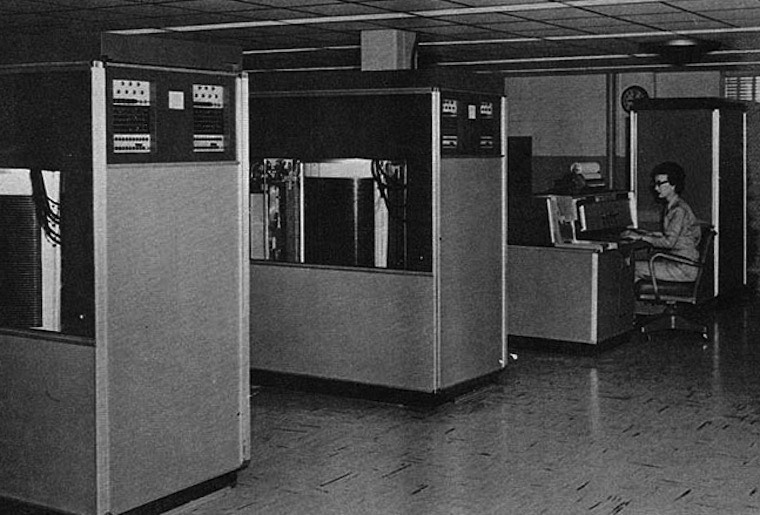
В этих шкафах можно было хранить целых 7,5 МБ данных
Для построения такого жесткого диска пришлось установить 50 круглых металлических пластин. Диаметр каждой составлял 61 сантиметр. И вся эта исполинская конструкция могла хранить… всего одну MP3-композицию с низким битрейтом в 128 Кб/с.
Вплоть до 1969 года этот компьютер использовался правительством и научно-исследовательскими институтами. Еще каких-то 50 лет назад жесткий диск такого объема вполне устраивал человечество. Но стандарты кардинально изменились в начале 80-х.
На рынке появились дискеты формата 5,25-дюймов (13,3 сантиметра), а чуть позднее и 3,5- и 2,5-дюймовые (ноутбучные) варианты. Хранить такие дискеты могли до 1,44 МБ-данных, а ряд компьютеров и того времени поставлялись без встроенного жесткого диска. Т.е. для запуска операционной системы или программной оболочки нужно было вставить дискету, после чего ввести несколько команд и только потом приступать к работе.
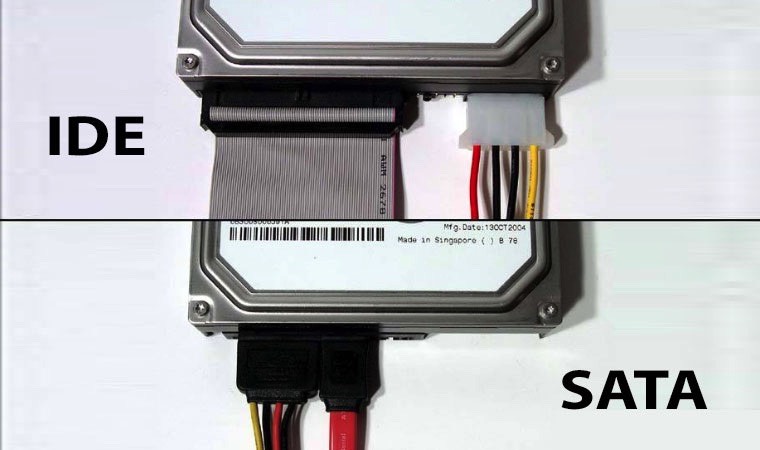
За всю историю развития винчестеров было сменено несколько протоколов: IDE (ATA, PATA), SCSI, который позднее трансформировался в ныне известный SATA, но все они выполняли единственную функцию «соединительного моста» между материнской платой и винчестером.
От 2,5 и 3,5-дюймовых флоппи-дисков емкостью в полторы тысячи килобайт, компьютерная индустрия перешла на жесткие диски такого же размера, но в тысячи раз большим объемом памяти. Сегодня объем топовых 3.5-дюймовых HDD-накопителей достигает 10 ТБ (10 240 ГБ); 2.5-дюймовых — до 4 ТБ.
История твердотельных SSD-накопителей значительно короче. О выпуске устройства для хранения памяти, которое было бы лишено движущихся элементов, инженеры задумались еще в начале 80-х. Появление в эту эпоху так называемой пузырьковой памяти было встречено весьма враждебно и идея, предложенная французским физиком Пьером Вейссом еще в 1907 году в компьютерной индустрии не прижилась.
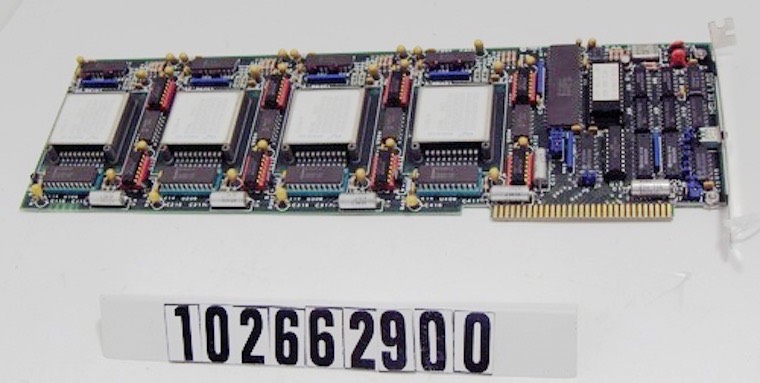
Суть пузырьковой памяти заключалась в разбиении намагниченного пермаллоя на макроскопические области, которые бы обладали спонтанной намагниченностью. Единицей измерения такого накопителя являлись пузырьки. Но самое главное — в таком накопителе не было аппаратно движущихся элементов.
О пузырьковой памяти очень быстро забыли, а вспомнили лишь во время разработки накопителей нового класса — SSD.
В ноутбуках SSD появились только в конце 2000-х. В 2007 году на рынок вышел бюджетный ноутбук OLPC XO–1, оснащенный 256 МБ оперативной памяти, процессором AMD Geode LX–700 с частотой в 433 МГц и главной изюминкой — NAND флеш-памятью на 1 ГБ.
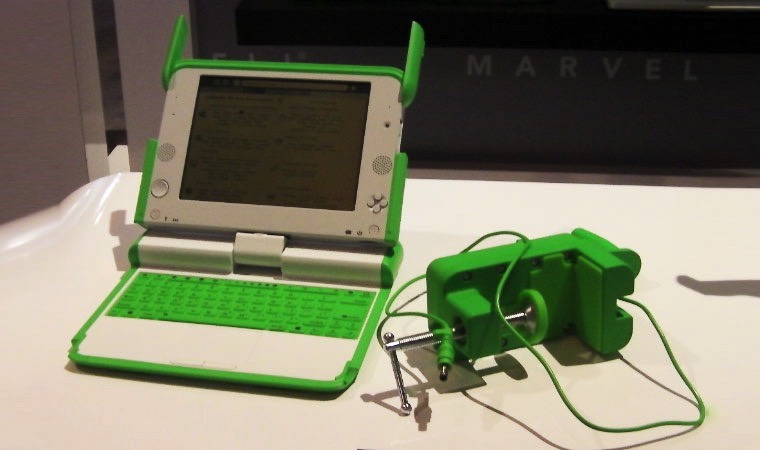
OLPC XO–1 стал первым ноутбук, который использовал твердотельный накопитель. А вскоре к нему присоединилась и легендарная линейка нетбуков от Asus EEE PC с моделью 700, куда производитель установил 2-гигабайтный SSD-диск.
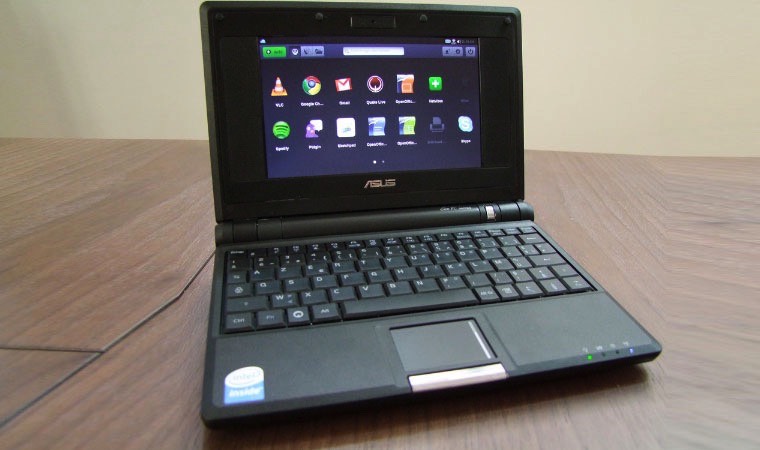
В обоих ноутбуках память устанавливалась прямо на материнскую плату. Но вскоре производители пересмотрели принцип организации накопителей и утвердили 2,5-дюймовый формат, подключаемый по протоколу SATA.
Емкость современных SSD-накопителей может достигать 16 ТБ. Совсем недавно компания Samsung представила именно такой SSD, правда, в серверном исполнении и с космической для обычного обывателя ценой.
Ключевые отличия SSD от HDD
Пред тем, как выбрать ссд диск для ноутбука, нужно разобраться, какие бывают хранилища информации, в их преимуществах и недостатках. Есть существенные отличия между ssd и hdd. Вот некоторые из них:
- То, как они устроены:
- ssd накопитель для ноутбука состоит из флеш-накопителей, которые установлены в диск так, как в USB-флешках. В таких устройствах все элементы неподвижны;
- hdd – это система из магнитных дисков и головки для считывания, размещенной на рычаге. Во время работы происходит движение этих элементов.
- Скорость работы: ssd в этом намного превосходит hdd.
- Отсутствие или наличие фрагментации:
- у hdd фрагменты файлов могут быть разбросаны по поверхности диска. Головке нужно их отыскивать, чтобы считать, что занимает время и вызывает торможение в работе;
- ssd записывает данные в любой сектор и быстро их считывает.
- Надежность:
- ssd состоит из закрепленных неподвижных частей, поэтому он не повреждается при ударах и падениях и на его работу не влияют внешние вибрации. Hdd в этих смыслах – хрупкая система;
- sd имеет ограниченный цикл перезаписи.
- Размер: ssd бывают маленького размера и разработчики не могут сделать соответствующий им hdd из-за физических особенностей их конструкции.
- Шум: ssd не издают звуков при работе, а hdd шумит из-за устройства своих механизмов.
- Цена: ssd дороже.
Особенности использования SSD
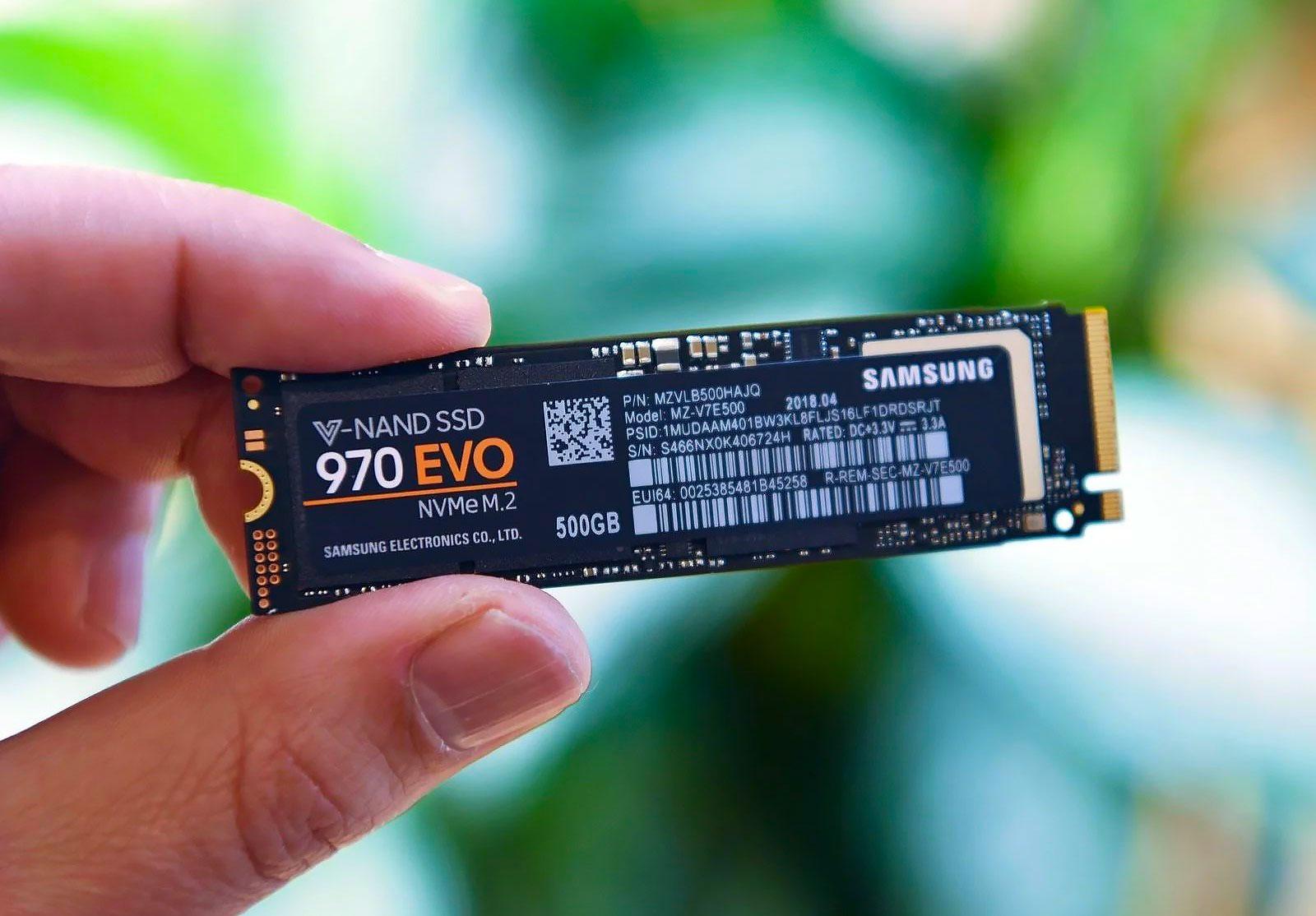
SSD требует особого ухода
Чтобы эффективно использовать твердотельный накопитель, рекомендуется следовать следующим пунктам:
забудьте о дефрагментации, так как она может навредить SSD;
обязательна к отключению функция Prefetch, которая ориентирована на перераспределение потоков записи, что может увеличить количество перезаписываемых файлов;
следует также отключить файл подкачки или направить его на жесткий диск, чтобы снизить скорость износа;
SSD крайне чувствительны к скачкам электроэнергии, поэтому обязательно следует приобрести источник бесперебойного питания;
осторожно обращайтесь с SSD, любое механическое воздействие может стать причиной поломки.
Выбор SSD: на что нужно обращать внимание
Причин для использования SSD сегодня предостаточно — это и невосприимчивость к вибрации и ударам, и быстродействие, и невысокое потребление энергии. Длительное время основной преградой для перехода на подобные накопители была значительная стоимость, которая в наши дни существенно снизилась, так что SSD стало возможно применять для повседневной работы, абсолютно не беспокоясь за свои данные.
Понятно, что выбирать твердотельный накопитель следует не просто так, а основываясь на основных критериях оценки флеш-памяти. Перечислим, на что необходимо делать основной акцент при выборе SSD:
- Шина и ее пропускная способность. Этот фактор отвечает за скорость чтения и передачи информационных данных. Чем он выше, тем лучше. Не следует забывать и об ограничениях скорости шины, которая установлена на ПК или ноутбуке.
- Форм-фактор твердотельного накопителя, отвечающий за размеры и габариты. Данный критерий оценки необходим, прежде всего, владельцам ноутбуков, поскольку место в его корпусе весьма ограничено.
- Объем памяти. Обычно твердотельные накопители используются для размещения операционной системы, из-за чего стремительно растет скорость работы ноутбука или компьютера. Данные показатели являются серьезным аргументом за SSD в сравнении с обыкновенным HDD.
- Контроллер. Является обязательной частью любого SSD-диска. В ответе за бесперебойную работу накопителя, а также занимается распределением информационных данных. Большинство пользователей отдают предпочтение проверенным временем контроллерам производства таких популярных брендов, которыми являются Samsung, Intel и т.д.
- Тип флеш-памяти. Микросхемы флеш-памяти, применяющиеся для SSD-накопителей, имеют характерную специфику хранения информации.
На данный момент их существует 3 типа: SLC, MLC и TLC:
- SLC — накопители на базе данной технологии отличаются высокоскоростными чтением и записью информации, отличной производительностью и минимальным потреблением электроэнергии. Такие SSD обычно находят применение на самых востребованных серверах.
- MLC — в сравнении с SLC имеют значительно более низкие показатели в производительности и числе рабочих циклов, зато стоят несравнимо меньше. Подобные накопители за счет приемлемого соотношения цена/качество пользуются большой популярностью в коммерческой сфере.
- TLC отличаются высокой плотностью благодаря трем уровням сегментов хранения информационных данных, за счет чего снижается скорость обработки информации, и уменьшается производительность. Самые низкие показатели и по количеству рабочих циклов, если взять за сравнение SLC и MLC.
Как свидетельствует практика, лучшим вариантом считается использование SSD в паре со стандартным HDD, где флеш-память будет использоваться для установки ОС, тогда как жесткий диск сумеет сохранить всю оставшуюся информацию.
Как выбрать SSD для ноутбука
Логично, что каждый пользователь, хотя бы немного разбирающийся в компьютерной технике, хочет иметь только лучший SSD для ноутбука.
Современные производители предлагают серьезный выбор твердотельных накопителей, каждый из которых имеет и свои достоинства, и определенные минусы. Приведем список лучших SSD-дисков на сегодняшний момент времени.
Установка диска
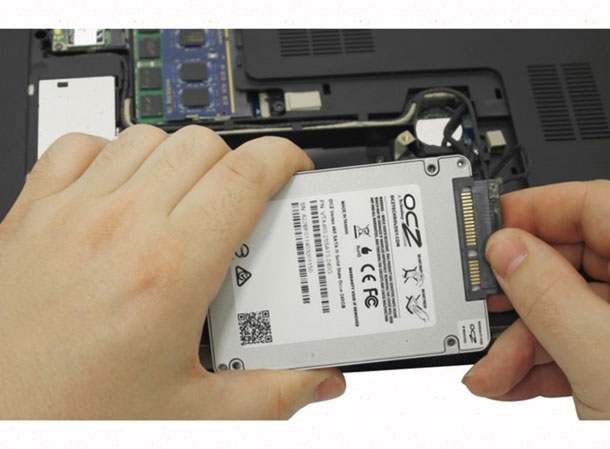
После того как диск SSD уже выбран и куплен, осталось правильно установить его в ноутбук. Для этого рекомендуется разобрать компьютер и найти внутри место для установки. Если пространства недостаточно, можно заменить твёрдотельным накопителем уже установленный на ноутбуке HDD (который потом можно вставить вместо дисковода с помощью специального переходника).
Рис.6. Установка SSD вместо HDD в ноутбуке
Ещё один вариант, подходящий при выборе твёрдотельного накопителя с форм-фактором M2 – установка диска вместе с HDD; для этого внутри ноутбука достаточно места. В этом случае переплата за накопитель с меньшими габаритами становится оправданной.
Рис.7. Установка компактного SSD, не занимающего лишнего пространства в ноутбуке
Третий вариант – покупка специального корпуса для того чтобы сделать SSD внешним. Хотя купить такой накопитель можно в уже подходящем для подключения через USB-разъём исполнении. Правда, второй вариант обойдётся дороже и не позволит, при появлении такой возможности, установить диск внутрь ноутбука.
Совет: Внешний SSD следует подключать только через порты USB 3.0 или 3.1. Устаревший интерфейс 2.0 не только не обеспечит никакого увеличения скорости по сравнению с HDD, но может её даже уменьшить.
Рис.8. Подключение внешнего SSD к ноутбуку
Подключив накопитель, его необходимо оптимизировать, установив программное обеспечение от официального производителя или другие подходящие приложения. Например, программа Intel SSD Toolbox обеспечит постоянное обновление прошивки диска и выравнивание его разделов. Примерно ту же задачу выполняет утилита AS SSD.
Рис.9. Использование приложения AS SSD для проверки и оптимизации накопителя Samsung
Интерфейс таких программ для оптимизации не требует много времени на освоение – он вполне интуитивно понятный.
Зелёный цвет означает, что SSD работает нормально.
Красный предупреждает о возможных проблемах и требуется скачать утилиту уже не для проверки, а для исправления ошибок.
Одно из таких приложений – Parted Magic, задачей которого является восстановление сбившихся настроек SSD и возвращение их значений к заводским.
Существенные недостатки SSD
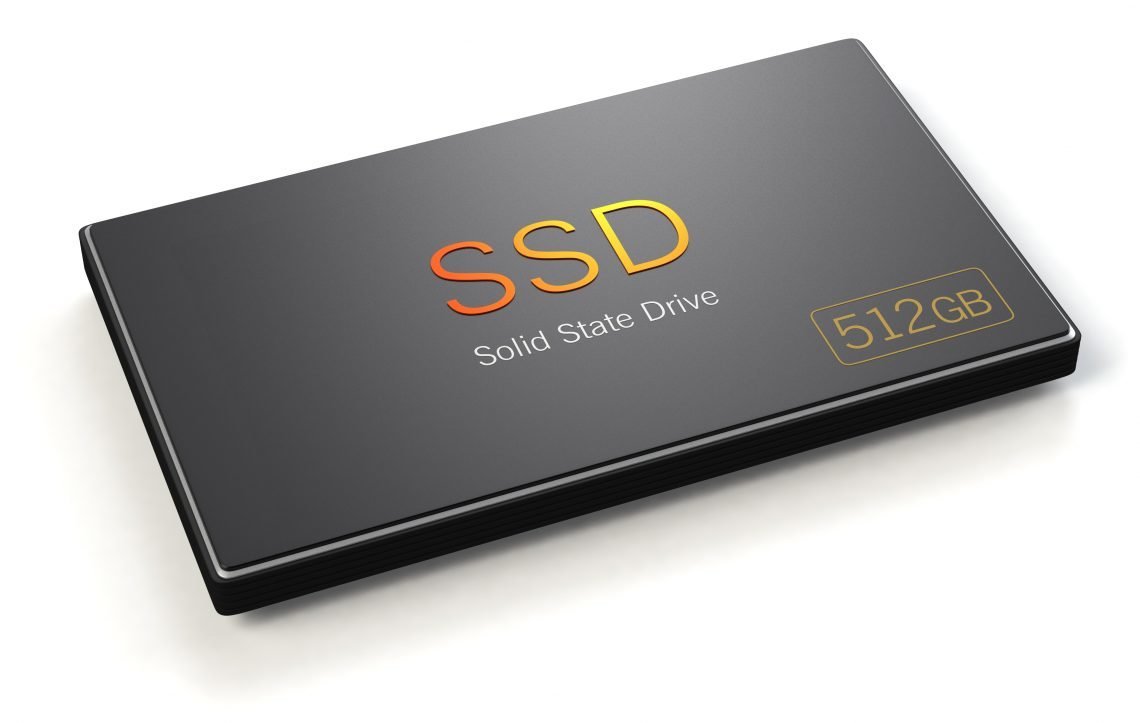
Несмотря на существенные плюсы в работе, новые накопители не лишены определенных недостатков, первым из которых является более высокая стоимость в сравнении со стандартными жесткими дисками. Средняя цена подобного устройства обойдется владельцу ноутбука не меньше, чем в 4000 — 5000 рублей.
Вторым явственным минусом считается износ SSD. Подтвердим данную информацию на основе примера. Так, самый обыкновенный твердотельный накопитель в реальности обеспечивает не больше 10 — 12 тысяч циклов обработки информации. В то же время другие диски, разработанные на основе MLC-технологий, способны обрабатывать в 8 — 10 раз больше информации на протяжении тех же 4 — 5 лет.
На замену таким технологиям будут приходить новые, уже более усовершенствованные, к числу которых будут относиться FRAM и RAM-SSD, на базе которых твердотельные накопители смогут работать беспрерывно в течении 35 — 40 лет.
И последним минусом твердотельных накопителей является отсутствие возможности восстановить информацию в случае ее внезапной утери. Дело в том, что на данный момент времени нет никаких программ, дающих возможность воссоздать данные, находившиеся на накопителе при поломке флеш-диска. Это связано с тем, что при сильном скачке напряжения сгорает полностью вся плата. В то же время имеется способ, при котором проблема легко может быть разрешена. Для того, чтобы подобная ситуация с выходом из строя флеш-памяти была исключена, необходимо использовать бесперебойный блок питания.
Таким образом, при всех преимуществах использования SSD-дисков наличествуют и некоторые недостатки, которые, впрочем, без особых проблем могут быть исправлены.
2,5-дюймовый твердотельный накопитель Kingston SSDNow UV400 120GB SARA 3 (SUV400S37 / 120G)
Вы получаете невероятную скорость и более высокий уровень производительности благодаря 4-канальному контроллеру Marvell, питающему Kingston SSDNow UV400 S37. В результате он увеличивает скорость отклика существующей системы в десять раз быстрее, чем жесткий диск 7200 об/мин.
Этот твердотельный накопитель является прочным, так как он устойчив к ударам и вибрациям. SSD доступен в нескольких емкостях от 120 до 960 ГБ. Чем выше емкость, тем лучше производительность. Это лучший твердотельный накопитель стоимостью менее 3000 рублей на рынке.

Преимущества
- Контроллер Marvel обеспечивает впечатляющие скорости
- Легкость установки SSD с комплектом для подключения
Недостатки
Некоторые потребители отмечают различие в заявленной и фактической емкости
Преимущества покупки
Покупка SSD-диск для ноутбука – одно из важнейших действий по увеличению производительности системы и скорости работы с данными. На таком накопителе обращение к информации происходит гораздо быстрее.
Замена устаревшего диска HDD на более современный вариант принесёт больший прирост мощности, чем даже увеличение памяти или установка нового процессора.
Преимущества твёрдотельного накопителя для ноутбука:
- повышение скорости обращения к данным, что в несколько раз ускорит запуск программ;
- компактные размеры большинства устройств (кроме переносных вариантов), позволяющие легко подобрать SSD и для большого 17-дюймового ноутбука, и для маленького нетбука с дисплеем 10 дюймов;
- небольшой вес, особенно важный при использовании на переносном компьютере;
- сниженное потребление энергии, которое должно повысить среднее время работы вашего ноутбука от аккумулятора;
- высокий уровень надёжности работы SSD.
Рис.1. Компактные размеры SSD-диска даже по сравнению с компактным HDD для ноутбука
Среди недостатков, которые отмечаются у твёрдотельных накопителей, внимание обращают на его сравнительно небольшой ресурс: 3000–5000 циклов. Для обычного домашнего использования такое время примерно эквивалентно 7–8 годам работы, больше, чем средний пользователь работает с одним и тем же диском
Сравнительная хрупкость SSD в данном случае не имеет особого значения – сам ноутбук ронять тоже нежелательно. При этом, сравнительно высокая цена устройства компенсируется повышением скорости работы
Для обычного домашнего использования такое время примерно эквивалентно 7–8 годам работы, больше, чем средний пользователь работает с одним и тем же диском. Сравнительная хрупкость SSD в данном случае не имеет особого значения – сам ноутбук ронять тоже нежелательно. При этом, сравнительно высокая цена устройства компенсируется повышением скорости работы.
Всё об HDD
Внешне винчестер выглядит как коробочка с круглыми намагниченными пластинами и шпинделем для воспроизведения данных на скорости несколько тысяч оборотов в минуту. Именно на них хранится вся информация о программном обеспечении устройства.
Скорость работы компьютера во многом зависит от скорости считывания софта, т. е. частоты вращения головки. Наиболее распространённые из них 5400 и 7200 оборотов в минуту. Скоростные показатели на 10000 и более тысяч об/м — это показатели центрального сервера и оборудования для администрирования, в быту такое не встречается
Параметры записи и считывания не так критично важны для домашних ПК, лучше не заострять на этом внимание. Ноутбуки комплектуют жёсткими дисками размером в 2,5 дюйма.






