Как отключить уведомления сайтов в яндекс браузере?
Содержание:
- Сколько стоит подписка Яндекс. Плюс
- Как отключить уведомления в Одноклассниках от друзей, групп и игр, приходящих на страничку
- Push-уведомления в Google Chrome добро или зло
- Как убрать уведомления ВК
- Как навсегда отключить уведомления в Google Chrome
- Отключаем уведомления в Яндекс.Браузере
- Как отключить уведомления от сайтов в Яндекс браузере
- Где посмотреть подписчиков
- Как полностью запретить браузерные уведомления
- Как отключить push уведомления
- Как включить уведомления от сайтов
- Вариант 3: Opera
- Как убрать Push-уведомления в Яндекс браузере
- Как разрешить оповещениям приходить на почту в Яндекс Браузере
- Что такое Push-уведомления?
- Инструкция
- На телефоне
Сколько стоит подписка Яндекс. Плюс
К данной подписке вполне применима фраза — «оптом дешевле». Так, если пользоваться только Яндекс.Музыкой, не затрагивая скидки и акции, стоимость на три месяца подписки составит 500 рублей.

Если докупить отдельно пространство на Яндекс.Диске, то стоимость услуг в месяц обойдется 80 рублей. Яндекс.Плюс оценивает свои услуги всего в 169 рублей. Это намного выгоднее, чем покупать отдельно доступ к Яндекс.Музыке.
Тем более при первом подключении сервис дарит до 90 дней бесплатного использования. Оплатив разово годовую подписку, клиент оплачивает всего 1 90 рублей, тем самым получая 2 месяца пользования в подарок.
Как отключить уведомления в Одноклассниках от друзей, групп и игр, приходящих на страничку
Здесь пойдёт речь о значках зелёного цвета, которые появляются в вашем профиле. Открыв их, вы узнаете, кто заходил к вам в гости, что нового произошло в группах и у кого сегодня день рождения. Если вам кажется, что их становится слишком много, пришло время изменить настройки аккаунта.

Теперь всё зависит от того, от каких именно сообщений вы решили избавиться. Если вас слишком часто приглашают в разные сообщества, которые вам неинтересны, найдите таблицу “Разрешить” и в строке “приглашать меня в группы” переставьте галочку с пункта “Всем” на пункт “Никому” или “Только друзьям”. Также можно выключить оповещения об играх.
Push-уведомления в Google Chrome добро или зло
Теперь самое время решать, убрать уведомления в Гугл Хром или оставить все как есть. Нельзя однозначно сказать полезны ли они или только мешают. Придется решать, смотря по ситуации. Возможно, плюсы и минусы показа уведомлений в Google Chrome помогут решить, стоит ли их отключить или сохранить.
Достоинства:
- Легче своевременно узнать об изменениях;
- Есть возможность подготовиться к грядущим нововведениям, например, скопить деньги на выгодную покупку или сэкономить, не приобретая товар сегодня, а дождавшись акционного предложения;
- Сообщения приходят нечасто и являются довольно компактными, сильно мешать не должны;
- Позволяют быть в курсе событий.
Недостатки:
- Нельзя настроить период получения;
- Приходят в любое время дня и ночи;
- Могут отображаться поверх других окон и мешать просмотру фильмов или управлению в играх.
Извещения в веб-обозревателе – всего лишь инструмент, который может как нести пользу, так и оказаться бесполезным. Все зависит от того, кто его использует.
Как убрать уведомления ВК
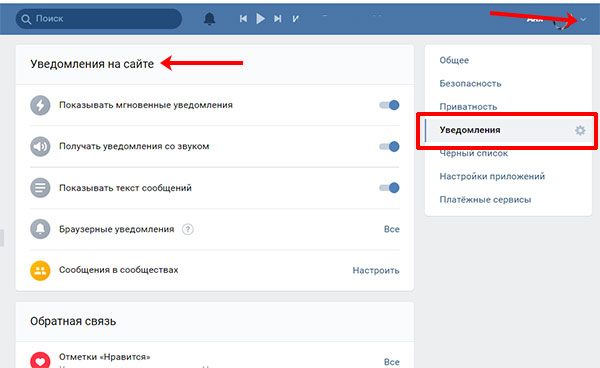
Когда вы первый раз заходите в ВК через Яндекс браузер, появляется вот такое окно. В нем можно сразу включить показ уведомлений, а можно отложить это дело на потом. Так вот, если согласиться, справа внизу начнут приходить постоянные оповещения о новых сообщениях, друзьях и прочем. Многим пользователям это не нравится, и возникает вопрос: а как выключить уведомления Вконтакте в Яндекс Браузере?

Для этого нажмите стрелочку вверху справа, рядом с аватаркой, и перейдите в «Настройки». Здесь открывайте «Уведомления» и просматривайте каждый пункт. Если деактивировать все ползунки, то получится насовсем убрать уведомления от ВК в браузере.
Как навсегда отключить уведомления в Google Chrome
При использовании браузера на Андроид действия производятся в следующем порядке:
- Открывается Гугл Хром нажатием на соответствующую иконку.
- Вызывается «Меню» нажатием на ярлычок в виде трех вертикально расположенных точек, находящихся с правой стороны от адресной строки.
- В выплывшем окошке выбирается раздел «Настройки». В нем осуществляется переход в подраздел «Дополнительные», где нужно кликнуть по строчке «Настройки сайтов».
- В открывшемся окошке выбирается раздел «Уведомления». В нем ползунок сдвигается в сторону отключения соответствующей опции.
- Далее нужно вернуться в подраздел «Дополнительные», в нем щелкнуть по строке «Всплывающие окна». Эта опция тоже отключается (она может быть уже отключена).
После выполнения всех действий можно «гулять» по интернету, не опасаясь получения назойливых сообщений.
Отключаем уведомления в Яндекс.Браузере
Включение пуш-уведомлений для своих любимых и часто посещаемых сайтов — в целом довольно удобная вещь, помогающая быть в курсе последних событий и новостей. Однако если эта возможность не нужна как таковая или появились подписки на интернет-ресурсы, которые неинтересны, от них следует избавиться. Далее мы рассмотрим, как это сделать в версии для ПК и смартфонов.
Способ 1: Отключение уведомлений на ПК
Чтобы избавиться от всех всплывающих оповещений в настольной версии Яндекс.Браузера, проделайте ряд следующих действий:
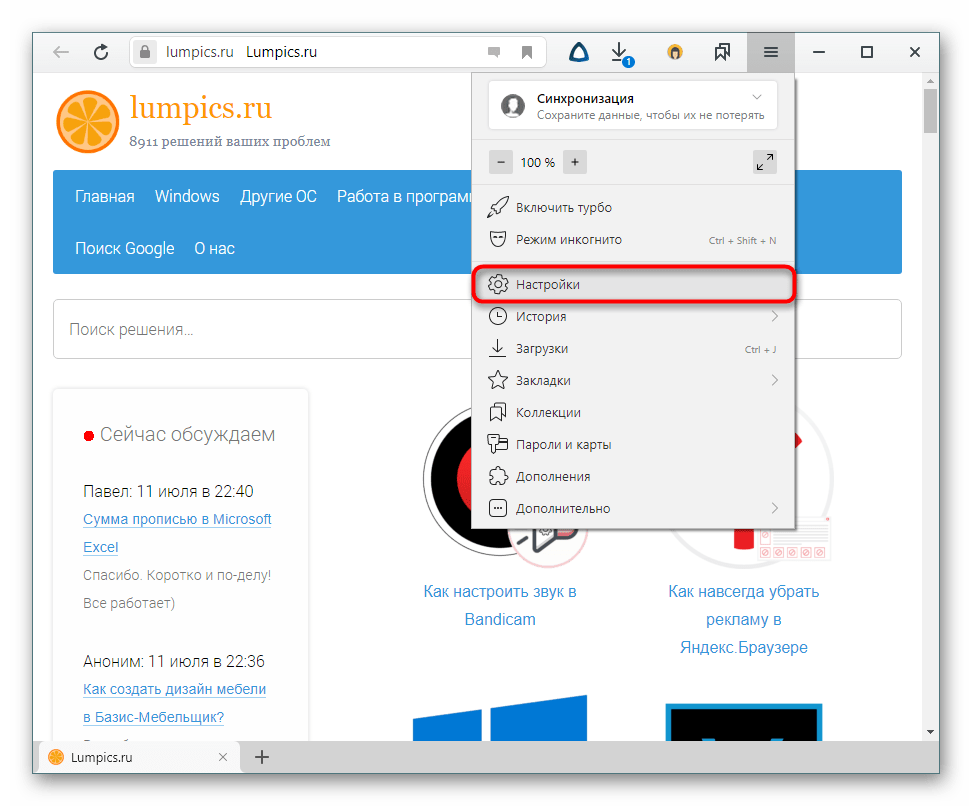
- Через меню перейдите в «Настройки» веб-обозревателя.
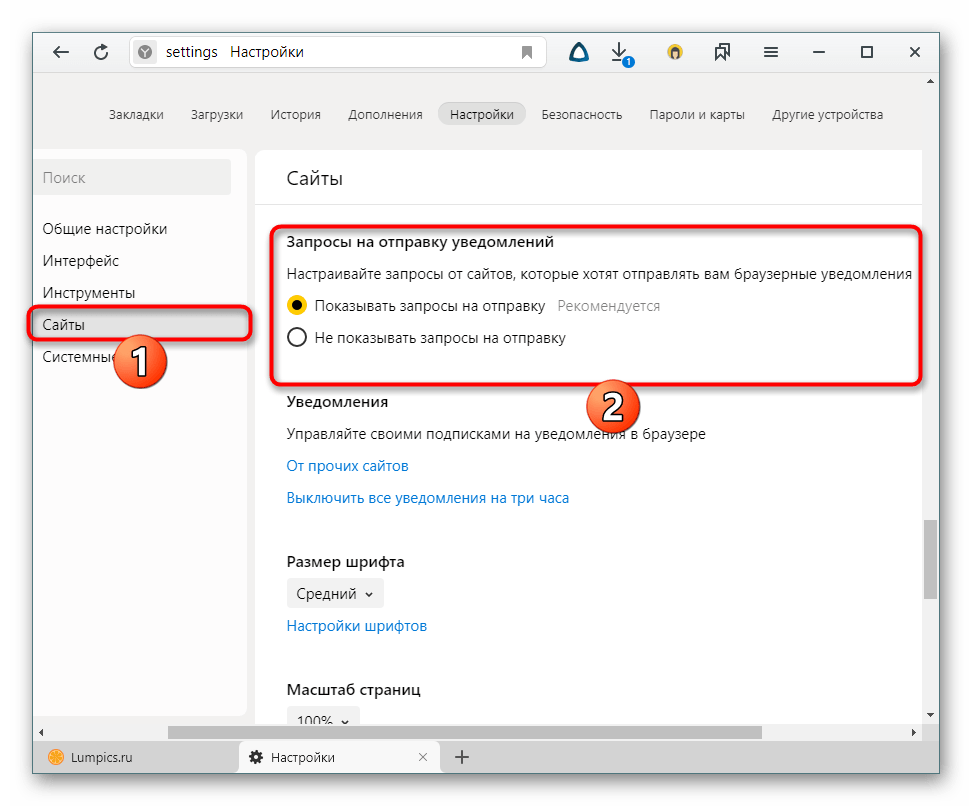
В блоке слева выберите вкладку «Сайты» и первыми же в списке увидите пункты касательно уведомлений. Чтобы совсем отключить новые запросы, поставьте точку напротив варианта «Не показывать запросы на отправку».
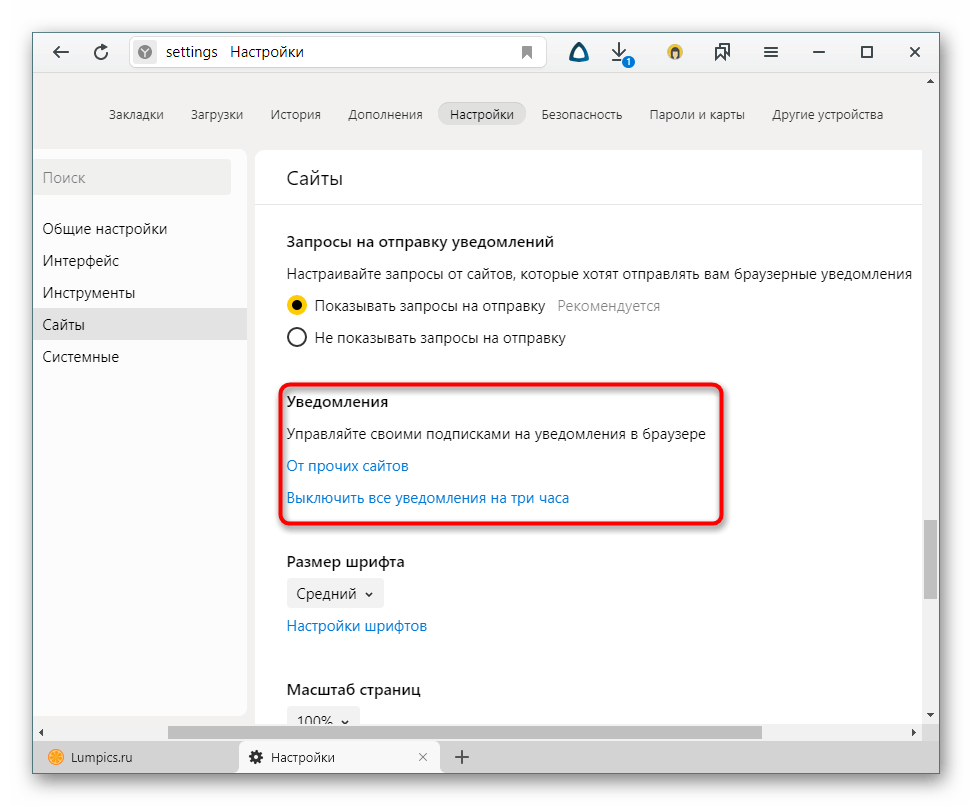
Следующим пунктом идет еще две настройки на интересующую нас тему. Параметр «Выключить все уведомления на три часа» говорит сам за себя, редактировать время нельзя, можно лишь при необходимости отключить этот режим пораньше. А вот зайдя в «От прочих сайтов» вы попадете в управление всеми сайтами, ранее добавленными в ваш белый и черный лист.
В этом окне есть две вкладки, на первой показаны все те сайты, для которых уведомления разрешены, на второй — запрещены. Каких-то дополнительных настроек кроме ручного добавления веб-страницы по ее URL тут не предполагается.
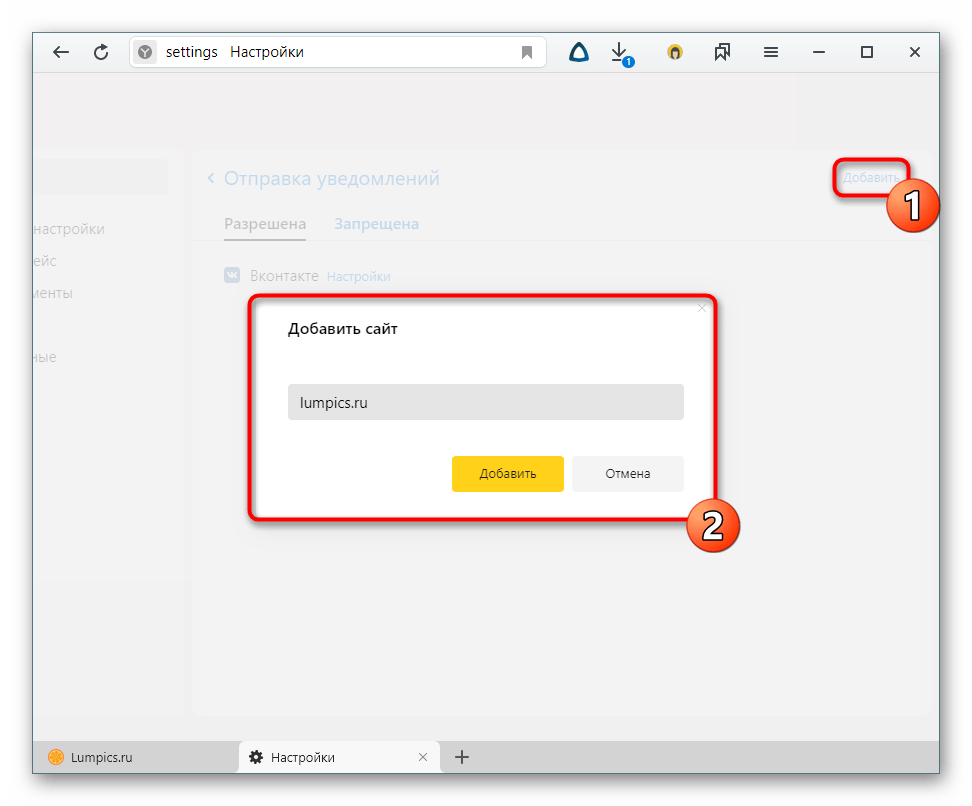
Если навести на конкретный сайт курсором мыши, появятся две дополнительные настройки, предлагающие сменить разрешение и просто удалить адрес из списка. Таким образом вы сможете заблокировать определенные сайты или просто исключить их из обработки. Каждый удаленный из списка сайт будет подчиняться глобальным настройкам браузера, о которых мы говорили в шаге 2.
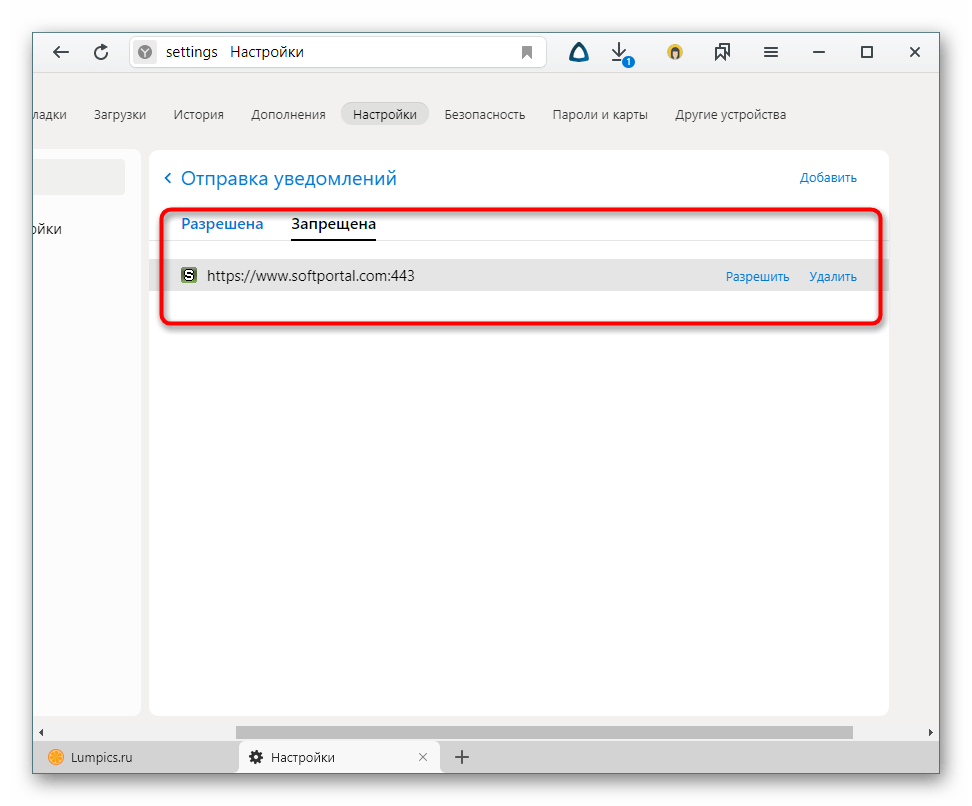
Вы также можете отключить персональные уведомления от сайтов, которые поддерживают отправку персональных уведомлений, например, от ВКонтакте, Gmail и пр.
- Зайдите в раздел «От прочих сайтов», следуя инструкции выше, из списка разрешенных выберите сайт, который поддерживает «Настройки».
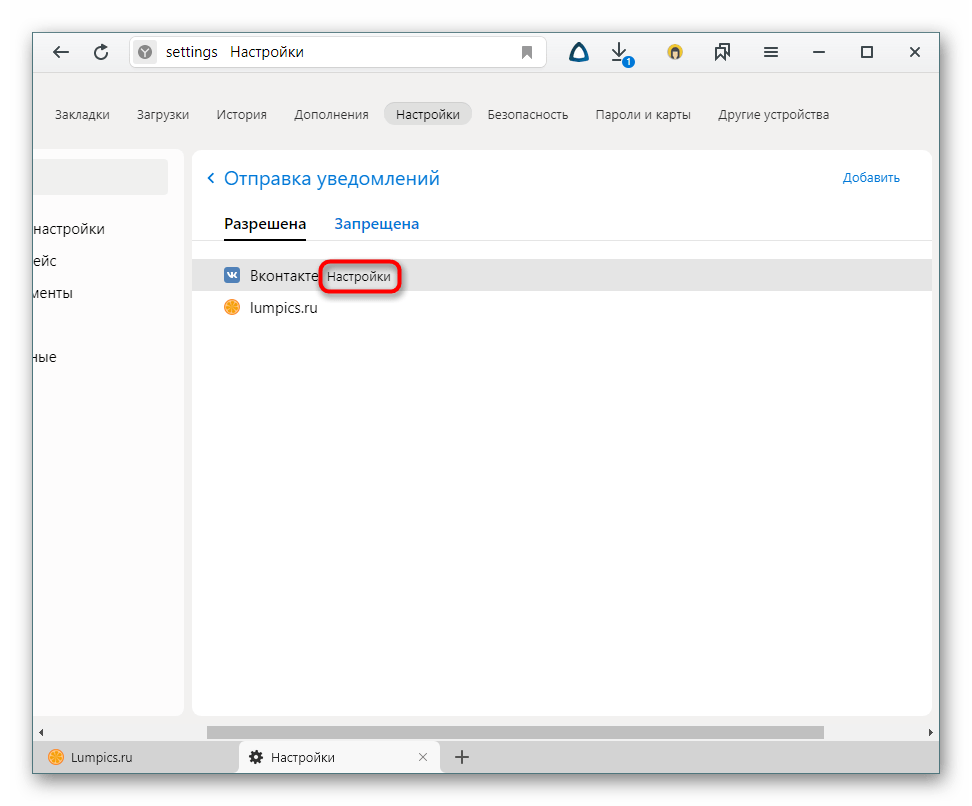
В окошке со списком доступных форматов уведомлений галочками отметьте то, что хотите получать от сайта, и нажмите «Сохранить».
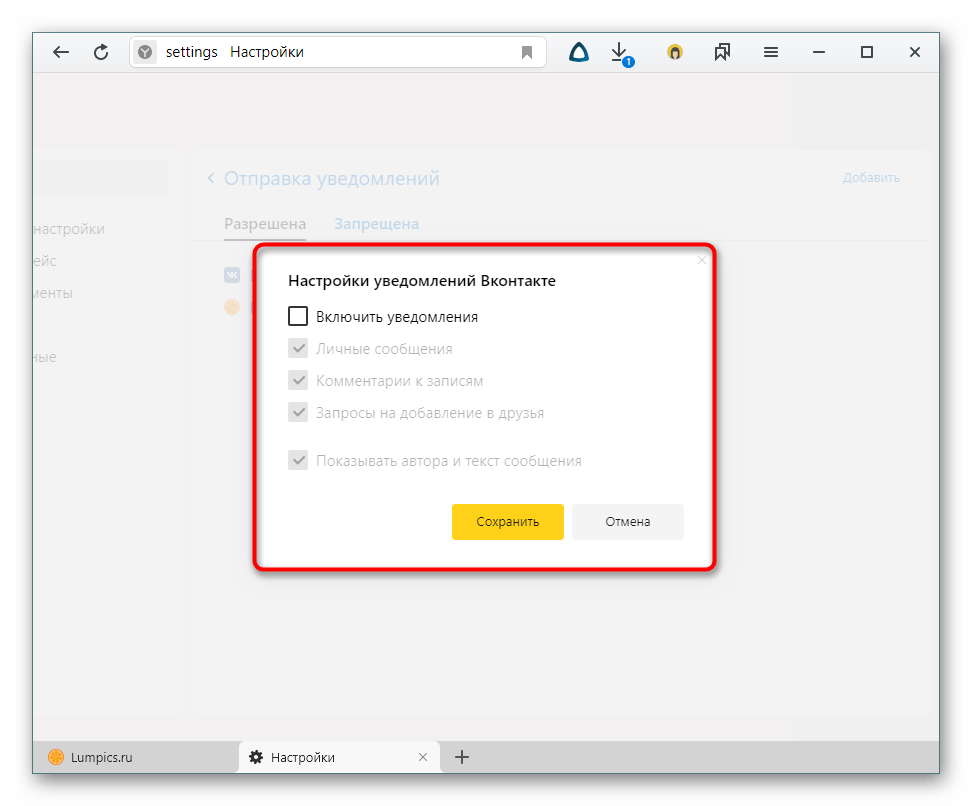
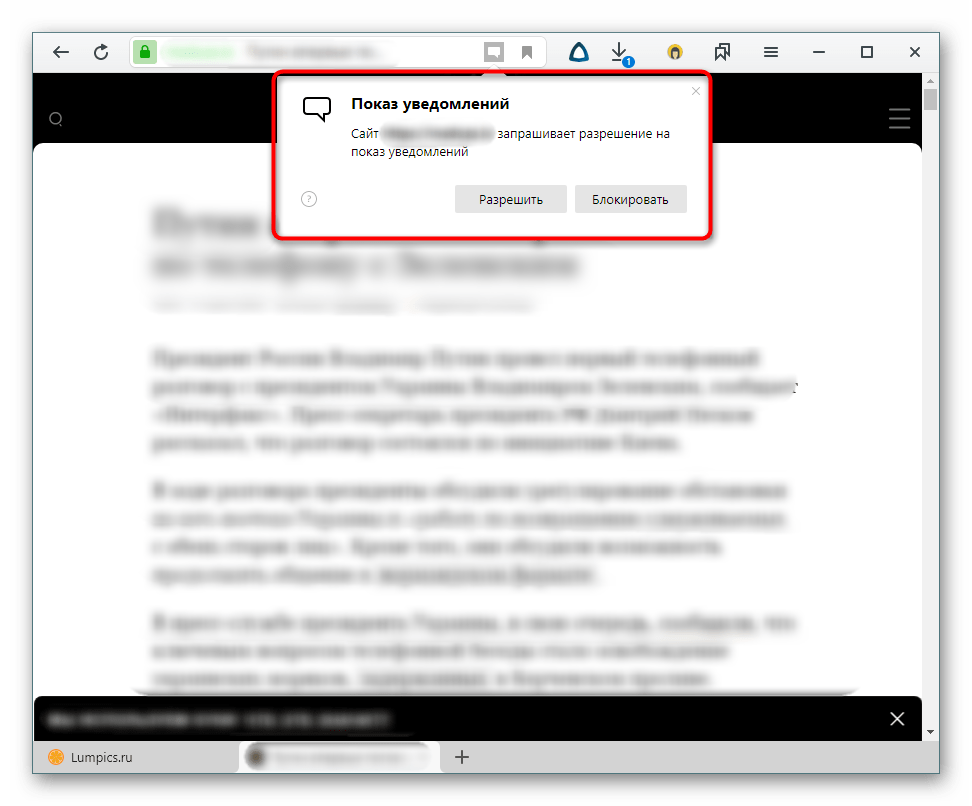
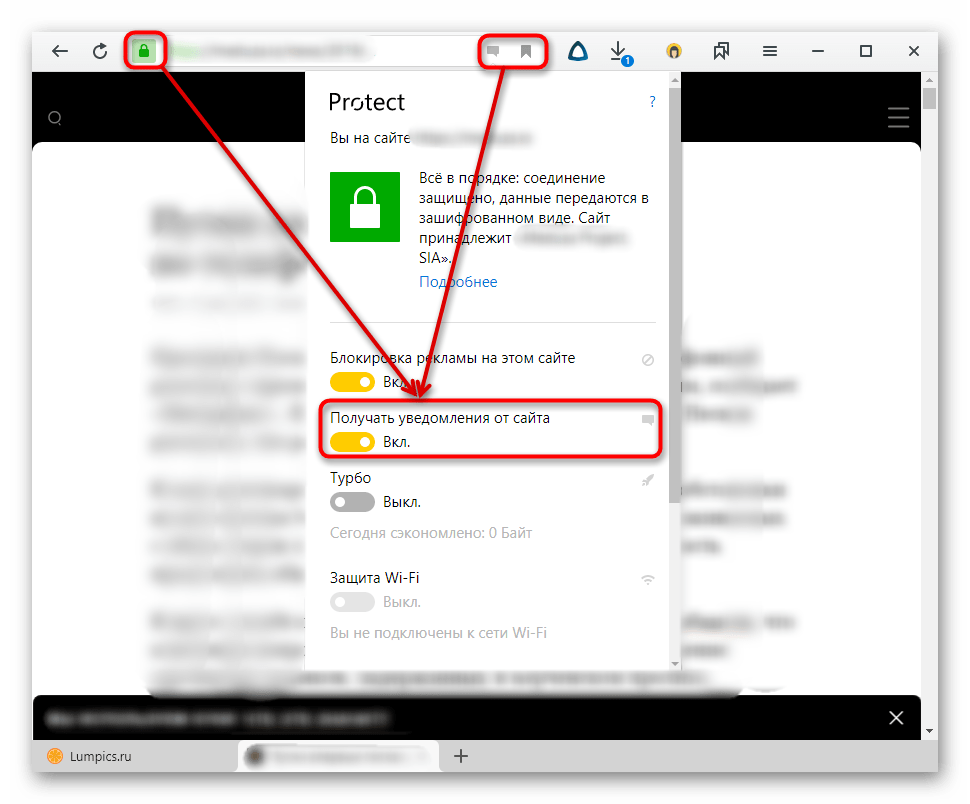
В завершение этого способа хотим сказать о последовательности действий, которую можно совершить, если вы случайно подписались на уведомления от сайта и еще не успели его закрыть. В этом случае вам понадобится проделать гораздо меньше манипуляций, чем если бы вы воспользовались настройками.
Когда вы случайно подписываетесь на рассылку, выглядящую так:
Способ 2: Отключение уведомлений на смартфоне
При использовании мобильной версии браузера также не исключены подписки на разные сайты, которые вам не интересны. Избавиться от них можно довольно быстро, однако сразу же стоит заметить, что тут нельзя выборочно убирать адреса, которые вам не нужны. То есть, если вы решите отписаться от уведомлений, то это произойдет для всех страниц сразу.
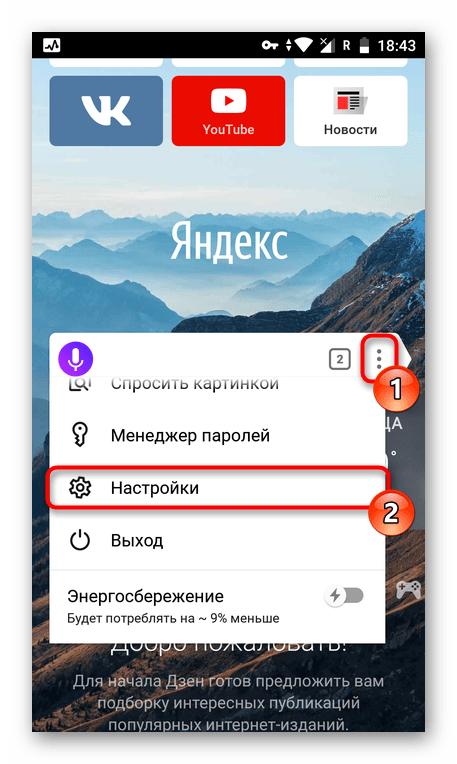
- Нажмите на кнопку меню, что находится в адресной строке, и перейдите в «Настройки».
Долистайте страницу до раздела «Уведомления».
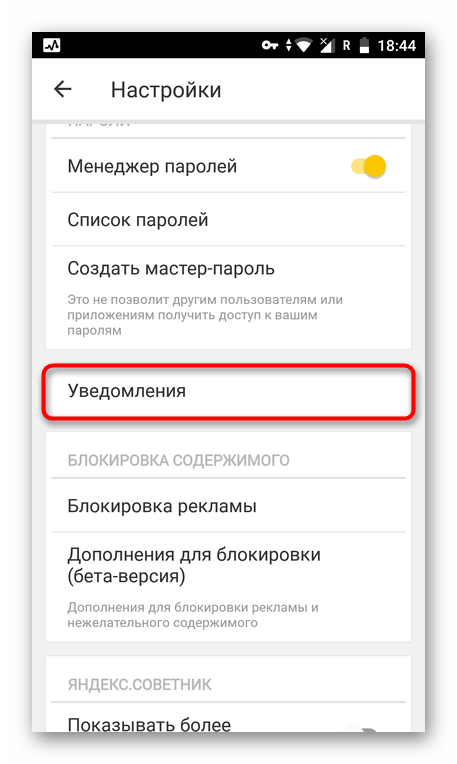
Здесь, во-первых, вы можете отключить всякие оповещения, которые браузер отправляет самостоятельно.
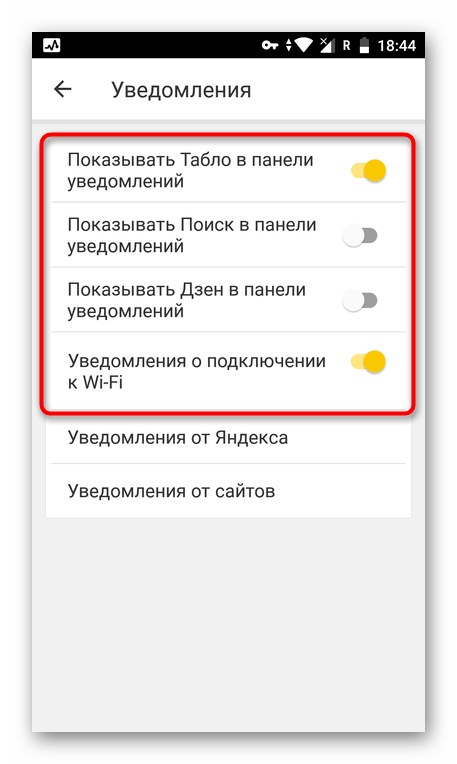
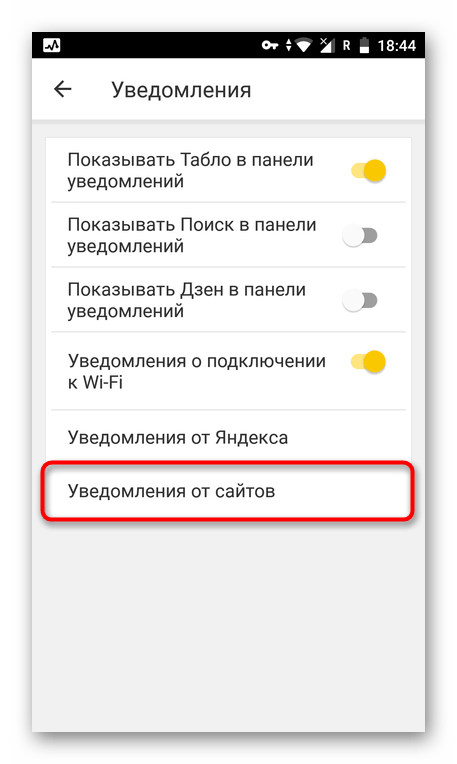
Перейдя в «Уведомления от сайтов», вы сможете настроить оповещения от любых интернет-страниц.
Тапните по пункту «Очистить настройки сайтов», если хотите избавиться от подписок на оповещения. Еще раз повторяем, что выборочно страницы убрать нельзя — они удаляются разом.
После этого, если надо, нажмите по параметру «Уведомления», чтобы деактивировать его. Теперь никакие сайты не будут спрашивать у вас разрешение на отправку — все подобные вопросы будут сразу блокироваться.
Теперь вы знаете, как убрать все виды уведомлений в Яндекс.Браузере для компьютера и мобильного устройства. Если вы вдруг решите однажды включить эту возможность, просто проделайте те же самые действия для поиска нужного параметра в настройках и активируйте пункт, спрашивающий у вас разрешение перед отправкой уведомлений.
Опишите, что у вас не получилось.
Наши специалисты постараются ответить максимально быстро.
Как отключить уведомления от сайтов в Яндекс браузере
После установки веб-проводника пользователям доступны рекомендации от Дзен, сведения о котировках, данные об осадках, факты перекрытия дороги и иные новости. Но бывает, когда человек не нуждается в оповещениях. В подобных случаях необходимо знать, как убрать уведомления в браузере Яндекс полностью или для конкретных интернет-сайтов.
Как отключить сразу всех
Для начала рассмотрим, как запретить уведомления от всех сайтов в Яндекс Браузере, максимально разгрузив веб-проводник от всплывающих окон. Алгоритм действий такой:
Войдите в меню, а далее Настройки обозревателя.
В разделе с левой стороны перейдите в раздел Сайты.
Для отключить нужную опцию, поставьте отметку возле пункта Не показывать запросы на отправку.
Этих действий недостаточно, чтобы отключить все уведомления в Яндекс Браузере. После включения функции новый интернет-ресурсы больше не будут отправлять пуш-уведомления. Но те, что уже подключены, продолжат это делать. Для полного удаления нужно отключить push уведомления в Яндекс Браузере отдельно для каждого ресурса. Как это сделать, рассмотрим ниже.
На смартфоне
Если вы пользуетесь смартфоном, здесь также не исключены подписки на разные ресурсы. И если на ПК можно убрать информирование для конкретных сайтов (рассмотрим ниже), для телефонов такой опции нет. По желанию можно полностью отключить уведомления Яндекс Браузера на Андроид. Для этого сделайте следующие шаги:
Войдите в веб-проводник на телефоне и перейдите в Настройки.
- Листайте до секции Уведомления.
- Отключите оповещения, которые отправляются браузером.
- Перейдите в нужный раздел и настройте информирование.
- Жмите на кнопку Очистить настройки сайтов, чтобы избавиться от подписок. Еще раз отметим, что по одной убрать страницы не получится — они удаляются вместе.
Чтобы отключить уведомления с сайтов в Яндекс Браузере, жмите на соответствующую кнопку для выключения оповещений. С этого момента ни один ресурс не будет спрашивать разрешения на отправку, а все запросы автоматически блокируются.
Как отключить для конкретных источников
Если в отключении всех уведомлений в Яндекс Браузере нет необходимости, сделайте работу выборочно. Здесь доступно несколько путей.
Для сервисов Яндекса
Интернет-сервисы Yandex информируют пользователей об изменениях в прогнозе погоды, пробках и о других важных событиях. Пользователи вправе сами выбирать, какие данные получать.
Чтобы отключить пуш уведомления в Яндекс браузере, войдите в веб-проводник. После этого сделайте такие шаги:
- Жмите на кнопку Меню.
- Перейдите в раздел Настройки.
Выберите с левой стороны раздел Сайты.
Жмите на кнопку От сервисов Яндекса.
Снимите отметки с тех сервисов, которые вы планируете отключить.
Внесите правки для главной страницы, Яндекс.Браузера и чатов в Яндекс.Браузере.
В Контакте
Следующий момент, требующий рассмотрения — как отключить уведомления в ВК в браузере Яндекс, приходящие от социальной сети. Благодаря этой опции, пользователи Yandex всегда будут знать о запросах на добавление в друзья или сообщениях от других пользователей социальной сети.
Для настройки уведомлений в Яндекс Браузере от В Контакте войдите в меню. Далее сделайте следующее:
Перейдите в секцию Настройки.
Войдите в категорию Сайты.
В необходимой секции жмите От прочих сайтов.
В категории Разрешена жмите на кнопку ВКонтакте, а там выберите Настройки. Теперь остается отключить информирование.
По желанию можно отключить всплывающие уведомления в Яндекс браузере на какое-то время. Для этого пройдите пункты с первого по третий, а возле вкладки ВКонтакте жмите на кнопку Отключить уведомление на три часа.
Для прочих сайтов
Теперь рассмотрим, как в Яндекс Браузере выключить уведомления для остальных ресурсов. Алгоритм действий такой:
Жмите на кнопку Меню, а после перейдите в раздел настроек.
Войдите в раздел Сайты.
В интересующей секции жмите на кнопку От прочих сайтов.
- На вкладке Разрешена или Запрещена найдите необходимый адрес.
- Наведите на него указателем мышки и жмите на ссылку Запретить.
Если перед глазами появляется большой список, используйте поиск. Для этого войдите в меню, а далее — Дополнительно и Найти. В появившемся окне введите адрес интересующего ресурса. Для входа в поисковый раздел выберите горячую комбинацию Ctrl+F.
Где посмотреть подписчиков
Чтобы понять, сколько человек подписалось на канал, нужно сделать следующее:
- Войдите в редактор.
- Посмотрите на правую часть экрана.
Под логотипом канала есть два показателя:
- аудитория;
- подписчики.
Внимание: не стоит путать одно с другим. Самое интересное, что подписчики могут не входить в аудиторию
Например, если они не посещали в блог на протяжении месяца.
Аудитория – это не только подписчики, но и другие пользователи платформы, которые дочитали материал до конца за 30 дней. В одной из прошлых статей я рассказала о том, как увеличить аудиторию. Это важнейший показатель, который влияет напрямую на размер доходов автора.
В Дзене ничего подобного нет. Есть лишь функция просмотра профиля пользователя, который написал комментарий или поставил лайк. Нет возможности узнать, являются ли такие активные читатели или зрители подписчиками.
Выходит, что авторы каналов на платформе ничего не знают о тех, кто на них подписался. Команда Дзена все же делает ставку на людей с интересами, соответствующими тематике блога. Поэтому подписчики до сих пор не играют большой роли. Не исключено, что в будущем ситуация поменяется.
Как полностью запретить браузерные уведомления
Устали постоянно кликать по кнопке «Нет» в бесконечных предложениях подписаться на уведомления? Большинство браузеров позволяют полностью запретить сайтам предлагать вам подписку. Во-первых, с помощью этой настройки вы навсегда избавитесь от всплывающих предложений подписаться на новости. А во-вторых, обезопасите себя от случайных подписок и от мошеннических сайтов, которые всеми правдами и неправдами вынуждают вас выдать им заветное разрешение.
Как запретить уведомления в Chrome
- Нажмите на значок меню (три точки в правом верхнем углу браузера).
- Выберите Настройки.
- Прокрутите открывшуюся страницу вниз и нажмите Дополнительные.
- Выберите Настройки сайта.
- Откройте раздел Уведомления.
- Деактивируйте переключатель Спрашивать разрешение перед отправкой (рекомендуется). При этом название пункта меню изменится на Заблокировано.
Как запретить уведомления в Firefox
- Нажмите на значок меню (три горизонтальные полоски в правом верхнем углу браузера).
- Выберите Настройки.
- В меню слева нажмите Приватность и защита.
- Прокрутите страницу вниз до раздела Разрешения
- Напротив пункта Уведомления нажмите кнопку Параметры….
- Поставьте флажок Блокировать новые запросы на отправку вам уведомлений.
Как запретить уведомления в браузере Safari
- В меню Safari выберите пункт Настройки.
- Откройте раздел Веб-сайты.
- Кликните Уведомления.
- Снимите галочку с пункта Разрешить веб-сайтам запрашивать разрешение на отправку push‑уведомлений.
Как запретить уведомления в браузере Microsoft Edge
Увы, в браузере Edge нельзя полностью отключить запросы на веб-уведомления. Надеемся, разработчики добавят такую функцию в будущем.
Как запретить уведомления в браузере Opera
- Нажмите на значок настроек в правом верхнем углу экрана.
- Промотайте вниз до пункта Перейти к настройкам браузера выберите его.
- В меню слева нажмите Дополнительно.
- Перейдите на вкладку Безопасность.
- Откройте Настройки сайта.
- Выберите Уведомления.
- Деактивируйте переключатель Спрашивать разрешение перед отправкой (рекомендуется).
Как запретить уведомления в Яндекс.Браузере
- Нажмите на значок меню (три горизонтальные полоски в правом верхнем углу браузера).
- Выберите Настройки.
- В меню слева кликните Сайты.
- В разделе Запросы на отправку уведомлений установите отметку напротив пункта Не показывать запросы на отправку.
Как отключить push уведомления
Современные технологии маркетинга в неумелых руках, превращают новый канал коммуникации в фактор раздражения своих посетителей
Отправляя вместо важной информации все подряд. Мы уже рассказывали, как отправлять push уведомления правильно, что бы повысить вовлеченность ваших читателей и сохранить лояльность аудитории
В этой статье мы расскажем, как отключить push уведомления в различных браузерах на настольных компьютерах и мобильных устройствах.
Как отключить push уведомления в Chrome.
Вы можете изменять настройки оповещений в любое время, для этого:
- Откройте браузер Chrome
- В правом верхнем углу нажмите на три вертикальных точки и далее Настройки
- В самом низу списка выберите Показать дополнительные настройки
- В разделе личные данные выберите пункт Настройки контента
- В разделе оповещения выберите не показывать оповещения на сайтах или Настроить исключения
- Выберите сайт, который надоедает Вам уведомлениями и измените настройку на Блокировать
Как отключить оповещения на мобильных устройствах android
- Откройте браузер Chrome
- Зайдите на сайт, от которого не хотите получать уведомления
- Слева от адреса сайта нажмите
- Выберите Уведомления и нажмите стрелку рядом, выбрать Заблокировать
Как отключить уведомления в браузере яндекс.
- Откройте браузер Яндекс
- В правом верхнем углу нажмите на три полоски и далее Настройки
- В самом низу списка выберите Показать дополнительные настройки
- В разделе личные данные выберите пункт Настройки содержимого
- В разделе Уведомления выберите не показывать оповещения на сайтах или Управление исключениями
- Выберите сайт, который надоедает Вам уведомлениями и измените настройку на Блокировать
Как отключить уведомления в браузере FireFox.
- Откройте браузер FireFox
- Зайдите в настройки и раздел
Как включить уведомления от сайтов
Выше мы рассмотрели, как заблокировать уведомления в Яндекс Браузере от сайтов (всех или выборочных интернет-площадок). Но бывают обратные ситуации, когда вам необходимо включить информирование. Здесь алгоритм действий немного иной.
Сервисы Yandex
Включение Яндекс-сервисов возможно тремя путями:
- На боковой панели. С левой стороны жмите на символ колокольчика. После этого жмите на Настройки и выберите нужный вариант.
- На новой вкладке. Войдите в меню, а далее в настроечный раздел и интерфейс. В секции Новая вкладка жмите Настройку информеров с правой стороны.

Для всплывающих пуш-уведомлений. Кликните на меню, перейдите в настройки, а там войдите в секцию Сайты. В разделе Уведомления жмите От сервисов Яндекс, на появившейся вкладке выберите нужные варианты и сохранитесь.
Многие пользователи торопятся убрать всплывающие уведомления в браузере Яндекс от ВК. Но не нужно торопиться. Это полезная функция, информирующая о вновь поступивших комментариях, запросах о добавлении в друзья и комментариях.
Для их включения сделайте такие шаги:
Войдите в Меню и Настройки.

Перейдите в категорию Сайты.

В разделе уведомлений войдите в секцию От прочих сайтов.

В секции Разрешена найдите надпись ВКонтакте и включите информирование.
Для точных настроек войдите в одноименный пункт нужного ресурса и поставьте необходимые отметки.
Для других сайтов
Для остальных ресурсов сделайте шаги с первого по третий, как в прошлой инструкции, далее выберите нужный интернет-сайт и жмите кнопку Разрешить.
Вариант 3: Opera
Для того чтобы запретить показ уведомлений в браузере Опера, выполните следующее:
- Кликните в левом верхнем углу по иконке Opera и перейдите в раздел «Настройки».
В левой области разверните вкладку «Дополнительно» и перейдите в раздел «Безопасность». В правой откройте «Настройки сайта».
Выберите раздел «Уведомления».
Чтобы полностью ограничить возможность предоставления доступа к оповещениям, отключите параметр «Спрашивать разрешение перед отправкой».
Для настройки определенных ресурсов чуть ниже есть раздел «Разрешить». Справа от интересующего сайта щелкните по иконке с троеточием и выберите или кнопку «Удалить» (чтобы стереть параметры), или «Блокировать» (чтобы вовсе ограничить ресурсу доступ).
Показанный выше список веб-ресурсов вполне может оказаться пустым. Для того чтобы самостоятельно внести адреса для блокировки или, наоборот, задать исключения, воспользуйтесь кнопкой «Добавить» (расположенной, соответственно, напротив надписей «Блокировать» или «Разрешить»), введите URL и снова нажмите «Добавить».
Некоторые оповещения принудительно устанавливаются расширением (в этом случае вместо иконки с тремя точками вы увидите кубик). Для отключения оповещений кликните по самому сайту.
Напротив пункта «Уведомления» установите параметр «Блокировать».
Дополнительно: Блокировка всплывающих окон
В Опере также присутствует возможность блокировки всплывающих окон, аналогичная таковой в Хроме и Мазиле.
- Для того чтобы активировать ее, из раздела «Настройки сайта» параметров «Безопасности», в который мы попали на втором шаге предыдущей инструкции, перейдите к расположенному немного ниже подразделу «Всплывающие окна и перенаправления».
Убедитесь, что переключатель напротив пункта «Разрешено» находится в деактивированном положении.
Для настройки исключений воспользуйтесь кнопкой «Добавить» напротив надписи «Разрешить», укажите адрес доверенного веб-ресурса и снова нажмите «Добавить».
Можно поступить иначе, по умолчанию разрешив показ всплывающих окон и перенаправления для всех сайтов, но указав те, для которых данное действие следует заблокировать.
Аналогичная показанной выше возможность доступна и при посещении конкретного веб-ресурса — получить к ней доступ можно из адресной строки браузера.
Как убрать Push-уведомления в Яндекс браузере
В Yandex browser можно легко заблокировать Пуш-сообщения с отдельных ресурсов или полностью запретить показ уведомлений.
Заблокировать всплывающие окна можно через «Настройки»:
- Переходим в меню браузера.
- Нажимаем на «Настройки».
- Переходим в раздел «Сайты».
- В подразделе «Отправка уведомлений» выбираем пункт «Запрещена».
По умолчанию стоит пункт, при котором перед показом сообщения у пользователя спрашивают, желает ли он получать оповещения. Если когда-либо появится необходимость в получении Пуш-уведомления на отдельном сайте, можно воспользоваться исключениями.
Чтобы отключить или просмотреть оповещение сайта, добавляем его в исключения:
- Находясь в разделе «Отправка уведомлений» нажимаем на ссылку «Настройки сайтов».
- В категории «Разрешена» (если хотим, чтобы Push-уведомления показывались) кликаем на кнопку «Добавить»
- Вводим адрес сайта, к примеру, https://ria.ru и нажимаем на кнопку «Добавить».
Таким способом удаётся убрать или разрешить оповещения только для данного домена, на все его поддомены исключение распространяться не будет. Для добавления в исключение всех поддоменов ресурса следует использовать маску. Для указанного примера будет иметь вид https://ria.ru.
Для пользователей мобильной версии показ сообщений выполняется на экране блокировки. На Android (В зависимости от марки и модели телефона, названия пунктов могут меняться, но смысл все равно будет похожим) есть дополнительный способ заблокировать оповещения:
- Переходим в «Настройки».
- В разделе «Система и устройство» выбираем «Уведомления и строка состояния».
- Далее нажимаем на «Уведомления приложений».
- Находим пункт «Яндекс браузер» и нажимаем на стрелочку рядом с обозревателем.
- Нажимаем на строку «Показывать уведомления».
- Переключатель сместится в неактивное положение, можно выходить с настроек.
Как разрешить оповещениям приходить на почту в Яндекс Браузере
Данная опция не относится к браузеру, но реализуется на стороне самого сайта, поэтому и активировать её необходимо в настройках веб-ресурса. В 80% случаев сайт автоматически включает отсылку уведомлений сразу после подтверждения электронного ящика почты. Однако, если функция была отключена вручную или не активируется автоматически, можем её запустить принудительно.
Для примера включения оповещений возьмём популярную соцсеть ВКонтакте:
- Входим в свой профиль.
- В верхней строке по правую сторону от основного блока с информацией находится строка с именем пользователя, нажимаем на неё.
- В открывшемся списке жмём на кнопку «Настройки».
- Переходим в раздел «Уведомления» из меню (расположено справа от рабочей области).
- Листаем в конец списка и видим «Уведомления по электронной почте». Здесь указываем адрес электронного ящика и тип событий, оповещения о которых будут приходить в виде письма.
Подобные инструменты есть и на других сайтах, но их расположение может отличаться. По идее опция всегда находится в интуитивно понятном подразделе настроек.
Что такое Push-уведомления?
Это небольшие всплывающие окна с левой или правой стороны страницы. Они появляются на экране пользователя, если активен Yandex веб-обозревателя. С подобными окнами часто сталкиваются как пользователи мобильной, так и полной версии Яндекс браузера.
Всплывающие оповещения особенно эффективны для продвижения сайта, так как их заметит 90% всех пользователей. Польза от Пуш-уведомлений существует и для посетителя, но из-за неправильного их использования, порой сообщения надоедают.
Потенциальная польза:
- Донесение информации о важных изменениях на сайте. Часто передают информацию об обновлениях, переносе ресурса на другой домен и т. д.,
- Получение данных о проведении акций от владельцев сайта. С их помощью предоставляют информацию о «горячих» предложениях, акциях и подобных преимуществах отдельного товара или конкурса,
- Уведомление о загрузке нового контента. В сообщениях может указываться добавление ожидаемого фильма, публикация важных новостей, ответ на интересующий вопрос на форуме или в службе поддержки,
- Подтверждение выполнения действий. Используется сервисами, где любые ошибки чреваты серьёзными убытками: обменные пункты, электронные системы платежей, интернет-банки и другие ресурсы. Это помогает ещё раз проверить введённые данные и убедиться в их правильности.
Есть и обратная сторона Web Push – показ маловажных и неинтересных сообщений, постоянное предложение купить товар, назойливая реклама и т. д. Если человек не следит за новостями ресурсов и избегает акций, можно смело отказаться от уведомлений.
Инструкция
В зависимости от браузера способ отключение надоедливых уведомлений меняется. Начнём, пожалуй, с самого популярного приложения.
Как отключить уведомления сайтов в Chrome
- В правом верхнем углу окошка есть три точки — нажимаем их и выбираем пункт «Настройки».
- Откроется новая вкладка с опциями, её нужно прокрутить в самый низ и нажать на «Дополнительные».
- Далее раскроется список тех самых дополнительных настроек. Прокручиваем вниз до блока «Настройки контента».
- Здесь ищем раздел «Уведомления» (пятый сверху) и кликаем на него.
- Тут собрана история всех сайтов, которые пытались подсадить нас на свои уведомление. Напротив каждого сайта есть три точки. Нажимаем их и выбираем «Блокировать».
- Больше вредные сайты не будут беспокоить нас своими уведомлениями. А в случае чего, решение всегда можно изменить из этого же самого меню.
Как отключить уведомления сайтов от в Яндекс.Браузере
Инструкция очень похожая, но есть некоторые различия.
-
- Находим в правом верхнем углу три черточки, нажимаем и выбираем пункт «Настройки».
- В оглавлении слева сразу кликаем на раздел «Сайты». Следом справа находим пункт «Настройки сайтов».
- Наводим курсор мыши на нужный нам сайт и нажимаем на «Запретить».
Теперь все заблокированные сайт будут висеть в соседней вкладке «Запрещена».Почему используется женский род — не спрашивайте, не знаю.
Как отключить уведомления сайтов от в Microsoft EDGE
Тут уже немного другая логика — по версии Microsoft. Однако мы справимся и с этим.
В правом верхнем углу кликаем по трём точкам и выбираем пункт «Параметры».
Открывается подменю, в левой части которого находим раздел «Дополнительно».
Теперь смещаем внимание в правую область и находим кнопку «Управление разрешениями». Подразумевается, что для веб-сайтов.
После этого мы попадаем к списку ресурсов, которым ранее выдали разрешение посылать уведомления
Наводим курсор на нужный сайт и кликаем на появившийся крестик. Готово!
Как отключить уведомления сайтов в Opera
Это удивительно, но Opera решили скопировать свои настройки у браузера Chrome.Подчистую. Отличия лишь в самом начале.
- В левом верхнем углу кликаем по красному значку Opera, а в выпадающем меню нажимаем «Настройки».
- Открывается полотно с параметрами. Пролистываем до конца и нажимаем на «Дополнительно».
- В выпадающем списке первым разделом будет «Конфиденциальность и безопасность». В нём находим пункт «Настройки контента» и заходим в него — всё, как и в Chrome.
- В открывшемся меню ищем раздел «Уведомления» и проваливаемся в него.
- Открывается список сайтов, которым мы дали соответствующие полномочия ранее. Кликаем на три точки напротив нужного веб-ресурса и выбираем пункт «Блокировать». Всё просто!
Как отключить уведомления сайтов в Mozilla Firefox
Самый навороченный браузер оказался весьма прост в плане отключения нотификаций.
- Стандартная ситуация — находим в правом верхнем углу три полоски, кликаем и выбираем «Настройки».
- В левом меню-оглавлении переходим сразу к «Приватности и защите». Далее аккуратно пролистываем до раздела «Разрешения».
- Рядом с «Уведомлениями» есть кнопка «Параметры» — она нам и нужна.
- Напротив каждого сайта находим подменю и выбираем «Блокировать». А после нажимаем на кнопку внизу «Сохранить изменения».
Таким образом мы избавились от уведомлений сайтов, которые злоупотребляют доверием своих посетителей.
На телефоне
При работе в мобильной версии браузера, можно также случайно разрешить запрос на получение уведомлений с сайта. Если вы столкнулись с этим, то воспользуйтесь инструкцией ниже.
Откройте Яндекс.Браузер, нажмите на три вертикальные точки и выберите пункт «Настройки».
Теперь пролистайте страницу, и кликните по разделу «Уведомления».
На следующем этапе, вы можете по необходимости отключить все четыре пункта, чтобы не получать никаких уведомлений.
Затем перейдите на вкладку «Уведомления от Яндекса», и отключите все уведомления.
Теперь перейдите во вкладку «Уведомления от сайтов». На следующей странице отключите опцию «Уведомления», а затем кликните по пункту «Очистить настройки сайтов».
В результате проделанных действий, вы больше не будете получать уведомления в браузере, как и запросы на разрешение этих уведомлений.
Нельзя сказать, что push-уведомления в браузере — бесполезная функция. В действительности, это очень удобная функция для активных пользователей социальных сетей, когда находясь на другом сайте, можно получать уведомления о сообщениях, заявках в друзья и комментариях к записям. Однако, что другим может быть удобно, для остальных может быть полной противоположностью, и тогда приходится прибегать к подобным способам решения проблемы.






