Java 8.0 update 45 для windows 7, 8, 10 x32/64 bit
Содержание:
- Ссылки на загрузку
- Каков синтаксис Java?
- Проверка разрядности
- Как обновить Java до последней версии
- Краткая история разработки технологии Java и состояние на сегодня
- Преимущества и недостатки Java 64 bit
- Как обновить Java до последней версии
- Способ №1 – через официальный сайт
- Как обновить Java?
- Причины сообщения «Java update needed»
- Возможности программы
- Как очистить кеш Java
- Преимущества Java-программирования
- Недостатки программного обеспечения
- Преимущества платформенно-независимой реализации Джава
- Почему отображается сообщение ‘Требуется обновление Java’: ‘Устаревшая версия Java’?
- Java Control Panel
- Организация системы безопасности Java и обновления
- Преимущества и недостатки Джавы
- Краткая история разработки технологии Java и состояние на сегодня
- Обновляем Java в Windows 10
Ссылки на загрузку
Официальные версии установочных файлов проверены антивирусом и представлены к загрузке без изменений.
Что нового в последней версии Java
8 Update 251
- Обновление базовых показателей безопасности
- Расширение протокола прикладного уровня TLS
- Добавлена поддержка алгоритмов PKCS v.2.2, включая подпись RSASSA-PSS
- Улучшение формата кодировки для 64-разрядных систем
- Другие мелкие исправления
Полезные ссылки и другая информация:
Как установить Java 8
1. Закройте все приложения (в том числе браузер).
2. Чтобы запустить процесс установки, дважды щелкните на сохраненном файле.
3. Начнется процесс установки. Нажмите кнопку Install
(Установить), чтобы принять условия лицензионного соглашения и продолжить установку.

4. Компания Oracle сотрудничает компаниями, предлагающими различные продукты. Во время установки Java может быть предложено установить такие программы. Проверьте, что нужные программы выбраны, и нажмите кнопку Next
(Далее) для продолжения установки.
5. Появятся несколько диалоговых окон с запросами подтверждения последних этапов установки; в последнем диалоговом окне нажмите кнопку Close
(Закрыть). Процедура установки Java завершена.

Каков синтаксис Java?
Прежде чем мы погрузимся в самую суть этого руководства по Java для начинающих, стоит уделить некоторое время изучению синтаксиса Java.
Синтаксис Java относится к способу написания конкретных алгоритмов. Java очень принципиален в этом вопросе, и, если вы не пишете код определенным образом, то ваша программа не будет работать!
На самом деле я написал целую статью о синтаксисе Java для разработки Android, кратко перечислю особенности синтаксиса:
- Большинство строк должно заканчиваться точкой с запятой «;».
- Исключение составляет строка, открывающая новый блок кода. Она должна начинаться открытой фигурной скобкой «{». В качестве альтернативы эту открытую скобку можно поместить на новую строку под оператором. Блоки кода – это фрагменты кода, которые выполняют определенные, отдельные задачи.
- Код внутри блока кода должен иметь отступ, чтобы отделить его от остальных.
- Открытые блоки кода должны быть закрыты закрывающей фигурной скобкой «}».
- Комментарии – это строки, которым предшествуют символы «//».
Если вы нажимаете кнопку «запустить» или «скомпилировать» и получаете ошибку, то есть большая вероятность, что вы где-то пропустили точку с запятой!
Вы никогда не перестанете делать это, и это никогда не перестанет вас раздражать. Расслабьтесь!
С этими знаниями мы сможем глубже погрузиться в руководство по Java!
Проверка разрядности
В браузерах всех типов и выпусков, есть пункт главного меню «Нelp» (Помощь) или «О программе». В них прямо указана разрядность браузера, и если ее нет, то считайте вашу версию 32 разрядной.
Специалисты советуют тщательно проверять разрядность браузера, в особенности это касается Internet Explorer. Даже в стандартной поставке 64 разрядных ОС Windows начиная с версии XP и до версии 7, в них по умолчанию действует прежний 32 разрядный браузер. Другой тип так же идет в комплекте, но он устанавливается опционально самим пользователем. Будьте внимательны, такой браузер не гарантирует корректного изображения всех современных сайтов и работы веб-приложений.
Как обновить Java до последней версии
Разработчики регулярно улучшают программу, исправляют уязвимости, повышают производительность виртуальной машины. При появлении очередного выпуска пользователь получает системное сообщение о необходимости обновить Java до последней версии. Достаточно подтвердить загрузку и установку обновления.
Для обновления Джавы на Windows 10 вручную полностью удалите старую версию 8 update 45, записи в реестре и очистите пользовательские папки. Это необходимо во избежание конфликта программного обеспечения. После скачайте на нашем сайте последнюю редакцию Java 8 32 или 64 бит и установите по пошаговой инструкции выше.
Видео: Как обновить Java автоматически и вручную.
Краткая история разработки технологии Java и состояние на сегодня
Яву разрабатывали Sun Microsystems в 1991-1995 годах, а в последствии технология была приобретена Oracle. Релиз новой версии Джавы разрабатывался при взаимодействии программистов Oracle с представителями эко-системы World-Java, Open JDK и JavaCommunityProcess. Сегодня можно бесплатно скачать Java 64-бит или 32-бит для Windows 10, 8.1 (для настольных ПК), 7 SP1 для работы с браузерами Internet Explorer, а также Mozilla Firefox и др. Пакет программного обеспечения Явы состоит из четырех программных компонентов: исполнительной среды JRE, отвечающей за исполнение апплетов, виртуальной Ява-машины, интерпретирующей байт-код, базовых классов и вспомогательных библиотек. На сегодня Java Runtime Environment может развернуть серверные Джава-приложения, установить связь браузера с Ява-платформой
Также стоит обратить внимание на бесплатные программы с подобными функциональными возможностями: Microsoft .NET Framework, плагин Microsoft Silverlight, Adobe Flash Player, Adobe Shockwave Player в разделе Платформы и среды
Преимущества и недостатки Java 64 bit
Также следует в отдельном порядке рассмотреть основные достоинства этой программы. На практике, можно выделить следующие наиболее значимые преимущества:
- софт предоставляется бесплатно;
- предусматривается полноценная русификация плагина;
- имеется понятное на интуитивном уровне управление;
- плагин сразу после установки готов к использованию;
- в любой момент вы можете его запустить или приостановить работу;
- вы получаете умный движок, под который заточено свыше 3 миллиардов современных приложений.
Наряду с этим, можно также вспомнить и про недостатки, где наиболее важным считается возможность заразить систему при скачивании утилиты с сомнительных источников.
Как обновить Java до последней версии
Разработчики регулярно улучшают программу, исправляют уязвимости, повышают производительность виртуальной машины. При появлении очередного выпуска пользователь получает системное сообщение о необходимости обновить Java до последней версии. Достаточно подтвердить загрузку и установку обновления.
Для обновления Джавы на Windows 10 вручную полностью удалите старую версию 8 update 45, записи в реестре и очистите пользовательские папки. Это необходимо во избежание конфликта программного обеспечения. После скачайте на нашем сайте последнюю редакцию Java 8 32 или 64 бит и установите по пошаговой инструкции выше.
Способ №1 – через официальный сайт

В следующем окне нажимаем кнопку Согласиться и начать бесплатную загрузку.

Сохраняем этот файл в удобное для вас место и запускаем установку Java.
Важно! Все браузеры в момент установки приложения, должны быть закрыты. Ждем некоторое время, до появления вот такого окна, в котором необходимо нажать кнопку Install
Ждем некоторое время, до появления вот такого окна, в котором необходимо нажать кнопку Install.

В следующем окне снимаем 2 чекера и нажатием кнопки Next запускаем процесс установки приложения Java.
После его завершения появиться еще одно окно, свидетельствующее об успешном обновлении Java. В этом окне нажимаем кнопку Close.

- Игры и приложения – многие программы написаны на Java и требуют виртуальную машину для работы на вашем устройстве. Например, Java требуется для Майнкрафт, OpenOffice и многих других приложений.
- Android – каждый смартфон или устройство на операционной системе Android использует Java. Приложения и вся система написана с использованием этого языка.
- Web-приложения – также могут использовать виртуальную машину Java, для запуска игр или приложений в окне вашего браузера.
- Средства разработки, финансовые и научные приложения и многие другие применения.
Где скачать и как установить Java на компьютер
Скачать java бесплатно и на русском языке, можно на сайте разработчика, или же у нас по этим же ссылкам. Что касается версии 7, то на официальном сайте её уже не скачать, по этому файлы находят на нашем сервере. Версии 8 доступна по ссылкам, взятых с официального сайта (список ниже).
Чтоб установить себе компонент на компьютер, Вам для начала необходимо загрузить Джава нужной вам версии:
Скачать Java 7 32 bit (Update 21) Устаревшая версия, которая нужна для работы играм и приложениям выпущенным несколько лет назад, автономная
Скачать Java 7 64 bit (Update 21) Устаревшая версия, только уже для 64 бит систем, автономная
Скачать Java 8 32 bit (Update 221) Последняя версия, автономная
Как обновить Java?
Во-первых, что такое Java: это платформа (технология), написанная на одноименном языке программирования, которая служит средой для выполнения интерактивных приложений. Многие сайты, онлайн-игры, программы, используют эту технологию, и если данная среда не установлена на ваш компьютер – они просто откажутся работать.
Наверняка на вашем компьютере уже установлена «Джава», однако всегда стоит поддерживать в системе актуальную версию, так как «дырки» именно в этом программном обеспечении наиболее часто становятся причиной проникновения вирусов на компьютер. Обновления платформы выходят с завидной частотой и регулярностью (по мере обнаружения новых уязвимостей), но не все пользователи помнят о данном вопросе и своевременно ставят патчи.
Чтобы проверить актуальность установленной у вас версии Java, достаточно зайти на страничку официального сайта Джава. Вам будет показана установленная у вас версия и сообщено – нуждается ли она в обновлении. Если у вас установлена последняя версия, на экране будет картинка как показано ниже.
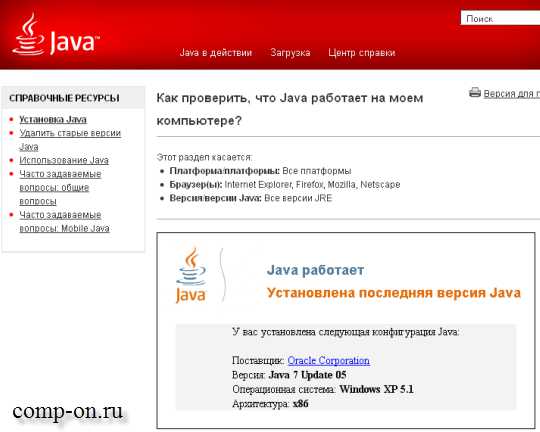
Если же вам требуется обновиться, будет написано – В системе обнаружена старая версия Java. Далее можно скачать файл обновления по красной кнопке «Загрузить Java бесплатно» и запустить его на компьютере, либо просто обновиться из админки Windows как описано ниже.
Я пользуюсь для проверки актуальности всего программного обеспечения, работающего с Интернет, сервисом Surfpatrol. Посетив его страницу, вы получите сведения об установленных у вас версиях Браузера, Java, Adobe Flash Player, Windows Media Player и о том, нуждаются ли они в обновлении.
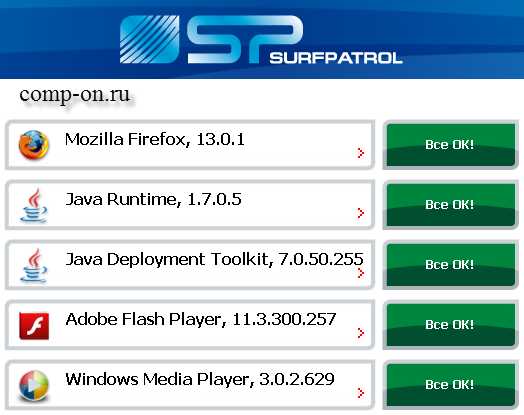
Сейчас у меня всё ПО актуально, о чём свидетельствуют зелёные кнопки с надписью «Всё OK!» напротив каждого пункта. Устаревшие версии будут отмечены кнопками красного цвета с указанием обновлений.
Допустим, вы получили предупреждение о том, что ваша версия платформы Java устарела. Можно тупо скачать обновление с официального сайта, но проще будет обновиться из админки Windows.
* Как обновить Java в Windows
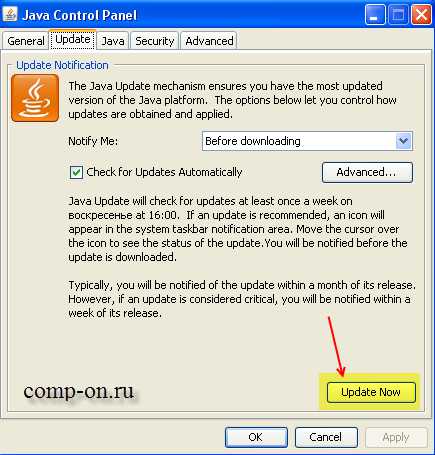
Здесь всё очень просто. В Windows XP открываем панель управления и два раза щёлкаем по значку «Java».
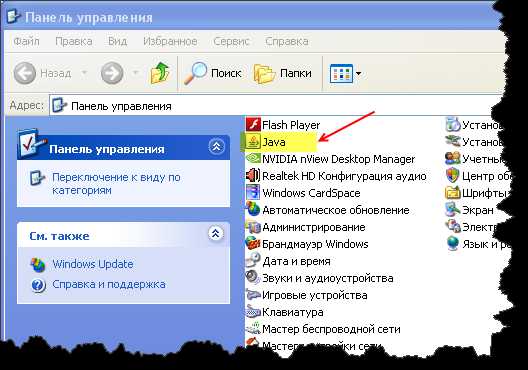
Переходим на вкладку «Update» (Обновление)
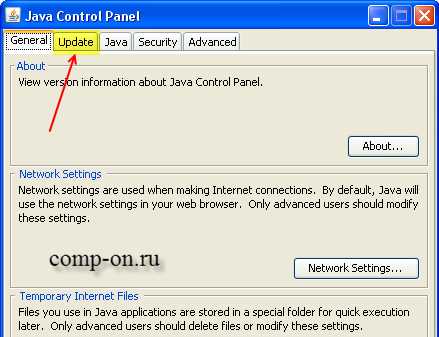
И нажимаем на кнопку «Update Now» (Обновить сейчас), а дальше просто следуем указаниям системы, как при установке любой другой программы.
* Почти то же самое и в Windows 7:
Пуск -> Панель управления -> Программы -> Java. Далее всё то же самое.
Одним словом, нужно всегда следить за обновлением платформы Java на своём компьютере. Хотя можно и отключить выполнение «Джава» в своём браузере, но это, как говорится, не наш метод.
Причины сообщения «Java update needed»
Несколько раз в год выходят новые версии Джава, которые повышают производительность, устойчивость и безопасность приложений. На всех серверах обновление происходит автоматически. Если на компьютере пользователя установлена старая, не обновленная версия, то могут возникнуть различные проблемы:
- не открылось окно для продолжения диалога;
- зависла и крутится иконка процесса;
- не выполняется передача данных;
- не находится персональный ключ шифрования данных;
- просто «зависла» программа.
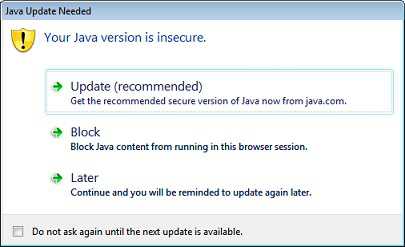
Некоторые приложения автоматически проверяют наличие последних обновлений и, если версии не совпадают, то появляется окно с сообщением «Java update needed» (требуется обновление Джава).
- Update (recommended) – Обновить (рекомендуется) С сайта java.com будет загружена новейшая безопасная версия J.
- Block – Блокировать В этой сессии подключаемый модуль будет блокироваться в браузере.
- Later — Позже Загрузка модуля продолжится. О необходимости обновления будет напомнено позже. Приложения будет запущено, если позволят параметры защиты.
- Do not ask again — Больше не спрашивать Этот флажок блокирует сообщение «Требуется обновление Джава» до выхода следующего обновления.
Возможности программы
Благодаря этому разработчикам не нужно писать отдельные модификации программ под каждую ОС. Скачайте и установите виртуальную машину на компьютер, и любое приложение будет одинаково запускаться и работать на разных ПК. Подробнее о Java читайте в отдельной статье.
Последняя версия предоставляет массу возможностей в разработке:
- десктопных и онлайн-игр;
- программ автоматического поиска, скачивания и установки драйверов для компонентов персонального компьютера;
- антивирусного обеспечения;
- апплетов – это небольшие веб-приложения, которые запускаются и работают в браузере;
- плееров для воспроизведения видео;
- программного обеспечения для бытовой техники: «умные» холодильники, смарт-часы;
- серверных и клиентских частей банковских электронных систем;
- приложений для Android.
Джава для Виндовс 10 – это среда разработки и вычислительная платформа. В зависимости от задач пользователь или разработчик выбирает нужную версию виртуальной машины.
Как очистить кеш Java
Очистка кеша — безопасная и полезная процедура, позволяющая удалить старые версии апплетов или разрешений сайтов, хранящиеся локально на компьютере пользователя.
Использование кешированной информации иногда может вызывать проблемы, при работе, в случае обновления Java апплетов сайта или изменений разрешений доступа.
Для очистки кеша откройте Панель управления Java, для этого в меню Пуск, в списке установленных программ раскрываем папку Java и запускаем ConfigureJava.
На основной вкладке General, в разделе Temporary Internet Files нажимаем кнопку Settings.
В открывшемся окне хранилища временных файлов нажимаем Delete Files.
В окне Delete Files and Applications выбираем все доступные пункты и нанимаем кнопку OK.
Кеш приложений Java успешно очищен, теперь очищаем кеш разрешений безопасности.
Переходим на вкладку Security, щелкаем по кнопке Restore Security Promts и в появившемся окне подтверждения нажимаем на Restore All.
После чего Панель управления Java можно закрывать.
Преимущества Java-программирования
Независимость от архитектуры и платформы. Вы пишете код, не задумываясь об особенностях операционной системы или процессора. Всё это берёт на себя виртуальная машина, а вы только пишете логику работы.
Объектно-ориентированное программирование. ООП — это современный стандарт программирования в коммерческих и промышленных системах. В случае с Java это получится само собой: дело в том, что, как и Ruby, Java — чистый ООП-язык. В нём даже функции превратились в методы и могут существовать только внутри класса.
Работа с памятью. Программисту не нужно следить за тем, сколько памяти расходует его программа и как её освободить, когда какая-то переменная больше не нужна. Для этого в Java встроено автоматическое управление памятью: Java не допускает её утечек и разрастания объёма, а после завершения программы освобождает все ресурсы.
Безопасность. Виртуальная машина сама следит за тем, чтобы программа не получила доступ к тому, что выходит за её полномочия. Например, Java-программа не сможет прочитать содержимое остальной оперативной памяти или связаться с другим компьютером, если это не предусмотрено изначальными правами доступа.
Большое сообщество и поддержка. Java — третий по популярности язык программирования в мире. В Сети есть тысячи сайтов, которые рассказывают об этом языке, помогают разобраться в коде или содержат готовые решения.
Стандарт в корпоративном программировании. Большим компаниям в программах нужна надёжность, стабильность работы и возможность поддерживать их долгое время. Сочетание ООП, управления памятью и независимости от архитектуры делает Java идеальным решением для этого.
Недостатки программного обеспечения
Существенных недостатков или серьезных неполадок в работе Java на данный момент установлено не было. Единственным минусом является недостаточно высокая скорость, но проблема решается с помощью установки обновлений.
Данное средство программирования пользуется большой популярностью. Оно не требовательно к ресурсам и разрядности компьютера. Разработчики продолжают обновлять и оптимизировать данную площадку, добавляя в нее новые функции. Она проста и понятна в использовании. Java имеет простой и понятный интерфейс. Скачать программу java 64 bit для виндовс 10 может любой пользователь. Она находится в открытом доступе для всех. Для исправной работы софта не требуется дополнительного ПО или драйверов. С работой в нем справится любой пользователь от начинающего до продвинутого программиста. Площадка отличается простым и понятным интерфейсом на русском языке.
Преимущества платформенно-независимой реализации Джава
Разработчики утверждают, что любой Джава-апплет отлично исполняется на различных устройствах, работающих под управлением различных операционных систем. Практически на любое интеллектуальное устройство есть возможность скачать Джаву бесплатно и успешно установить, независимо от того, под управлением какой операционной системы работает это устройство. Такой вариант называется не просто кросплатформенной, а платформенно-независимой реализацией. Преимуществом такого способа работы программ стала полная независимость программного кода от ОС и оборудования. Эта особенность позволяет работать Ява-апплетам на любом совместимом на уровне виртуальной машины устройстве.
К достоинствам Java относятся:
— надежные и безопасные приложения и игры,
— работа в многопоточном режиме,
— идеальный функционал для сетевых вычислений,
— мощные средства для запуска сетевых программ,
— надежная защита и шифрование информации,
— непосредственный доступ к web-службам,
— работа с Джава-апплетами в Интернете,
— продуктивное взаимодействие с OpenGL и DirectX через Swing,
— GifWriter для работы с анимированными gif-файлами,
— полноценная поддержка Unicode.
Почему отображается сообщение ‘Требуется обновление Java’: ‘Устаревшая версия Java’?
Версия Java 7 Update 10 (7u10) и последующие версии включают в себя функцию уведомления пользователя об использовании устаревшей версии Java или о версии, имеющей известные уязвимости системы безопасности, а также о наличии доступной для загрузки версии с исправлениями этих уязвимостей.
При посещении страницы, на которой используется приложение Java, если установленная версия Java считается устаревшей, будет отображаться сообщение Требуется обновление Java. Рекомендуется нажать кнопку Обновить для перехода на страницу загрузки сайта java.com и получения новейшей версии Java. Если нажать Блокировать, данный подключаемый модуль Java отключается в браузере, а приложения Java смогут выполняться в браузере только после обновления Java.
Невозможность завершения установки Java может быть связана с проблемой перенаправления на сайт Java.com при переходе на страницу с приложением Java.
В версиях Java, более ранних чем Java 7 Update 25 (7u25), отображается сообщение Ваша версия Java не является безопасной вместо Ваша версия Java является устаревшей.
- Обновить При выборе этого варианта будет выполнен переход на сайт java.com для загрузки новейшей версии Java.
- Блокировать Если выбрать этот вариант, данный подключаемый модуль Java будет блокироваться в браузере, пока вы не обновите Java до последней версии.
- Позже Если выбрать этот вариант, продолжится загрузка подключаемого модуля Java. Возможность запуска данного приложения будет определяться параметрами защиты.
- Больше не спрашивать Если установить этот флажок, сообщение ‘Требуется обновление Java’ не будет отображаться до выпуска следующего обновления. Обновления Java выпускаются в течение всего года. Обновления системы безопасности выпускаются не реже 4 раз в год. Обновления, не относящиеся к безопасности, выпускаются по мере необходимости.
Формат сообщения зависит от используемой операционной системы.
Срок действия JRE истекает при появлении новой версии с исправлениями уязвимостей системы безопасности. О разработке обновлений критических исправлений, содержащих исправления уязвимости системы безопасности, сообщается за один год до их выпуска в бюллетене Critical Patch Updates, Security Alerts and Third Party Bulletin.
Для систем, которым невозможно подключиться к серверам Oracle, истечение срока действия JRE обеспечивается вспомогательным механизмом. При выполнении любого из условий (становится доступным новая версия или истекает срок действия) Java предоставляет пользователям дополнительные предупреждения и напоминания о необходимости обновления до более новой версии. Пользователям, получающим сообщения об истечении срока действия, настоятельно рекомендуется обновить Java до последней версии. Для получения дополнительных сведений см. Дата истечения срока действия JRE. (docs.oracle.com)
Java Control Panel
Компонент Java устанавливается вместе со специальной панелью Java Control Panel, предоставляющей графический интерфейс для управления библиотекой. Этот же инструмент дает возможность обновить утилиту. Для запуска Java Control Panel нужно открыть классическую Панель управления Windows 10 (команда control в окне «Выполнить»), а потом выбрать пункт «Java».

В открывшемся окне следует перейти на вкладку «Update», а потом внизу нажать на кнопку «Update now».

Далее в диалоговых окнах нажимаем «Update» и «Install», соглашаясь с условиями лицензионного соглашения и запуская установку последней версии Java.
После завершения процедуры появится соответствующее уведомление.

Организация системы безопасности Java и обновления
Непробиваемая система безопасности Джавы обусловлена тем, что исполнение приложения контролируется JVM полностью. Превышение полномочий, к примеру, несанкционированные использование данных или отправка информации, немедленно прерываются. Высокий уровень безопасности JRE поддерживается ведением черного списка сертификатов и JAR-файлов. По умолчанию можно запускать только верифицированные приложения с цифровой подписью. Пользователям предыдущих версий рекомендуется удалить все устаревшее ПО, бесплатно скачать Java для Windows 7, 8.1, 10, а также устаревшей Виндовс установить на компьютер последнюю версию. Устаревшая Ява может иметь уязвимости, что небезопасно. Для поддержания высокого уровня безопасности следует регулярно устанавливать обновления. В минорных изменениях не меняется индексация, а используется слово Update (буква u), но они не менее важны. Не удивительно, если потребуется последнюю версию Java скачать для Minecraft, Prince of Persia, Solitaire, Need for Speed, GTA, программ Zona, TequilaCat Book Reader, базы пищевых добавок E-666, удаленного банкинга или другого новейшего ПО. Более того, бесплатно скачать Джава для Майнкрафт и других Джава-игр просто необходимо для качественного видео, возможности доступа ко всем настройкам и нормального сетевого геймплея.
Преимущества и недостатки Джавы
Java используется практически во всех сферах IT. Операционная система Android написана на Джаве при помощи Google API. Более 9 миллионов разработчиков выбирают Java в качестве языка программирования.
Кроме того, он обладает рядом других плюсов:
- платформонезависимость, динамичность, строгая типизация с возможностью соответствия потребностям практически любого приложения;
- автоматическая очистка памяти от неиспользуемых объектов;
- безопасность – полный контроль виртуальной машиной;
- отсутствие указателей и механизмов управления памятью и другим аппаратным обеспечением персонального компьютера;
- строгий контроль исключительных ситуаций – обнаружение ошибок ещё на этапе компиляции;
- многообразие типов приложений;
- наличие большого объема стандартных библиотек.
Недостатки:
- низкая производительность и повышенные требования к объему оперативной памяти;
- зависания, притормаживания интерфейса Андроид;
- отказы клиента по тайм-ауту на несколько десятков секунд в процессе самоочистки встроенной функцией «Сборщика мусора».
Краткая история разработки технологии Java и состояние на сегодня
Яву разрабатывали Sun Microsystems в 1991-1995 годах, а в последствии технология была приобретена Oracle. Релиз новой версии Джавы разрабатывался при взаимодействии программистов Oracle с представителями эко-системы World-Java, Open JDK и JavaCommunityProcess. Сегодня можно бесплатно скачать Java 64-бит или 32-бит для Windows 10, 8.1 (для настольных ПК), 7 SP1 для работы с браузерами Internet Explorer, а также Mozilla Firefox и др. Пакет программного обеспечения Явы состоит из четырех программных компонентов: исполнительной среды JRE, отвечающей за исполнение апплетов, виртуальной Ява-машины, интерпретирующей байт-код, базовых классов и вспомогательных библиотек. На сегодня Java Runtime Environment может развернуть серверные Джава-приложения, установить связь браузера с Ява-платформой
Также стоит обратить внимание на бесплатные программы с подобными функциональными возможностями: Microsoft .NET Framework, плагин Microsoft Silverlight, Adobe Flash Player, Adobe Shockwave Player в разделе Платформы и среды
Обновляем Java в Windows 10
Существует два варианта загрузки актуальной версии Java для обновления — предустановленная панель управления в операционной системе или ручное скачивание инсталлятора с официального сайта. Каждый из этих методов приводит к одному и тому же результату, а выбор зависит от предпочтений пользователя и сложившейся ситуации. Давайте начнем с более популярного способа.
Способ 1: Java Control Panel
Java Control Panel — панель управления, которая устанавливается в Виндовс вместе с одной из версий данного компонента. В ней присутствует графический интерфейс с пунктами меню, которые позволяют управлять этой утилитой и обновлять ее. Как раз эту операцию мы и рассматриваем сегодня, а осуществляется она так:
- Откройте «Пуск» и через поиск отыщите классическое приложение «Панель управления».
В нем перейдите в «Java».
Дождитесь появления окна «Control Panel». В нем переместитесь на вкладку «Update».
Вы можете заранее установить режим автоматической проверки обновлений и настроить дополнительные параметры, например, установку без предупреждений или появление отдельных уведомлений о наличии апдейта. После этого кликните на «Update Now», чтобы проверить наличие новой версии.
Отобразится окно, в котором появится уведомление о том, что обновление готово для скачивания. Щелкните на «Update», чтобы запустить этот процесс.
Подтвердите свои намерения в установке файлов, щелкнув по кнопке «Install».
Ожидайте завершения скачивания и установки.
После этого появится уведомление об успешном завершении установки.
Теперь можно переходить к взаимодействию с программой или сайтом, которая требовала обновления рассматриваемого компонента. Перезагружать для этого компьютер не нужно, поскольку все изменения будут применены сразу же.
Второй способ заключается в скачивании последней доступной версии Java с официального сайта. Этот вариант подойдет в тех случаях, когда по каким-то причинам панель управления не функционирует или на целевом компьютере отсутствует подключение к интернету, чтобы сразу загрузить нужные файлы.
- Перейдите самостоятельно на главную страницу Java или воспользуйтесь приведенной выше ссылкой, чтобы сделать это. Там нажмите по кнопке «Загрузить Java бесплатно».
Подтвердите условия лицензионного соглашения, чтобы продолжить.
После завершения этой операции запустите исполняемый файл.
Подтвердите начало установки, щелкнув по кнопке «Install».
Дождитесь окончания распаковки установщика.
Теперь начнется процесс установки самой утилиты. Он займет буквально несколько минут.
Вы будете уведомлены об успешно выполненной задаче.
Только что вы ознакомились с двумя методами обновления Java в Windows. Как видно, осуществляется эта процедура буквально в несколько кликов и справится с ней даже начинающий пользователь, просто следуя приведенным. Отметим, что при необходимости вы можете без проблем удалить Java, чтобы потом, например, инсталлировать последнюю версию заново, что поможет избавиться от возможных проблем с функционированием этого компонента. Детальные руководства по этой теме ищите в материале ниже.
Подробнее: Удаление Java с компьютера под управлением Windows 10
Опишите, что у вас не получилось.
Наши специалисты постараются ответить максимально быстро.






