Топ-3 способа переноса контактов с iphone на iphone
Содержание:
- С помощью сторонних приложений
- Используем облачное хранение iCloud
- Способ 3: Перенести контакты с SIM карты
- Перенос по беспроводному протоколу
- Какие ошибки могут возникнуть в процессе переноса контактной информации
- Перенос контактов с Айфон на компьютер с помощью сторонних приложений
- Через Itunes (синхронизация контактов)
- Используем специальные приложения
- Импорт контактов с iPhone на SIM-карту
- Использование приложений
- Перенос и сохранение контактов на ПК при помощи сторонних программ
- iTunes
- Переход с устройства с iOS на аналогичное
С помощью сторонних приложений
Существует немало утилит, позволяющих перенести контакты с одного iPhone на другой:
- Mover;
- Outlook;
- MyContacts Backup;
- Simpler.
Рассмотрим особенности переноса справочника в каждой из них.
Mover
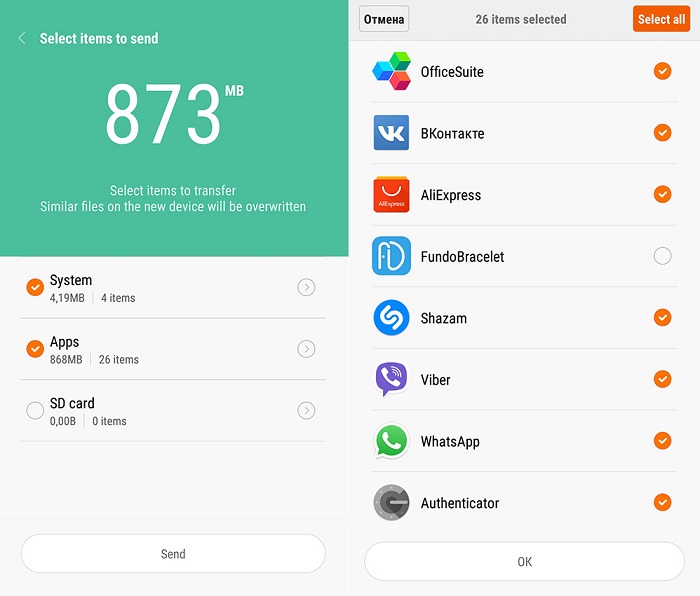
Чтобы осуществить переброску контактов между смартфонами с помощью этого приложения, нужно следовать такому алгоритму:
скачиваем утилиту в AppStore, она должна быть установлена на обоих устройствах;
подключаем старый и новый смартфоны к интернету, неважно, каким способом, через Wi-Fi или мобильный тариф;
сначала запускаем Mover на старом iPhone, если нужно перенести не все контакты, кликаем на значке «+» и выбираем номера, которые должны присутствовать в новом мобильнике;
переходим к новому iPhone, запускаем утилиту;
смотрим на старый аппарат – там должна появится стрелочка, свидетельствующая о готовности начать перенос. Жмём на иконки контактов, запуская тем самым процедуру их переноса на другое устройство.. СОВЕТ
Возможно, намного проще будет перебросить справочник целиком, а затем удалить ненужные контакты на новом iPhone.
СОВЕТ. Возможно, намного проще будет перебросить справочник целиком, а затем удалить ненужные контакты на новом iPhone.
Outlook
В этой утилите возможность переносить отдельные контакты отсутствует, но пользоваться приложением очень просто. Устанавливаем Outlook на оба мобильника, осуществляем вход в аккаунт под одинаковыми логинами, ищем в меню утилиты пункт «Синхронизировать» и дожидаемся, когда пересылка контактов завершится.
MyContacts Backup
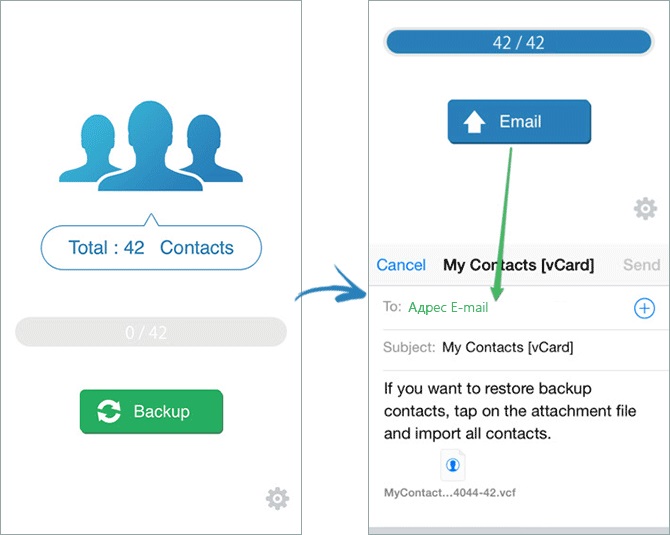
Название утилиты говорит само за себя. Она позволяет сформировать файл контактов с расширением VCF и затем переслать его на другое устройство по электронной почте. Пошаговый алгоритм:
- скачиваем утилиту из AppStore, устанавливаем на старый смартфон и предоставляем разрешение на доступ к контактам телефонной книги;
- в появившемся меню выбираем пункт «Backup», дожидаемся завершения сброса записей из справочника в VCF-файл;
- теперь выбираем пункт меню «Отправить по почте» с указанием любого вашего ящика. Главное, чтобы у вас был доступ к используемому почтовому клиенту на iPhone;
- заходим в почту на другом устройстве, открываем пересланный файл. Синхронизация будет произведена автоматически, и через некоторое время список контактов будет импортирован в полном объёме.
Simpler
Принцип переноса контактов здесь полностью аналогичен предыдущей утилите – вы создаёте файл резервной копии на одном телефоне, пересылаете его на адрес одного из своих почтовых ящиков, затем открываете вложение уже на новом смартфоне, и все контакты будут скопированы в телефонную книгу автоматически.
Расскажем ещё об одном необычном способе переноса контактов, с использованием флешки. Он не менее удобен, чем все вышеописанные методы. Отметим, что для iPhone обычная флешка, используемая на компьютерах и приставках, не годится, она должна иметь специальный разъём lighting, используемый в технике от Apple.
Последовательность действий:
- вставляем флеш-носитель в разъём старого iPhone, ищем в AppStore приложение, позволяющее его использовать на телефоне (оно будет разным для разных производителей), устанавливаем его;
- запускаем утилиту, идём в «Настройки» и выбираем пункт «Создание резервной копии контактов» (название может быть другим, но суть понятна);
- после окончания процедуры записи на сменный носитель бэкапа с контактами вставляем флешку в новый iPhone;
- снова ищем и устанавливаем приложение для флешки, запускаем и в настройках выбираем пункт «Восстановить контакты».
Как видим, приложения используют разные методы переноса телефонной книги, и вы имеете возможность выбора наиболее подходящего способа.
Используем облачное хранение iCloud
В iCloud тоже есть синхронизация телефонной книги, а соответственно, с помощью iCloud можно легко передать записи с другого телефона. При этом перенос контактов с iPhone с помощью Айклауд крайне прост и выглядит следующим образом:
1В настройках откройте «Учетные записи и пароли», а затем «iCloud». В старых версиях iOS меню iCloud находилось на первой странице настроек.

Рис. 8. «Учетные записи и пароли» в настройках

Рис. 9. Нужный пункт разделе «Учетные записи и пароли»
2Поставьте ползунок в положение «Вкл.» напротив соответствующего пункта (по названию узнать его несложно). После этого все, что есть в телефонной книжке, будет автоматически скопированы в облако Apple.
3Чтобы переместить контакты из iCloud в iPhone, достаточно просто авторизоваться с помощью своего Apple ID. Для этого введите логин и пароль на другом девайсе. Это можно сделать уже при первичной настройке.
Подсказка: Если вы сразу не авторизовались в Apple ID, зайдите в «Почта, адреса, календари». Сделайте это по аналогии с разделом 1 настоящей инструкции, через управление учетными записями.
Важно также отметить, что здесь мы не заходим на сайт Айклауд, то есть не копируем ссылку iCloud на iPhone. Вместо этого мы пользуемся стандартными возможностями устройства
Поэтому нам не нужно знать, как скопировать ссылку iCloud на iPhone.
Способ 3: Перенести контакты с SIM карты
Если телефонные номера хранятся на SIM карте, достаточно переставить карточку в iPhone. Затем зайти в настройки, пункт «Почта, адреса, календари». Опустится вниз, и выбрать пункт «Импортировать контакты с SIM».
Если контакты не сохранены на SIM карте, тогда предварительно проделайте следующую операцию:
- На Android устройстве откройте справочник.
- Далее раскройте скрытое меню, где выберите Импорт/Экспорт.
- В новом окне из предложенных вариантов выберите «Экспорт на SIM-карту».
- Выберите номера, а после нажмите на кнопку «Экспорт».
Важно! У SIM карты ограничение на 255 записей, поэтому часть контактов не поместится

Перенос по беспроводному протоколу
Современные смартфоны используют два, иногда три типа беспроводной связи. NFC мы рассматривать не будем, поскольку для передачи файлов этот стандарт не пригоден. А вот Wi-Fi и Bluetooth как раз и предназначены для подобных целей. Bluetooth – технология устаревшая, применявшаяся на телефонах старых образцов, но ради совместимости со многими другими устройствами от этого стандарта беспроводной связи производители избавляться не спешат.
Чтобы скопировать контакты с iPhone на другой iPhone, нужно, чтобы оба устройства были подключены к одной сети (в случае использования Wi-Fi) или находились близко друг от друга, если для передачи файлов используется Bluetooth.
Отдельные контакты таким способом переносить не получится. Для начала необходимо создать бэкап. Например, с использованием описанного выше сервиса Gmail. Для этого необходимо выполнить следующие действия:
- заходим в свой почтовый аккаунт Gmail (можно как на компьютере, так и через смартфон);
- открываем вкладку «Контакты»;
- выбираем пункт меню «Ещё», а в новом списке – опцию «Экспорт»;
- ставим галочку напротив опции «Контакты», из списка форматов выбираем vCard. Подтверждаем выполнение операции кнопкой «Экспортировать»;
- как только файл бэкапа с контактами загрузится, можно приступать к его передаче по любому из доступных беспроводных протоколов;
- если это Wi-Fi, то необходимо воспользоваться фирменным приложением iTunes, но можно использовать и программы синхронизации от сторонних производителей, например, MyPhoneExplorer;
- в случае с Bluetooth также возможна его передача на iPhone с ноутбука (или настольного ПК если он оснащён соответствующим модулем) или другого яблочного смартфона – устанавливаем связь между устройствами, выбираем файл бэкапа, кликаем правой кнопкой мыши и выбираем пункт «Отправить по Bluetooth».
Какие ошибки могут возникнуть в процессе переноса контактной информации
Контакты пропали со старого устройства? Перенеслись на новое не все? В тексте вместо кириллицы «кракозябры»? Имена в записях есть, а номеров телефонов нет?
Большинство таких ошибок возникает в случаях с промежуточным копированием данных в vCard. Ещё 5 лет назад единого стандарта на формат не было, поэтому каждый производитель смартфонов, разрабатывая программное обеспечение для своих устройств, «дальше своего огорода не смотрел». Отсюда пропадающие поля в записях, проблемы с кодировкой, а то и с импортом вообще.
Чтобы избежать ошибок, а то и потери важных данных, необходимо соблюдать ряд несложных правил:
- Перед любой операцией, производимой менеджерами файловой системы устройства, сделайте резервную копию адресной книги.
- Обеспечьте устройствам доступ к интернету.
- При импорте адресной книги в vCard просмотрите сгенерированные данные на компьютере и убедитесь, что все поля заполнены корректно.
- При использовании записи Apple ID сначала подключите к ней новый аппарат, а уже затем отвязывайте старый телефон.
Несмотря на большое количество программ и интернет-сервисов, стратегий переноса адресной книги всего две: подключение к «яблочному» устройству облачной записи Android или Microsoft или экспорт контактных данных со старого устройства в формат vCard и перенос их в новый смартфон через электронную почту или простым копированием. Перенос адресов и телефонов с «яблока на яблоко» настолько прост, что альтернативные методы можно рассматривать скорее как экзотику. Выбрав нужный инструмент, вы сможете мигрировать с любого смартфона на iOS-устройство без потерянных нервных клеток и больших временных затрат.
Перенос контактов с Айфон на компьютер с помощью сторонних приложений
Если по тем или иным причинам не получается переместить контакты с Айфона на компьютер описанными методами, можно воспользоваться и другими приложениями. Они также просты в использовании и доступны для бесплатного скачивания.
iTools
Эта программа является аналогом iTunes, однако, она менее популярна среди пользователей.
- Скачать приложение на компьютер с официального ресурса и выполнить установку.
- Подключить устройство к ПК посредством кабеля USB.
- Войти в меню и выбрать команду Export.
- В появившейся вкладке отметить строчку All Contacts.
- Нажать клавишу «OK».
По истечении некоторого времени все контакты с Айфона будут перенесены в компьютер.
iFunbox
Принцип работы этого приложения очень похож на предыдущие.
Для копирования данных с Айфона на ПК потребуется сделать следующее:
- Скачать программу с официального ресурса и выполнить установку на ПК.
- Подключить iPhone к компьютеру посредством кабеля.
- Войти в «Менеджер файлов» и выбрать вкладку «Необработанная система файлов».
- Переместиться в раздел var/mobile/Library/AdressBook и выполнить копирование данных на ПК.
UltData
Посредством этого приложения можно не только скопировать контакты с Айфона на ПК, но и восстановить номера, которые были удалены.
Чтобы синхронизировать данные, нужно действовать в таком порядке:
- Скачать UltData на ПК, выполнить установку и запуск.
- Подсоединить iPhone к компьютеру через кабель.
- В появившемся меню нажать кнопку для восстановления данных.
- Установить галочку напротив вкладки «Контакты».
- Нажать стикер «Начать сканирование».
После того, как приложение просканирует гаджет, на монитор будут выведены все номера, как записанные в телефонной книге, так и удалённые. После этого потребуется нажать кнопку «Восстановить», а затем выполнить копирование данных на ПК.
Через Itunes (синхронизация контактов)
Также есть второй способ, с помощью которого можно перенести контакты с Айфона на Айфон через Itunes:
- Подключите к компу первый телефон, зайдите в Itunes;
- Щелкните по значку с телефоном слева вверху;

- Найдите в колонке слева пункт «Сведения» (внизу);
- Поставьте галку в пункте «Синхронизировать Контакты» и выберите нужное устройство;
- Подтвердите действие;
- Дождитесь окончания процесса и отключите аппарат;
- Подключите второе устройство;
- Снова зайдите в раздел «Сведения» и прокрутите его блока «Дополнения»;
- В графе «Заменить информацию» поставьте галку в пункте «Контакты»;
- Нажмите «Применить»;
- Готово, у вас получилось перенести нужные данные.
Используем специальные приложения
При передаче файлов большинство пользователей не хотят платить за установку приложений. Владельцам устройства важна конфиденциальность при обмене данными и доступность программного обеспечения в маркете приложений. Софт ShareIt будет бесплатным для скачивания, он позволит быстро перебросить файлы с одного мобильного гаджета на другой. После загрузки программа самостоятельно установится, значок появится на дисплее. Пошаговая инструкция:
- Пользователю нужно зайти в софт, кликнув по ярлыку пальцем. Открытие обоих приложений происходит одновременно. Необходимо коснуться пальцем кнопки «Send» на устройстве, с которого будет происходить отправка картинок. Откроется менеджер файлов, здесь нужно выделить изображения для копирования;
- На втором устройстве следует нажать на клавишу «Receive», что означает «Принять». Действия рекомендуется делать синхронно, так материалы будут успешно переданы. Копирование можно выполнять на операционной системе Android и iOS, вне зависимости от их версии. По окончанию приложения закрывают, чтобы они не расходовали батарею.
Ниже дана простая пошаговая видеоинструкция передачи файлов через приложение ShareIt:
Приложение FotoSwipe
Софт позволяет принимать и передавать изображения из галереи устройства. Потребуется загрузить приложение на оба гаджета. Пошаговая инструкция для передачи снимков и картинок:
- Нужно нажать на появившийся значок загруженного приложения на iOS. Указать имя, а затем нажать на первую команду «Отправлять или принимать файлы»;
- На Андроиде операции аналогичны. Пользователю нужно выбрать альбом в галерее, из которого он передаст фото на устройство. Можно кликнуть по нескольким файлам за раз. Затем пользователь нажимает на команду внизу «Отправить Х файлов»;
- На втором устройстве произойдет прием файлов, пользователь подтвердит копирование.
Ниже дана видеоинструкция, которая облегчит понимание работы программы:
Программное обеспечение Feem
устанавливают на оба устройства. Отправка файлов осуществляется посредством рабочего вай-фай. Софт бесплатен и не содержит рекламы. Инструкция по синхронизации:
- Пользователю нужно создать новый профиль. В свой кабинет он загружает необходимые файлы, которые хочет передать на другой гаджет;
- При помощи логина происходит авторизация на втором телефоне. Фото можно выгрузить на гаджет, сохранив их в галерее.
Импорт контактов с iPhone на SIM-карту
По умолчанию айфоны не поддерживают функцию импорта телефонных номеров с устройства на SIM-карту. Переместить данные можно только с помощью специального софта, устройства-посредника (смартфона на Android или ПК) или джейлбрейка iOs.
Перенос на сим карту через iTunes
Для переноса данных потребуется Android устройство и компьютер с установленной программой iTunes (доступна для бесплатной загрузки с официального сайта Apple). Порядок действий:
- С помощью USB-кабеля подключите к ПК айфон и запустите айтюнс.
- Дождитесь синхронизации и в главном окне программы нажмите на значок в виде смартфона.
- В блоке «Обзор» найдите и кликните на пункт «Сведения».
- Отметьте галочкой «Синхронизировать контакты с» и в выпадающем списке выберите «Windows Contacts». По желанию вы можете использовать для этой цели «Outlook».
- В нижней части окна найдите и кликните на кнопку «Синхронизировать», чтобы начать переносить данные с айфона на компьютер.
- По завершению операции отсоедините устройство от ПК и закройте iTunes. Перейдите в меню «Пуск» и откройте персональную папку учетной записи пользователя.
- Здесь найдите и откройте директорию «Контакты». На компьютере отобразятся все перенесенные телефонные номера и другая связанная информация.
- Подключите к ПК Android устройство и скопируйте на него все необходимые карточки контактов. После этого переместите их на SIM используя встроенные средства смартфона.
Когда копирование данных на «симку» через телефон на Андроиде закончится, контакты можно использовать на iPhone. Способ не требует джейлбрейка и установки дополнительного софта.
Копирование на симку через iCloud
Как и предыдущий способ, позволяет перенести данные с iPhone на компьютер, а затем скопировать их на «симку» с помощью Android устройства. Чтобы синхронизировать данные выполните следующие действия:
- Подключите айфон к сети Интернет и перейдите в меню «Настройки».
- Здесь найдите пункт «iCloud». В зависимости от версии используемой iOs он может находится в дополнительном разделе «Учетные записи и пароли».
- Откроется список данных для синхронизации. Напротив надписи «Контакты» передвиньте ползунок в состояние «Активно».
- С помощью браузера на компьютере, авторизуйтесь в учетной записи Apple ID на iCloud.
- В главном экране облачного хранилища перейдите в раздел «Контакты». Откроется список всех телефонных номеров с iPhone.
- Теперь перенесем нужный контакт или выделим все (используя комбинацию «Ctrl» + «A»). После этого в левом нижнем углу нажмите на значок в виде шестеренки.
- В появившемся списке кликните «Экспорт vCard», чтобы перенести все данные на ПК.
Скопировав контакты на компьютер, их можно перенести на Android устройство (как описано в способе выше) и уже через смартфон экспортировать на SIM-карту. После этого ее можно будет установить в iPhone.
С помощью специального софта
Как и в предыдущем способе, для переноса контактов с iPhone на «симку», придется использовать дополнительное Android устройство. Но в этом случае для проведения операции не требуется компьютер. Порядок действий:
- Через официальный магазин приложений AppStore скачайте и установите на айфон приложение «My Contacts Backup». Либо используйте любой другой аналогичный софт.
- Запустите программу и выдайте ей доступ к списку контактов. Для этого в появившемся уведомлении выберите «Разрешить». Начнется подсчет записанных на устройстве телефонных номеров.
- Выберите «Backup», чтобы приложение сформировало единый файл в формате vcf. Его можно будет сохранить или отправить по электронной почте.
- Нажмите на кнопку «Email» и введите свой адрес. После этого кликните «Отправить».
- Откройте полученный в письме vcf-файл на Android устройстве, чтобы начать импорт контактов на «симку». После этого установите ее в айфон.
Способ подходит и в тех случаях, когда нужно просто перенести контакты с одного айфона на другой, а не SIM’ку.
Если есть джейлбрейк
Если операционная система айфона взломана (есть джейлбрейк), то перенесите контактные данные с помощью приложения SIM Manager. Оно доступно для бесплатной загрузки и не требует использования дополнительных устройств. Порядок действий:
- Скачайте и установите на айфон SIM Manager. Программа подходит для импорта, архивирования и переноса данных.
- Запустите приложение. Отобразится список доступных на iPhone контактов. Нажмите на кнопку «Write to SIM», чтобы начать переносить информацию.
- Появится окно с дополнительными параметрами. Выберите «Copy iPhone To SIM» и дождитесь, пока данные запишутся.
После этого SIM’карту можно свободно использовать в других устройствах, а все телефонные номера и другая связанная информация будет доступна для просмотра.
Использование приложений
Если предложенные варианты с iTunes и iCloud вас не устраивают, можно использовать для переноса записей специальные приложения. Вариантов много, но все говорят о приложении Mover – оно бесплатное, быстрое и работает на всех устройствах.
- Подключите оба телефона к одной сети Wi-Fi.
- Установите Mover на оба смартфона.
- Запустите Mover на iPhone, с которого нужно перенести данные. Выберите абонентов с помощью кнопки «+».
- Запустите приложение на втором устройстве. Наверху появится стрелка, сигнализирующая о том, что есть данные, которые можно принять.
После нажатия на стрелку на экране второго мобильного аппарата появятся сведения из телефонной базы первого смартфона. Простым перетаскиванием вы сохраните их в памяти нового iPhone.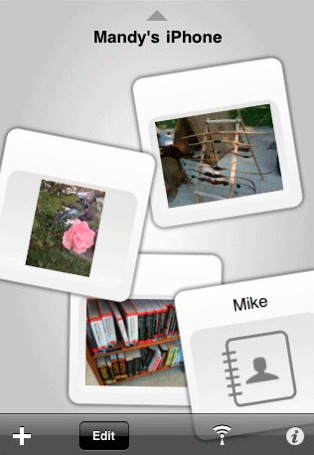
Среди достоинств Mover можно отметить возможность быстрого перемещения фотографий с одного девайса на другой. Если вы меняете старую модель на новую, то наверняка захотите сохранить не только номера друзей, но и другие файлы, поэтому умение работать с фотографиями является весьма полезным дополнением к функциональности программы.
Копирование на SIM-карту
Если в памяти телефона записан небольшой круг близких друзей, то можно не думать о способах перемещения сведений, а просто скопировать нужные данные на SIM-карту, а затем вставить её в другой девайс и выполнить импортирование. 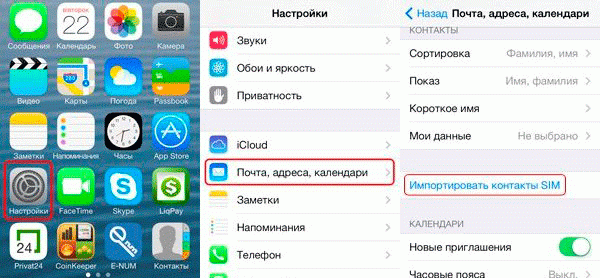
Официально такая возможность в iOS не поддерживается, но если вы делали джейлбрейк, то можете воспользоваться программой SIManager, которая позволяет импортировать, архивировать и восстанавливать содержимое телефонной книжки. Отдельно описывать процесс взаимодействия с SIManager нет смысла, так как интерфейс программки интуитивно понятен. Скачать приложение можно в Cydia, но если у вас нет джейлбрейка, то воспользоваться этим способом не получится.
https://youtube.com/watch?v=eVxa7UhD_Tk%3F
6156
iPhoneконтактыперенос
Перенос и сохранение контактов на ПК при помощи сторонних программ
Самые распространенные это iFunbox и CopyTrans. Первая полностью бесплатна и более функциональна — позволяет работать не только с телефонной книгой, но и другими файлами. Здесь потребуется джейлбрейк.
А вторая исключительно «заточена» на работу с контактами — сохранение, перенос на другие устройства, резервные копии, плюс интерфейс попроще в использовании и все более понятно и наглядно. Хотя есть и недостатки — ограничение на количество бесплатных операций. Зато взламывать устройство не нужно.
Выбирать Вам, я вкратце напишу про обе. Кстати, для использования этих программ все равно понадобится установленный iTunes.
iFunbox
Скачиваем и устанавливаем, лучше загрузить с официального сайта. Вот ссылка. Особо много рассказывать не буду, ведь если вы смогли сделать джейлбрейк, то и здесь разберетесь без особых проблем.
В главном окне слева сразу видим структуру файлов Вашего iPhone. Нам необходима папка под названием adressbook. Расположена она по адресу — /var/library. Тут и содержится вся информация о Ваших контактах. Просто скидываем их к себе на компьютер.
В случае необходимости, всегда можно проделать операцию в обратную сторону и тем самым вернуть записи телефонной книги на iPhone.
CopyTrans
Ссылка на скачивание программы. После загрузки и запуска открывается Control Center — который предлагает установить одну из утилит, выпускаемых компанией, каждая из них предназначена для конкретной задачи — быть может вы найдете для себя еще что-то полезное? Но сегодня нам понадобиться CopyTrans, ее и выбираем.
В главном окне все достаточно просто — есть список телефонных номеров которые находятся на вашем iPhone, нужно лишь отметить необходимые и вверху нажать — экспорт выбранного.

Выбираем куда конкретно экспортировать (можно не только на компьютер, но и на смартфоны — Android, Windows, даже Blackberry!) и все! Храним, холим и лелеем:)
iTunes
Через iTunesперенести контакты также несложно. Этот метод будет интересен для пользователей, кто является владельцами компьютеровiMac и MacBook. При этом, желательно применять последнюю версию программного обеспечения ПК. Чтобы трансформировать телефонные номера, необходимо сделать такие манипуляции:
- Подключиться к девайсу iPhone, где хранятся данные.
- Активировать iTunes.
- Выбрать нужную модель.
- Включить «Синхронизировать…» (находится в директории «Сведения»). Поставив «галку».
- После завершения процедуры, для переноса приложения контактов с iPhone на iPhone, рекомендуется отключить старый девайс и активировать новый, на котором уже хранится нужная информация. Панель «дэшборд» с настройками пролистывается вниз. В разделе «Дополнения» следует зайти в «Контакты» и поставить отметку. Затем кликаем на кнопку «Применить» (она расположена в нижнем блоке).
Телефонные номера будут перемещены на новый девайс достаточно оперативно. Описанный способ подходит для новых и старых моделей Apple.
Переход с устройства с iOS на аналогичное
Есть категория пользователей, которая принципиально не работает с облачными сервисами Apple. Кто-то — чтобы избежать утечки своих персональных данных, кому-то не нравятся простые решения, рассчитанные на школьников и домохозяек. Для тех, кто не ищет в жизни лёгких путей, мы рассмотрим способы импорта контактных данных при помощи прямого редактирования файловой системы «яблочного» гаджета.
Импорт адресной книги при помощи программы iTools или iFunBox
Программы iTools и iFunBox позволяют осуществить прямой доступ к файловой системе iPhone, в том числе и к тем папкам, где хранится информация адресной книги. Утилиты рассчитаны на подготовленного пользователя, «защиты от дурака» в них нет никакой, ошибочно заменив пару файлов в какой-нибудь системной папке, вы выведите смартфон из строя. Для функционирования этих программ ваш iPhone должен пройти процедуру получения JailBreak.
- Запускаем программу iTools.
- Подключаем iPhone к компьютеру, закрываем iTunes, если он запустился автоматически.
-
Заходим в папку по адресу var/mobile/Library/AdressBook.
- Копируем все записи в заранее созданную папку на компьютере. Это и есть резервная копия ваших контактов. Один файл — одна запись.
- Отключаем устройство от компьютера и вместо него подключаем iPhone, на который контакты нужно перенести.
- Копируем записи контактов по адресу var/mobile/Library/AdressBook.
Процедура копирования адресной книги при помощи файлового менеджера iFunBox выглядит похоже:
- Загрузите файловый менеджер и запустите его.
- Подключите старый iPhone к компьютеру и дождитесь пока iFunBox определит его. Если на компьютере не установлен iTunes, программа работать не сможет.
-
В окне «Просмотр папок» перейдите в раздел «Необработанная файловая система» (RawFileSystem) → var → mobile → Library → AdressBook.
- Скопируйте все файлы, находящиеся в этой папке к себе на компьютер — это и будет резервная копия ваших контактов.
- Поместив эти файлы в файловую систему вашего нового устройства, вы завершите перенос контактов.
Если вы перенесёте, а не скопируете контакты, адресная книга вашего старого устройства очистится. Кроме того, прямой доступ к файловой системе устройства опасен: удалив один или несколько системных файлов можно превратить гаджет в «кирпич».
Перенос адресной книги при помощи программы iTunes
Редкий владелец iPhone или iPad незнаком с iTunes — основным программным пакетом для мобильных устройств Apple. Помимо переноса контактной информации вы сможете упорядочить свою фонотеку, каталогизировать фото- и видеоматериалы и даже аудиокниги. Если ваш iPhone зависнет или перестанет включаться, с помощью iTunes вы всегда сможете восстановиться из заблаговременно созданной резервной копии устройства, обновить версию системы или сделать сброс до заводских настроек.
Этот способ позволит скопировать контактные данные в адресную книгу Windows Contacts или MS Outlook, при помощи удобного редактора этих программ внести нужные изменения в список, а затем загрузить в iPhone:
- Запустите на компьютере программу iTunes.
- Подключите iPhone к компьютеру при помощи кабеля.
- Выберите ваш аппарат в списке подключённых устройств и перейдите во вкладку «Сведения».
-
Включите пункт «Синхронизировать контакты с» и в выпадающем меню выберите удобный для вас вариант — Outlook или Windows Contacts.
- Как только вы подключите к iTunes ваш новый iPhone, в процессе синхронизации контакты скопируются в него из Outlook или Windows Contacts.