Как расширить порты lan маршрутизатора и получить больше портов ethernet
Содержание:
- В чем разница
- Варианты оформления
- Компоненты LAN
- Сетевые адаптеры в диспетчере устройств Windows
- Прочие возможные проблемы
- Что такое LAN
- Узнайте, что порты Ethernet и где они используются
- Как добраться до Ко Лана из Паттайи
- Что такое LAN порт в роутере
- Что такое WAN порт роутера?! : 27 комментариев
- Восстанавливаем работу кабельной сети
В чем разница
Зная особенности терминов, для чего служит порт LAN и порт WAN на роутере, и что это такое, можно сделать вывод о разнице технологий. Выделим основные отличия:
Назначение. WAN представляет собой несколько локальных сетей, а также отдельные ПК вне зависимости от места их расположения. Пользователи после подключения могут взаимодействовать между собой с оглядкой на установленные ограничения (чаще всего по скорости передачи данных). Интересно, что Интернет — наиболее популярная, но не единственная WAN на сегодня. LAN, в отличие от WAN, является локальной или внутренней сетью, в которую входит множество устройств. Все они находятся в непосредственной близости, а подключение происходит с помощью проводных или беспроводных технологий.
Простыми словами, WAN в роутере используется для подключения кабеля от провайдера, а LAN для подсоединения к маршрутизатору «домашних» устройств.
- Размер. Сети LAN могут покрывать территорию до нескольких километров, а ее участники объединяются с помощью кабелей, имеющих высокие пропускные способности. Как правило, локальная сетка формируется в каком-то одном объекте или группе рядом стоящих зданий. Что касается WAN, здесь территория не ограничена, но для организации применяются все те же кабельные линии с высокой скоростью передачи данных.
- Число подключенных пользователей. К LAN в роутере может подключаться множество пользователей. В частности, каждый ПК, ноутбук, телефон или другое устройство может быть частью «локалки». Для сравнения в WAN количество узлов меньше. К примеру, в бизнес-деятельности применяется только два узла — роутер удаленного и главного офиса.
- Тип топологии. При создании LAN-сети чаще всего применяется прямая типология. Для сравнения в WAN-сети применяется смешанный иерархический тип.
- Протоколы. На канальном уровне применяются разные протоколы. В частности, для LAN в роутере используются 802.11 и Ethernet. В случае с WAN применяется HDLC, PPP, Frame Relay.
- Тип доступных сервисов. К примеру, на узлах «локалки» чаще всего применяются службы доступа к принтерам и файлам. В случае с глобальной сеткой» на роутерах применяются службы маршрутизации, VPN и другие.
Важно учесть, что главная разница между глобальной и локальной сетью состоит на канальном и физическом уровне. Если говорить о сетевом аспекте, здесь, как правило, отличия отсутствуют
На этом уровне человек может использовать тот же IPv4-протокол, что и в LAN.
Варианты оформления
В учебниках глобальная сеть определяется как компьютерная сеть, охватывающая регионы, страны или даже мир. Однако с точки зрения применения протоколов и концепций связи, возможно, лучше всего рассматривать WAN как компьютерные сетевые технологии, используемые для передачи данных на большие расстояния и между различными сетями. Это различие проистекает из того факта, что общие технологии локальных сетей (LAN), работающие на нижних уровнях модели OSI (такие как формы Ethernet или Wi-Fi ), часто предназначены для физически ближайших сетей и, таким образом, не могут передавать данные через десятки , сотни или даже тысячи миль или километров.
Глобальные сети используются для соединения локальных сетей и других типов сетей вместе, чтобы пользователи и компьютеры в одном месте могли общаться с пользователями и компьютерами в других местах. Многие глобальные сети созданы для одной конкретной организации и являются частными. Другие, созданные поставщиками услуг Интернета , обеспечивают подключение из локальной сети организации к Интернету.
Глобальные сети часто строятся с использованием выделенных линий . На каждом конце выделенной линии маршрутизатор соединяет локальную сеть с одной стороны со вторым маршрутизатором в локальной сети с другой. Поскольку арендованные линии могут быть очень дорогими, вместо использования арендованных линий, глобальные сети также могут быть построены с использованием менее дорогостоящих методов коммутации каналов или коммутации пакетов . Сетевые протоколы, включая TCP / IP, обеспечивают функции транспорта и адресации. Протоколы, включая пакетную передачу по SONET / SDH , многопротокольную коммутацию по меткам (MPLS), асинхронный режим передачи (ATM) и Frame Relay , часто используются поставщиками услуг для доставки каналов, используемых в глобальных сетях.
Научные исследования в глобальные сети можно разбить на три области: математические модели , эмуляция сети и сети моделирования .
Улучшения производительности иногда достигаются с помощью глобальных файловых служб или оптимизации WAN .
Компоненты LAN
Локальная вычислительная сеть может не иметь определенного диапазона устройств в качестве ограничения для сети, однако для создания локальной сети, независимо от ее размера, все равно необходимы одни и те же компоненты. Общими компонентами, которые необходимы, являются следующие:
Подключение устройств
LAN функционирует для подключения устройств, расположенных в пределах определенной близости. Это подключение может выполнять эту функцию только при наличии подключаемых устройств. Первоначально компьютеры были связаны друг с другом проводными соединениями. Однако в пределах одной локальной сети может быть подключено большое количество разнообразных устройств, начиная от настольных компьютеров, ноутбуков, планшетов и даже смартфонов. Совместное использование возможностей устройства может контролироваться сервером или самим устройством на основе его конфигурационных настроек.
NIC и драйверы
Плата сетевого интерфейса (NIC) позволяет установить соединение между устройством и локальной сетью. Работая в качестве средства облегчения связи с сетью, большинство современных устройств имеют встроенную сетевую карту, которая позволяет подключаться к сети. Компании с более специализированными потребностями могут выбрать предоставление своим устройствам специализированных сетевых адаптеров для повышения производительности отдельных компьютеров в сети. Драйвер — это программное обеспечение, которое также облегчает обмен данными между операционной системой устройства и сетевой картой. Как и сетевая карта, драйверы часто встроены в систему. Однако при подключении пользовательской сетевой карты к устройству может потребоваться установка нового драйвера для ее интеграции в систему.
Общее оборудование
Существует 2 типа аппаратных средств в локальной сети, основанных на их использовании в сети:
Необходимый
Сюда входят концентраторы, коммутаторы и маршрутизаторы, которые работают для подключения устройств в вашей сети. Это важная часть физической конфигурации локальной сети, поскольку без этих устройств невозможно установить соединение.
Необязательно
Другие типы оборудования могут быть общими для пользователей в сети. Хотя в этом нет необходимости, такие устройства, как принтеры и факсы, можно совместно использовать в сети для создания лучшей рабочей среды.
Сетевая операционная система
Для создания полнофункциональной сети LAN необходимо настроить систему управления узлами в сети. Операционная система, предоставляющая сетевому менеджеру возможность проверять устройства в сети, выбирать, какие ресурсы должны совместно использоваться, а также устранять неполадки как аппаратного, так и программного обеспечения в сети.
Современные локальные сети могут использовать беспроводное соединение Wi-Fi или проводной кабель Ethernet для формирования соединения между узлами в сети. Также возможно использование обоих методов. Беспроводные локальные сети полагаются на сигнал Wi-Fi, который может управлять беспроводными точками доступа, к которым подключены другие устройства. Сигнал Wi-Fi имеет ограниченный диапазон действия и может быть защищен с помощью кода доступа, позволяющего подключаться к сети только пользователям с разрешениями. Управление точкой доступа часто является функцией широкополосных маршрутизаторов. Обычные проводные локальные сети для подключения устройств используют кабель Ethernet.
Сетевые адаптеры в диспетчере устройств Windows
В диспетчере устройств Windows есть отдельный раздел «Сетевые адаптеры», в котором отображаются все сетевые адаптеры, установленные в системе. Чаще всего это сетевая карта (LAN), адаптер Wi-Fi (WLAN), устройства Bluetooth и системные устройства: адаптер TAP-Windows, Microsoft Virtual Wi-Fi, Microsoft Wi-Fi Direct, WAN Miniport и т.д.
В этой статье я хочу рассказать об этих переходниках. За что они несут ответственность и как работают. Какие сетевые адаптеры должны быть в диспетчере устройств Windows. Как их туда добавлять и убирать. Поскольку сетевые адаптеры не отображаются в диспетчере устройств, они не удаляются, они не работают, Wi-Fi и Интернет не отображаются. В том же диспетчере устройств эти адаптеры часто отображаются с ошибками. Например, «код 31». Бывает, что рядом с адаптером появляется восклицательный знак, стрелка или сам значок прозрачный. Это означает, что в работе данного устройства есть ошибки, оно неисправно или отключено.
Мой раздел «Сетевые адаптеры» в диспетчере устройств выглядит так (в Windows 10) :
Это на ноутбуке, в котором помимо сетевой карты подключены Wi-Fi и модуль Bluetooth. Например, на обычном персональном компьютере или ноутбуке, где в этом разделе не установлены драйверы для Wi-Fi и Bluetooth, вы можете увидеть адаптер – сетевую карту (у меня этот контроллер из семейства Realtek PCIe GBE). Так как Windows почти всегда автоматически устанавливает драйвер на сетевую карту. И он присутствует практически во всех системных блоках и ноутбуках. Однако в настоящее время уже существует множество ноутбуков без сетевой карты.
Давайте подробнее рассмотрим каждый адаптер и разберемся, для чего он нужен и как работает. Рассмотрю на примере переходников в своем ноутбуке.
- Контроллер семейства Realtek PCIe GBE – это сетевая карта (LAN) от производителя Realtek (в моем случае). Требуется подключение к Интернету с помощью сетевого кабеля, который подключается к порту Ethernet на ноутбуке или ПК. Его название обычно содержит слова «PCI-E» или «Ethernet». Самыми популярными производителями этих контроллеров являются Realtek, Qualcomm Atheros, Intel. Если этот адаптер не найден в диспетчере устройств, он либо не установлен (или поврежден), либо драйвер не установлен. Подробнее об этом читайте здесь: Какой драйвер нужен для сетевой карты (контроллера Ethernet).
- Intel (R) Dual Band Wireless-AC 3160 – это адаптер Wi-Fi. Через него подключаемся к сетям Wi-Fi. На ноутбуках он обычно встроен. А на ПК необходимо приобрести и подключить адаптер USB или PCI. Если у вас настольный компьютер, прочтите статью о том, как выбрать адаптер Wi-Fi для вашего ПК. Слова, по которым можно идентифицировать адаптер Wi-Fi: «WLAN», «Wireless», «AC», «Dual Band», «802.11». Производители могут быть разными: Intel, Atheros, Broadcom. Если в Диспетчере устройств такого адаптера нет, значит он не подключен / драйвер поврежден / не установлен. Чаще всего проблема в драйверах. Поэтому статья может быть вам полезна: Как установить драйверы на Wi-Fi адаптер в Windows 7.
- Устройство Bluetooth (персональная сеть): эти адаптеры отвечают не за работу Bluetooth, а за организацию локальной сети через Bluetooth, через разные протоколы. Их могло быть несколько. Если таких адаптеров нет, адаптер Bluetooth не подключен, он не настроен или эта сеть не настроена. Может пригодиться: как включить Bluetooth на ноутбуке.
- TAP-Windows Adapter V9 – это виртуальный сетевой адаптер Windows. Его можно использовать для разных задач. Чаще всего он обнаруживается после настройки VPN, установки программ, изменяющих настройки сети.
- Минипорты WAN – это системные адаптеры, необходимые Windows для подключения к Интернету по различным протоколам (PPTP, PPPoE, L2TP и т.д.) .
Он также может отображать «Виртуальный адаптер Wi-Fi Direct (Microsoft)», «Размещенный сетевой виртуальный адаптер (Microsoft)», «Сетевой адаптер отладки ядра (Microsoft)». Это все системные адаптеры, необходимые для работы определенных функций. Чаще всего это функция развертывания Wi-Fi через командную строку или мобильные точки доступа в Windows 10.
Прочие возможные проблемы
Мы описали наиболее распространенные методы решений, доступные обычным юзерам. Если они не помогают, обязательно звоните в сервисный центр. Возможно, у вас сгорел роутер или сетевая карта, тогда все описанные манипуляции будут бесполезны. После замены компонентов на работающие, конечно же, подключение к сети восстановится без дополнительных действий (с учетом, что вы не внесли дополнительных проблем при самостоятельном вмешательстве).
Будьте осторожны с китайскими маршрутизаторами. Их меню выполнено на китайском языке, поэтому разобраться практически невозможно. В таких ситуациях попробуйте обновить прошивку на русскую. Только после этого можно выполнять какие-либо манипуляции.
Пожаловаться на контент
- Нарушение авторских прав Спам Некорректный контент Сломанные ссылки
Что такое LAN
Из самого названия «локальная сеть» мы можем понять две вещи – устройства на ней являются сетевыми, и они являются локальными. Типичные сети LAN ограничены малой областью – обычно одно здание, но это необязательное требование. Эта область может быть вашим домом или малым бизнесом, и она может содержать только несколько устройств. Это также может быть гораздо более обширная область – всё офисное здание, которое содержит сотни или тысячи устройств.
Независимо от размера, единая определяющая характеристика локальной сети заключается в том, что она соединяет устройства, которые находятся в одной ограниченной области.
Преимущества использования локальной сети те же, что и наличие любых устройств в сети. Эти устройства могут совместно использовать одно подключение к интернету, обмениваться файлами друг с другом, печатать на общих принтерах и т.д.
На больших локальных сетях Вы также найдете выделенные серверы, на которых размещаются такие службы, как глобальные пользовательские каталоги, электронная почта и доступ к другим общим ресурсам компании.
Узнайте, что порты Ethernet и где они используются
Порт Ethernet (он же разъем или разъем ) – это отверстие в компьютерном сетевом оборудовании, к которому подключаются кабели Ethernet. Их целью является подключение оборудования проводной сети в локальную сеть Ethernet, городскую сеть (MAN) или глобальную сеть (WAN).
Вы можете увидеть соединение Ethernet на задней панели компьютера или на задней или боковой панели ноутбука. Маршрутизатор обычно имеет несколько портов Ethernet для размещения нескольких проводных устройств в сети. То же самое верно для другого сетевого оборудования, такого как концентраторы и модемы.
Порт Ethernet принимает кабель с разъемом RJ-45. Альтернативой использованию такого кабеля с портом Ethernet является Wi-Fi, что исключает необходимость использования как кабеля, так и его порта.
Ethernet произносится с длинным «е», как слово есть . Порты Ethernet также имеют другие названия, такие как порты LAN, соединения Ethernet, гнезда Ethernet, разъемы LAN и сетевые порты.
1:01
Какие порты Ethernet выглядят
Порт Ethernet немного шире, чем телефонный разъем. Из-за этой формы невозможно аккуратно вставить кабель Ethernet в телефонную розетку, что немного облегчает подключение кабелей. Вы не можете подключить его не к тому порту.
На первом рисунке ниже показано, как выглядит порт Ethernet. Это квадрат с парой жестких областей внизу.

На рисунке ниже кабель Ethernet собран таким же образом, обычно с зажимом для удержания кабеля в порту Ethernet.

Порты Ethernet на компьютерах
Большинство настольных компьютеров имеют один встроенный порт Ethernet для подключения устройства к проводной сети. Встроенный в компьютер порт Ethernet подключен к его внутреннему сетевому адаптеру Ethernet, который называется платой Ethernet и подключен к материнской плате.
Ноутбуки обычно также имеют порт Ethernet, так что вы можете подключить его к сети, которая не имеет беспроводных возможностей. Заметным исключением является MacBook Air, который не имеет порта Ethernet, но поддерживает подключение ключа Ethernet к своему порту USB.
Устранение неполадок порта Ethernet
Если у вас есть проблемы с подключением к Интернету на вашем компьютере, порт Ethernet, вероятно, первое место, которое вы должны посмотреть.
-
Сетевой кабель отключен. Это условие часто приводит к ошибкам типа «Сетевой кабель отключен». Такие сообщения об ошибках могут появиться, особенно если компьютер или ноутбук были недавно перемещены, что может легко выбить кабель из порта Ethernet.
-
Сетевая карта пришла без присмотра. Если вы переместили свой компьютер, в редких случаях карта Ethernet могла выйти из гнезда расширения на материнской плате.
-
Поврежденные или отсутствующие драйверы сетевой карты. Что-то еще, связанное с портом Ethernet, – это сетевой драйвер для сетевой карты, который может устареть, испортиться или отсутствовать. Один из самых простых способов установить сетевой драйвер – это бесплатный инструмент обновления драйверов.
Порты Ethernet на маршрутизаторах
Все популярные широкополосные маршрутизаторы имеют порты Ethernet, обычно несколько из них. При такой настройке несколько проводных компьютеров в сети могут подключаться к Интернету и другим подключенным устройствам в сети.
Порт восходящей линии связи (также называемый порт WAN ) – это специальный разъем Ethernet на маршрутизаторах, которые используются специально для подключения к широкополосному модему. Беспроводные маршрутизаторы включают порт WAN и, как правило, четыре дополнительных порта Ethernet для проводных соединений.
Изображение в конце видео предлагает пример того, как обычно выглядят порты Ethernet маршрутизатора.
Порты Ethernet на бытовой электронике
Многие другие типы потребительских гаджетов также включают порты Ethernet для домашних сетей, такие как игровые приставки, цифровые видеомагнитофоны и телевизоры.
Другой пример – Google Chromecast, для которого вы можете купить адаптер Ethernet, чтобы вы могли использовать Chromecast без Wi-Fi.
Как добраться до Ко Лана из Паттайи
Добраться на курорт можно морем. Морская прогулка не займет много времени, поскольку расстояние к ближайшему пирсу на материковой части Таиланда составляет не более 9 км.
Самый быстрый вариант – поездка на скоростном катере speed-boat. Стоимость зависит от сезона и «спокойствия» моря – от 150 до 300 бат. Отправляются катера со всех пляжей Паттайи, а также центрального пирса Бали Хай.
Более дешевый вариант – паром с центрального пирса Паттайи Бали Хай. Средняя стоимость билета составляет 30 бат в одну сторону. Путешествие морем на пароме занимает не более 40 минут. На Ко Лане морские суда швартуются у пирсов Таваен и Набан. Посмотреть расписание рейсов можно на карте острова ниже:
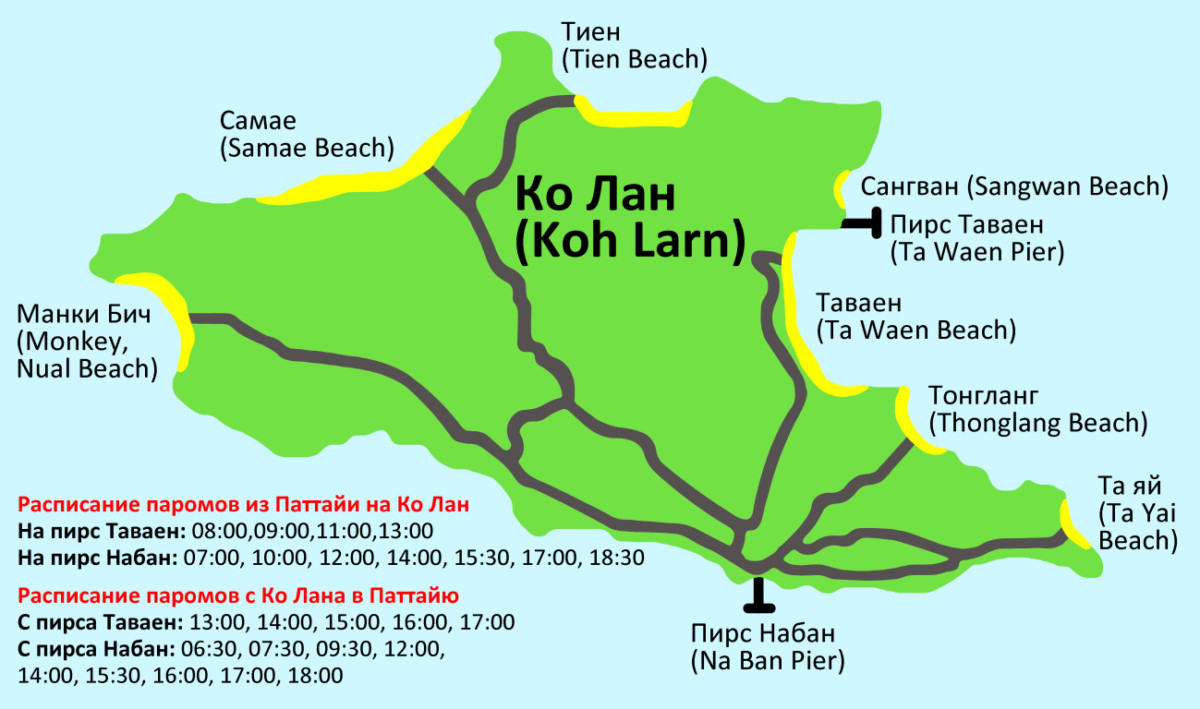 Карта пляжей и расписание паромов
Что такое LAN порт в роутере
Термин LAN, как таковой, это аббревиатура от Local Area Network, что переводится как «Локальная Вычислительная Сеть» (ЛВС). Это широкое название, объединяющее в себя группу компьютеров и периферийных устройств, объединенных в одну общую сеть посредством коммутаторов, кабелей и беспроводного соединения.
LAN порт – этот разъем используется для организации локальной сети, через него с помощью сетевых кабелей подключается все оборудование:
- Компьютеры
- Принтеры
- SIP телефоны
- другая техника
Его так же называют портом Ethernet. Не стоит путать аппаратный порт LAN с сетевыми портами, такими как, например 80-й порт HTTP.

Данное подключение используется для организации сети в квартире, офисе, в загородном доме, то есть, когда подключаемые компьютеры расположены на близком расстоянии.
Теперь разберемся, как настроить LAN на роутере. В начале, необходимо присвоить роутеру IP адрес, по которому к нему можно будет подключаться с других компьютеров.
Ни всегда роутер будет отвечать на проверку соединения с помощью команды «ping», в некоторых роутерах не поддерживается эта опция, а в некоторых она настраиваемая.

А так же настройкой DHCP: включение – отключение сервера и диапазон раздаваемых IP адресов.

Чтобы не было возможной путаницы при использовании DHCP, желательно зарезервировать вручную на роутере IP адреса, которые он будет раздавать для всего оборудования в сети. Для упрощения этого можно посмотреть таблицу клиентов, и переписать из нее MAC адреса подключенного оборудования и выданные каждому IP адреса, вот их и зарезервировать.

Если количества LAN портов не достаточно для подключения всего оборудования, то можно использовать коммутатор, предварительно его настроив: задав IP адрес, маску сети, в качестве шлюза по умолчанию следует выбрать IP адрес главного роутера, имеющего выход в интернет.

При использовании коммутатора не забудьте отключить на нем раздачу IP адресов по DHCP.
Конечно же, локальная сеть включает в себя и беспроводное соединение устройств с различными мобильными устройствами, но это уже относится скорее к настройкам Wi-Fi.
Что такое WAN порт роутера?! : 27 комментариев
Здравствуйте! Можно ли к терминалу ONT FD600-511G-HZ660 (GPON модем) подключить для раздачи интернета через WiFi роутер Huawei B593s-22 LTE ? (там вроде нет WAN порта, только 4 LAN, а можно ли их переназначить на WAN я не знаю)
Посмотрел описание — скорее всего нет. Его можно попробовать подключить через LAN. Терминал будет раздавать Интернет, а роутер будет играть роль точки доступа. Главное на нём DHCP отключить и IP изменить.
Спасибо за ответ. А как нужно изменить IP?
Здравствуйте! У меня интернет по LAN раздается только из первого порта. Как включить остальные 3? В настройки роутера зашел, но не могу там найти где это включается. Роутер фирмы Ericsson.
Раздел группировки портов или VLAN ищите.
Здравствуйте. можно ли раздать WiFi при таких условиях и как: локальная сеть с фиксированными IP без домена и рабочей группы (тупо одна подсеть) модем в которой я могу менять настройки ADSL старенький P660-zyxel подключен через BRIDGE к маршрутизатору Cisco 880(который выступает в роли PPPoE) доступа к его настройкам нет, он раздает на один IP адрес (не по MAC) полный доступ к интернету, на любом компе с этим IP будет интренет. В наличии есть роутер TP-link tl-wr741nd c WAN портом, так же есть и модем роутер tp-link ADSL2+ к настройкам которых доступ есть. По локальной сети я могу раздавать интерент на другие ip через прокси (3proxy)
TP-Link к циске подключите по схеме lan-lan и отключите на нём DCHP — получится своеобразный свитч с точкой доступа WiFi. Далее настраиваете беспроводную сеть и работаете.
Восстанавливаем работу кабельной сети
Устраняем неполадки оборудования
Если связь отсутствует полностью, периодически пропадает или теряет данные, начните проверку с сетевого кабеля. Убедитесь в целостности его изоляции и отсутствии изломов. Проверьте качество крепления коннекторов.

Если вы настраиваете подключение первично, убедитесь, что кабель правильно обжат (проводники подключены к нужным контактам коннектора). Ниже приведены схемы обжима:
- для соединения компьютер-устройство (свитч или роутер);
- для соединения компьютер-компьютер.

Проверка актуальна только тогда, когда вы обжимали кабель самостоятельно. Кабели, купленные в магазине уже с коннекторами, бывают нерабочими достаточно редко.
Следом проверьте, правильно ли скоммутирована сеть. Подключение к Интернету может быть прямым (кабель провайдера подсоединен к сетевой карте компьютера) или через шлюз (роутер или другой компьютер). Способ коммутации и настройки доступа можно узнать в техподдержке провайдера.
При соединении через роутер важно не перепутать гнезда подключения: в гнездо «INTERNET» или «WAN» вставляется кабель провайдера, а к гнездам «LAN» подключаются сетевые карты компьютеров

Если связи по-прежнему нет, проверьте, установлен ли в Windows сетевой драйвер.
Откройте диспетчер устройств — в Winows 8 он вызывается из контекстного меню кнопки Виндовс (Пуск).

Разверните список «Сетевые адаптеры» и проверьте, находится ли в нем карта Ethernet. Если она определяется как неизвестное устройство, зайдите на сайт ее производителя, используя другое подключение к Интернету, загрузите и установите драйвер.

После этого откройте свойства карты через контекстное меню в диспетчере устройств

и убедитесь, что она работает нормально.

Следом откройте вкладку «Управление электропитанием» и снимите флажок с пункта «Разрешить отключение для экономии энергии», иначе связь будет прерываться.

Если после установки сетевого драйвера подключение всё еще ограничено, проверьте, не находятся ли вблизи компьютера, роутера или места прокладки сетевого кабеля устройства, создающие помехи: радиотелефоны, мощные силовые линии, микроволновые печи. Попробуйте отдалить сетевое оборудование от таких мест.






