Создание и настройка точки доступа apn на android
Содержание:
- Как выполнить ручную настройку: предварительные действия
- На высоких скоростях: TP-Link EAP245
- Операторы связи
- Как выполнить ручную настройку: предварительные действия
- Для всех пользователей
- Что такое APN в мобильной связи
- Как настроить интернет на телефоне Самсунг
- APN Megafon 4G: настройки
- Что такое Access Point Name
- Как добавить точку доступа apn Yota на Android?
- Где приобрести стартовые пакеты?
- Что такое имя точки доступа (APN)
Как выполнить ручную настройку: предварительные действия
При необходимости можно самостоятельно настроить параметры своей беспроводной сети. Без правильной регулировки АПН работа с интернетом через мобильную сеть невозможна. Если появились проблемы с настройками сим-карты, то возможно, что они сбились и их нужно заново отрегулировать, произведя нужные действия. Чтобы поменять APN настройки, необходимо определить новые параметры, которые подойдут для новой сети. Для каждой точки доступа заполняются только три поля: APN, username и пароль.
В большинстве случаев никаких дополнительных настроек для доступа Wi-Fi производить не нужно. Достаточно знать пароль сети (ключ) для подключения к беспроводной сети интернета.
Обратите внимание! Все параметры точки задаются один раз. Последующее ее включение/отключение проводится в пункте настроек «Точка доступа Wi-Fi» или нажатием значка. . Ввод неправильных настроек AP может привести к потере связи с сотовой сетью и повлечь дополнительную плату за услуги
Без прямого указания оператора связи мобильного устройства изменять APN нельзя. Необходимо связаться со своим оператором, чтобы уточнить правильные настройки
Ввод неправильных настроек AP может привести к потере связи с сотовой сетью и повлечь дополнительную плату за услуги. Без прямого указания оператора связи мобильного устройства изменять APN нельзя. Необходимо связаться со своим оператором, чтобы уточнить правильные настройки.
Получив разрешение оператора, настройки вводятся вручную через личный кабинет на портале провайдера, внося изменения в следующие пункты:
- «Настройки»;
- «Сотовые данные»;
- «Параметры данных»;
- «Сотовая сеть»;
- «Настройки»;
- «Сотовая связь»;
- «Параметры данных»;
- «Сотовая сеть передачи данных».
Мобильные устройства с платформой Android можно использовать в качестве точки доступа. Что такое Wi-Fi APN в смартфоне — это возможность, которая позволяет в дороге раздавать интернет по Wi-Fi на мобильные устройства для решения определенных задач. Операционная система «Андроид» — одна из лучших, предназначенная в первую очередь для работы с сенсорными экранами.
Для раздачи интернета со смартфона важно знать, как настроить точку доступа, без нее соединение невозможно. Существует несколько версий Android, настройки интернета в них отличаются
После того как SIM-карта вставлена в устройство, необходимо выполнить следующие настройки:
- Зайти в «настройки» (меню > настройки > еще).
- Перейти в «Мобильные сети».
- Разрешить использовать Internet, включить «Передача данных».
- Зайти в меню APN.
- Создать новую точку доступа.
- Дать ей любое название.
- Прописать имя и тип (default) APN.
Обратите внимание! Сохранив и активировав точку доступа, можно пользоваться интернетом. Сетевые устройства могут пополняться к домашней сети постоянно, и каждому потребителю необходим удобный доступ к быстрому и стабильному интернету, желательно без проводов, чтобы можно было свободно перемещаться
Беспроводной интернет станет хорошим выбором, когда нужно обеспечить соединение на ПК или ноутбуке, но нет свободной сети для подключения
Сетевые устройства могут пополняться к домашней сети постоянно, и каждому потребителю необходим удобный доступ к быстрому и стабильному интернету, желательно без проводов, чтобы можно было свободно перемещаться. Беспроводной интернет станет хорошим выбором, когда нужно обеспечить соединение на ПК или ноутбуке, но нет свободной сети для подключения.
На высоких скоростях: TP-Link EAP245
По внешнему виду TP-Link EAP245 напоминает Netgear (и многие другие точки доступа). Но тут через витую пару можно установить только соединение Uplink с маршрутизатором (WAN), а подключить клиентское устройство невозможно. Кроме того, не предусмотрено использование устройства в качестве репитера и отсутствует конфигурирующее приложение для смартфона.
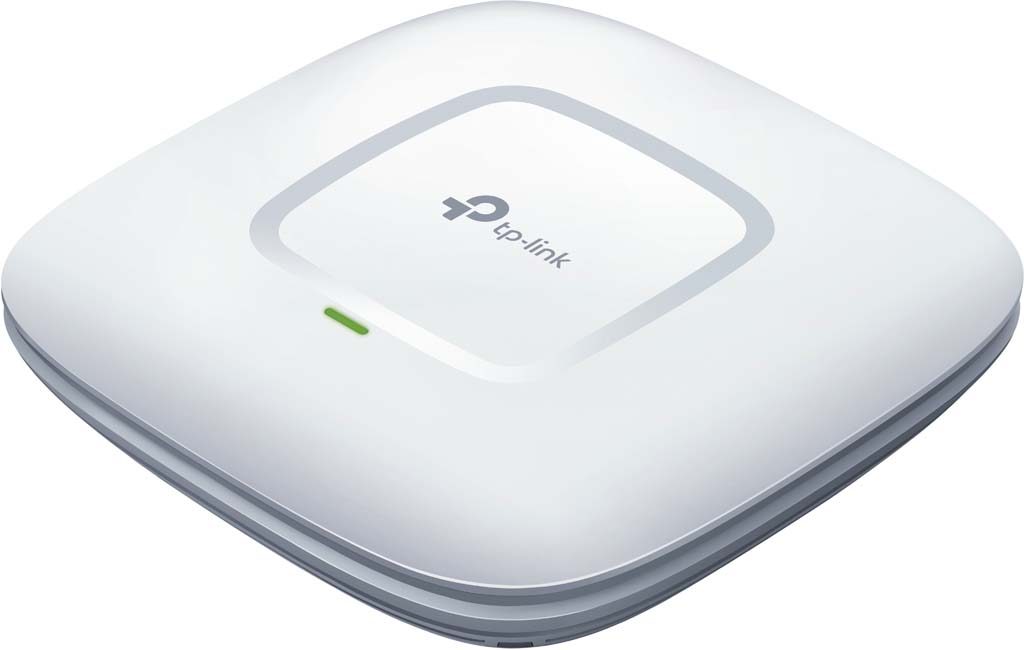 Специалист по беспроводной сетиTP-Link EAP245 предлагает меньше возможностей, чем Netgear, но беспроводная сеть этого устройства более мощная, и стоит оно дешевле
Зато TP-Link стоит немного дешевле, чем Netgear, а в стандарте 802.11ac достигает скорости передачи данных не 866, а целых 1300 Мбит/с. Настройку проще всего выполнить в веб-интерфейсе. IP-адрес можно найти, как и в случае с Netgear, в веб-интерфейсе маршрутизатора. При первом запуске сначала задайте имя пользователя и надежный пароль для веб-интерфейса. Система ввода работает упорядоченно, откликается моментально, а устройство быстро применяет изменения.
Внимание: для TP-Link EAP245 нужно сначала дополнительно активировать шифрование WPA для обеих полос 2,4 и 5 ГГц
Реальный недостаток в безопасности устройства заключается в том, что оно по умолчанию создает две открытые сети (в диапазонах 2,4 и 5 ГГц), для защиты которых нужно предпринять отдельные меры. Для этого на вкладке «Wireless» и далее «SSIDs» щелкните по значку блокнота рядом с «Modify». Укажите имя беспроводной сети (SSID), для «Security Mode» выберите «WPA-PSK», для «Version» — «WPA2-PSK», введите для «Wireless Password» надежный пароль и подтвердите изменения, нажав кнопку «ОК» внизу. Затем в верхней части страницы переключитесь на сеть в диапазоне 5 ГГц и повторите то же самое.
Высокая скорость беспроводной сети
Все остальные настройки по умолчанию EAP245 интуитивно понятны. Некоторые опции могут быть интересны для коммерческого использования устройства, например, страница-заставка с условиями использования. Практичной для домашнего использования оказывается функция Scheduler, которая включает и отключает беспроводную сеть по графику.
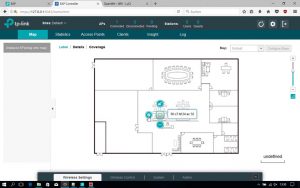 EAP Controller обеспечивает централизованное управление десятками точек доступа
По измерению производительности точка доступа EAP245 впечатлила как результатами в сети стандарта 802.11ac 5 ГГц, так и в 802.11n 2,4 ГГц. По сравнению с Netgear мощность направляемого сигнала TP-Link больше — максимальная скорость была достигнута, когда панель с логотипом была обращена к клиентскому устройству. Но благодаря большим ресурсам скорости в сценарии использования, в котором мы проводили измерения, TP-Link оказался быстрее Netgear во всех направлениях.
В общем и целом, EAP245 производства TP-Link — это хороший выбор для тех, кому нужна чистая точка доступа с максимально возможной производительностью по невысокой цене. Покупка же Netgear WAC510 оправдает себя в тех случаях, если в первую очередь устройство должно быть простым (с управлением с приложения) или использоваться не только как точка доступа, но и как маршрутизатор или устройство WDS. Так или иначе, профессиональные устройства раз и навсегда решат почти все проблемы покрытия и скорости передачи.
Фото: компании-производители; CHIP Studios/Simon Kirsch
Операторы связи
Этот раздел в настройках SIM-карты на смартфоне дает возможность выбрать оператора сети: вручную или автоматически. Автоматический поиск сети подбирает оптимальный вариант соединения. Это касается и международного роуминга: за границей гаджет выберет сеть-партнера с самыми выгодными тарифами для использования интернета, отправки SMS-сообщений и звонков.
Если выбрать ручной режим работы, гаджет начнет поиск всех доступных сетей. Доступные варианты для активации отобразятся в формате списка — здесь нужно выбрать оператора и подключиться к нему. В этом случае могут возникнуть проблемы со связью и скоростью передачи мобильных данных.
Как выполнить ручную настройку: предварительные действия
При необходимости можно самостоятельно настроить параметры своей беспроводной сети. Без правильной регулировки АПН работа с интернетом через мобильную сеть невозможна. Если появились проблемы с настройками сим-карты, то возможно, что они сбились и их нужно заново отрегулировать, произведя нужные действия. Чтобы поменять APN настройки, необходимо определить новые параметры, которые подойдут для новой сети. Для каждой точки доступа заполняются только три поля: APN, username и пароль.
В большинстве случаев никаких дополнительных настроек для доступа Wi-Fi производить не нужно. Достаточно знать пароль сети (ключ) для подключения к беспроводной сети интернета.
Обратите внимание! Все параметры точки задаются один раз. Последующее ее включение/отключение проводится в пункте настроек «Точка доступа Wi-Fi» или нажатием значка
Ввод неправильных настроек AP может привести к потере связи с сотовой сетью и повлечь дополнительную плату за услуги. Без прямого указания оператора связи мобильного устройства изменять APN нельзя. Необходимо связаться со своим оператором, чтобы уточнить правильные настройки.
Получив разрешение оператора, настройки вводятся вручную через личный кабинет на портале провайдера, внося изменения в следующие пункты:
- «Настройки»;
- «Сотовые данные»;
- «Параметры данных»;
- «Сотовая сеть»;
- «Настройки»;
- «Сотовая связь»;
- «Параметры данных»;
- «Сотовая сеть передачи данных».
Мобильные устройства с платформой Android можно использовать в качестве точки доступа. Что такое Wi-Fi APN в смартфоне — это возможность, которая позволяет в дороге раздавать интернет по Wi-Fi на мобильные устройства для решения определенных задач. Операционная система «Андроид» — одна из лучших, предназначенная в первую очередь для работы с сенсорными экранами.
Для раздачи интернета со смартфона важно знать, как настроить точку доступа, без нее соединение невозможно. Существует несколько версий Android, настройки интернета в них отличаются
После того как SIM-карта вставлена в устройство, необходимо выполнить следующие настройки:
- Зайти в «настройки» (меню > настройки > еще).
- Перейти в «Мобильные сети».
- Разрешить использовать Internet, включить «Передача данных».
- Зайти в меню APN.
- Создать новую точку доступа.
- Дать ей любое название.
- Прописать имя и тип (default) APN.
Обратите внимание! Сохранив и активировав точку доступа, можно пользоваться интернетом. Сетевые устройства могут пополняться к домашней сети постоянно, и каждому потребителю необходим удобный доступ к быстрому и стабильному интернету, желательно без проводов, чтобы можно было свободно перемещаться
Беспроводной интернет станет хорошим выбором, когда нужно обеспечить соединение на ПК или ноутбуке, но нет свободной сети для подключения
Сетевые устройства могут пополняться к домашней сети постоянно, и каждому потребителю необходим удобный доступ к быстрому и стабильному интернету, желательно без проводов, чтобы можно было свободно перемещаться. Беспроводной интернет станет хорошим выбором, когда нужно обеспечить соединение на ПК или ноутбуке, но нет свободной сети для подключения.
Источник
Для всех пользователей
APN имена, имена пользователей и пароли чувствительны к регистру. Пожалуйста, убедитесь, что они вошли в правильном верхнем регистре и строчные буквы. Например, при настройке APN в пользу Билайн APN должен быть точно таким же , как mms.beeline.ru хотя она может быть введена как MMS.BEELINE.RU или Mms.beeline.ru.
Для большинства страниц настроек, которые мы предусмотрели альтернативные настройки, чтобы попытаться, если основные параметры, предусмотренные в статье не работает. Поэтому, пожалуйста, проверьте нижнюю область страницы, чтобы проверить, если предусмотрены альтернативные настройки. Если это так должно быть заголовок обычно назван Beeline больше настроек, чтобы попытаться ZTE Blade Qlux 4G. Нажмите на коробках по данной статье для получения альтернативных настроек.
Убедитесь, что вы выбрали правильный телефон модальным. Если не перейти на главную страницу и выбрать правильный телефон модальным. Если ваш телефон модальное нет в списке, вы всегда можете выбрать настройки вашей версии ОС: Android AOKP BlackBerry CyanogenMod Firefox OS iOS iPhone Nokia 3310 Ubuntu Windows Phone
Перезагрузите телефон после сохранения конфигурации.
Что такое APN в мобильной связи
Беспроводное соединение сотовым устройствам предоставляют базовые станции.
Обратите внимание! При перемещении абонента его мобильное устройство обслуживается не только одной базовой станцией. В автоматическом режиме соединение может переключаться на другую станцию, не влияя на качество связи. . Большая часть телефонов имеет встроенную точку входа для операторов связи на СИМ-карте, нужно лишь её установить
Информация, используемая конкретной АР телефона для подключения к сети оператора: IP-адрес, порты для обработки мультимедийных сообщений (MMS) и др. данные, обеспечивающие работу телефона
Большая часть телефонов имеет встроенную точку входа для операторов связи на СИМ-карте, нужно лишь её установить. Информация, используемая конкретной АР телефона для подключения к сети оператора: IP-адрес, порты для обработки мультимедийных сообщений (MMS) и др. данные, обеспечивающие работу телефона.
Как настроить интернет на телефоне Самсунг

На телефоне Самсунг, как и на любом другом устройстве, можно откорректировать такие данные, как имя пользователя, пароль, характеристики точки доступа, сменить канал передачи данных, имя профиля. Как правило, сеть начинает работать сразу после установки сим-карты без каких-либо дополнительных действий со стороны пользователя, поскольку вся установка проходит автоматически. Если же это не произошло, разобраться в проблеме придется самостоятельно. Включить мобильный интернет на Самсунге можно двумя способами.
Как подключить телефон к интернету автоматически
Первое, что нужно сделать, если интернет так и не появился, — это настроить его автоматическую установку. Включить интернет на Самсунге можно так:
- Откройте сообщение с настройками. Обычно установочное СМС приходит автоматически сразу после установки карты. Но если это не произошло, направьте запрос оператору связи.
- Откройте текст сообщения и в открывшемся окне выберите “Приложение: интернет”.
- Нажмите кнопку установки. Скорее всего у вас запросят ввод пин-кода. Стандартными являются коды 0000 и 1234 Если ни один их этих вариантов не подошел, рекомендуем обратиться в техническую поддержку.
- После завершения установки активируйте мобильные данные и перезагрузите телефон, чтобы включить мобильные данные на Самсунг.
Обычно помогает даже эта простая процедура, если на Самсунге не работает интернет. Именно поэтому мы рекомендуем начинать именно с нее. Если же автоматическая настройка окажется для вас бесполезной, и на Samsung не работают мобильные данные, переходите к ручной.
Как включить интернет на Samsung вручную

Осуществлять ручную настройку не намного сложнее, чем автоматическую. Подключить мобильный интернет можно так:
- Запросите у вашего оператора связи данные для настройки. Имейте в виду, что универсальных настроек не существует, а потому без этой информации у вас не получится установить мобильный интернет.
- Откройте на мобильном устройстве настройки, а затем выберите меню с подключениями.
- Перейдите в раздел “Мобильные сети” и “Точку доступа”.
- Выберите пункт “Дополнения”.
- В новом окне у вас появится пустой профиль, который нужно заполнить исходя из рекомендаций оператора связи. После заполнения всех форм сохраните настройки.
- Выберите созданную точку и активируйте “Мобильные данные”.
- Перезагрузите мобильный телефон.
Таблица — Параметры для ручной настройки Интернета.
APN Megafon 4G: настройки
Чтобы пользоваться мобильным Интернетом от данного оператора, необходимо произвести его настройку. Эта процедура заключается в выполнении нескольких этапов, о которых будет рассказано далее.
Как получить автоматические настройки мобильного Интернета 4G
Точка доступа Йота для Андроид — как создать APN
После покупки сим-карты пользователю придётся выполнить ряд простых манипуляций по настройке мобильного Интернета:
- Вставить сим-карту в соответствующий слот смартфона.
- Убедиться, что мобильник увидел SIM-карту.
- Заказать автоматическую настройку сети. Для выполнения поставленной задачи понадобится набрать определённые символы на клавиатуре устройства. Команда оператора «Мегафон» заключается в наборе *110*182#.
Обратите внимание! Автонастройку сети на девайсе также можно осуществить, позвонив на номер 07502
Далее важно следовать подсказкам помощника и нажимать на нужные кнопки
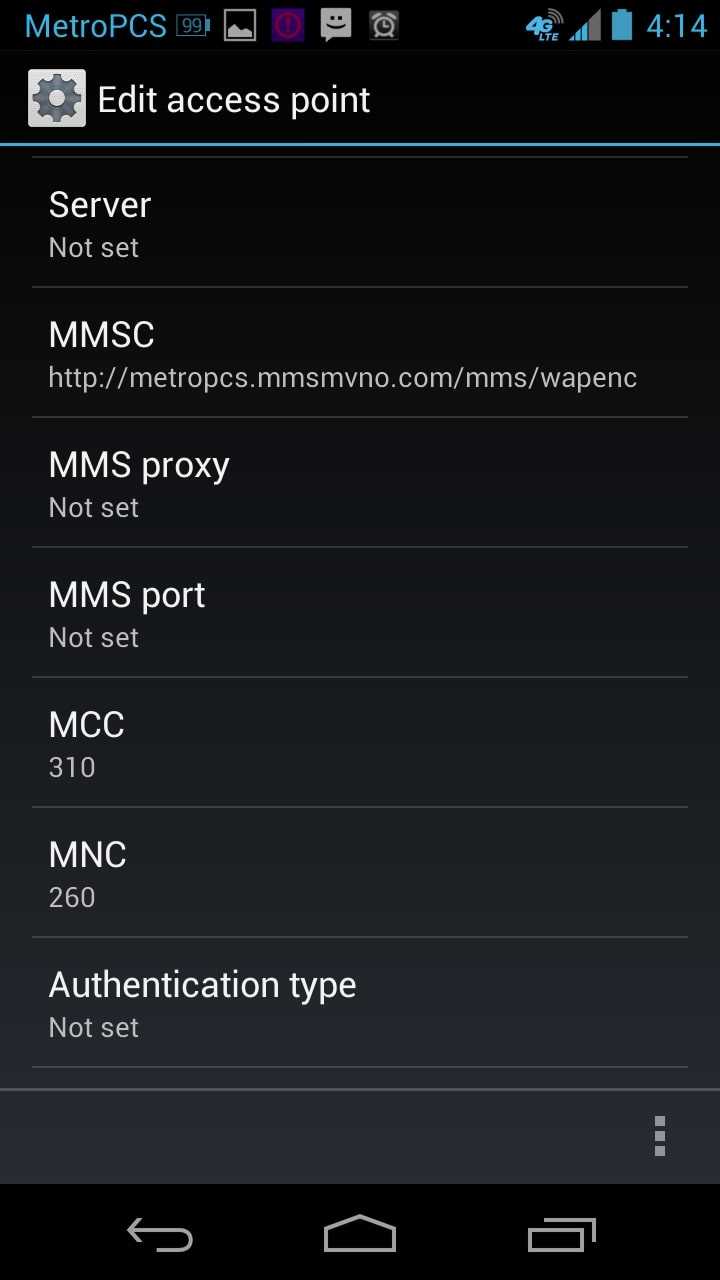
Настройка АПН на телефоне
Настройка на Android
Помимо автонастройки, пользователи «Мегафон» могут вручную настроить выход в Интернет. Для мобильников на операционной системе андроид этот процесс выполняется следующим образом:
- Щёлкнуть по значку настроек телефона.
- Кликнуть по строке «Мобильные сети».
- В конце списка найти строку «Беспроводная сеть» и тапнуть по ней.
- Выбрать пункт «Операторы связи».
- Перевести ползунок в положение «Включено» напротив строчки «Разрешить доступ в Интернет».
- Проверить работоспособность сети.
Настройка для iOS
Пользователям iPhone для настройки мобильной сети оператора «Мегафон» потребуется выполнить несколько манипуляций:
- Запустить настройки смартфона.
- Тапнуть по параметру «Сотовая связь».
- В новом окошке нажать на «Параметры данных».
- В открывшемся меню кликнуть по графе «Связь передачи данных».
- Отобразится ещё одно окошко, где пользователю нужно будет ввести символ «Internet» напротив строки «APN».
- Строчки «Логин» и «Пароль» оставить пустыми.
- Вернуться в основное меню настроек аппарата и активировать функцию «Сотовые данные» посредством переведения ползунка в активное положение.
Важно! Названия пунктов могут отличаться в зависимости от версии операционной системы, прошивки, а также модели гаджета. Активация режима «Сотовые данные» на айфон. Активация режима «Сотовые данные» на айфон
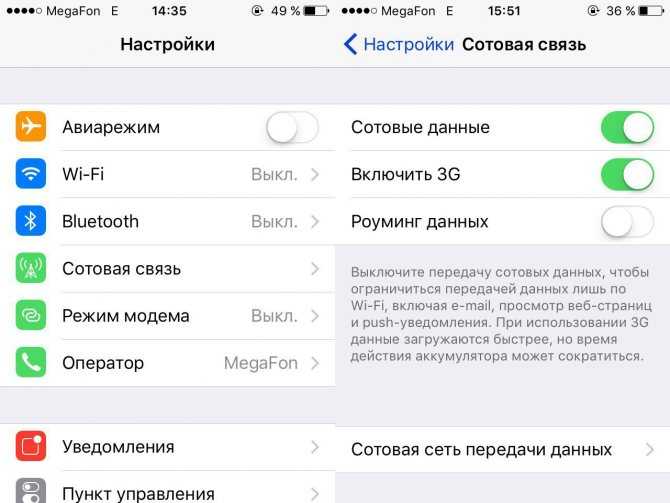
Активация режима «Сотовые данные» на айфон
Настройка на Windows Phone
Выполняется аналогичным образом:
- Кликнуть по иконке настроек, расположенной на рабочем столе девайса.
- Зайти в раздел «Передача данных».
- Тапнуть по строке «Добавить точку доступа», которая обычно располагается в конце списка параметров.
- Произвести настройку APN. Придумать имя пользователя, название точки доступа, а также пароль для неё. В строке «Порт WAP-шлюза» необходимо прописать 9090.
- Применить изменения и перезапустить смартфон.
Что такое Access Point Name
Использование мобильного интернета среди пользователей становится все популярнее. На это влияет появление доступных новых гаджетов и выгодные предложения операторов при использовании подключения к передаче данных.
Точка доступа APN — что это такое? Access Point Name — имя точки доступа к ряду настроек, которые позволят через мобильного оператора пользоваться услугами онлайн. АР — отдельное устройство, более простая версия маршрутизатора, предназначена для подключения приборов к уже созданной мобильной связи. Ее задача — организовать подключение устройств по Wi-Fi. Она может работать в разных режимах, все зависит от конкретного устройства, на которое передаётся интернет: беспроводные гаджеты, Wi-Fi мост, ретранслятор.
АР не раздает IP-адрес, не подключает к провайдеру, не имеет встроенного брандмауэра. Она просто получает интернет от роутера или модема и раздает его по Wi-Fi сети. Некоторые беспроводные точки доступа, которые есть в продаже, могут раздавать IP, организовывать отдельную сеть и даже подключаться к интернету провайдера, но без роутера или модема все равно они не обходятся.
Обратите внимание! Каждый маршрутизатор может работать в режиме точки доступа, позволяя устройствам подключаться к Wi-Fi. Производители могут включать этот режим в регулировки роутера. Приемопередатчик беспроводного соединения транслирует трафик без каких-либо операций с ним. Если к Wi-Fi подключается несколько устройств, то пропускная способность делится между ними поровну
Если к Wi-Fi подключается несколько устройств, то пропускная способность делится между ними поровну
Производители могут включать этот режим в регулировки роутера. Приемопередатчик беспроводного соединения транслирует трафик без каких-либо операций с ним. Если к Wi-Fi подключается несколько устройств, то пропускная способность делится между ними поровну.
AP бывают самые разные — для помещений и для улицы, для подключения одного или нескольких клиентов, со встроенной антенной или отдельной. Они часто имеют только один порт для подсоединения кабеля — для входящего трафика.
Обратите внимание! Чтобы получить соединение по Wi-Fi, APN подключают к роутеру или модему по сетевому кабелю. Чтобы соединиться с беспроводной точкой доступа, настраивается режим моста (WDS) или режим репитера — всё зависит от конкретного случая
Как добавить точку доступа apn Yota на Android?
Если вы пришли к выводу, что ручная настройка точки подключения Йота необходима, вы можете сделать это в несколько шагов, незначительно отличающихся для аппаратов с различными операционными системами
Обратите внимание, что заполнять нужно только указанные поля; остальные следует оставить пустыми. Для iOS и WindowsPhone это одно поле, для Android – два. Настройка apn
Настройка apn
В некоторых случаях возникают сложности с передачей данных или подключением сети. Она не работает, если не учесть некоторые нюансы:
- Сим-карту обязательно нужно активировать только в том регионе, где она продавалась;
- Перед приобретением симки необходимо убедиться, что на телефоне или планшете поддерживаются форматы 2G/3G/4G (поддержка стандарта LTE, а также чипа USIM);
- Перед покупкой сим-карты рекомендуется заранее узнать имеется ли покрытие от йоты в той местности, где вы проживаете (особенно это актуально для регионов, значительно отдаленных от Москвы);
- При подключении с планшета необходимо будет зарегистрироваться на официальной странице провайдера, заполнив профиль;
- Перед началом настройки любого гаджета вручную оператор советует подождать 10-20 минут после полной загрузки операционной системы.
- Убедитесь, что перед настройкой Wi-Fi был отключен, а режим «Мобильная передача» включен.
Если вы используете для доступа в интернет планшет, то настройка mms вряд ли вам пригодится, но если вы используете смартфон, то вам следует внести необходимые настройки и пользоваться услугой в полном объеме.
После проделанных действий вы сможете отправлять графические сообщения и медиа файлы со своего телефона и принимать их от других пользователей.
Для настройки интернета Yota можно использовать несколько способов. Каждый, из которых сможет выполнить любой желающий. Варианты настройки отличаются между собой в соответствии от типа устройства и установленной операционной системы.
Где приобрести стартовые пакеты?
Для удобства абонентов «Волна мобайл» предлагает удобный сервис — Личный кабинет. Он позволяет абонементам самостоятельно переходит из одного тарифа в другой, получать детализацию звонков, блокировать номер, а также управлять дополнительными услугами. Стартовые пакеты приобрести можно в Центрах обслуживания в Ялте, Симферополе, Севастополе, дилерских салонах связи. Подключение к сети предоставляют на сегодняшний день около 350 точек продаж.
Мобильный интернет – услуга приема/передачи данных в разных стандартах (2G, 3G, 4G) с помощью мобильного устройства, поддерживающих стандарты GPRS/EDGE и UMTS/HSPA/HSPA+.
Оператор мобильный связи в Республике Крым и г. Севастополь «Волна мобайл» предлагает удобные тарифы и тарифные опции , которые позволят Вам выгодно пользоваться высокоскоростным интернетом.
автоматически предоставляется всем абонентам оператора «Волна мобайл». Подключение мобильного интернета в сети «Волна мобайл» происходит в момент активации SIM-карты.
Как настроить мобильный интернет
Настройка мобильного интернета на Android
Android
в параметрах мобильной сети необходимо выбрать «Точка доступа APN» – «Создать новую точку доступа». В появившемся окне с параметрами точки доступа необходимо прописать следующие значения:
Имя: internet
Имя пользователя: internet Пароль: internet Тип аутентификации: PAP (для некоторых моделей устройств — CHAP) Тип точки доступа (тип APN): default
В меню точки доступа необходимо выбрать «Сохранить точку доступа» и выставить ее по умолчанию. После данной процедуры в предыдущем меню необходимо включить передачу данных.
Настройка мобильного интернета на iOS
Для настройки доступа в Интернет на устройстве с операционной системой iOS
в Настройках необходимо выбрать «Сотовая связь». В разделе «Параметры данных» необходимо перейти «Сотовая сеть передачи данных» и прописать следующие значения:
APN: internet Имя пользователя: internet Пароль: internet
После данной процедуры в предыдущем меню необходимо включить «Сотовые данные».
Настройка мобильного интернета на Windows Phone
Для настройки доступа в Интернет на устройстве с операционной системой Windows Phone
в параметрах передачи данных необходимо выбрать «Добавить точку интернет-доступа». В появившемся окне с параметрами точки доступа необходимо прописать следующие значения:
Точка доступа: internet Имя пользователя: internet Пароль: internet
Настройка мобильного интернета на других устройствах
Для настройки доступа в Интернет на других устройствах необходимо внести следующие параметры в настройки профиля Интернет:
Название профиля: internet Канал данных: GPRS Точка доступа (APN): internet Имя пользователя: internet Пароль: internet
В зависимости от версии операционной системы и марки/модели устройства некоторые параметры точек доступа/профиля Интернет могут отличаться.
Если после внесения настроек и включения передачи данных интернет не работает, следует перезагрузить Ваше устройство (выключить и включить). При возникновении проблем с настройкой/стабильностью работы интернета, рекомендуем Вам обратиться в ближайший Центр обслуживания и продаж «Волна мобайл».
Тарифы и опции для интернета
Чтобы дешево пользоваться мобильным интернетом в Крыму и Севастополе выберите подходящий Вам тариф со включенным пакетом интернет-трафика или подключите тарифную опцию. Тарифные опции позволяют подключить пакет дополнительного интернета при израсходовании предусмотренного тарифным планом трафика передачи данных.
Оператор «Волна Мобайл» предоставляет своим абонентам возможность пользоваться интернет услугами с помощью мобильного устройства. Благодаря Вы можете осуществлять прием и передачу информации в формате 2G, 3G и 4G со своего сотового телефона. Пользоваться различными интернет услугами.
Что такое имя точки доступа (APN)
APN — это информация, которую Ваш телефон использует для соединения с сетью Вашего оператора. В нем перечислены адреса, которые Ваш телефон использует для подключения к сети, порты, используемые для обработки сообщений службы мультимедийных сообщений (MMS), типы данных, которые использует конкретный APN, а также другие фрагменты информации для обеспечения правильной работы телефона.
Некоторые из настроек, например «Тип APN», могут быть необязательными, и Ваш телефон все равно будет работать, если он не будет корректным на 100%. Другие, такие как «MMSC» и «APN», гораздо важнее, и Ваш телефон не будет работать, если они введены неправильно.
К счастью, большинство телефонов имеют встроенную APN для популярных операторов связи, поэтому все, что Вам нужно сделать, это вставить свою SIM-карту и позволить своему телефону творить чудеса. Телефон уже имеет APN, и он знает, какой из них загрузить для подключения к данной сети.






